
- Как создать папку/каталог в разделе Документы
- Как создать подпапку в разделе Документы
- Как изменить, скопировать или удалить папку/подпапку
- Изменение порядка каталогов/подкаталогов
Раздел Документы содержит инструменты для создания и редактирования каталогов и материалов базы знаний компании. Здесь собраны полезные материалы, рекомендованные к просмотру.
Чтобы изменить название раздела обратитесь к вашему персональному менеджеру или в службу Поддержки.
Как создать папку/каталог в разделе Документы
В разделе Документы можно добавлять два типа каталогов:
- Двухуровневый каталог - содержат в себе подпапки с размещенными в них материалами типа ссылка или документ.
Структура может быть только такой: материалы всегда находится в подкаталоге (подпапке), а подкаталог (подпапка) всегда должен находится каталоге (папка). Других вариаций структуры для раздела Документы нет.
Если вам нужна более сложная структура вложенностей для размещения - используйте раздел Проводник. - Интерактивные каталоги - HTML-каталоги, которые загружаются на платформу в виде zip-архива.
Как создать HTML-каталог в Tilda
Как добавить HTML-каталог в раздел Документы.
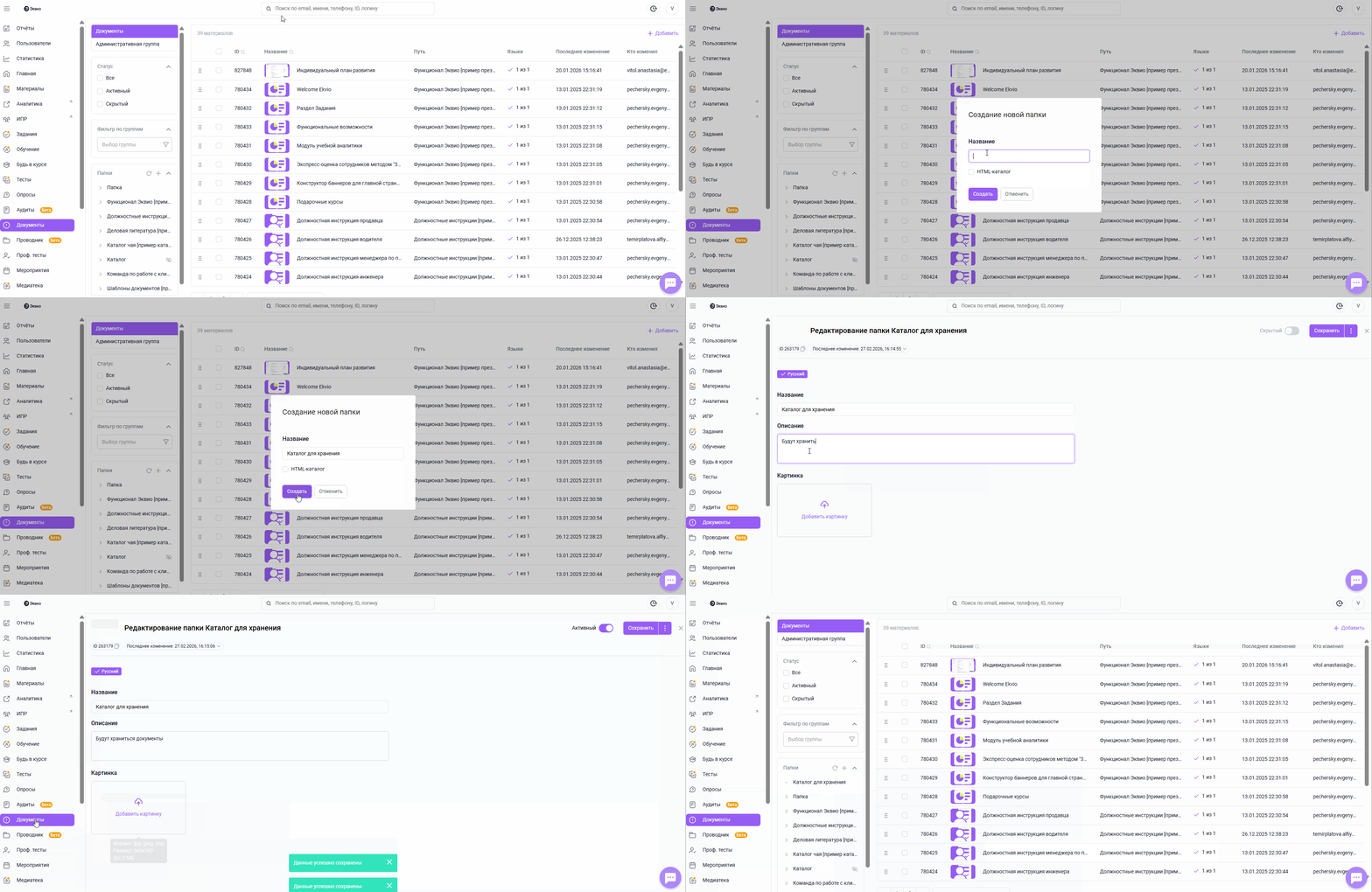
Чтобы создать корневую папку двухуровневого каталог в разделе Документы:
- Перейдите на вкладку Документы в разделе Документы;
- Нажмите на знак + в фильтре Папки;
- В открывшемся окне укажите название новой папки;
- Добавьте изображение для папки (Формат: jpg jpeg png, размер: 360x360, до: 2 МБ);
- Нажмите Сохранить.
Как создать подпапку в разделе Документы
Чтобы добавить второй уровень каталога (подпапку):
- Перейдите на вкладку Документы в разделе Документы;
- Нажмите на знак + в фильтре Папки напротив папки, в которой хотите разместить подпапку;
- В открывшемся окне укажите название новой подпапки;
- Нажмите Сохранить.
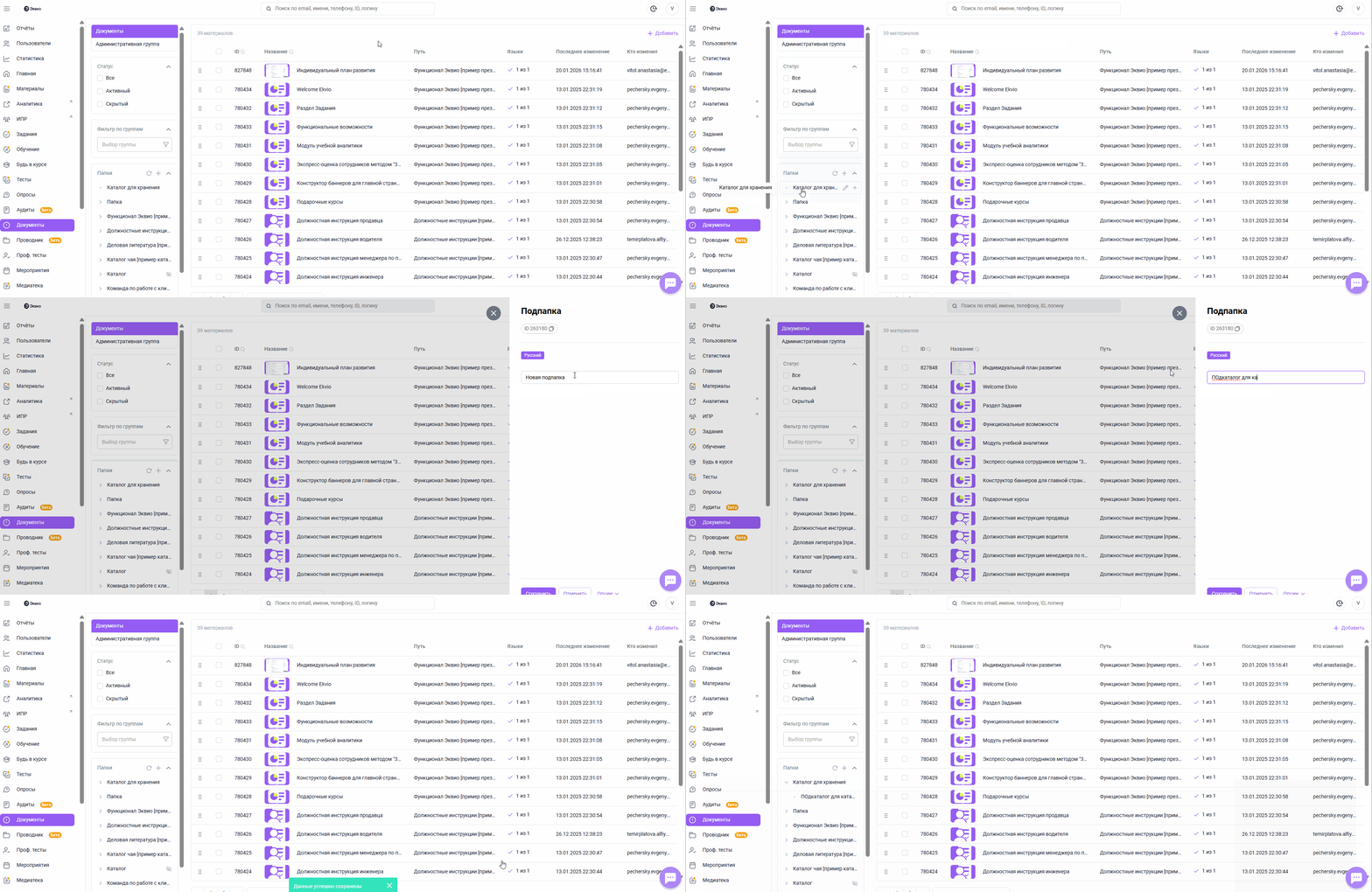
После сохранения изменений, созданный каталог появится в области доп. навигации в списке каталогов.
Как изменить, скопировать или удалить папку/подпапку
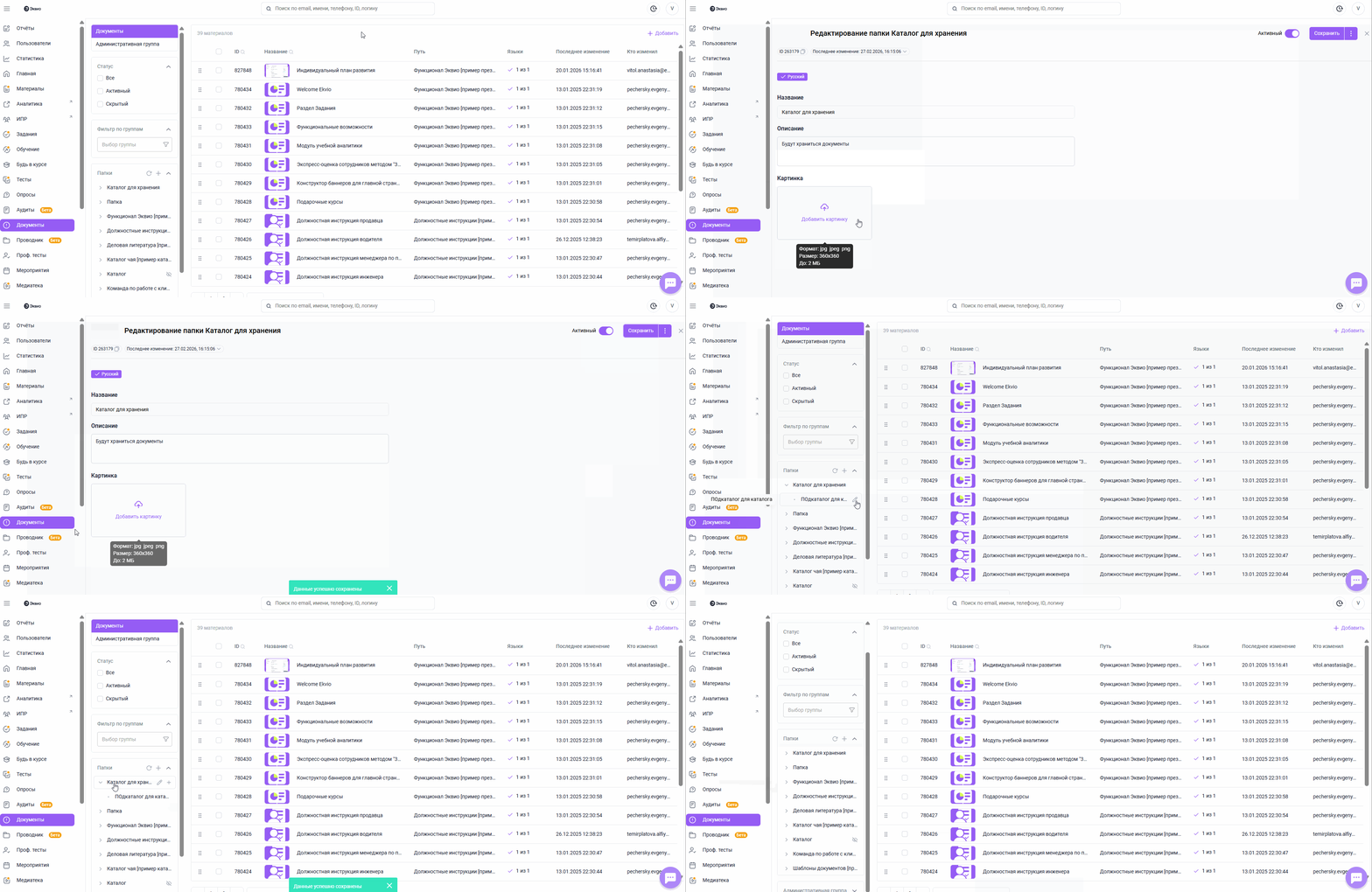
Чтобы изменить настройки каталога/подкаталога:
- Перейдите в раздел Документы;
- Найдите нужный каталог/подкаталог в дополнительном фильтре Папки;
- Нажмите на знак карандаш напротив названия;
- Внесите изменения и сохраните их.
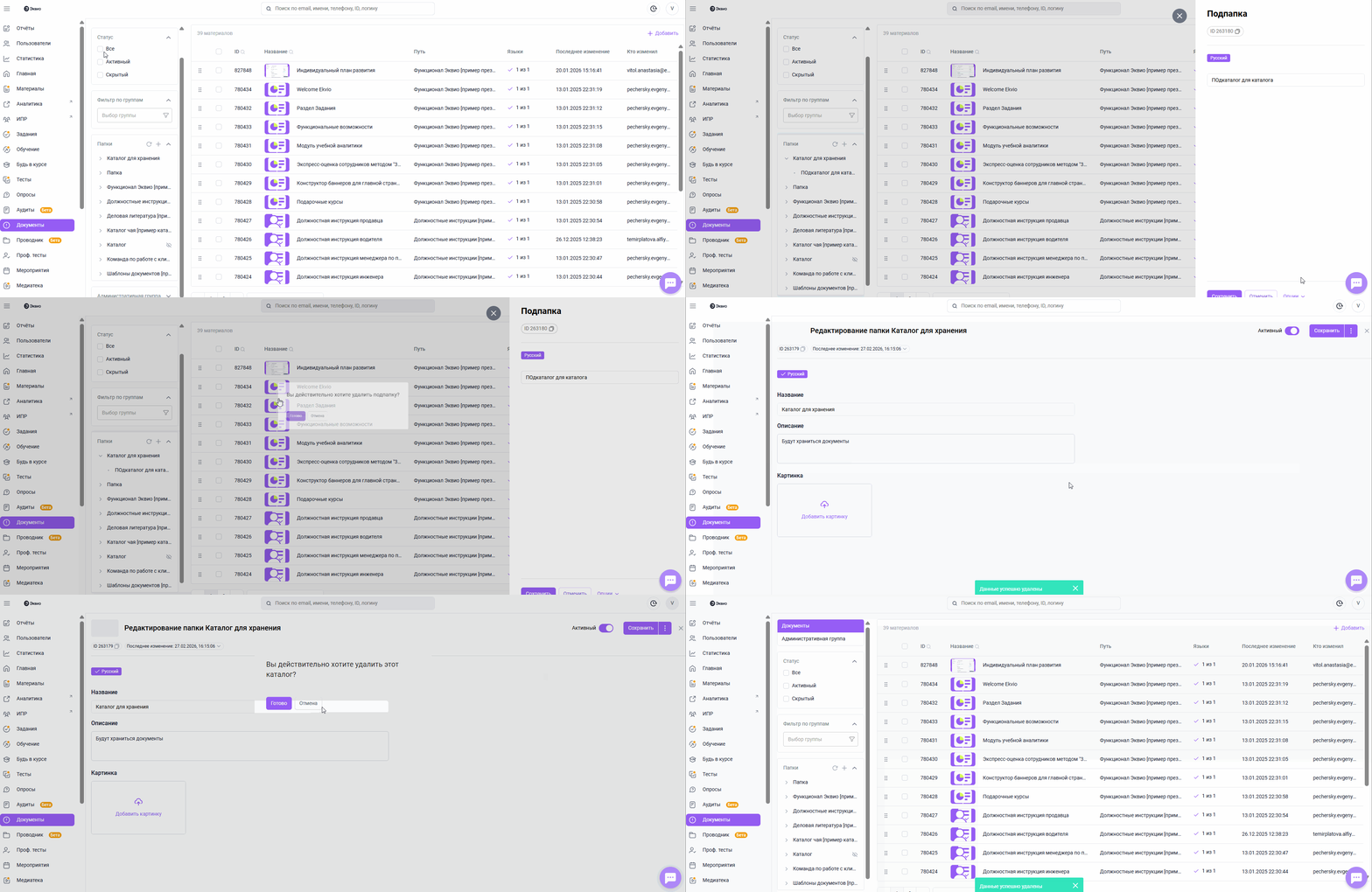
Чтобы удалить каталог/подкаталог:
- Перейдите в раздел Документы;
- Найдите нужный каталог/подкаталог в дополнительном фильтре Папки;
- Нажмите на знак карандаш напротив названия;
- Нажмите Опции и выберите Удалить;
- Подтвердите действие.
Чтобы скопировать папку:
- Перейдите в раздел Документы;
- Найдите нужную папку в дополнительном фильтре Папки;
- Нажмите на знак карандаш напротив названия;
- Нажмите Опции и выберите Копировать;
- Подтвердите действие.
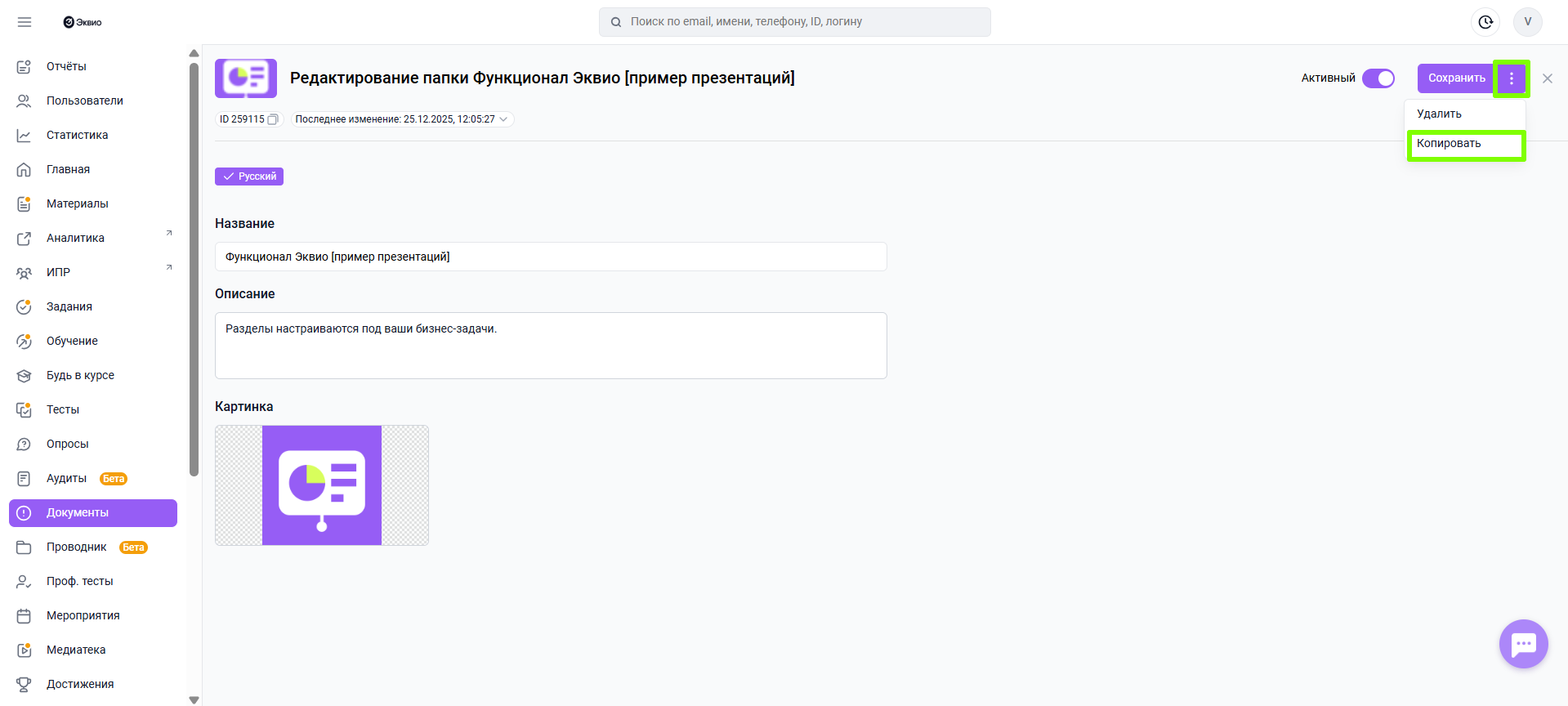
Копирование возможно только для папок. Подпапки в разделе Документы скопировать нельзя.
Изменение порядка каталогов/подкаталогов
Порядок папок и подпапок, заданный в административной панели, будет отображаться аналогичным образом в интерфейсе пользователя.
Чтобы изменить положение папки/подпапки относительно других, нажмите левой кнопкой мыши на ее название и перетащите ее в другое место.
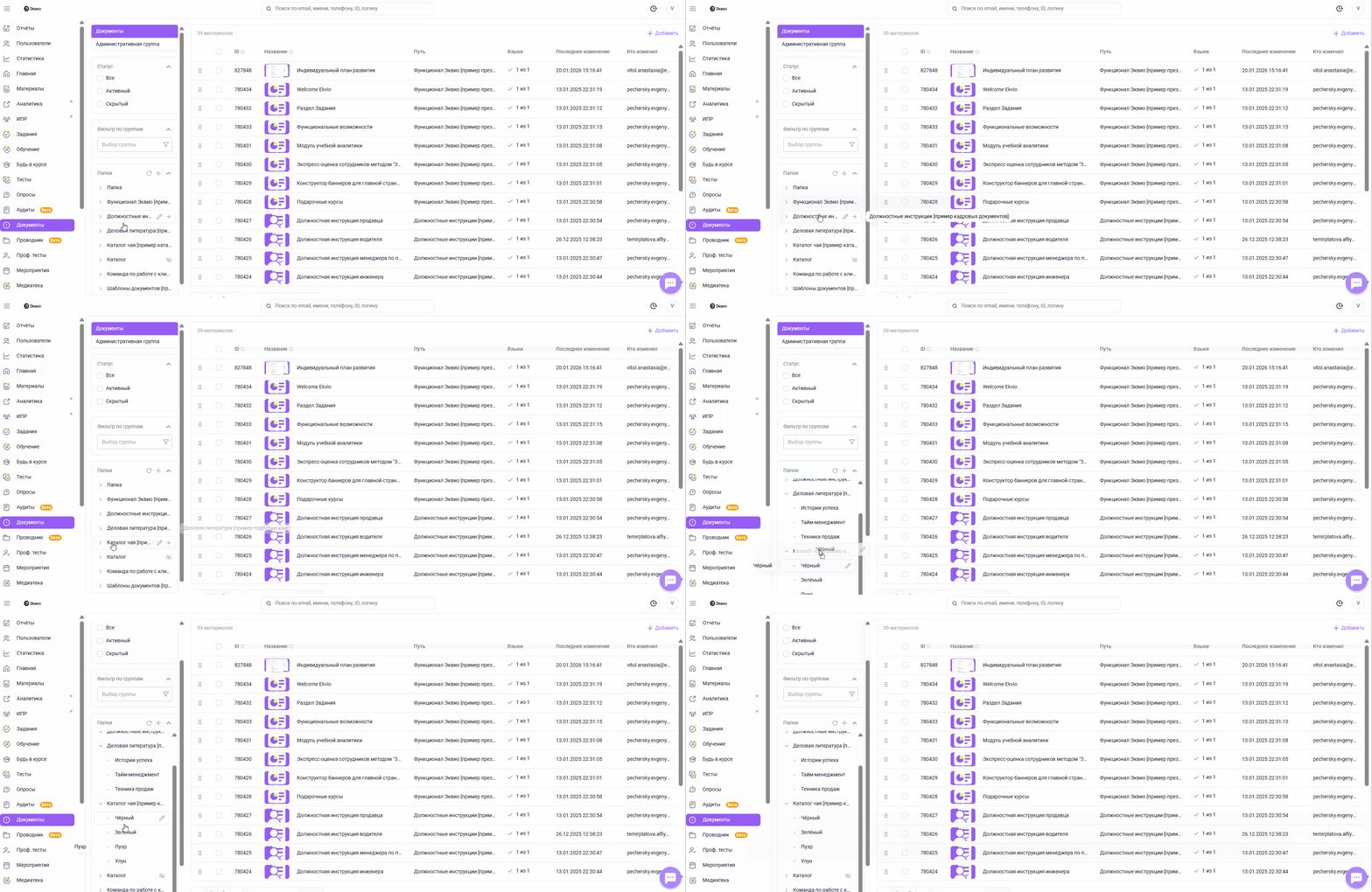
Перетащить подпапку из одной папки в другую таким образом нельзя. Подпапки можно перемещать только внутри одной папки.
Массовые действия в разделе Документы
Если вам не хватило информации, то дайте, пожалуйста, обратную связь по ссылке: Предложения по улучшению статей.