
HTML-каталог — это интерактивный материал, который заранее подготавливается вне платформы и загружается в виде ZIP-архива. После загрузки в раздел Документы каталог отображается на платформе в готовом виде с сохранением структуры, оформления и навигации. Такой формат удобен для публикации интерактивных инструкций, презентаций, каталогов, которые пользователи могут просматривать прямо на платформе без скачивания.
Как разместить HTML-каталог в разделе Документы
Чтобы добавить HTML-каталог в раздел Документы нужно:
- Перейти на вкладку Документы в раздел Документы;
- Нажать на значок + рядом со списком Папок;
- В открывшемся окне вводим Название каталога (макс. 160 символов) и выбираем HTML-каталог;
- Откроется окно с настройками созданного каталога.
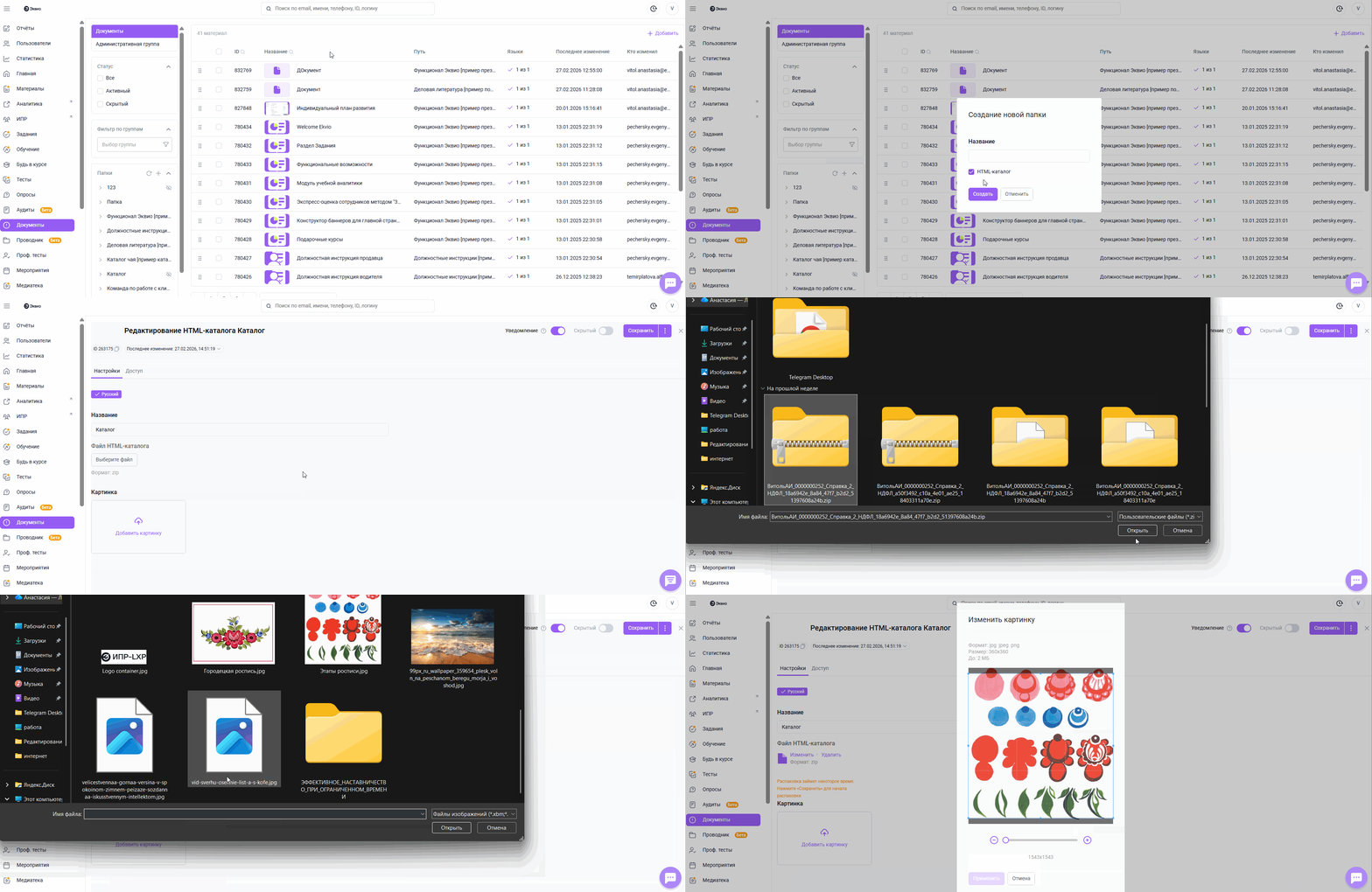
Настройка HTML-каталога в разделе Документы
После создания HTML-каталога администратор может перейти к его настройкам.
На этом этапе добавляется обложка каталога, которая будет отображаться в общем списке, а также настраивается доступ для пользователей или групп. Это позволяет не только оформить каталог для удобного отображения на платформе, но и определить, кто именно сможет его просматривать.
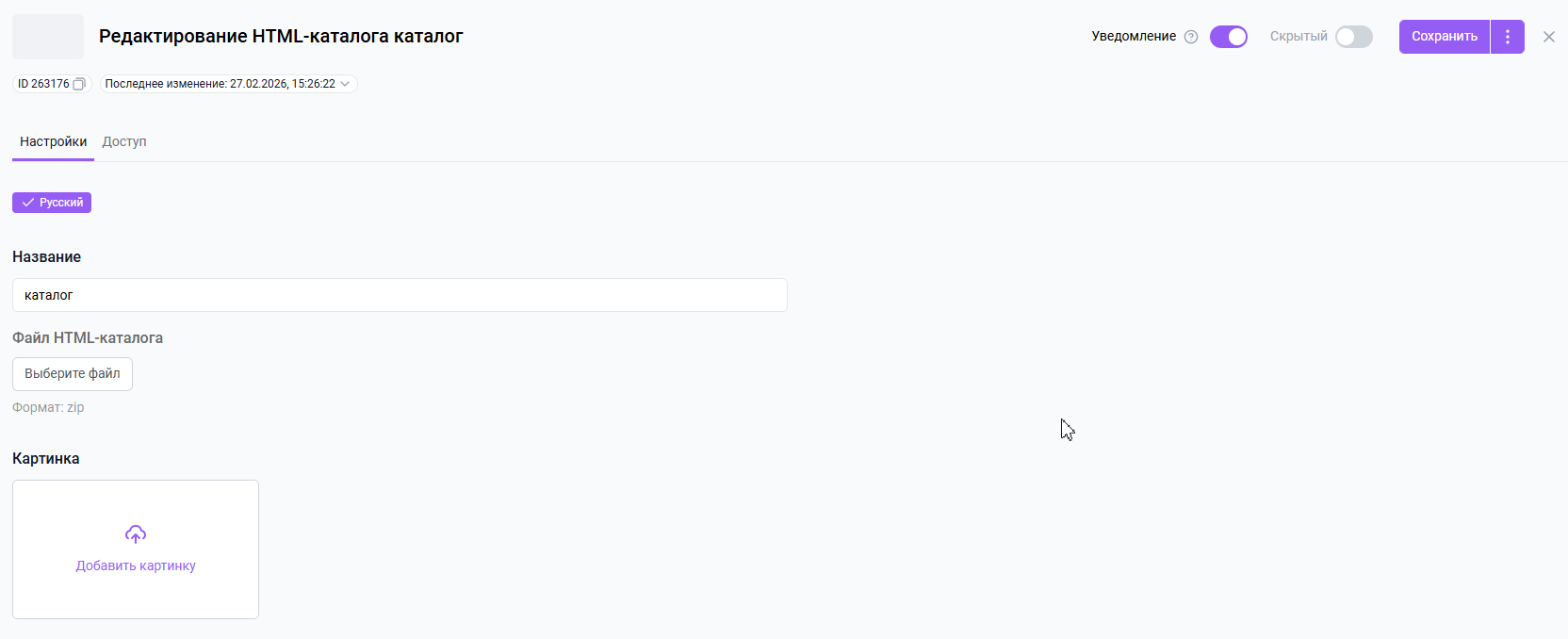
Чтобы настроить созданный каталог:
- Перейдите в настройки HTML-каталога;
- Нажмите на кнопку Выберите файл;
- Загрузите zip-архив каталога;
- Добавьте картинку-обложку каталога, которая будет отображаться пользователю.
- Нажмите Сохранить.
Обратите внимание: расширение файла каталога - zip архив. Сам архив обязательно должен содержать в себе файл "index.html".
Требования для обложки каталога: Формат: jpg, jpeg, png, размер: 360*360, до 2 МБ.
После добавления архива можно заменить его на другой, нажав на кнопку Изменить, либо удалить его, нажав кнопку Удалить.
Когда каталог настроен можно выдать к нему доступ и сменить его статус.
Статус показывает доступность каталога в платформе - виден он пользователю или нет. Имеет два значения Скрытый или Активный.
Тумблер Статус папки активируется после заполнения всех данных. Если в компании включено несколько языков, то необходимо заполнить все локализации. Переключение доступных языков контента расположено в верхней части формы.
После заполнения основных настроек нажмите Сохранить изменения.