
- Как создать материал типа Документ в разделе Документы
- Настройка материала типа Документ в разделе Документы
Как создать материал типа Документ в разделе Документы
Материал типа Документ используется для публикации файлов и справочной информации в разделе Документы. Это могут быть инструкции, регламенты, презентации, формы, изображения и другие материалы, необходимые пользователям для работы.
Чтобы создать Материал типа Документ в разделе Документы:
- Перейдите на вкладку Документы в разделе Документы;
- Нажмите кнопку Добавить;
- Укажите Название нового материала;
- Выберите тип материала - Документ;
- Выберите папку и подпапку для размещения материала;
- Нажмите Создать.
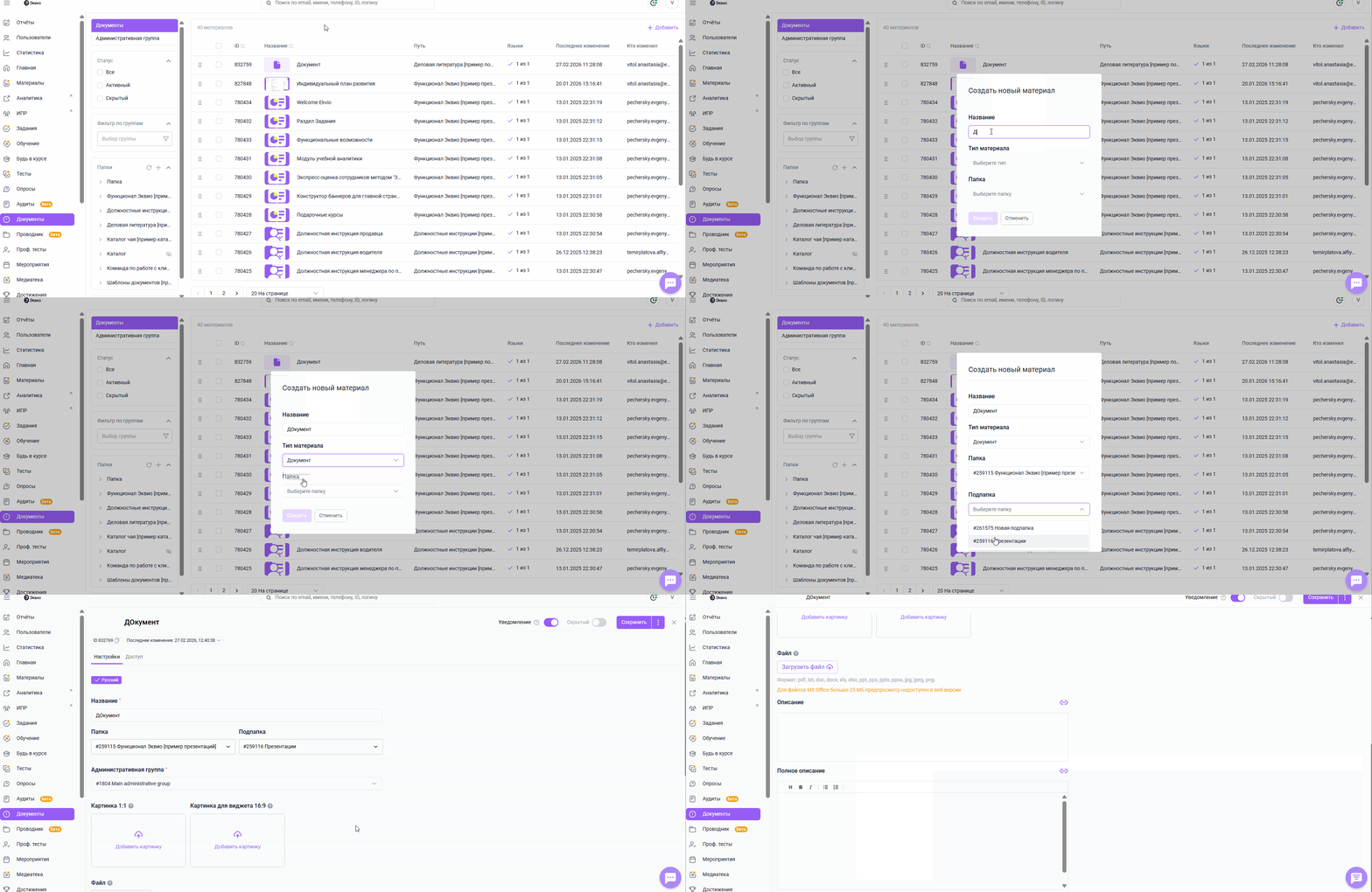
После того, как материал типа ссылка создан, можно переходить к заполнению его настроек.
Настройка материала типа Документ в разделе Документы
Настройка нового материала типа Документ включает в себя несколько этапов. Обязательными для заполнения являются поля: Название, Файл, Папка и Подпапка, Полное описание.
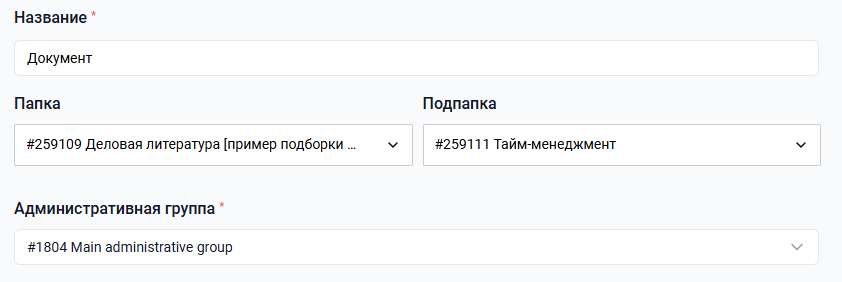
1. Проверьте название и путь размещения материала.
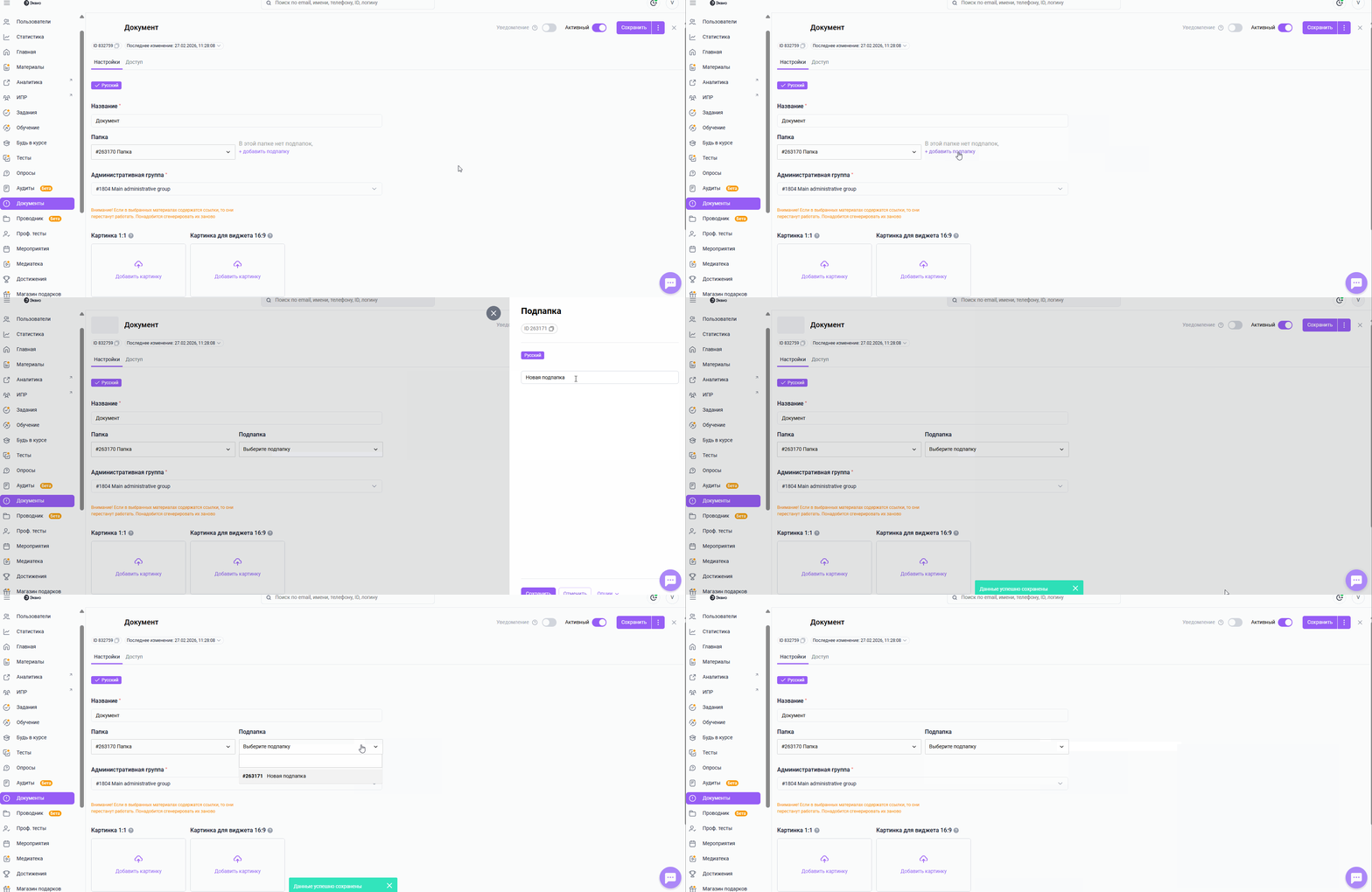
На этапе создания материала уже было задано его Название, а также соотнесение материала к папке и подпапке в разделе Документы. Администратор может изменить эти критерии для нового материала, если в этом есть необходимость.
Если в выбранной папке еще нет вложенных подпапок, то вместо выпадающего списка Подпапка отображается кнопка +добавить подпапку. По клику на нее открывается боковое модальное окно создания подпапки.
Обратите внимание, если вы редактируете материал, то при изменении папки или подпапки у материала, ссылки на материал, созданные до перемещения, перестанут работать. Вам будет необходимо сгенерировать их заново.
2. При необходимости ограничьте доступ администраторов к материалу.
Укажите административную группу для материала, чтобы разграничить доступ администраторов к нему.
3. Добавьте обложку материала типа Ссылка.
Вы можете добавить изображения в двух вариантах:
- 1:1 — используется и отображается в каталоге материалов и карточке материала.
- 16:9 — используется в виджетах и на главной странице.
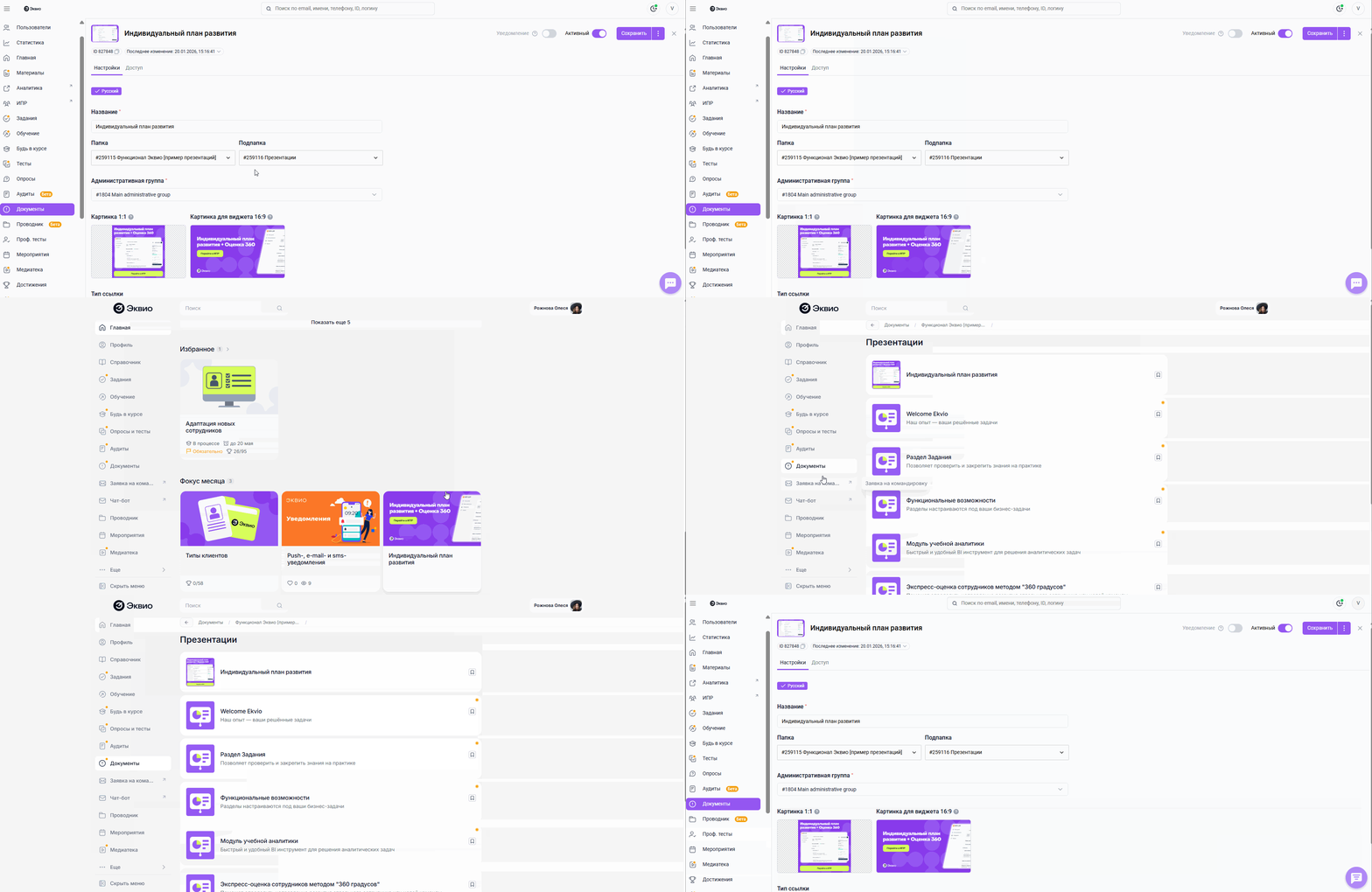
В зависимости от того, какие изображения добавлены, система автоматически выбирает подходящий формат для разных разделов Web, Android и iOS.
Если добавлены оба варианта картинки (1:1 и 16:9):
- в разделе Профиль → Избранное отображается изображение 16:9;
- в карточке материала в разделе Документы отображается изображение 1:1;
- в виджетах Фокус месяца и Избранное на Главной странице отображается изображение 16:9.
Если добавлено только изображение 1:1:
- в разделе Профиль → Избранное отображается изображение 1:1;
- в карточке материала в разделе Документы отображается изображение 1:1;
- в виджетах на Главной странице также отображается изображение 1:1.
Если добавлено только изображение 16:9:
- в разделе Профиль → Избранное отображается изображение 16:9;
- в карточке материала в разделе Документы изображение не отображается (отображается стандартная заглушка);
- в виджетах на Главной странице отображается изображение 16:9.
Если изображения не добавлены:
- в разделе Профиль → Избранное отображается стандартная заглушка;
- в карточке материала в разделе Документы изображение отсутствует (отображается стандартная заглушка);
- в виджетах на Главной странице отображается стандартная заглушка.
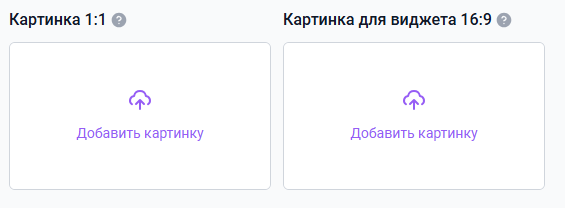
Рекомендуется добавлять оба варианта (1:1 и 16:9), чтобы материал корректно отображался во всех разделах платформы.
Подробнее о виджетах в статье: Создание виджетов.
4. Прикрепите файл к материалу.
К материалу типа Документ в разделе Документы могут быть загружены файлы форматов: *.jpg и *.png, размером до 16МБ, и файлов следующих типов: *.pdf, *.txt, *.doc, *.docx, *.xls, *.xlsx, *.ppt, *.pps, *.pptx, *.ppsx, размером до 100 МБ.
При загрузке pdf-файла, нажав на кнопку Загрузите файл. После добавления файла есть возможность его заменить на другой, нажав на кнопку Изменить, либо удалить файл, нажав кнопку Удалить.
Функция Разрешить пользователям делиться материалами вне платформы (по умолчанию берется из настроек модуля) - позволяет пользователям скачать материал к себе на устройство и без ограничений им распоряжаться.
Возможность разрешать скачивать документы можно отключить для всех материалов в разделе. Чтобы воспользоваться этой возможностью, напишите в службу Поддержки.
5. Укажите Отображаемое название файла (макс. 255 символов).
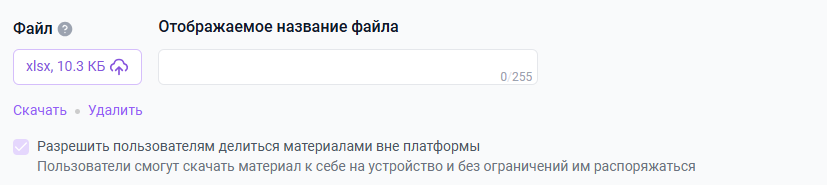
После загрузки файла появляется необязательное для заполнения поле Отображаемое название файла и три кнопки Изменить, Скачать, Удалить. В статусе Активный кнопки Изменить и Удалить не отображаются. Если администратор не указал название файла, в название подставится название материала программы.
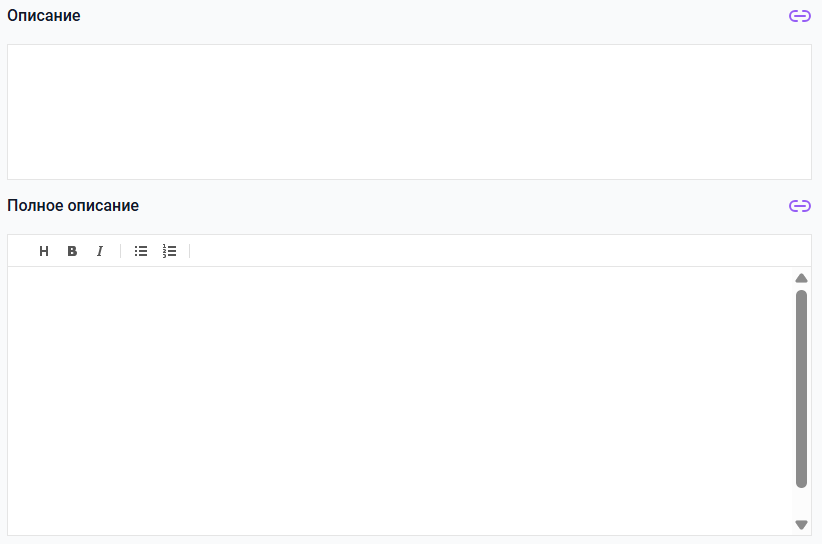
6. При необходимости добавьте краткое и обязательно заполните полное описание Документа, приложив к ним внутренние или внешние ссылки.
7. Нажмите Сохранить и выдайте Доступ к материалу.
8. Измените Статус материала и Сохраните изменения.
Статус показывает доступность материала в платформе - виден он пользователю или нет. Имеет два значения Скрытый или Активный.
Тумблер Статус активируется после заполнения всех настроек материала. Если в компании включено несколько языков, то необходимо заполнить все локализации. Переключение доступных языков контента расположено в верхней части формы.
Если вам не хватило информации, то дайте, пожалуйста, обратную связь по ссылке: Предложения по улучшению статей.