
- Как создать материал типа Ссылка в разделе Документы
- Настройка материала типа Ссылка в разделе Документы
Как создать материал типа Ссылка в разделе Документы
Материал типа Ссылка позволяет разместить в разделе Документы быстрый переход на внешний ресурс или внутренний материал платформы. Это удобно для объединения всей полезной информации в одном месте — пользователи смогут быстро перейти к нужному курсу, видео, документу, опросу или внешнему сервису.
Чтобы создать Материал типа ссылка в разделе Документы:
- Перейдите на вкладку Документы в разделе Документы;
- Нажмите кнопку Добавить;
- Укажите Название нового материала;
- Выберите тип материала - Ссылка;
- Выберите папку и подпапку для размещения материала;
- Нажмите Создать.
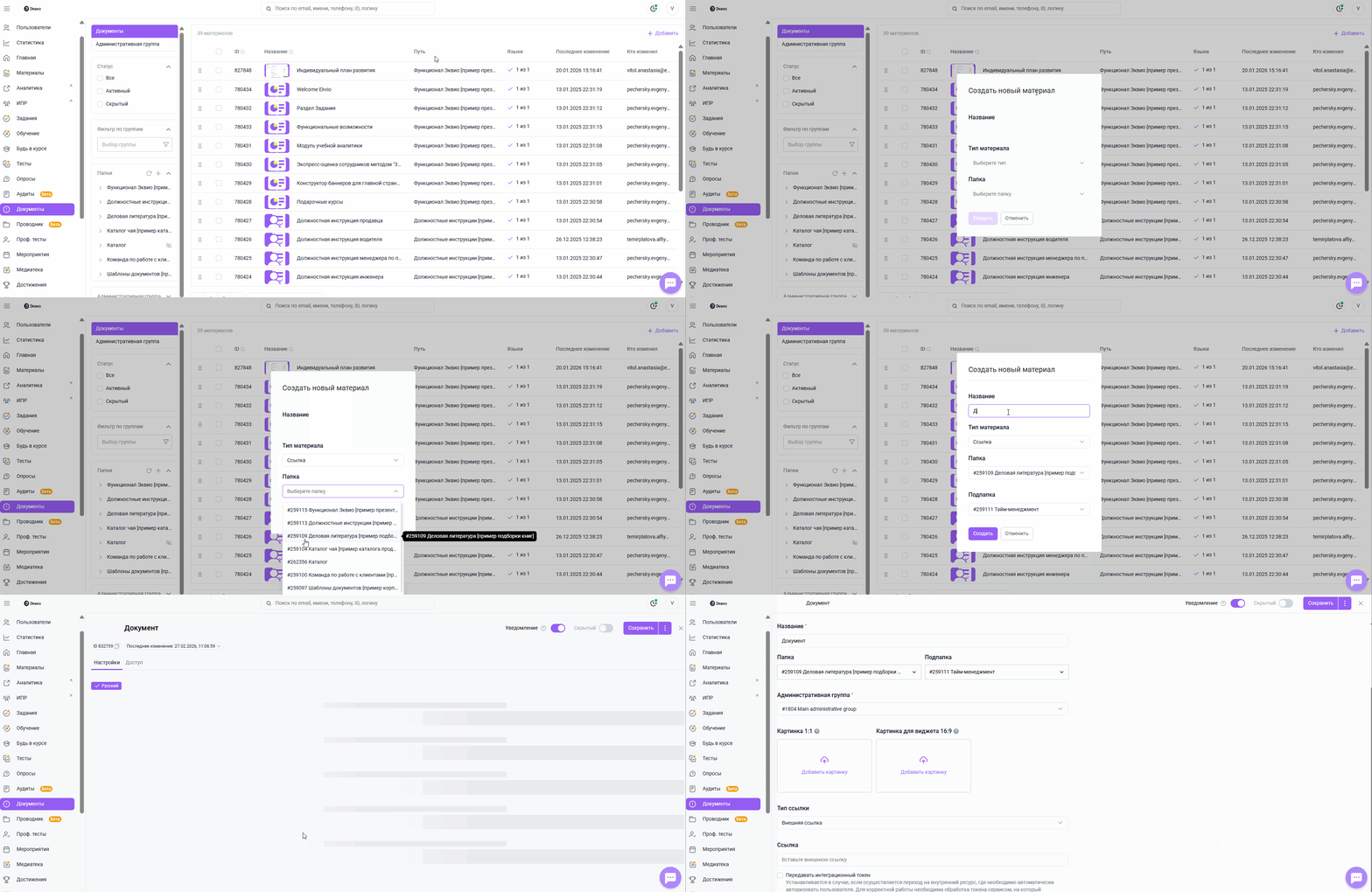
После того, как материал типа ссылка создан, можно переходить к заполнению его настроек.
Настройка материала типа Ссылка в разделе Документы
Настройка нового материала типа Ссылка включает в себя несколько этапов. Обязательными для заполнения являются поля: Название, Тип ссылки, Введите название материала / Ссылка, Папка и Подпапка.
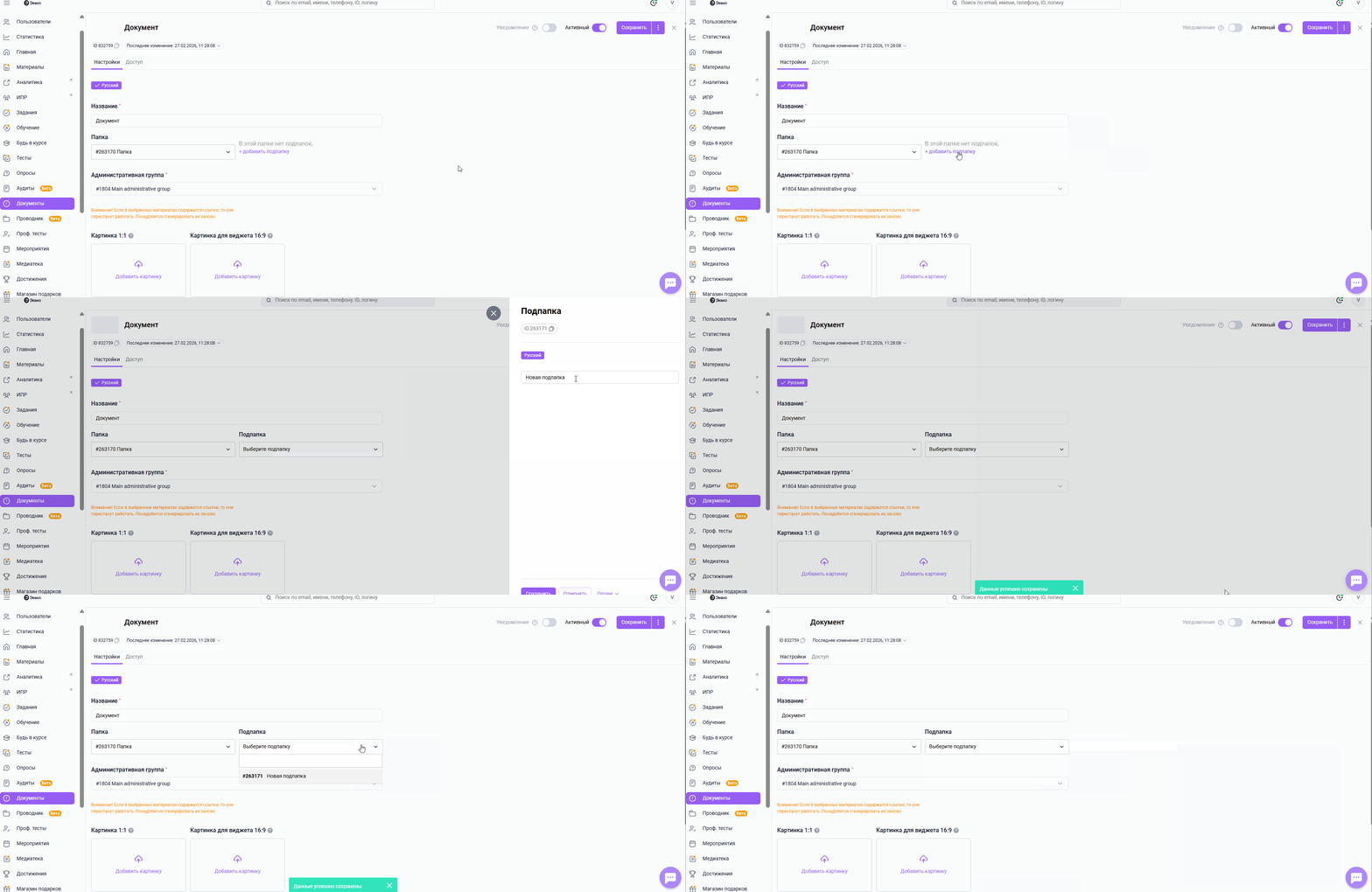
1. Проверьте название и путь размещения материала.
На этапе создания материала уже было задано его Название, а также соотнесение материала к папке и подпапке в разделе Документы. Администратор может изменить эти критерии для нового материала, если в этом есть необходимость.
Если в выбранной папке еще нет вложенных подпапок, то вместо выпадающего списка Подпапка отображается кнопка +добавить подпапку. По клику на нее открывается боковое модальное окно создания подпапки.
Обратите внимание, если вы редактируете материал, то при изменении папки или подпапки у материала, ссылки на материал, созданные до перемещения, перестанут работать. Вам будет необходимо сгенерировать их заново.
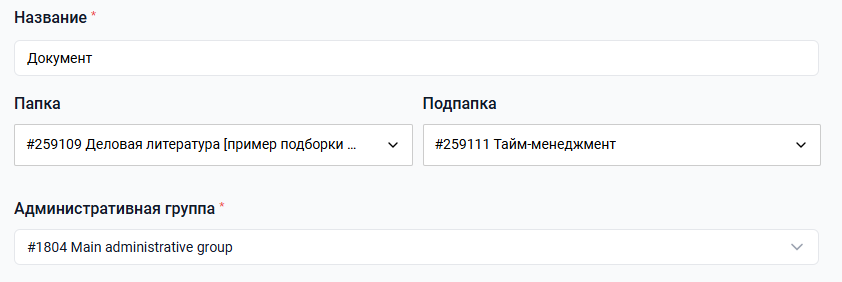
2. При необходимости ограничьте доступ администраторов к материалу.
Укажите административную группу для материала, чтобы разграничить доступ администраторов к нему.
3. Добавьте обложку материала типа Ссылка.
Вы можете добавить изображения в двух вариантах:
- 1:1 — используется и отображается в каталоге материалов и карточке материала.
- 16:9 — используется в виджетах и на главной странице.
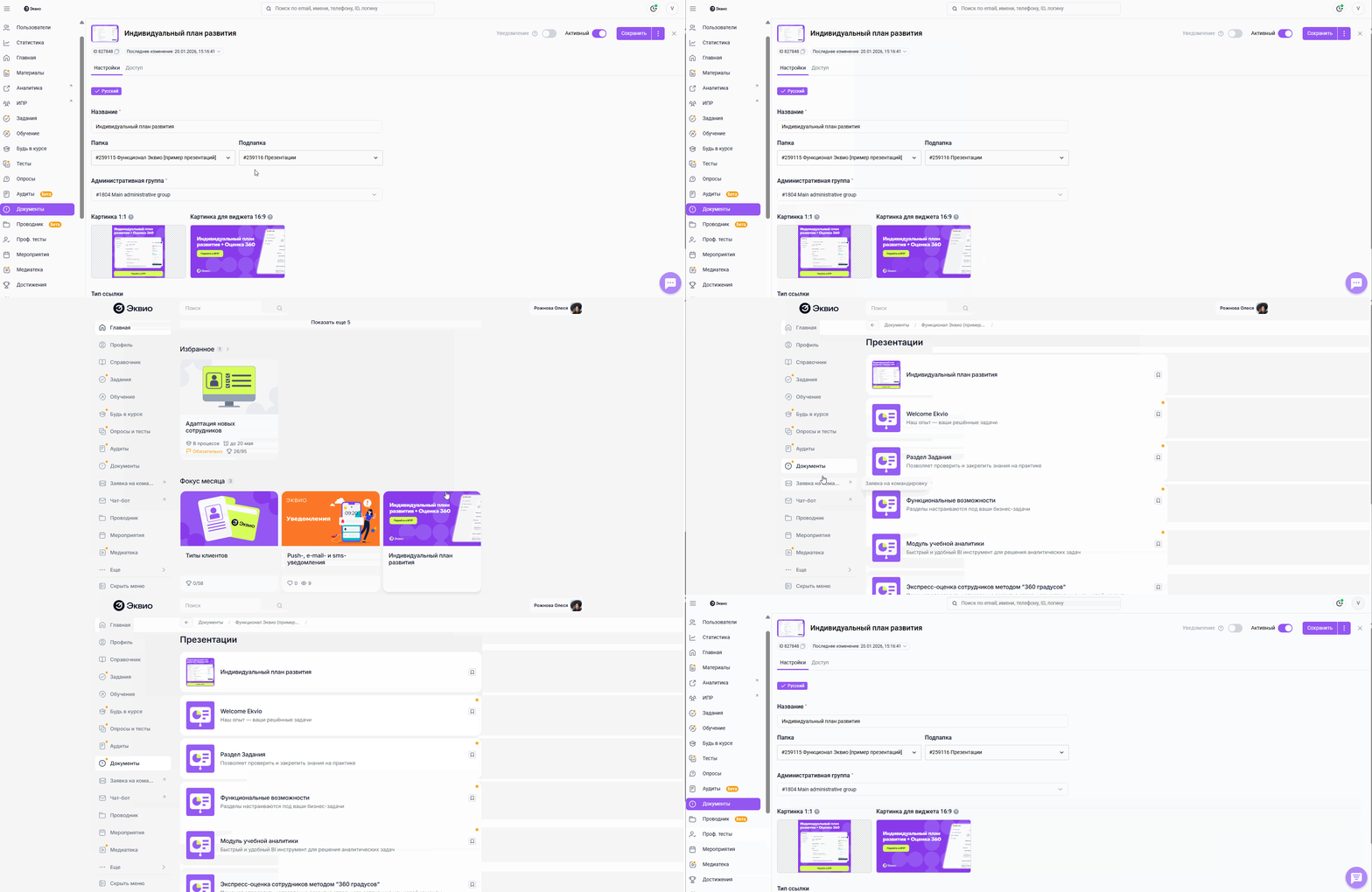
В зависимости от того, какие изображения добавлены, система автоматически выбирает подходящий формат для разных разделов Web, Android и iOS.
Если добавлены оба варианта картинки (1:1 и 16:9):
- в разделе Профиль → Избранное отображается изображение 16:9;
- в карточке материала в разделе Документы отображается изображение 1:1;
- в виджетах Фокус месяца и Избранное на Главной странице отображается изображение 16:9.
Если добавлено только изображение 1:1:
- в разделе Профиль → Избранное отображается изображение 1:1;
- в карточке материала в разделе Документы отображается изображение 1:1;
- в виджетах на Главной странице также отображается изображение 1:1.
Если добавлено только изображение 16:9:
- в разделе Профиль → Избранное отображается изображение 16:9;
- в карточке материала в разделе Документы изображение не отображается (отображается стандартная заглушка);
- в виджетах на Главной странице отображается изображение 16:9.
Если изображения не добавлены:
- в разделе Профиль → Избранное отображается стандартная заглушка;
- в карточке материала в разделе Документы изображение отсутствует (отображается стандартная заглушка);
- в виджетах на Главной странице отображается стандартная заглушка.
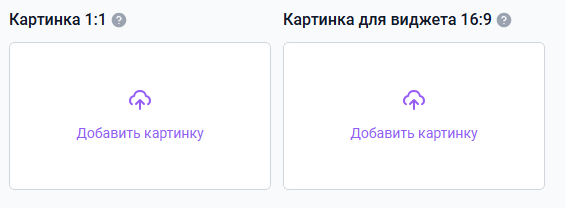
Рекомендуется добавлять оба варианта (1:1 и 16:9), чтобы материал корректно отображался во всех разделах платформы.
Подробнее о виджетах в статье: Создание виджетов.
4. Выберите Тип ссылки для материала.
Ссылки могут быть следующих типов:
- Внешняя ссылка - ссылка на внешний источник;
- Обучение - ссылка на программу или траекторию из выбранного раздела;
- Папка или Html-каталог - ссылка на каталог или интерактивный каталог;
- Опрос - ссылка на опрос;
- Тест - ссылка на тест;
- Курс - ссылка на другой курс;
- Видео - ссылка на видеоролик;
- Задание - ссылка на задание;
- Главная страница раздела - ссылка на раздел приложения;
- Проводник - материалы и папки;
- Мероприятие - ссылка на мероприятие, созданное в платформе;
- Проф. тест - ссылка на тест по компетенциям;
- Награда - ссылка на награду;
- Сообщение - ссылка на сообщение из новостного канала.
В зависимости от выбранного типа ссылки, ниже появляется поле выбора материала, раздела приложения либо адреса внешней ссылки.
По клику на поле Введите название материала, раскрывается список всех материалов выбранного раздела. В верхней части выпадающего списка расположена строка поиска. При вводе нескольких символов, происходит поиск материала. По нажатию на материал он отобразится в поле.
Если в компании выключены некоторые модули из бокового меню, то ссылки на материалы данных модулей создать нельзя.
При перенаправлении пользователя посредством материала типа Ссылка важно учитывать, чтобы пользователи имели доступ и к самому материалу, и к конечному источнику информации.
При выборе типа Внешняя ссылка, ниже поля ввода ссылки, отображается чек бокс Передавать интеграционный токен.
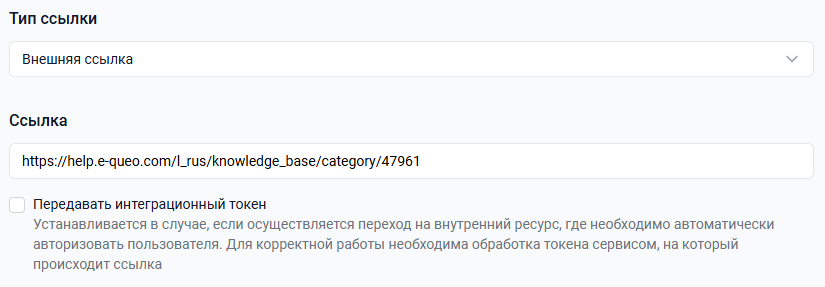
Функция Передавать интеграционный токен устанавливается в случае если осуществляется переход на внутренний ресурс, где необходимо автоматически авторизовать пользователя. Для корректной работы, необходима обработка токена сервисом, на который происходит ссылка.
Тип ссылки и выбранный материал одинаковы на всех локализациях. При изменении на одной локализации - меняются везде. Адрес внешней ссылки может отличаться на разных локализациях.
При смене типа ссылки на другую, чек бокс перестает отображаться и автоматически снимается.
5. Нажмите Сохранить и выдайте Доступ к материалу.
6. Измените Статус материала и Сохраните изменения.
Статус показывает доступность материала в платформе - виден он пользователю или нет. Имеет два значения Скрытый или Активный.
Тумблер Статус активируется после заполнения всех настроек материала. Если в компании включено несколько языков, то необходимо заполнить все локализации. Переключение доступных языков контента расположено в верхней части формы.
Если вам не хватило информации, то дайте, пожалуйста, обратную связь по ссылке: Предложения по улучшению статей.