- Общая информация
- Массовое удаление материалов
- Массовое перемещение материалов
- Массовое изменение статусов материалов
- Массовое копирование материалов
- Массовое изменение административной группы материалов
- Массовое изменение настроек доступа к материалам
Общая информация
Массовые действия позволяют быстрее выполнять операции с материалами и экономить время администратора. С их помощью можно сразу применить нужное действие к нескольким материалам, не выполняя одни и те же операции по одной.
В разделе Документы при помощи массовых действий можно:
- Удалить материалы;
- Переместить их в папку;
- Изменить статус;
- Копировать;
- Изменить административную группу;
- Изменить групповой доступ;
- Изменить индивидуальный доступ;
- Массовое назначение индивидуального доступа из файла.
Порядок отображения материалов и каталогов в пользовательской версии аналогичен их расположению в административной панели:
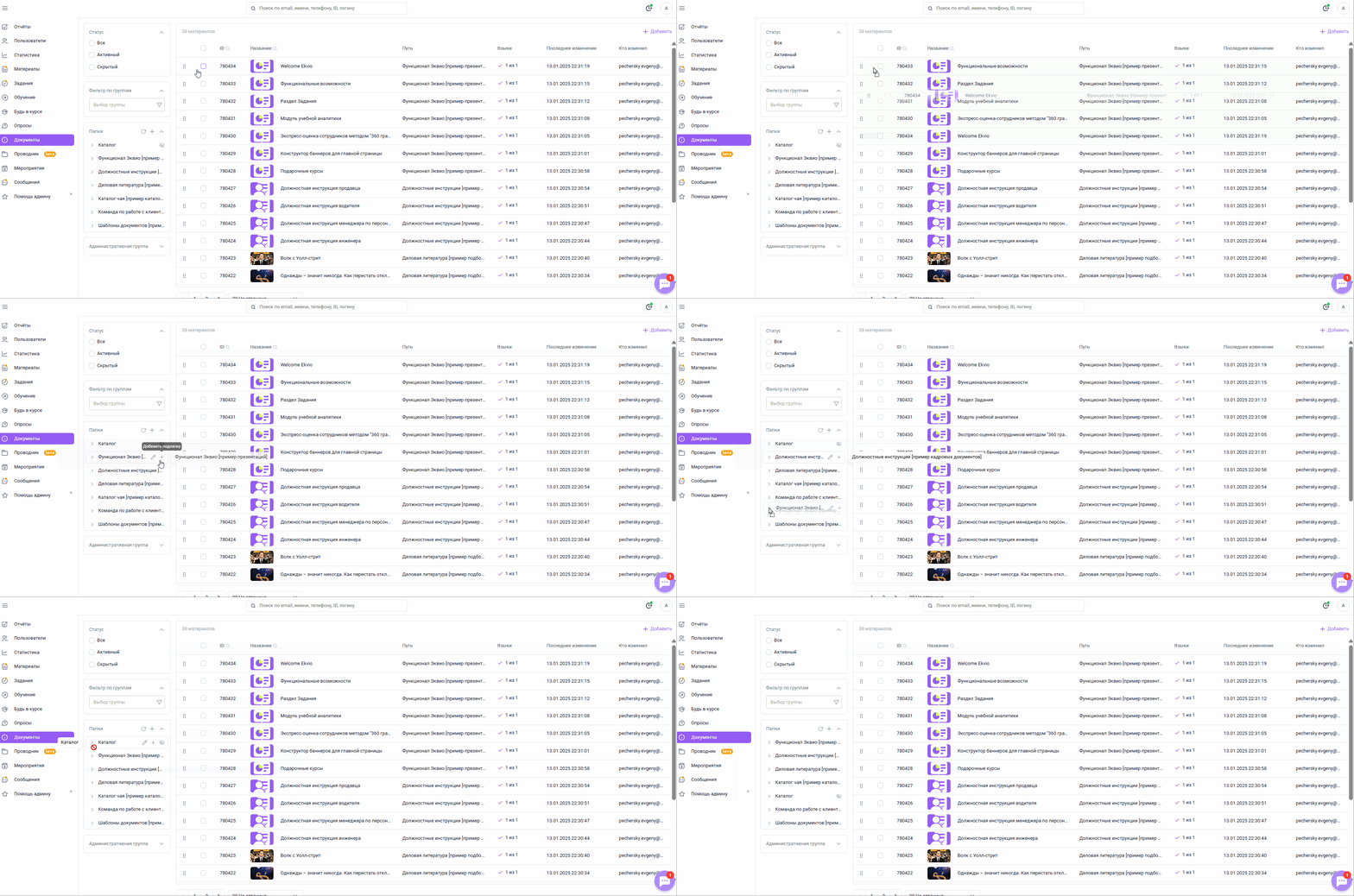
- Для изменения порядка каталогов нажмите на название каталога и удерживая перетащите его на нужную позицию в списке;
- Для изменения порядка материалов нажмите на значок с тремя точками слева от его ID и перетащите его в нужную позицию в таблице раздела.
Массовое удаление материалов
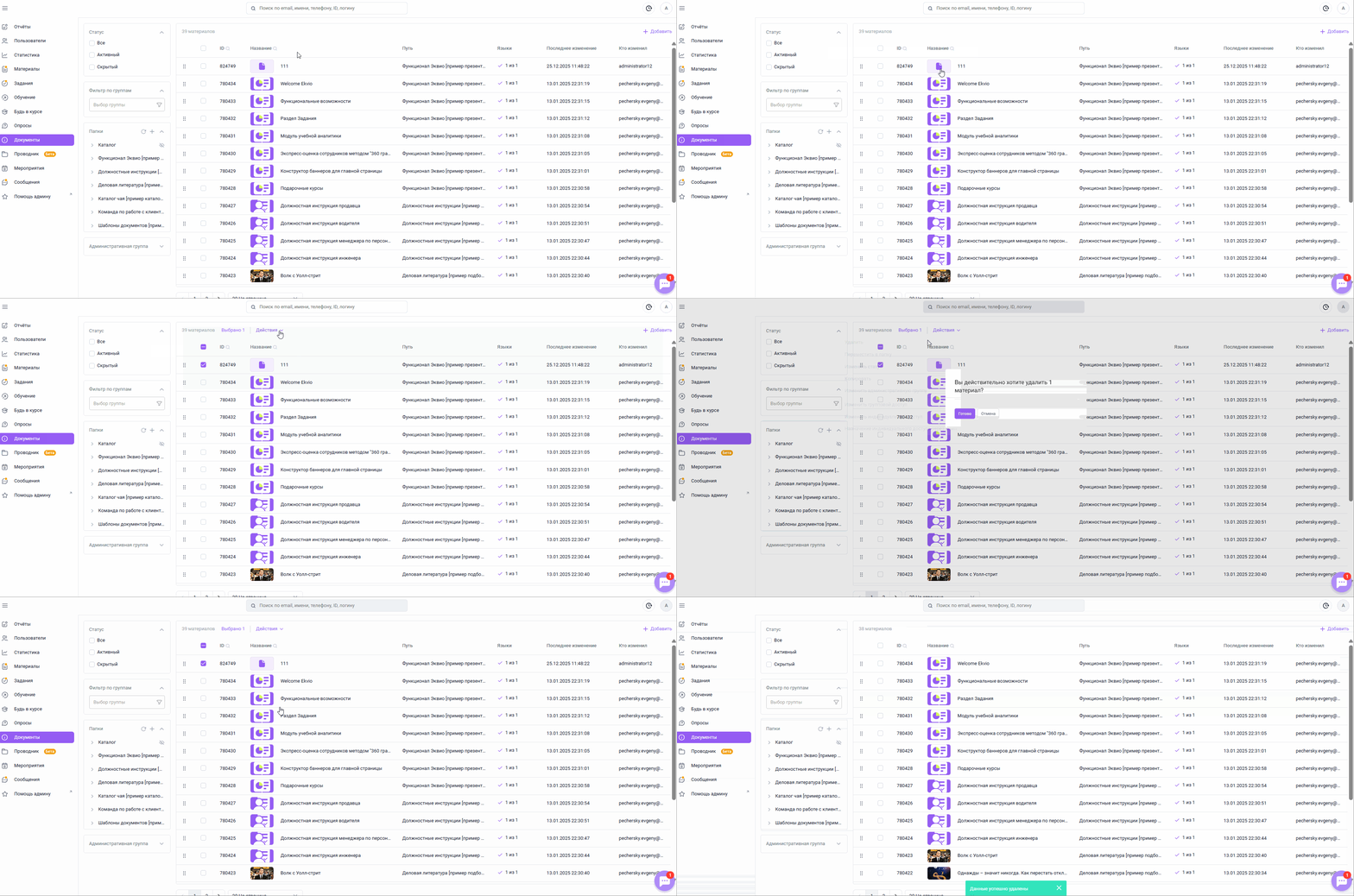
Чтобы удалить материалы раздела Документы при помощи массовых действий:
- Перейдите в раздел Документы;
- Выберите нужные материалы чек-боксами (можно воспользоваться фильтрами и сортировками);
- Нажмите Действия и выберите Удалить;
- Нажмите Готово в окне подтверждения.
Будьте внимательны при удалении материалов с помощью массовых действий: после удаления материал безвозвратно удаляется с платформы и не может быть восстановлен.
Массовое перемещение материалов
Чтобы удалить материалы раздела Документы при помощи массовых действий:
- Перейдите в раздел Документы;
- Выберите нужные материалы чек-боксами (можно воспользоваться фильтрами и сортировками);
- Нажмите Действия и выберите Переместить в папку;
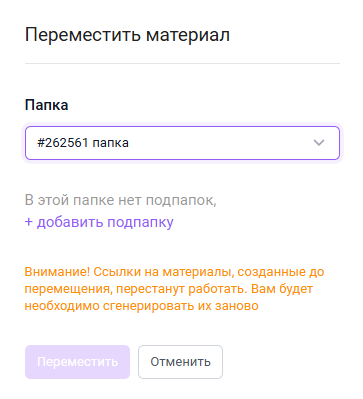
- Выберите нужные Папку и Подпапку для перемещения;
- Нажмите Готово в окне подтверждения.
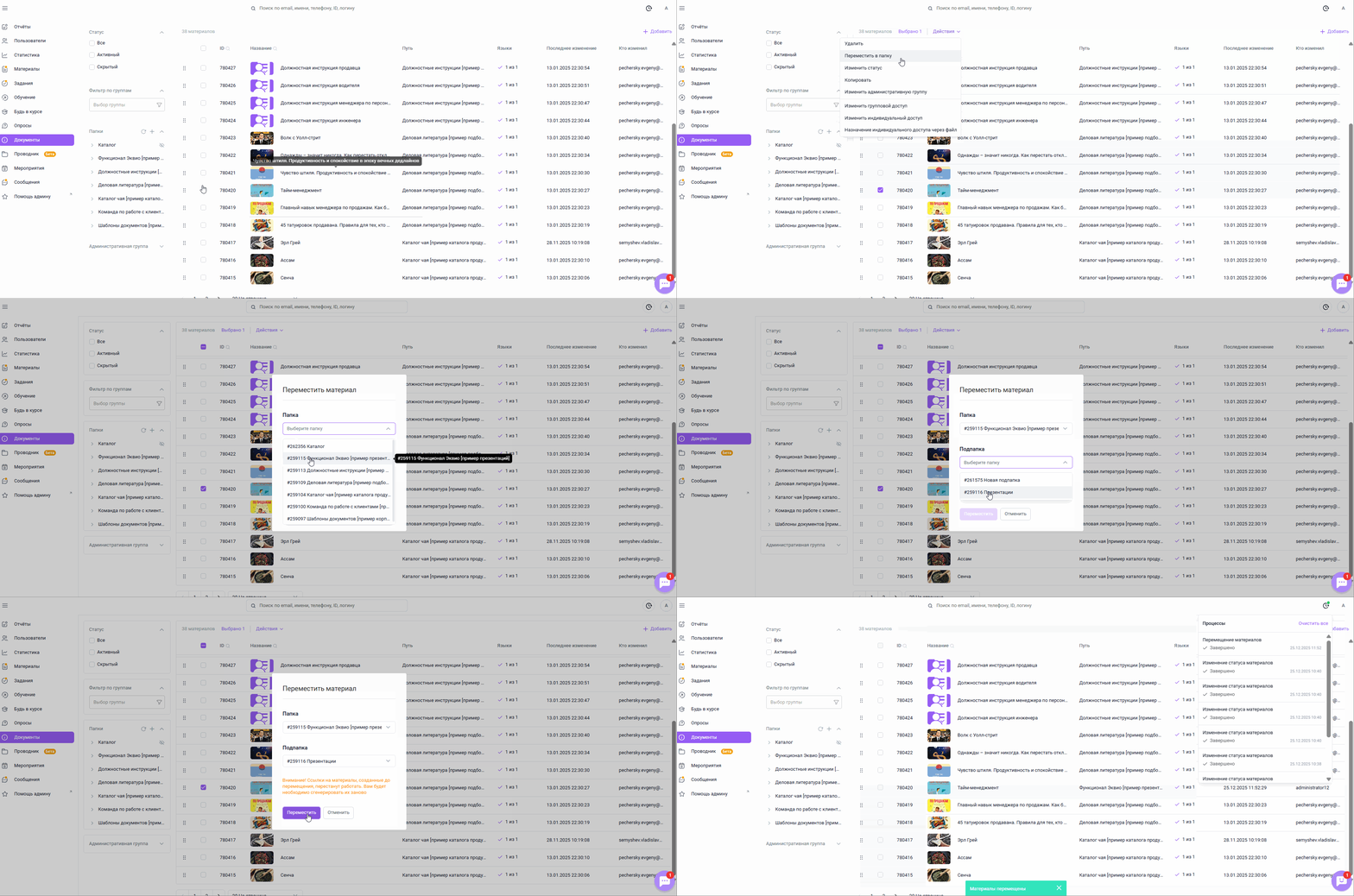
Вам будет необходимо сгенерировать их заново.
Если выбрана папка без подпапок, вместо выпадающего списка «Подпапка» отображается кнопка «+ Добавить подпапку».
При нажатии на неё окно массового перемещения материалов закрывается, и открывается боковое окно создания подпапки. При этом выбранные материалы остаются отмеченными.
После создания подпапки вы можете снова выполнить перемещение материалов и выбрать новую подпапку.
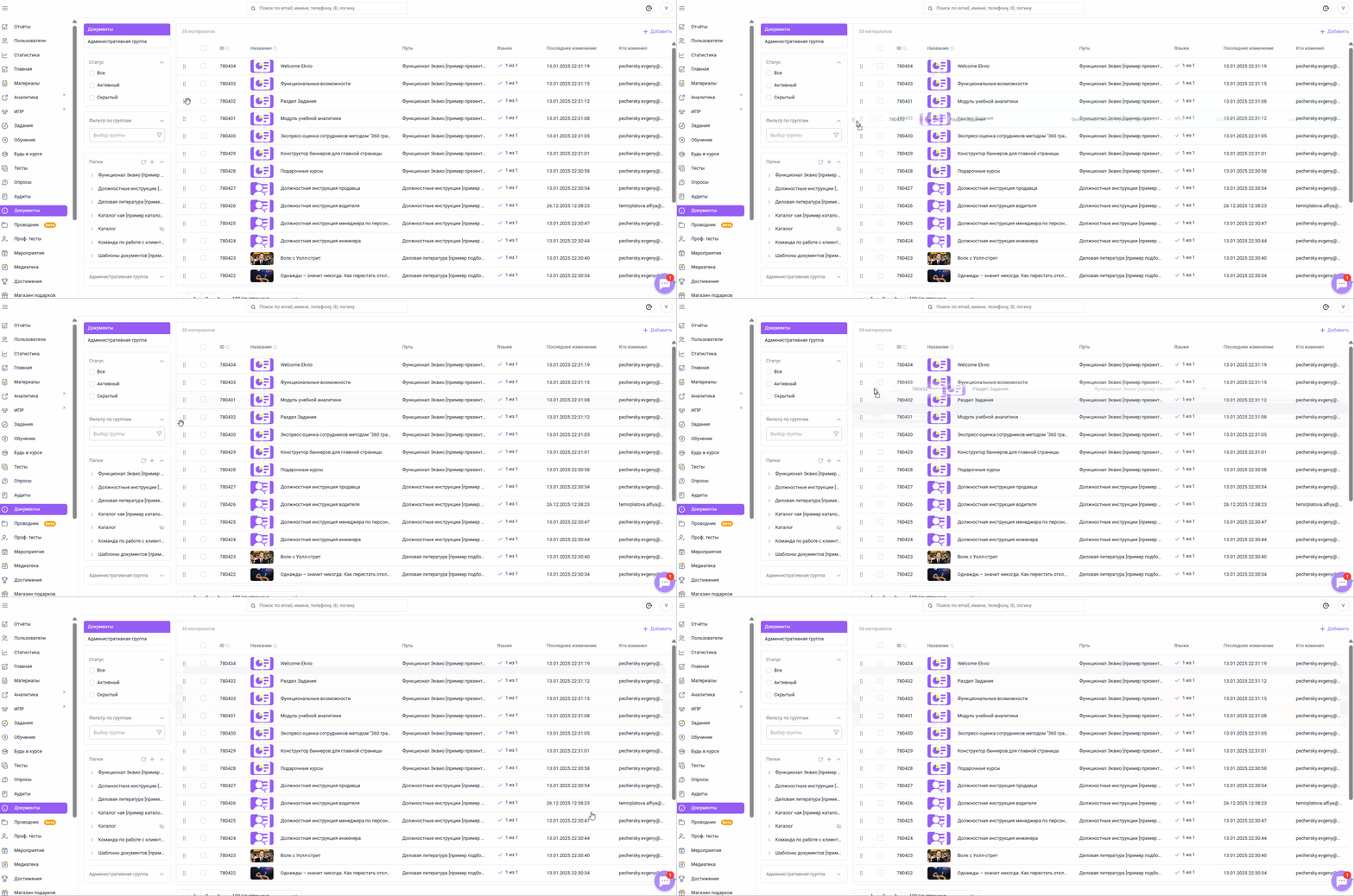
Помимо перемещения материалов из каталога в каталог вы можете изменять порядок самих материалов в таблице методом drag&drop. Для этого нажмите и удерживайте кнопку мыши на элементе слева от чек-бокса выбора материала и перетащите его в нужное место. Подтверждения изменения порядка материалов не нужно.
Массовое изменение статусов материалов
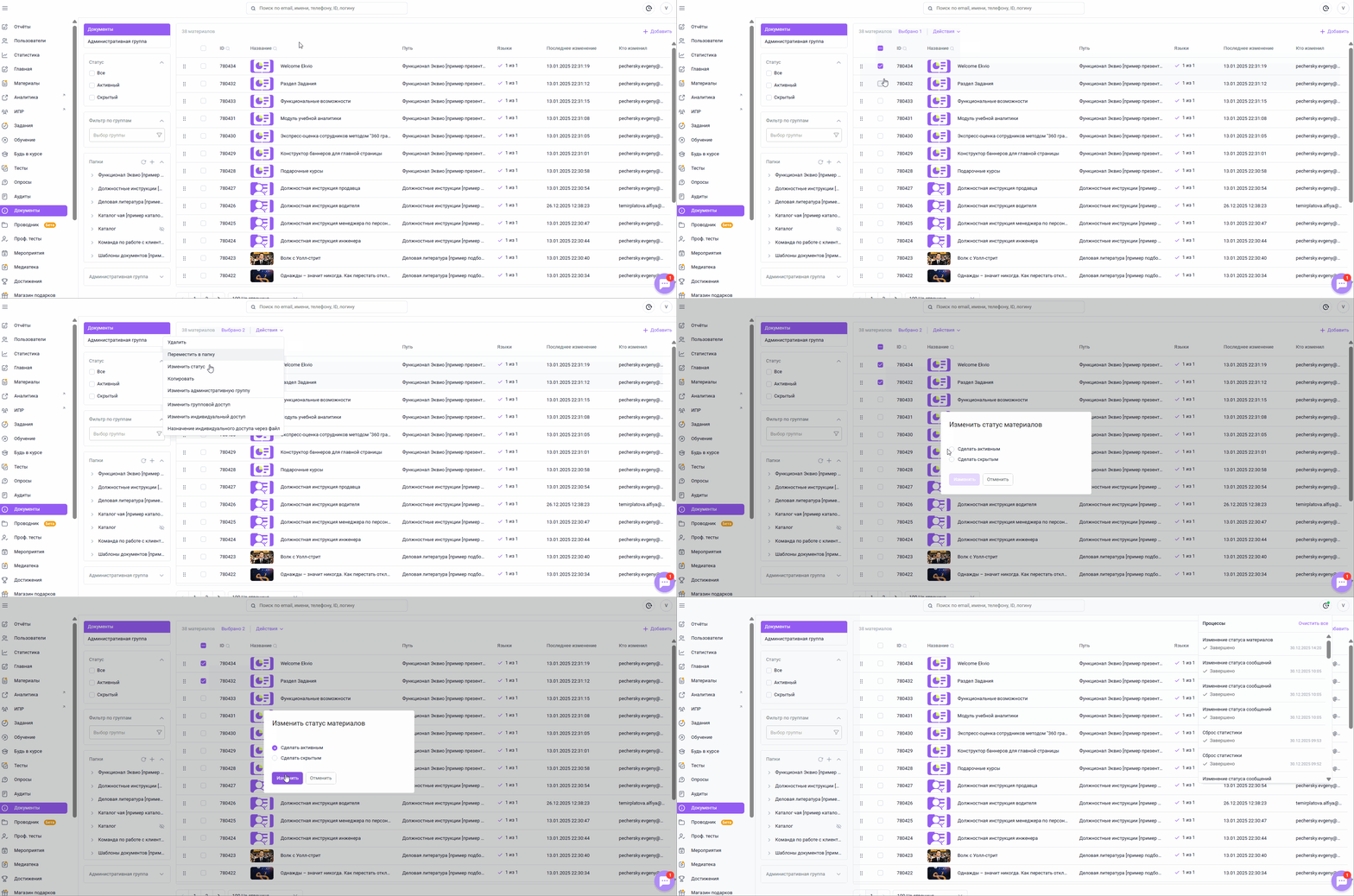
Чтобы изменить статусы материалов раздела Документы при помощи массовых действий:
- Перейдите в раздел Документы;
- Выберите нужные материалы чек-боксами (можно воспользоваться фильтрами и сортировками);
- Нажмите Действия и выберите Изменить статус;
- Выберите нужное действие: сделать активным или сделать скрытым;
- Нажмите на кнопку Изменить.
Массовое копирование материалов
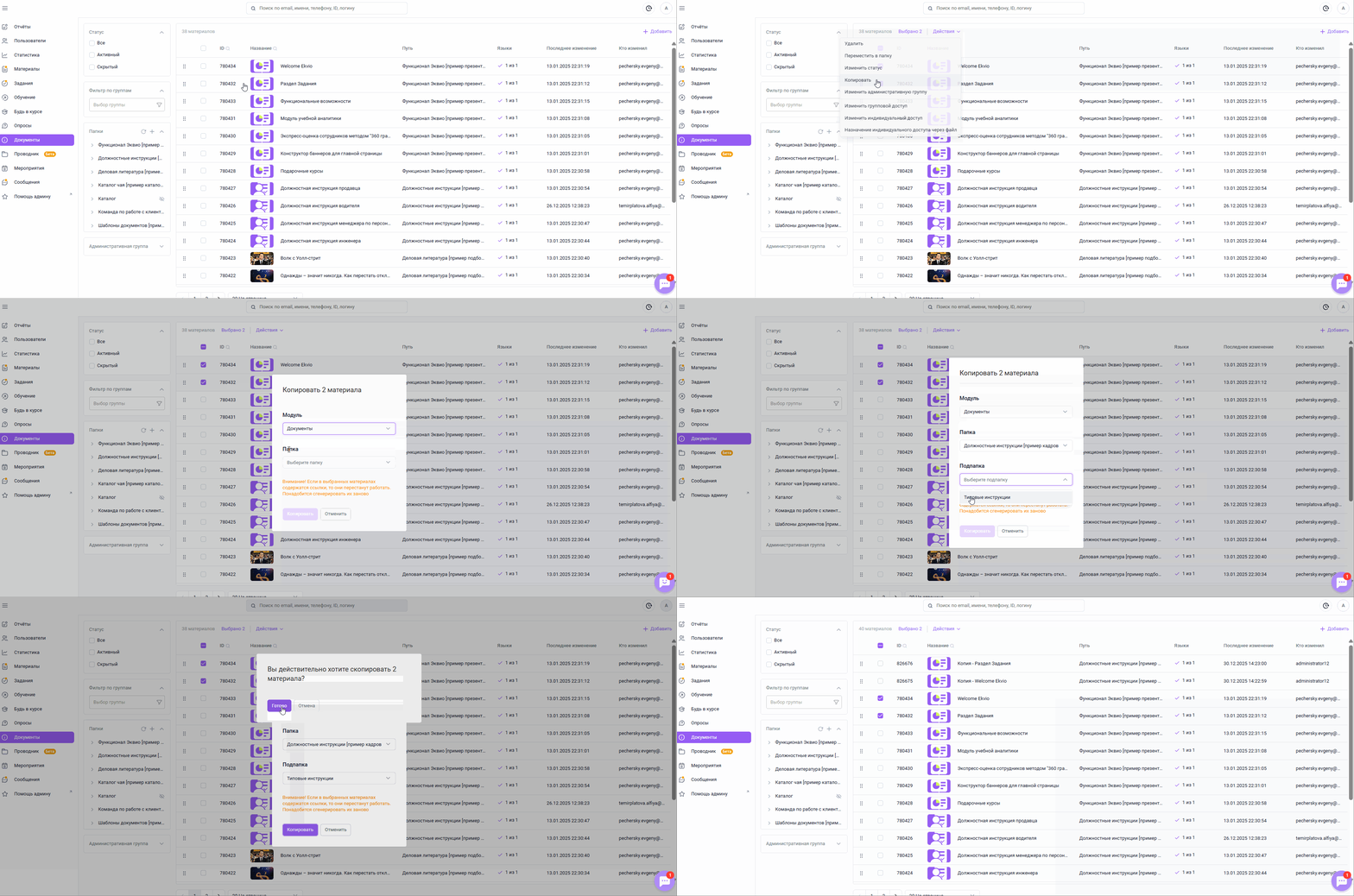
Чтобы скопировать материалы раздела Документы при помощи массовых действий:
- Перейдите в раздел Документы;
- Выберите нужные материалы чек-боксами (можно воспользоваться фильтрами и сортировками);
- Нажмите Действия и выберите Копировать;
- Выберите раздел (модуль), в который вы хотите скопировать материалы:
- Документы, если вы хотите скопировать материал внутри раздела;
- Проводник, если вы хотите скопировать материал в раздел Проводник платформы (доступно в версии 14.2.0). - Выберите нужную папку, в которую вы хотите скопировать материал;
- При необходимости вы можете скопировать также индивидуальные и групповые доступы к материалу, выбрав функции чек-боксами;
- Нажмите на кнопку Копировать.
При копировании материалов из раздела Документы ссылки на него сохраняют привязку к оригиналу. Чтобы пользователь переходил на копию, ссылку на неё необходимо создать и разместить заново. В противном случае переход по ссылке будет вести на исходный материал.
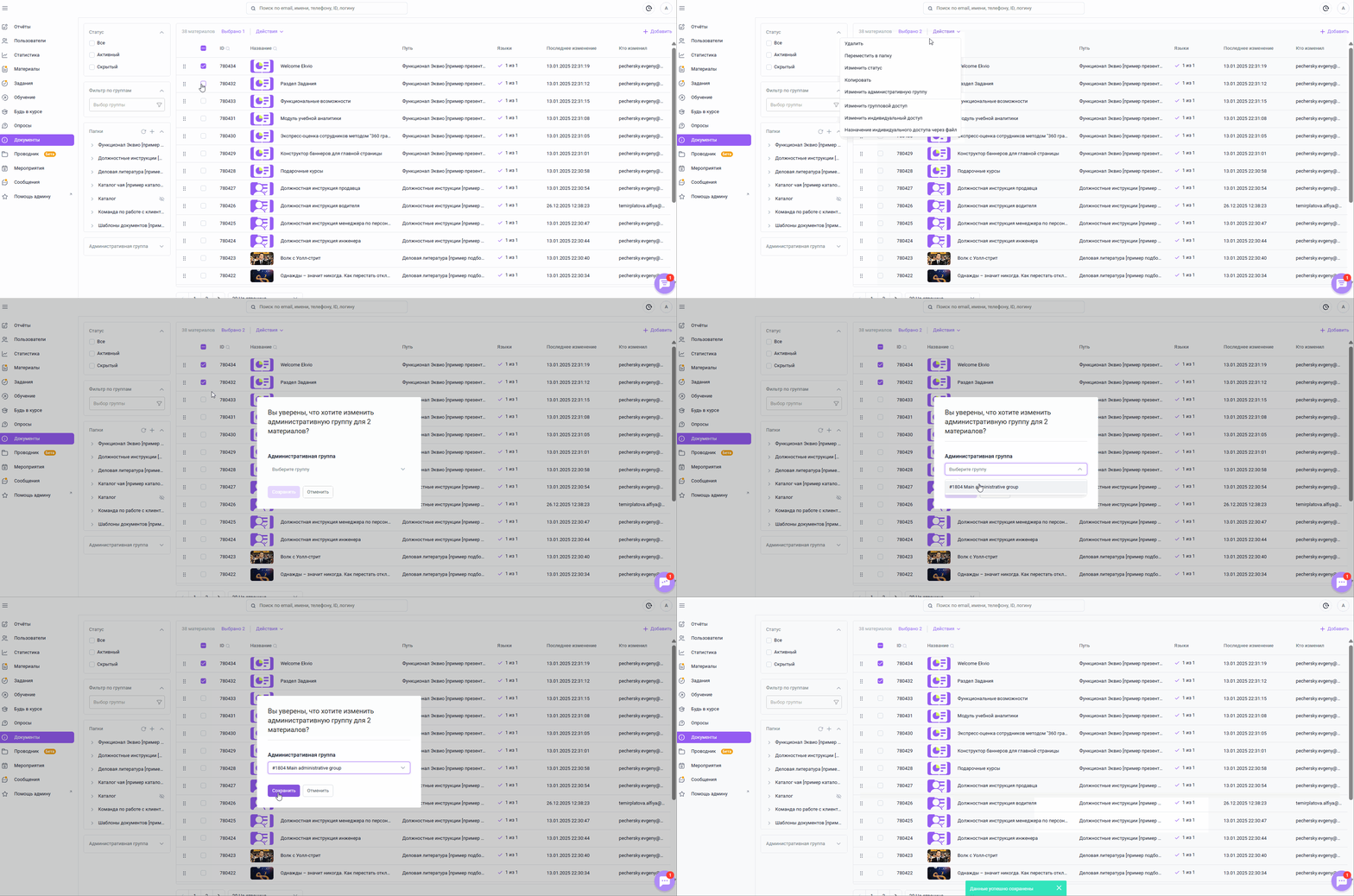
Массовое изменение административной группы материалов
Изменение административной группы материалов может понадобиться в случаях, если в копании существует разграничение доступа администраторов к контенту в рамках одного раздела.
Чтобы изменить административную группу материалов раздела Документы при помощи массовых действий:
- Перейдите в раздел Документы;
- Выберите нужные материалы чек-боксами (можно воспользоваться фильтрами и сортировками);
- Нажмите Действия и выберите Изменить административную группу материалов;
- Выберите административную группу, к которой хотите соотнести материалы;
- Нажмите на кнопку Сохранить.
Массовое изменение настроек доступа к материалам
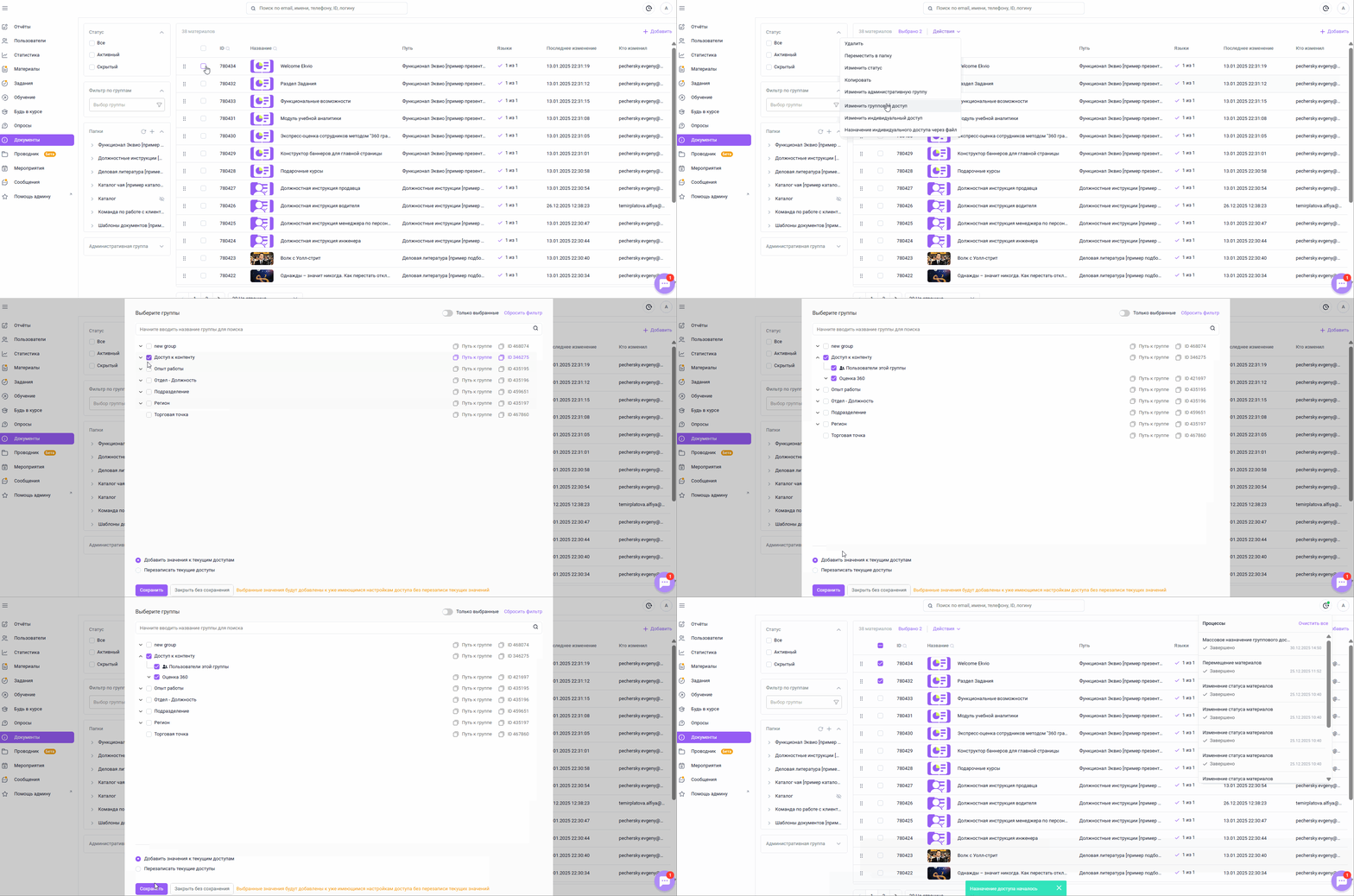
Массовое изменение группового доступа
Чтобы изменить групповой доступ к материалам раздела Документы при помощи массовых действий:
- Перейдите в раздел Документы;
- Выберите нужные материалы чек-боксами (можно воспользоваться фильтрами и сортировками);
- Нажмите Действия и выберите Изменить групповой доступ;
- Выберите нужные группы пользователей;
- Выберите функцию:
- Добавить значения к текущим доступам - выбранные значения будут добавлены к уже имеющимся настройкам доступа без перезаписи текущих значений;
- Перезаписать текущие доступы - текущие настройки доступов будут перезаписаны выбранными. - Нажмите на кнопку Сохранить.
Массовое изменение индивидуального доступа
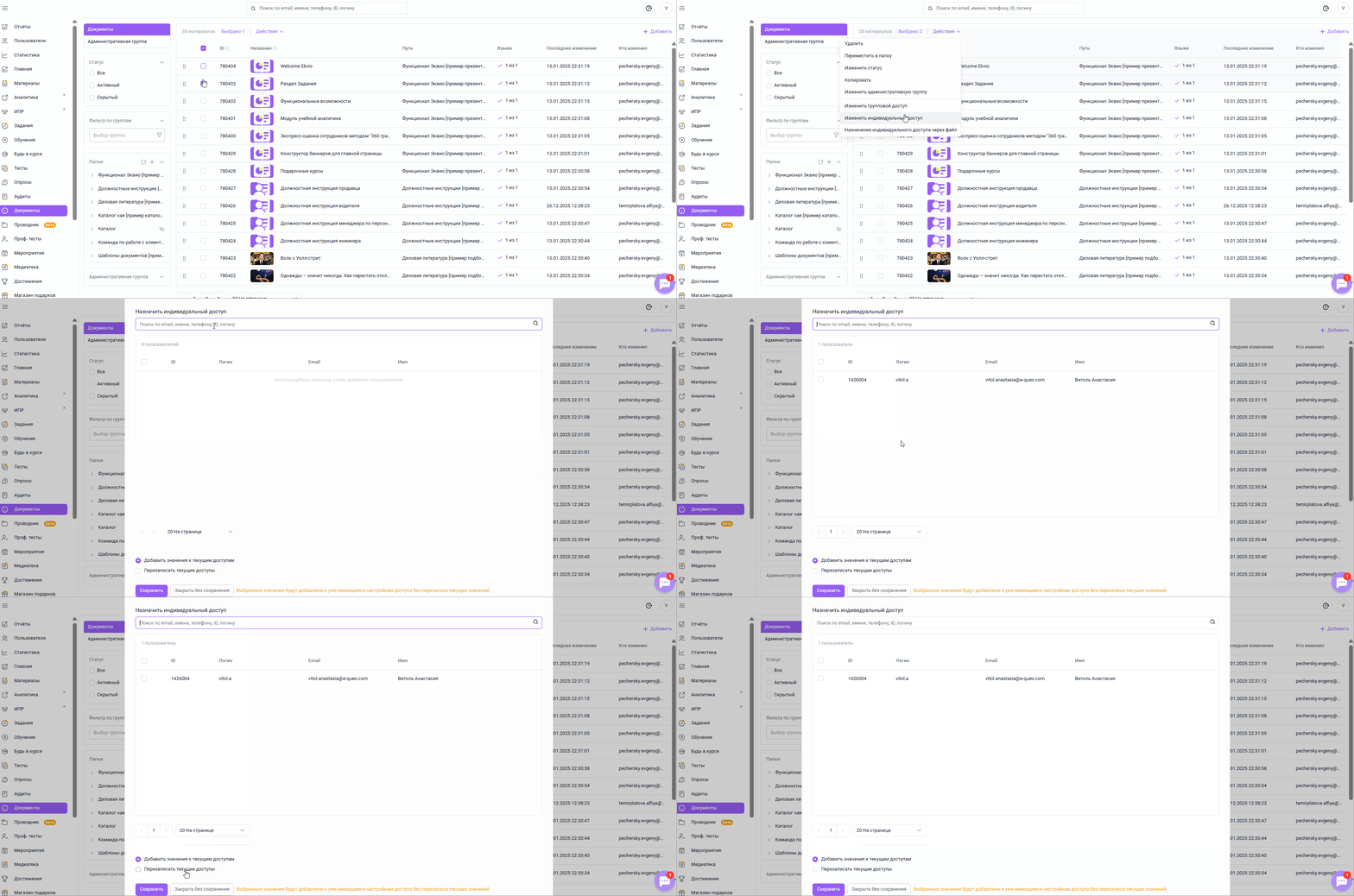
Чтобы изменить индивидуальный доступ к материалам раздела Документы при помощи массовых действий:
- Перейдите в раздел Документы;
- Выберите нужные материалы чек-боксами (можно воспользоваться фильтрами и сортировками);
- Нажмите Действия и выберите Изменить индивидуальный доступ;
- Выберите нужных пользователей, воспользовавшись строкой поиска;
- Выберите функцию:
- Добавить значения к текущим доступам - выбранные значения будут добавлены к уже имеющимся настройкам доступа без перезаписи текущих значений;
- Перезаписать текущие доступы - текущие настройки доступов будут перезаписаны выбранными.
- Нажмите на кнопку Сохранить.
Массовое назначение индивидуального доступа через файл
Чтобы изменить индивидуальный доступ к материалам раздела Документы при помощи массовых действий, загрузив их файлом:
- Перейдите в раздел Документы;
- Выберите нужные материалы чек-боксами (можно воспользоваться фильтрами и сортировками);
- Нажмите Действия и выберите Назначение индивидуального доступа через файл;
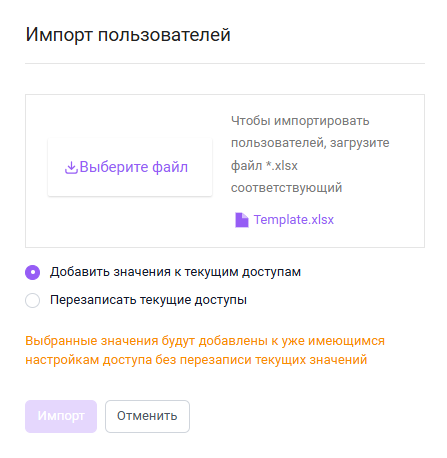
- Скачайте шаблон для добавления индивидуального доступа и внесите в него значения логинов нужных сотрудников;
- Нажмите на кнопку Загрузить файл и выберите заполненный шаблон для загрузки на платформу;
- Выберите функцию:
- Добавить значения к текущим доступам - выбранные значения будут добавлены к уже имеющимся настройкам доступа без перезаписи текущих значений;
- Перезаписать текущие доступы - текущие настройки доступов будут перезаписаны выбранными. - Нажмите на кнопку Импорт.