
Как выгрузить статистику по программам обучения
Статистика по программам обучения позволяет отслеживать прогресс пользователей, анализировать результаты прохождения программ и выгружать данные для дальнейшей обработки.
С помощью статистики можно:
- контролировать прохождение программ обучения;
- анализировать результаты пользователей;
- формировать отчеты;
- экспортировать данные в CSV и PDF.
Как открыть статистику по программам
Чтобы просмотреть статистику по программам:
- Перейдите в раздел Статистика.
- В дополнительном меню выберите раздел Обучение.
- При необходимости настройте фильтры:
- по статусу пользователей;
- по типу доступа к программам.
По умолчанию используется детализация По программе.
Фильтры по типу доступа:
- Индивидуальный — программа назначена пользователю индивидуально.
- По группам — программа назначена через групповой доступ.
- Без доступа — пользователь больше не имеет доступа к программе, но ранее проходил ее, поэтому статистика сохранилась.
- Наследуемый доступ — программа назначена пользователю через траекторию обучения.
В разделе статистики по программам отсутствует фильтр по периоду или диапазону дат. Выгрузка формируется по текущей статистике с учетом выбранных программ и настроенных фильтров доступа и пользователей. Самостоятельно установить временный фильтры вы можете в готовой выгрузке встроенными инструментами excel.
Как выгрузить статистику по программе
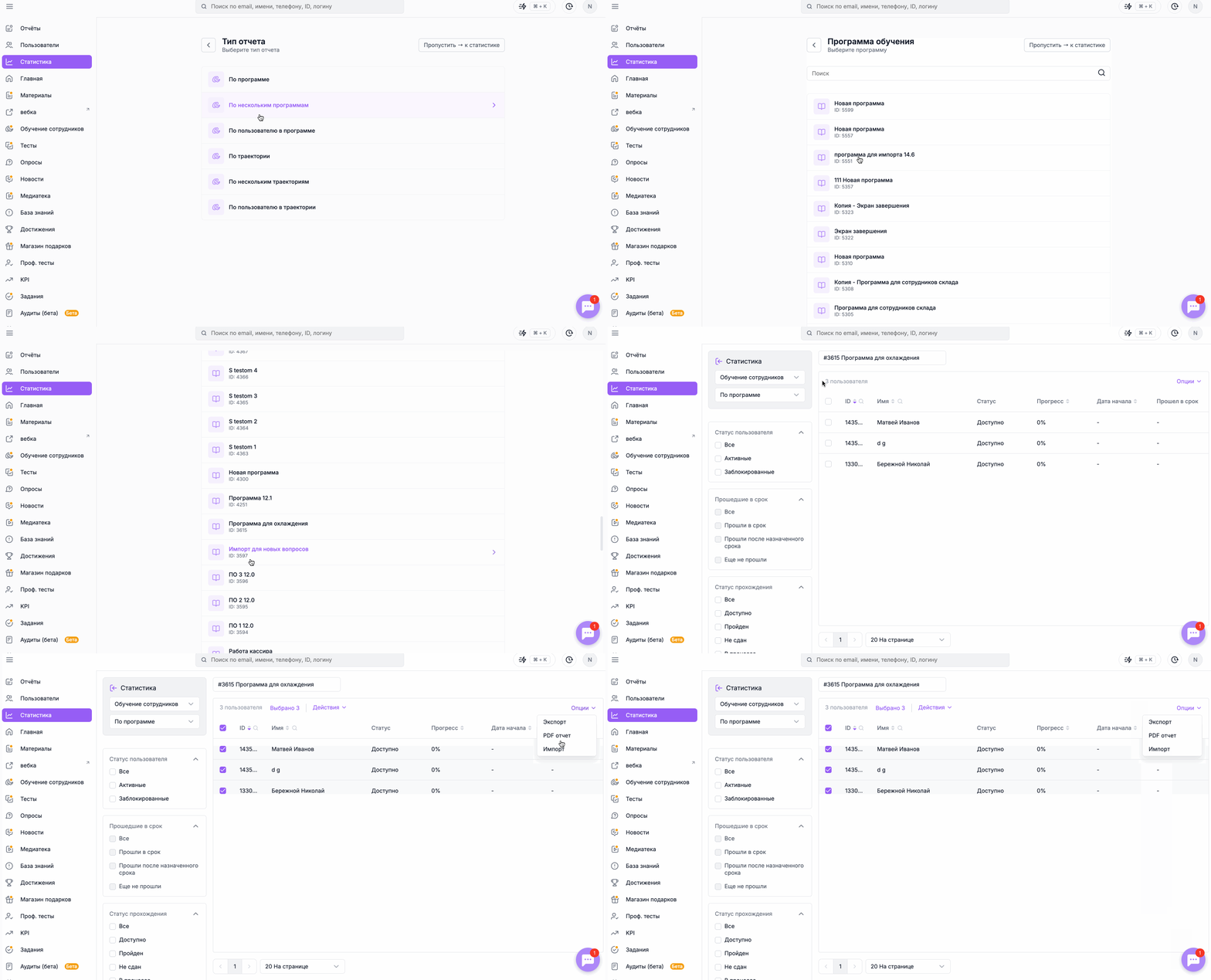
Чтобы выгрузить статистику по одной программе:
- Перейдите в раздел Статистика.
- Выберите раздел Обучение.
- Установите тип выгрузки По программе.
- Укажите название программы или ее ID.
- Нажмите Опции → Экспорт.
- Выберите поля для выгрузки (при необходимости измените их порядок).
- Нажмите Экспорт и скачайте готовый файл.
Как выгрузить статистику по нескольким программам
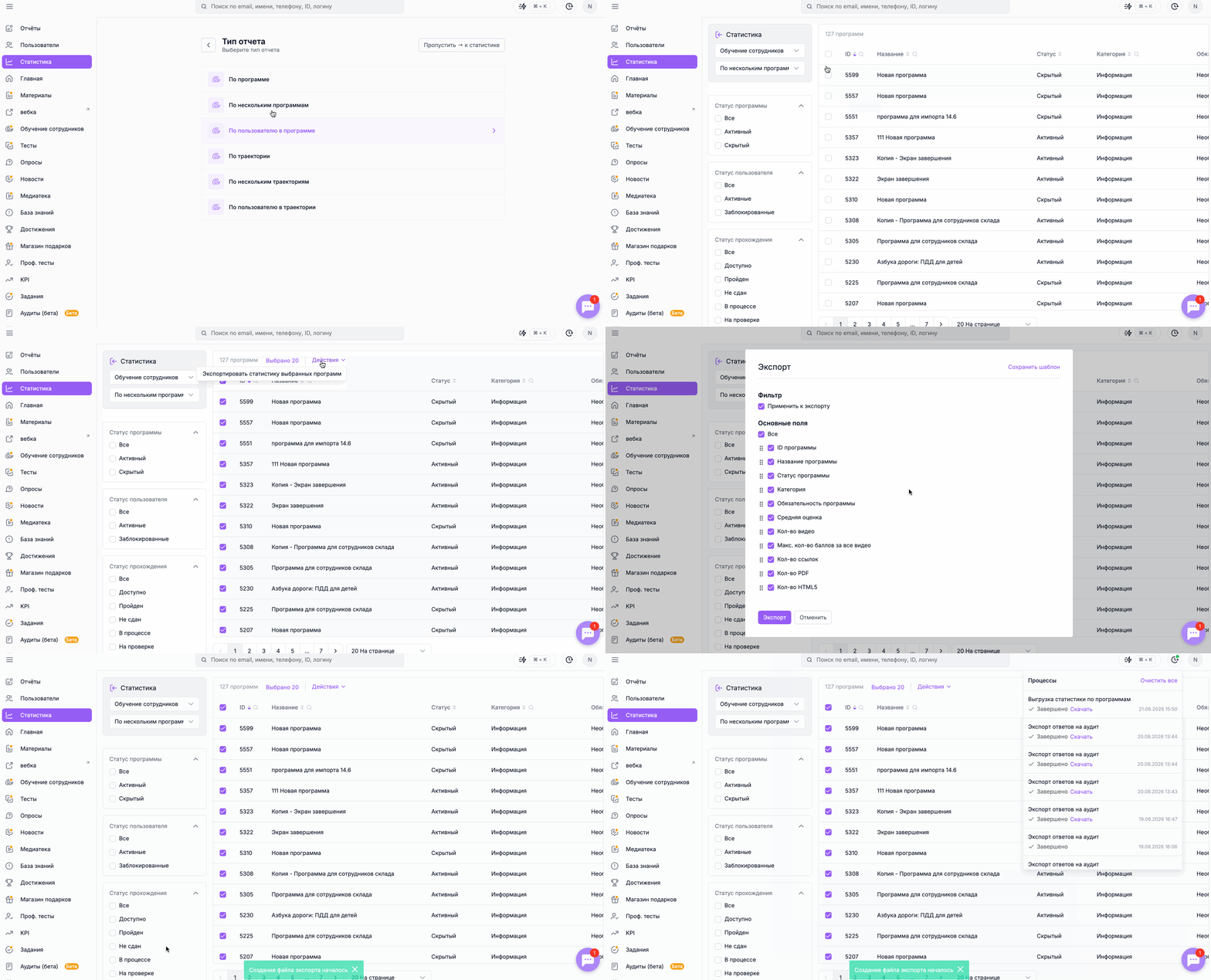
Чтобы выгрузить статистику сразу по нескольким программам:
- Перейдите в раздел Статистика.
- Выберите раздел Обучение.
- Установите тип выгрузки По нескольким программам.
- Отметьте необходимые программы по названию или ID.
- Нажмите Действия → Экспортировать статистику выбранных программ.
- Выберите необходимые поля.
- Нажмите Экспорт и скачайте файл.
Как выгрузить результаты сотрудников по нескольким программам или траекториям обучения?
Откройте «Статистика» → «Обучение» и выберите нужный вариант:
Для программ — «По нескольким программам». Отметьте программы и нажмите «Действия» → «Экспортировать статистику выбранных программ».
Для траекторий — «По нескольким траекториям». Отметьте траектории и нажмите «Действия» → «Экспорт статистики выбранных траекторий».
Настройте фильтры перед выгрузкой, выберите необходимые поля и скачайте файл. Результаты программ и траекторий выгружаются отдельно. Подробнее о составе выгрузки траекторий — в статье «Статистика раздела обучение по траекториям».
Если дополнительно нужно узнать, как сотруднику назначено обучение — индивидуально или через группу, — проверьте доступ в программе обучения или в карточке пользователя на вкладке «Доступ». В выгрузке статистики этот признак не указывается.
Как выгрузить статистику по пользователю
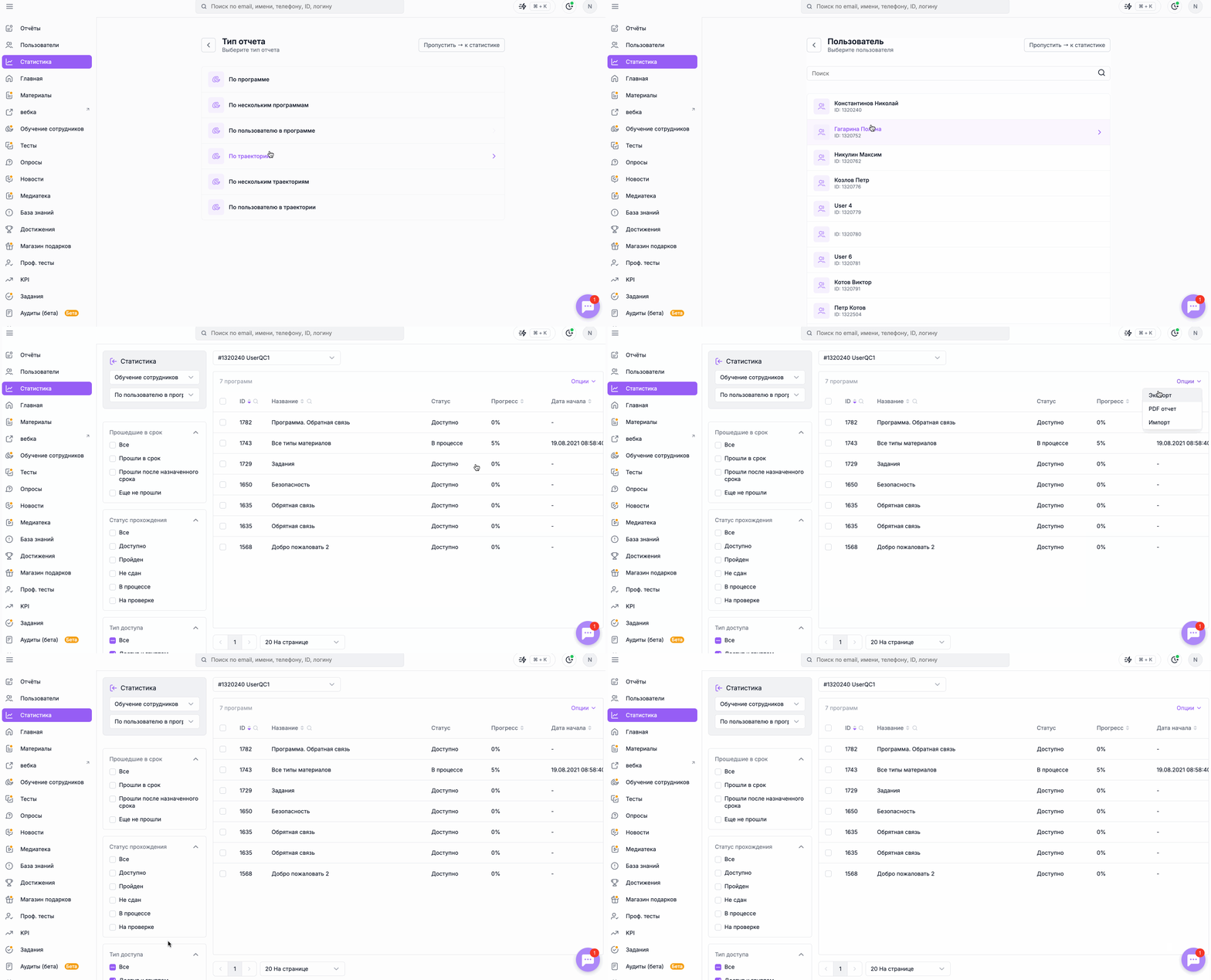
Чтобы посмотреть статистику конкретного пользователя:
- Перейдите в раздел Статистика.
- Выберите раздел Обучение.
- Установите тип выгрузки По пользователю.
- Найдите пользователя по логину, ФИО или ID.
- Ознакомьтесь со списком доступных ему программ.
- При необходимости откройте программу для просмотра подробной информации.
- Отметьте программы, которые необходимо выгрузить.
- Нажмите Опции → Экспорт.
- Выберите необходимые поля.
- Нажмите Экспорт и скачайте готовый файл.
Как создать шаблон выгрузки
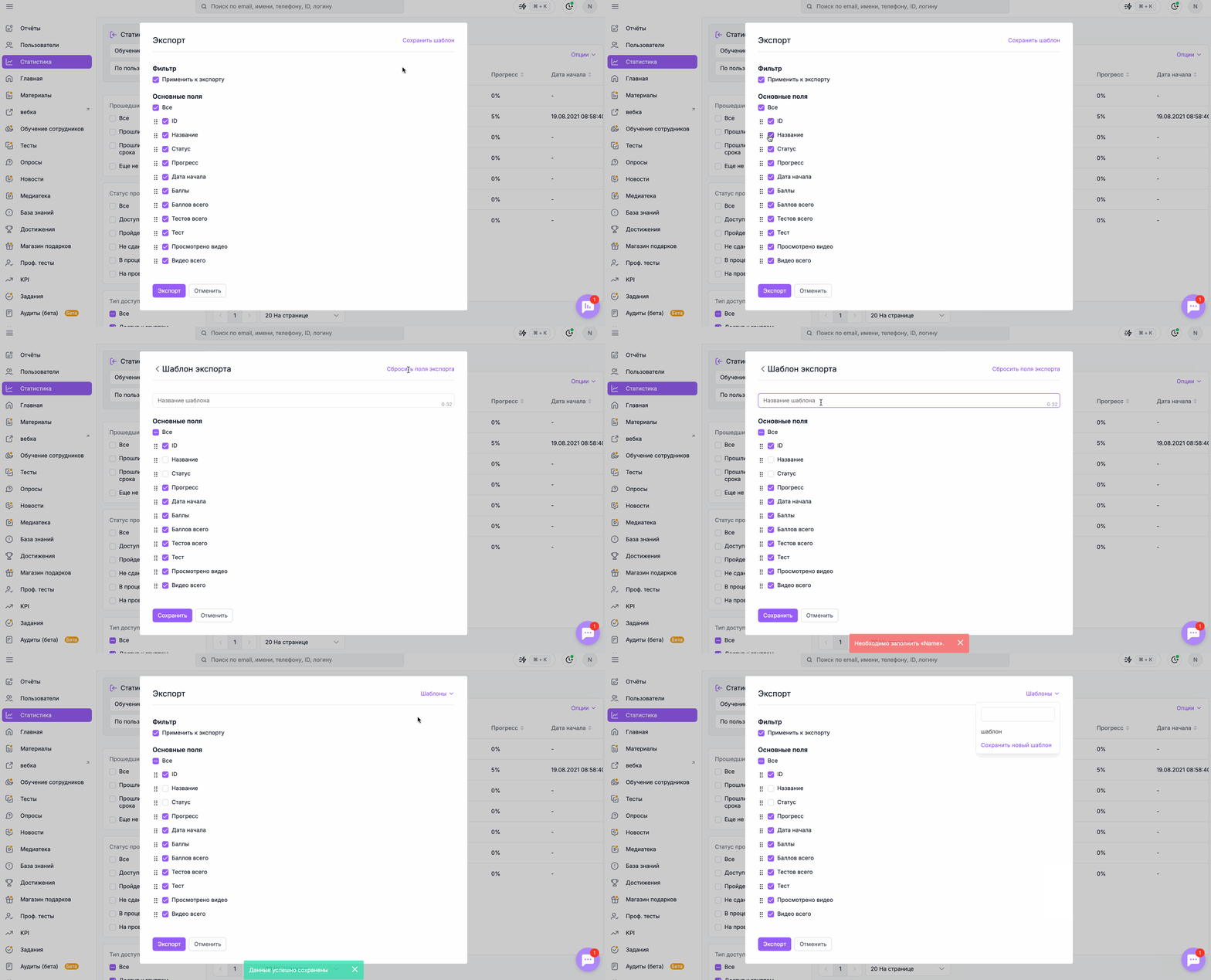
Если вы регулярно используете одинаковый набор полей, можно создать собственный шаблон.
Для этого:
- Перейдите в раздел Статистика → Обучение.
- Выберите необходимый тип выгрузки.
- Настройте список программ.
- Нажмите Экспорт.
- Выберите необходимые поля и порядок их отображения.
- Нажмите Сохранить шаблон.
- Укажите название шаблона и сохраните его.
Созданные шаблоны доступны только пользователю, который их создал.
Какие данные отображаются в выгрузке
Основные поля:
- ID — идентификатор пользователя;
- Статус — статус прохождения программы;
- Прогресс — процент прохождения программы;
- Дата начала — дата первой активности пользователя;
- Баллы — количество набранных баллов;
- Тест — количество пройденных тестов;
- Видео всего — просмотренные видеоматериалы;
- URL всего — просмотренные URL-материалы;
- PDF всего — просмотренные PDF-документы;
- HTML всего — просмотренные HTML-презентации;
- SCORM всего — просмотренные SCORM-курсы;
- Лонгридов всего — просмотренные статьи;
- Документов всего — просмотренные документы;
- Активность — дата последнего действия пользователя;
- Источник — происхождение статистики:
- Польз. — пользовательская;
- Импорт — импортированная администратором;
- Обновлен — дата последнего изменения программы;
- Кто изменил — логин администратора.
Поле «Прошел в срок»
Отображает соблюдение установленного срока прохождения:
- 0 — программа не завершена или завершена после установленного срока;
- 1 — программа завершена до наступления крайнего срока;
- — — срок прохождения для программы не установлен.
Крайний срок прохождения
Дата и время крайнего срока, указанные в настройках программы.
Дата завершения
Дата завершения программы пользователем.
Если программа содержит тест с открытыми вопросами и несколькими попытками прохождения, дата завершения фиксируется после проверки последней попытки.
PDF - отчеты
Статистику по программам можно выгружать в виде типовых PDF-отчетов.
Для подключения функции обратитесь к вашему персональному менеджеру по сопровождению.
Как сформировать PDF-отчет
- Перейдите в раздел Статистика → Обучение.
- Выберите тип выгрузки По программе или По пользователю.
- Укажите программу.
- Нажмите Опции → PDF-отчет.
- Выберите необходимые поля.
- При необходимости включите титульный лист и настройте его содержимое.
- Нажмите Экспорт.
- Скачайте сформированный PDF-файл.
Дополнительная информация
- Информация об источнике статистики автоматически изменяется с «Импорт» на «Польз.», если хотя бы один материал программы имеет пользовательскую статистику.
- Готовые выгрузки доступны для скачивания в верхней части административной панели.
- Для сброса статистики воспользуйтесь статьями «Сброс статистики через раздел Статистика» и «Сброс статистики из раздела Пользователи».
- Для загрузки статистики воспользуйтесь статьей «Импорт статистики по программе».
Если вам не хватило информации, то дайте, пожалуйста, обратную связь по ссылке: Предложения по улучшению статей.