
- Как импортировать статистику по программе обучения
- Требования к данным в файле импорта (формат и длина)
- Возможные ошибки импорта
- Особенности отображения сертификатов
Как импортировать статистику по программе обучения
Импорт позволяет администратору вручную загрузить статистику прохождения для пользователей и зачесть программу обучения как пройденную. Это может быть полезно, например, при переносе пользователей с другой платформы или если статистика прохождения была утеряна после внесения изменений администраторами.
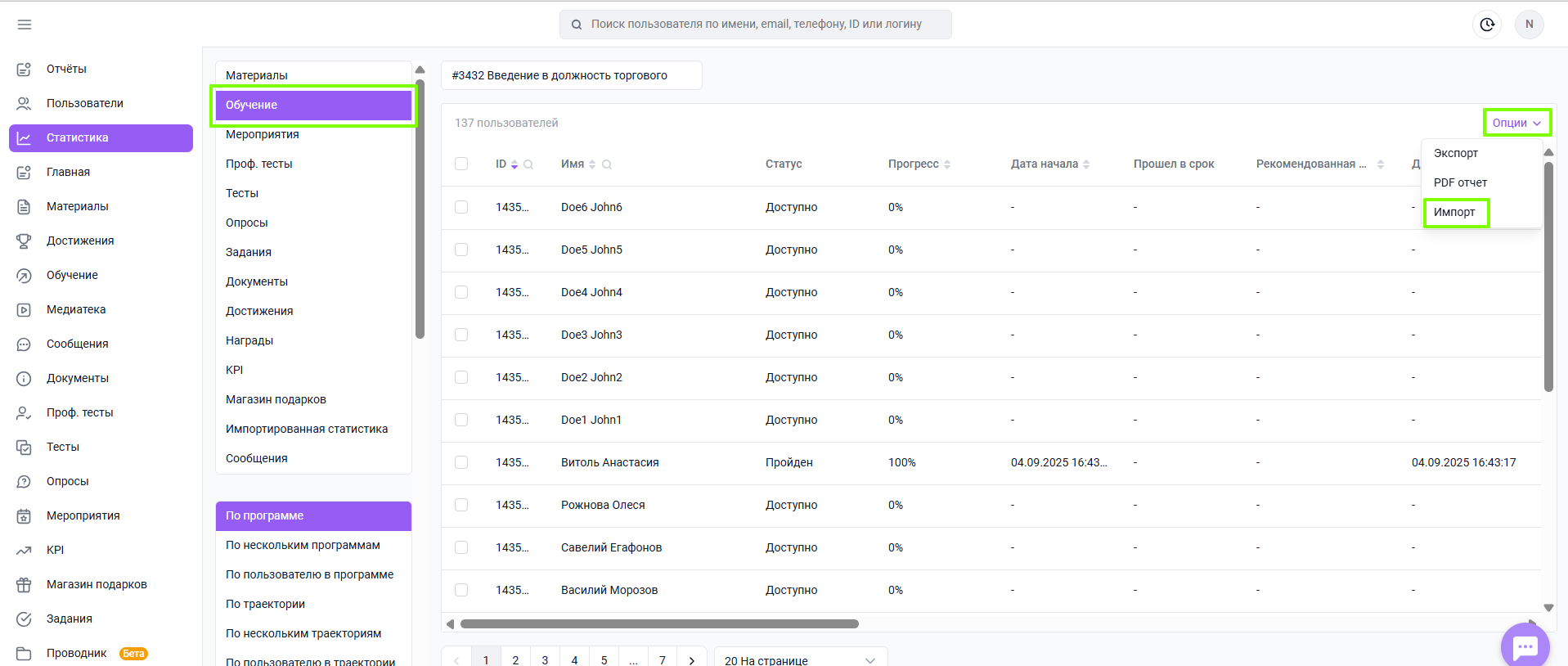
Чтобы загрузить (импортировать) статистику по программе обучения для пользователей администратору нужно:
- Перейти в раздел Статистика;
- В меню дополнительной навигации выбрать Обучение;
- В дополнительном фильтре ниже выбрать По программе";
- В правом верхнем углу основной таблицы нажать Опции и выбрать Импорт;
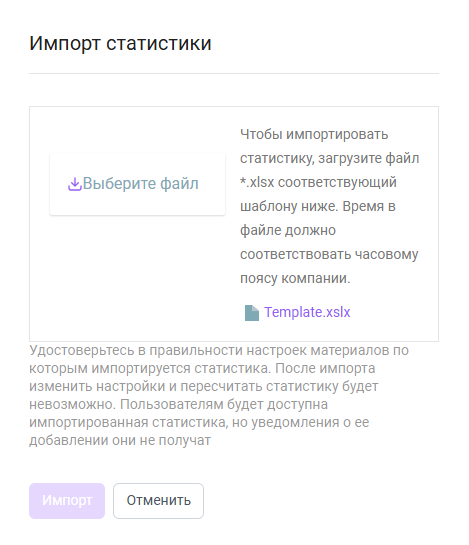
- Скачать и заполнить шаблон Template.xlsx;
- Загрузить шаблон на платформу, нажав на кнопку Выбрать файл;
- Нажать Импорт.
По нажатию на кнопку Импорт начнется импорт статистики в фоновом режиме. Откроется окно списка всех процессов, и в нем добавится запущенный процесс.
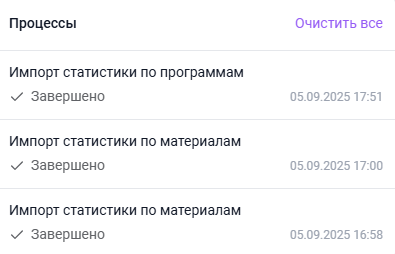
Надпись Завершено говорит об успешном завершении процесса. Импортируемые данные отобразятся в таблице.
Требования к данным в файле импорта (формат и длина)
ID программы: натуральное число.
Логин Пользователя: может содержать буквы латинского алфавита, цифры и следующие символы / \ _ . - @ (1 - 50 символов).
Дата начала, Дата лучшей попытки и Дата последней активности по курсу: формат <дд.мм.гггг чч:мм:сс> или <дд.мм.гггг>. Если не указана - запишется дата импорта статистики (серверное время по МСК).
Обязательные для заполнения поля:
- Тестов пройдено;
- Просмотрено видео;
- URL просмотрено;
- PDF просмотрено;
- HTML просмотрено;
- SCORM пройдено;
- Лонгридов просмотрено;
- Документов просмотрено.
Для каждого типа материалов необходимо обязательно указать их количество, представленное в программе обучения. Если указано количество меньше фактического числа материалов данного типа, размещённых в программе, то засчитываться будут те, которые расположены первыми — в порядке следования сверху вниз.
Заполняем результаты в таблице:
- 0 - ни один материал данного типа не просмотрен/не пройден/нет материалов такого типа;
- натуральные числа - количество просмотренных/пройденных материалов данного типа.
- пустое значение приравнивается к нулевому. В случае, если в программе обучения нет ни одного материла данного типа, это значение будет проигнорировано.
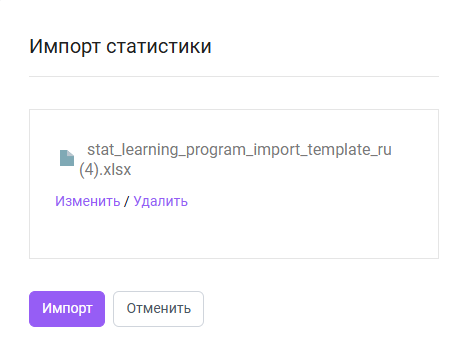
- Нажмите кнопку Импорт. Вы можете изменить либо удалить загруженный файл нажатием на соответствующие кнопки Изменить/Удалить.
Возможные ошибки импорта
Система не начнет импорт статистики и выдаст ошибку в случае, если
загружен файл не верного формата.
Решение. Нажмите кнопку Изменить и загрузите файл (*xlsx).
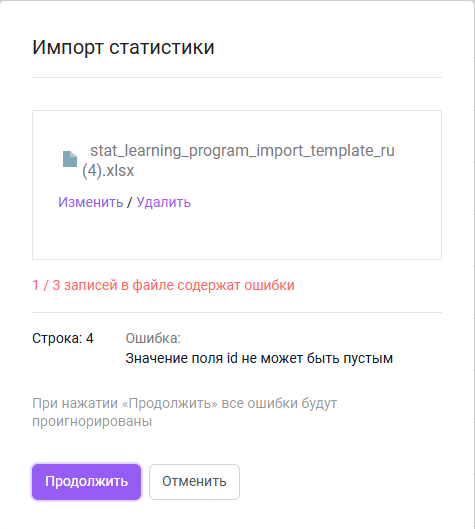
При возникновении ошибок во время импорта появится окно с их списком. В списке указана строка и тип ошибки.
Вы можете либо пропустить строки с ошибками, нажав Продолжить, либо заменить импортируемый файл. При нажатии на кнопку Продолжить - импорт продолжается, при этом все строки с верными данными будут импортированы.
Список возможных ошибок:
- не заполнено обязательное поле,
- недопустимое количество символов в поле,
- введено невалидное значение,
- пользователь с логином «{login}» не найден,
- не указан порог прохождения теста,
- отсутствует материал с данным id,
- указана дата из будущего,
- указана дата лучшей попытки раньше даты начала,
- указано натуральное число, но при этом нет материалов такого типа,
- указанное число больше кол-ва материалов этого типа,
- нет вставок с баллами, но указано натуральное число,
- есть вставки с баллами, но указано баллов больше возможного максимума за все вставки.
Если процесс по каким-то причинам не завершился, отобразится статус"Ошибка и кнопка Требует вмешательства. По нажатию на нее появится модальное окно для загрузки отредактированного файла и перезапуска процесса.
Нажатие на модальном окне кнопки:
- Продолжить - строки с ошибками игнорируются. Импорт продолжается, при этом все строки с верными данными будут импортированы.
- Копировать - список ошибок копируется в буфер обмена.
- Начать импорт заново - процесс отменяется целиком.
Особенности отображения сертификатов
В сертификате, полученном пользователям после прохождения программы обучения всегда отображается дата завершения ПО независимо от способа получения статистики (пользовательская статистика или импорт).
В выпадающем списке сертификатов также отображается дата завершения ПО/ТО независимо от способа получения статистики.
Уже полученные ранее сертификаты изменения не затрагивают.
Если выдача сертификата происходит на срок, то отображается период от даты завершения ПО до даты окончания срока действия сертификата, указанного в административной панели.
Если дата завершения ПО и дата окончания действия сертификата находятся в прошлом, сертификат всё равно будет выдан и будет содержать указанные даты (для импортированной статистики).
Сертификат не будет выдан в следующих случаях:
- пользователь прошёл ПО/ТО не полностью (или статистика была импортирована только по части материалов), после чего администратор удалил непройденные материалы;
- пользователь прошёл ПО/ТО при отключённой опции выдачи сертификата, а затем опция была включена администратором.
Как вручную выдать сертификаты пользователям, если они уже прошли обучение:
- Сбросьте статистику этим пользователям.
- Установите чекбокс «Выдать сертификат после обучения» в настройках программы обучения.
- Импортируйте статистику по обучению выделенным пользователям или попросите пользователей пройти обучение повторно.
После выполнения этих действий пользователям будут выданы сертификаты.
Если вам не хватило информации, то дайте, пожалуйста, обратную связь по ссылке: Предложения по улучшению статей.