
Как выгрузить статистику по опросам
Статистика по опросам позволяет анализировать прохождение опросов пользователями, просматривать выбранные ответы и комментарии, а также выгружать данные для дальнейшего анализа.
С помощью статистики можно:
- контролировать прохождение опросов;
- анализировать ответы пользователей;
- просматривать комментарии к вопросам;
- формировать отчеты.
Как открыть статистику по опросам
Чтобы просмотреть статистику по опросам:
- Перейдите в раздел Статистика.
- В дополнительном меню выберите раздел Опросы.
- При необходимости настройте фильтры:
- по статусу пользователей;
- по типу доступа к материалам (индивидуальный, по группам, без доступа).
По умолчанию используется детализация По опросу.
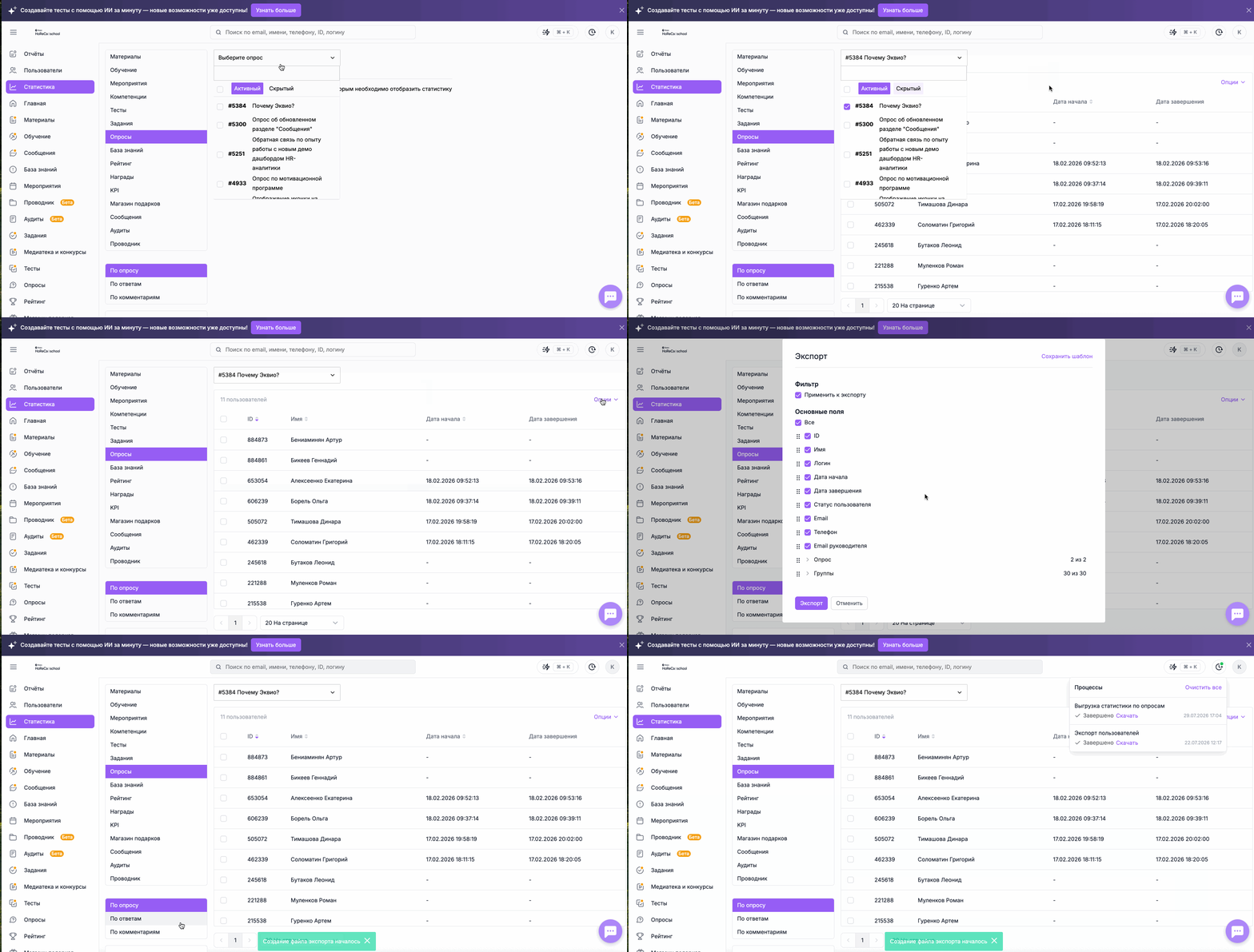
Как выгрузить статистику по опросу
Чтобы выгрузить статистику по одному или нескольким опросам:
- Перейдите в раздел Статистика.
- В дополнительном меню выберите раздел Опросы.
- Установите тип выгрузки По опросу.
- Укажите название опроса или его ID.
- Нажмите Опции → Экспорт.
- Выберите поля, которые необходимо включить в выгрузку (при необходимости измените порядок полей).
- Нажмите Экспорт и скачайте готовый файл.
Если выбран один опрос, в таблице отображается список пользователей со статистикой прохождения.
В выгрузке отображаются:
- ID пользователя;
- имя и фамилия пользователя;
- дата начала прохождения опроса;
- дата завершения прохождения опроса.
Как выгрузить статистику по ответам опроса
Статистика по ответам позволяет просматривать результаты ответов пользователей на вопросы выбранного опроса.
При расчете процента выбора варианта ответа применяется математическое округление. Если дробная часть больше или равна 0,5, значение округляется в большую сторону, иначе — в меньшую.
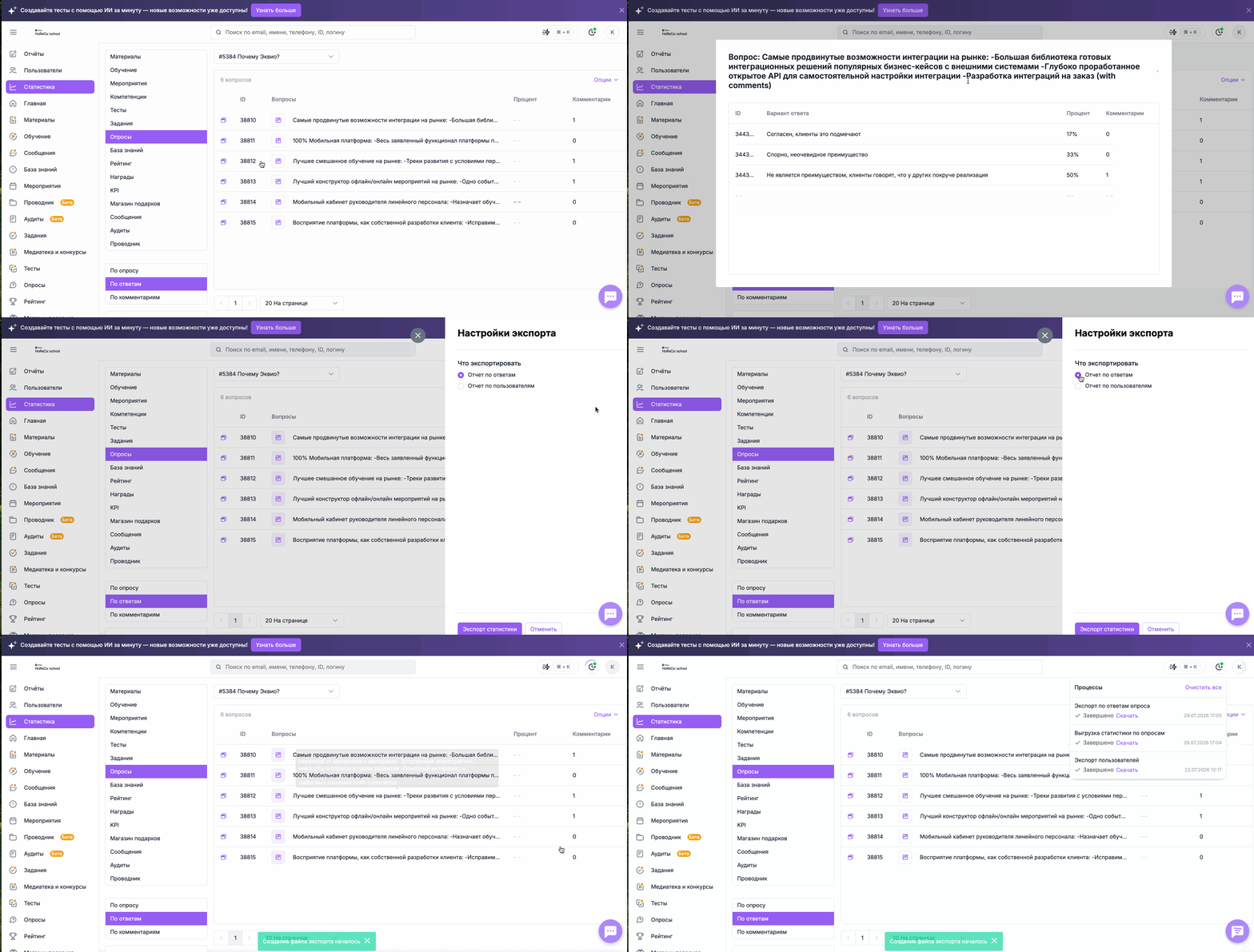
Чтобы выгрузить статистику по ответам опроса:
- Перейдите в раздел Статистика.
- Выберите раздел Опросы.
- Установите тип выгрузки По ответам.
- Укажите название опроса или его ID.
- Нажмите Опции.
- Выберите необходимый тип отчета:
- Отчет по ответам — отображает вопросы, варианты ответов, процент пользователей, выбравших каждый вариант, а также количество оставленных комментариев без детализации по пользователям.
- Отчет по пользователям — отображает ответы каждого пользователя на каждый вопрос.
- Нажмите Экспорт статистики и скачайте файл.
В отчете отображаются:
Информация о пользователе:
- ID;
- группы пользователя;
- email руководителя;
- логин;
- email;
- фамилия и имя.
Информация об опросе:
- статус прохождения (0 — не начинал, 1 — начинал);
- название вопроса;
- варианты ответов;
- ответ пользователя.
Ответ пользователя отображается следующим образом:
- 1 — вариант выбран;
- 0 — вариант не выбран.
Если пользователь оставил комментарий к вопросу, он также отображается в выгрузке.
Как выгрузить статистику по комментариям опроса
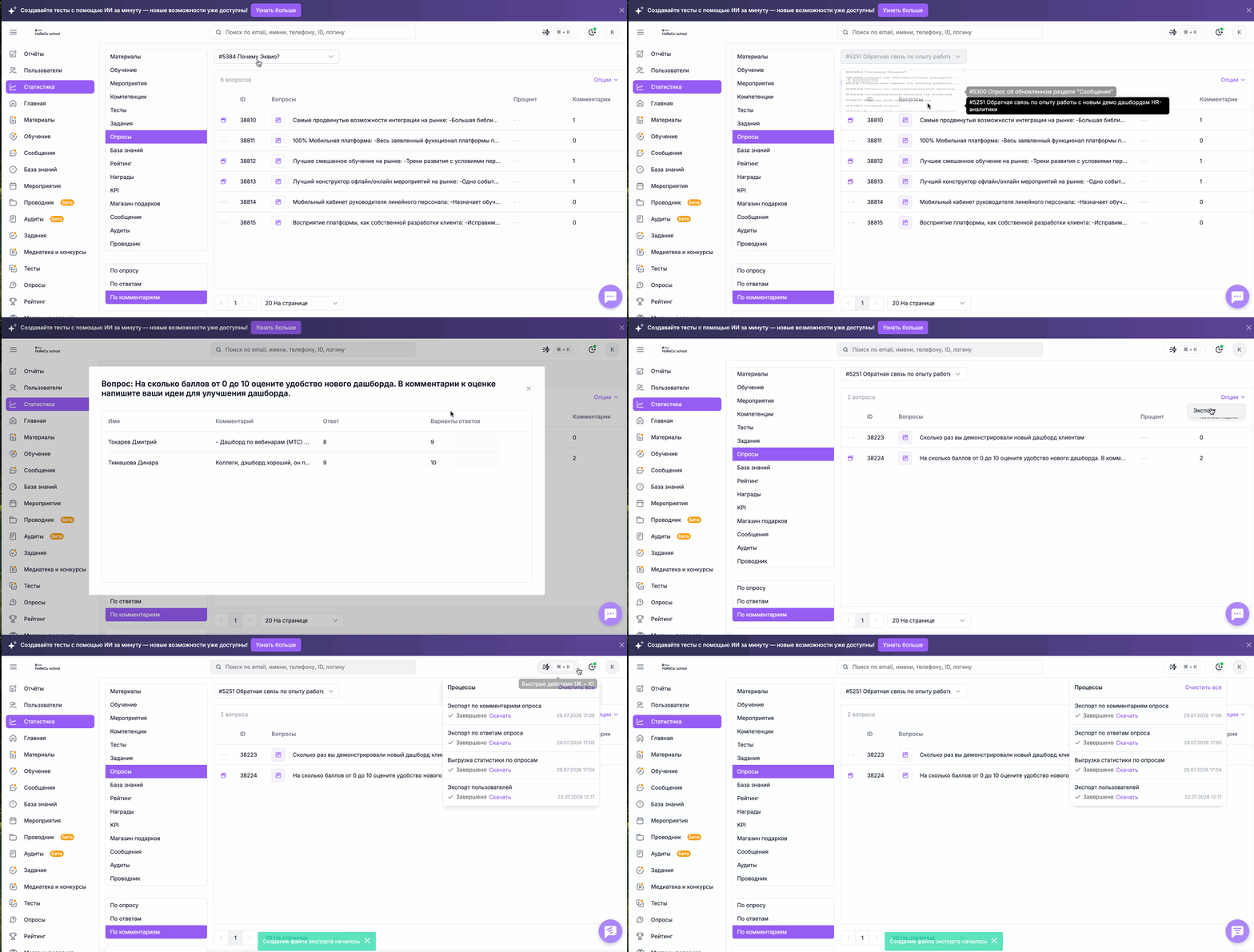
Статистика по комментариям позволяет просмотреть комментарии пользователей, оставленные к вопросам опроса.
В таблице отображаются:
- список вопросов опроса;
- варианты ответов;
- количество комментариев по каждому вопросу.
При нажатии на ячейку вопроса открывается список всех комментариев, в котором отображаются:
- имя пользователя;
- логин пользователя;
- текст комментария;
- номер выбранного варианта ответа.
Чтобы выгрузить статистику по комментариям опроса:
- Перейдите в раздел Статистика.
- Выберите раздел Опросы.
- Установите тип выгрузки По комментариям.
- Укажите название опроса или его ID.
- Нажмите Опции → Экспорт статистики.
- Скачайте готовый файл.
Дополнительные возможности
Перед выполнением экспорта можно:
- выбрать группы пользователей через фильтр По группам;
- настроить отображаемые поля в файле выгрузки;
- использовать фильтр по статусу пользователей.
После выбора необходимых параметров нажмите Экспорт для формирования файла.
Если вам не хватило информации, то дайте, пожалуйста, обратную связь по ссылке: Предложения по улучшению статей.