
- Общая информация
- Шаг 1: Заранее уведомите сотрудников
- Шаг 2: Закройте магазин подарков
- Шаг 3: Обработайте все заказы в магазине подарков
- Шаг 4. Обязательно сохраните данные по заказам
- Шаг 5. Обязательно сохраните текущие данные рейтинга
- Шаг 6. Архивируйте все заказы в Магазине подарков
- Шаг 7. Фактический сброс рейтинга
- Шаг 7.1 Фактический сброс рейтинга. Дополнительное решение.
- Шаг 8. Обработка недоставленных заказов
Общая информация
Обнуление рейтинга используется, если в вашей компании баллы начисляются в течение определённого периода (например, 6 месяцев), после чего сотрудники тратят их в магазине подарков, и затем начинается новый период с рейтингом с нуля.
При обнулении рейтинга:
- все баллы сотрудников становятся равными 0;
- все выданные награды перестают учитываться;
- статистика по рейтинговым материалам должна быть сброшена вручную;
- заказы в магазине подарков должны быть предварительно обработаны и заархивированы.
Обнуление рейтинга требует строго соблюдения последовательности определенных шагов.
Неправильный порядок действий может привести к отрицательным балансам, потере данных или вопросам со стороны сотрудников.
Пожалуйста, строго следуйте инструкции ниже.
Шаг 1: Заранее уведомите сотрудников
1. Укажите период действия рейтинга в его настройках
В описании рейтинга обязательно укажите:
- как начисляются баллы;
- как их можно потратить;
- дату и время окончания периода действия рейтинга.
Например: Свое место в данной таблице можно посмотреть, кликнув на раздел в меню Рейтинг. Расти в нем можно при прохождении рейтинговых материалов (их список тоже можно посмотреть в данном разделе, кликнув на себя в таблице) и при получении наград от руководителя. Набранные баллы в рейтинге позволяют совершать заказы в Магазине подарков. Период набора баллов и их траты доступны до ...даты ...часов.
2. Опубликуйте сообщение о запуске и сроках рейтинга
Перейдите в раздел Сообщения и создайте новость для сотрудников, указав:
- что рейтинг запущен;
- период его действия и дату обнуления;
- рекомендацию как и где можно использовать баллы до указанной даты.
В новостное сообщение можно продублировать информацию, указанную в описании рейтинга.
3. Напомните сотрудникам о приближении срока обнуления рейтинга за 7 дней до закрытия Магазина подарков
За неделю до закрытия Магазина подарков/обнуления рейтинга обязательно отправьте повторное информирующее сообщение.
Это нужно, чтобы сотрудники:
- успели потратить баллы;
- не продолжали их копить, думая, что ещё есть много времени, чтобы потратить баллы.
Это позволит снизить негатив от пользователей в случае если кто-то из них не прочел стартовую новость, либо не изучил условия рейтинга.
Шаг 2: Закройте магазин подарков
Перед сбросом рейтинга необходимо скрыть все подарки.
Чтобы скрыть подарки в Магазине подарков:
- Перейдите на вкладку Подарки на выбор в разделе Магазин подарков;
- Выберите все подарки чек-боксами;
- Нажмите Действия и выберите Сделать скрытым.
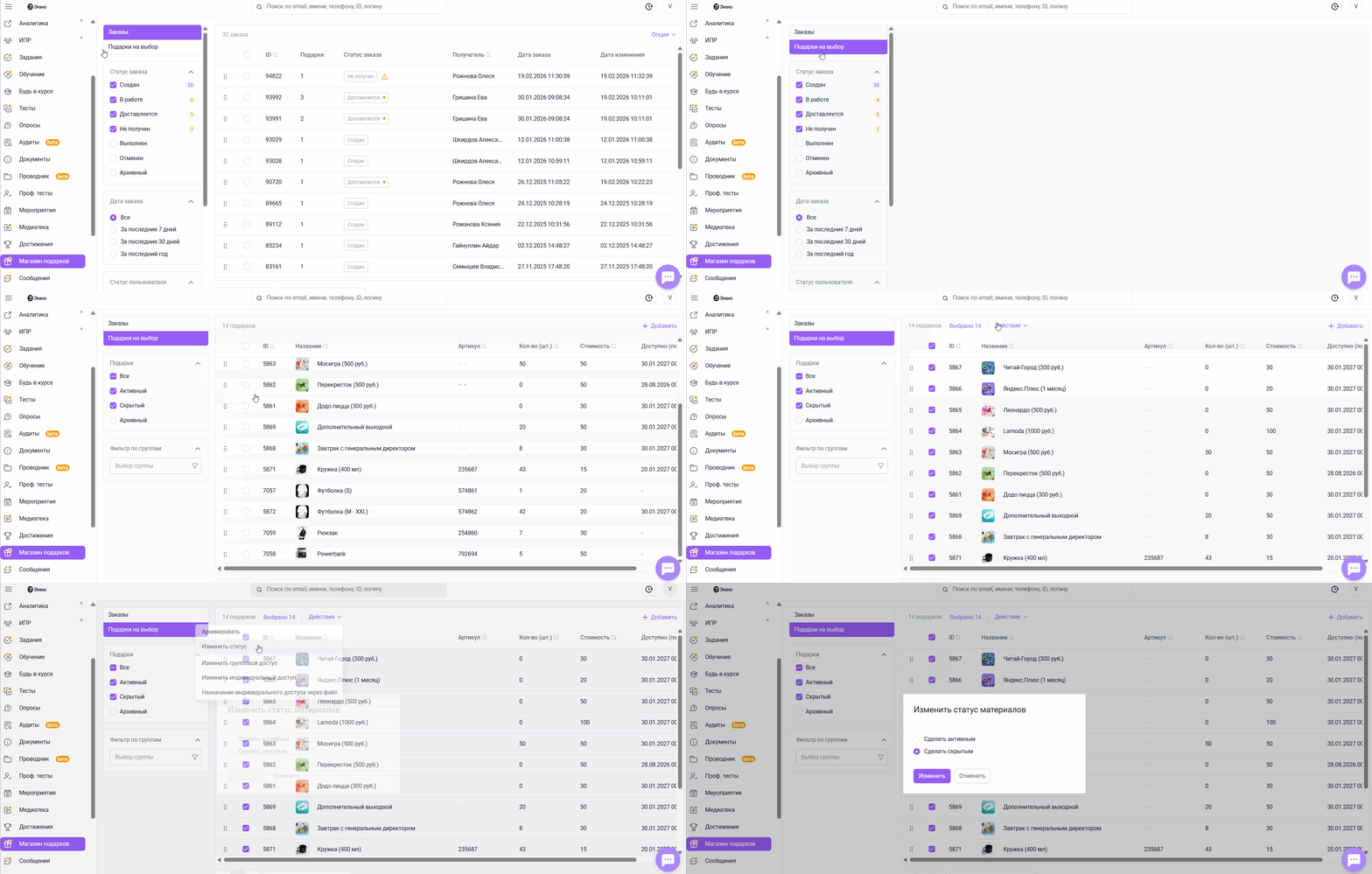
Своевременное скрытие подарков в Магазине подарков со стороны администратора предотвращает новые списания баллов пользователями в период обработки уже созданных заказов на завершающем этапе действия рейтинга.
Шаг 3: Обработайте все заказы в магазине подарков
Перед обнулением рейтинга необходимо завершить работу с заказами в Магазине подарков.
Заказы, которые оставляют пользователи в магазине подарков, желательно обрабатывать постепенно, например, 1 раз в неделю. После изменения статусов заказам, вы можете оставлять в них же комментарии пользователям.
Перед сбросом рейтинга не должно остаться необработанных заказов.
Шаг 4. Обязательно сохраните данные по заказам
Выгрузка списка заказов сохраняет полную информацию о текущих покупках сотрудников перед сбросом рейтинга. Это необходимо, чтобы:
- отслеживать заказы, которые ещё не были доставлены;
- иметь возможность ответить на вопросы сотрудников после обнуления рейтинга;
- сохранить историю заказов для проверки корректности начисления и списания баллов.
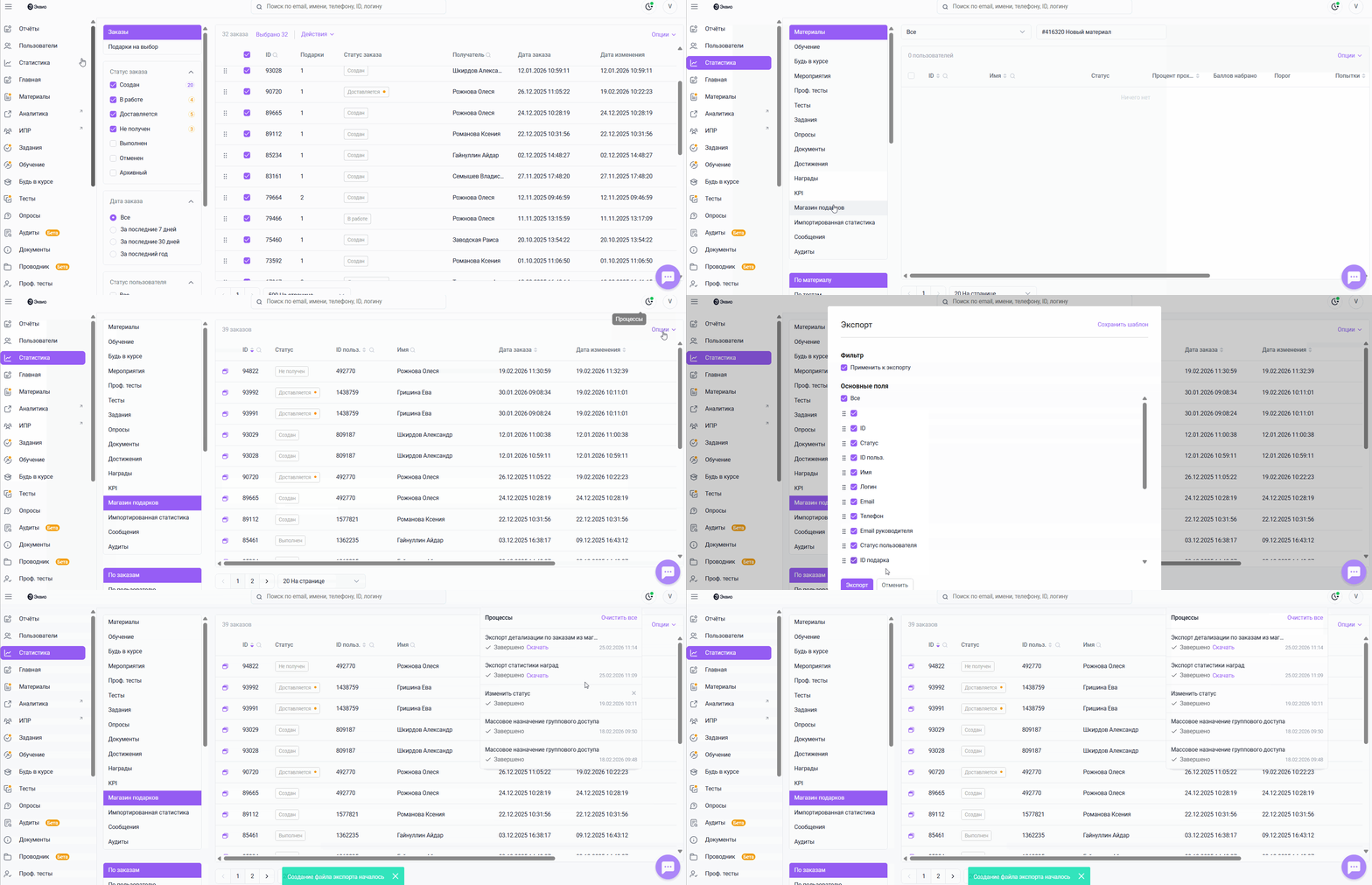
Чтобы выгрузить данные по существующим заказам:
- Перейдите в раздел Статистика;
- Выберите в дополнительных фильтрах раздел Магазин подарков;
- Нажмите Опции и выберите Экспорт;
- Скачайте и сохраните файл на вашем устройстве.
Шаг 5. Обязательно сохраните текущие данные рейтинга
Сохранение текущих данных рейтинга необходимо, чтобы резервировать информацию о баллах сотрудников до сброса рейтинга. Эти данные могут понадобиться, если после обнуления у сотрудников возникнут какие-либо вопросы.
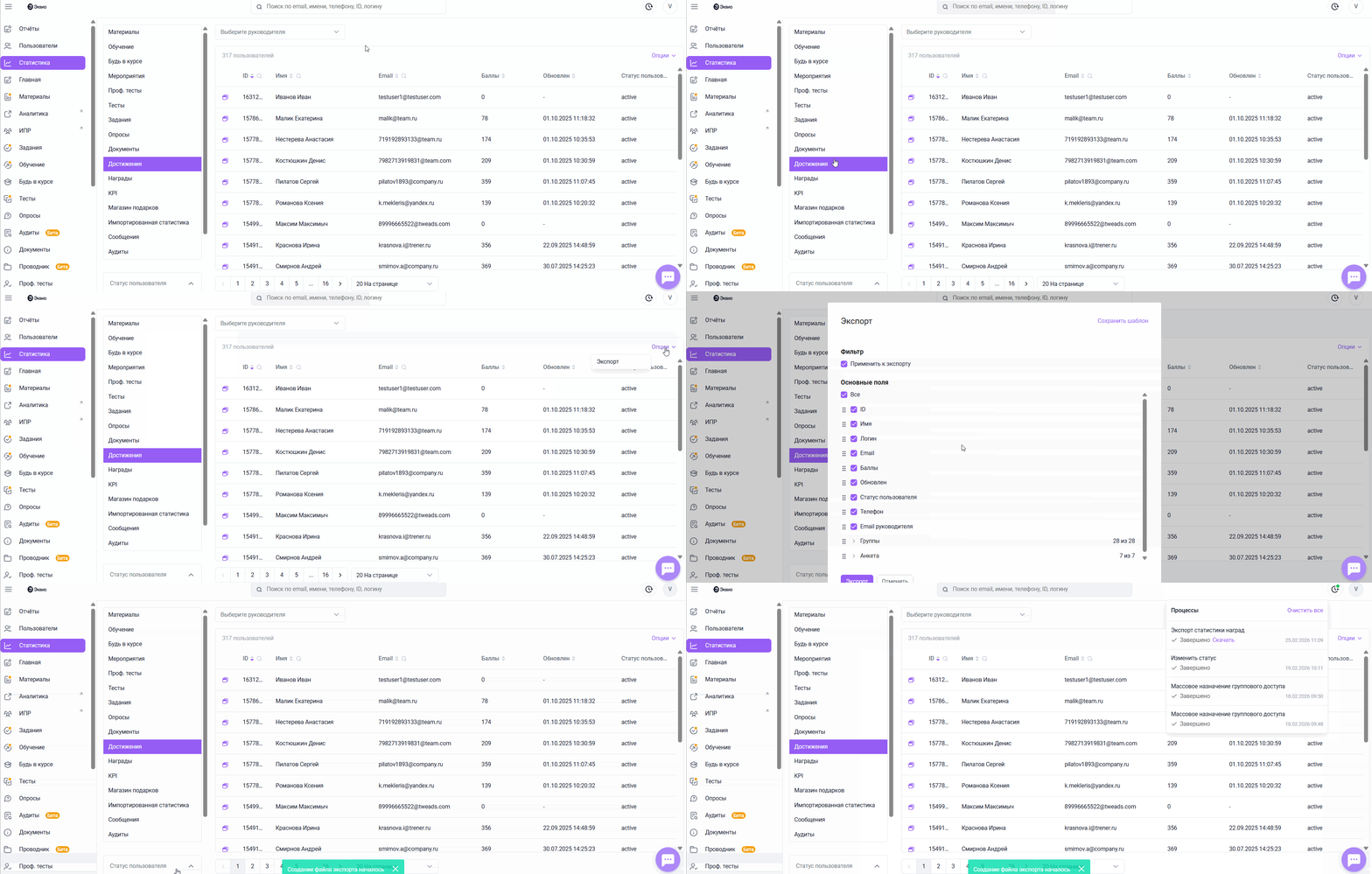
Чтобы сохранить текущие данные рейтинга выполните следующие действия:
- Перейдите в раздел Статистика;
- Выберите в дополнительных фильтрах раздел Достижения;
- Нажмите Опции и выберите Экспорт;
- Скачайте и сохраните файл на вашем устройстве.
Сохранённый файл позволит вам в будущем:
- проверить, сколько баллов было у сотрудника до сброса;
- ответить на возможные вопросы сотрудников;
- при необходимости подтвердить корректность сброса рейтинга.
Шаг 6. Архивируйте все заказы в Магазине подарков
Архивация заказа сбрасывает данный счетчик в магазине подарков.
Если сбросить рейтинг до архивации заказов, у пользователей рейтинг станет 0, но списанные баллы в магазине подарков останутся.
В результате их баланс может стать отрицательным — например, если у пользователя был заказ на 200 баллов, после сброса рейтинг покажет 0, а в магазине подарков будет -200.
Это особенность работы приложения, и пользователи могут быть удивлены такой ситуацией. Поэтому обязательно архивируйте все заказы перед сбросом рейтинга, чтобы избежать отрицательных балансов.
Важно учитывать, что после архивации заказов товары возвращаются обратно в магазин. При этом если количество каждого подарка было ранее ограничено, и остались нереализованные подарки, то количество нереализованных единиц будет отображено в самом подарке.
При последующей активации подарков обязательно проверьте и укажите актуальное значение лимита по количеству подарков.
Шаг 7. Фактический сброс рейтинга.
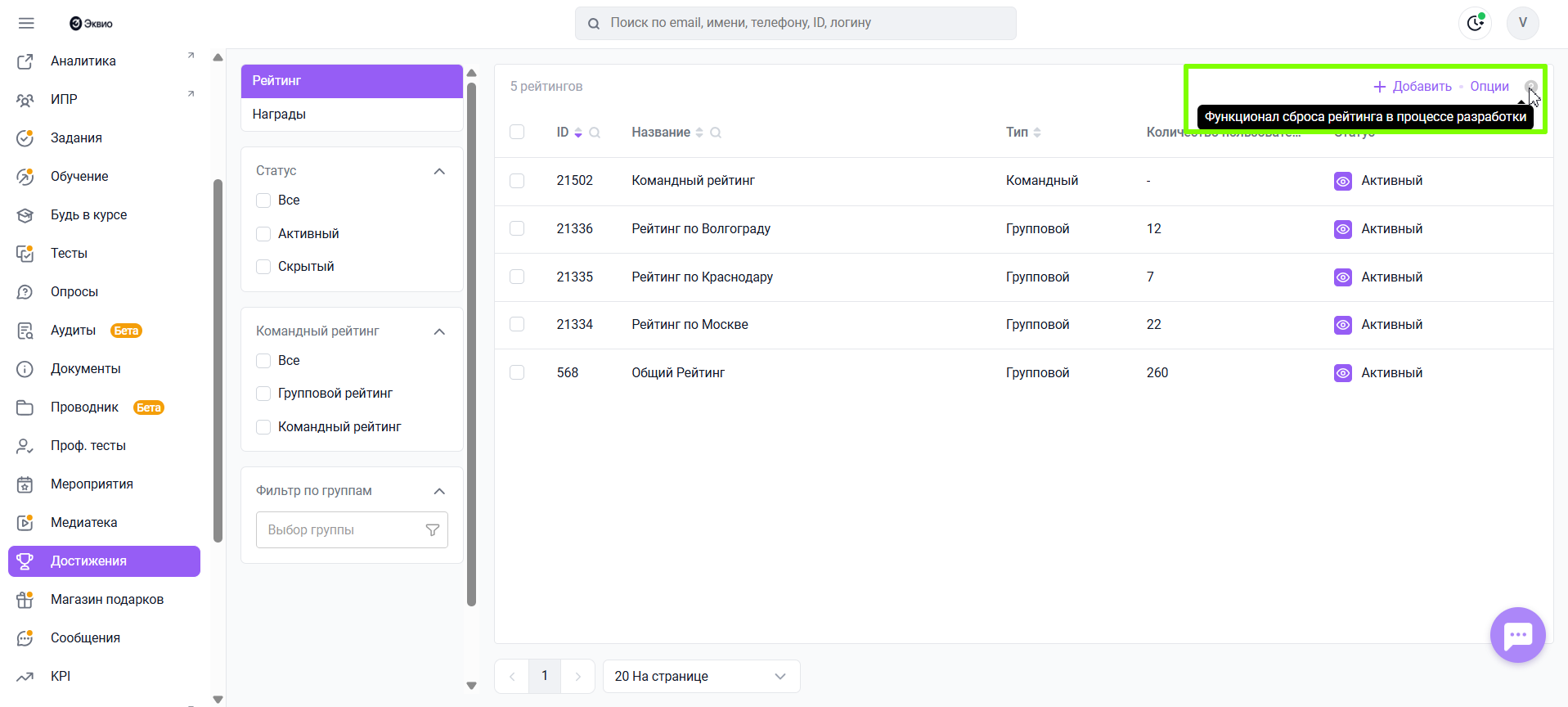
Опция автоматического сброса рейтинга на текущий момент не доступна, функционал находится в процессе разработки.
Вместо него выполните пункт ниже: Дополнительное решение.
Шаг 7.1 Фактический сброс рейтинга. Дополнительное решение.
Так как на данный момент функция автоматического сброса рейтинга недоступна, используйте обходной метод. Он включает два основных этапа: обнуление наград и сброс статистики по рейтинговым материалам.
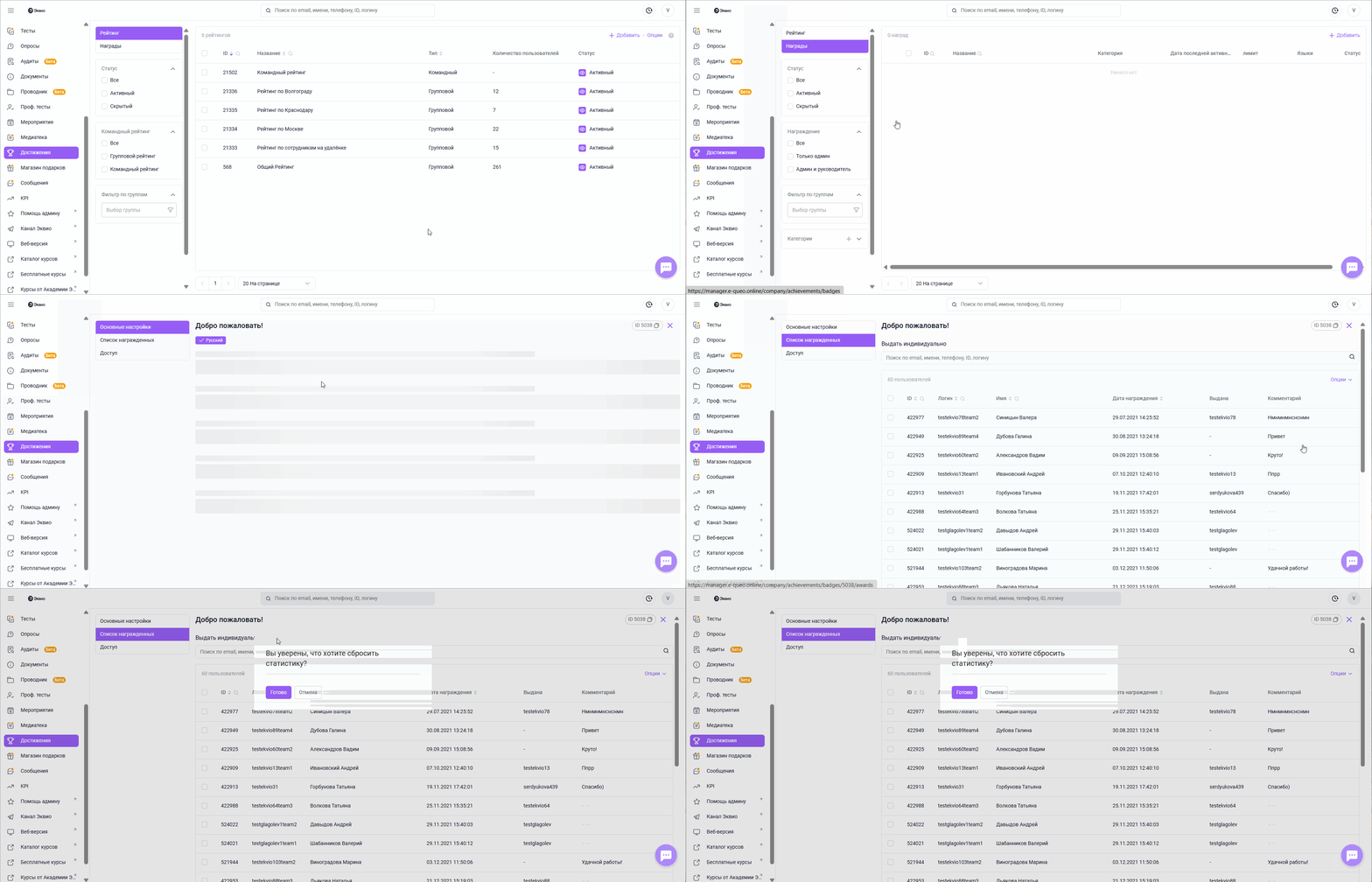
1. Заберите награды у пользователей
Чтобы забрать награды у пользователей:
- Перейдите в раздел Достижения;
- В нем перейдите на вкладку Награды;
- Нажмите на каждую награду;
- В ней перейдите на вкладку Список награжденных;
- Нажмите Опции и выберите Сбросить статистику;
- Нажмите Готово в окне подтверждения.
2. Сброс статистики по рейтинговым материалам или исключение материалов из учета в рейтинге
После сброса статистики по рейтинговым материалам данные по их изучению пользователями будут также удалены. Если вы не хотите обнулять статистику изучения материалов пользователями, то можно массово убрать материалы из участия в рейтинге:
- Перейдите в раздел Материалы;
- В дополнительном фильтре Участие в рейтинге выберите В рейтинге;
- Отобразите 500 материалов на странице;
- Выберите все материалы чек-боксами (если материалов больше 500, то выберите материалы на всех страницах);
- Нажмите Действия;
- Выберите Исключить из учета в рейтинге.
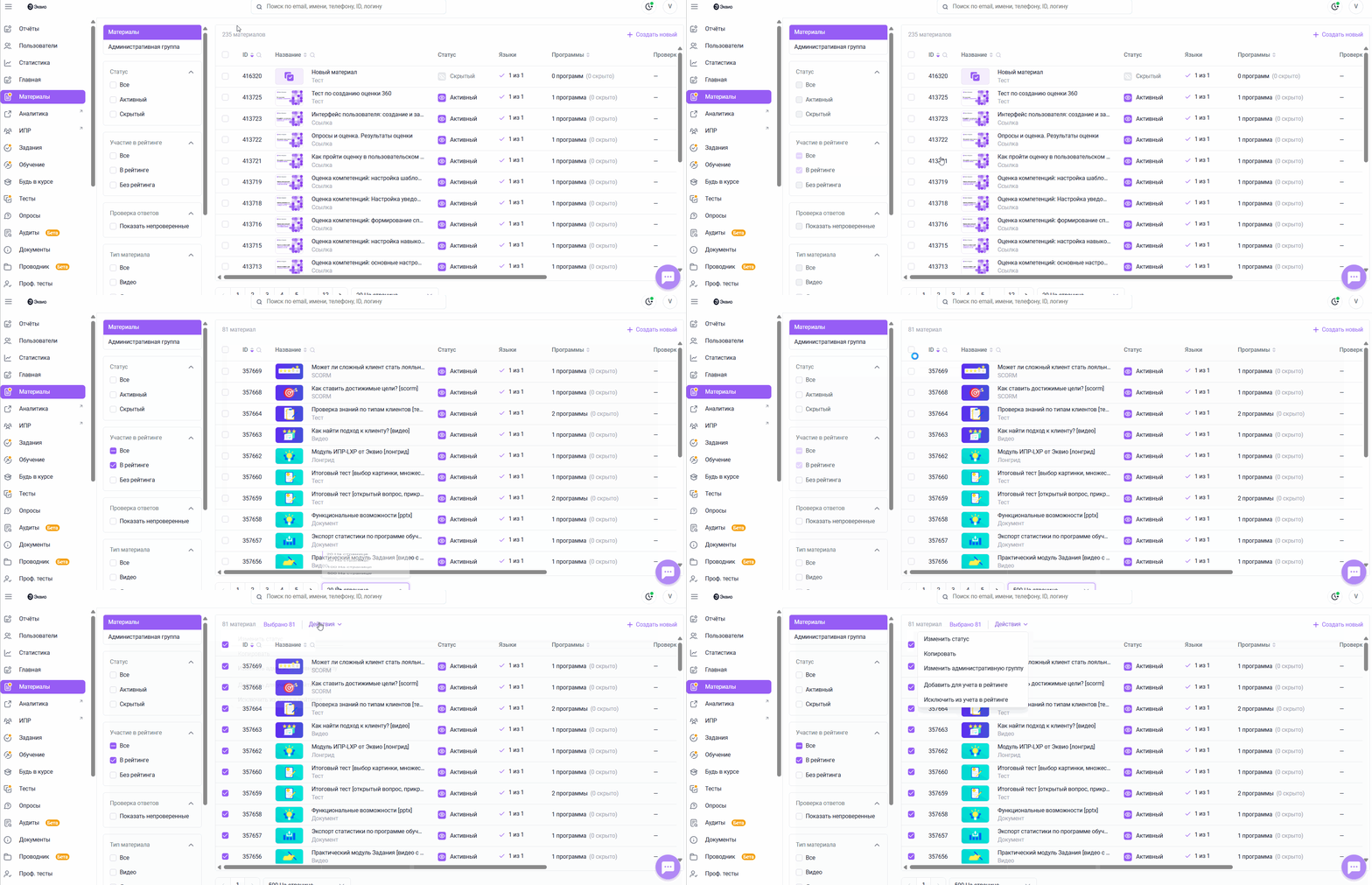
Важно помнить, что в таком случае, если вы вернете материалам участие в рейтинге, то баллы за их изучение вернутся пользователям.
После работы с наградами вам необходимо открыть сразу две вкладки: Статистика и Материалы.
Как сбросить статистику по рейтинговым материалам пошагово:
- В разделе Материалы мы фильтруем наши материалы, оставляя только те, которые находятся в рейтинге;
- После чего по одному копируем ID материалов, участвующих в рейтинге;
- В разделе Статистика на вкладке Материалы открываем статистику по данному материалу;
- Фильтруем информацию по типу доступа, добавляем фильтр Без доступа.
- Устанавливаем отображение 500 материалов на странице;
- Выделяем всех пользователей чек-боксами (пользователи могут не уместиться на одной странице, в этом случае необходимо открыть каждую страницу и чекбоксом выделять всех пользователей на странице);
- Нажимаем Опции и выбираем Сбросить статистику.
Таким образом необходимо будет сбросить статистику по каждому рейтинговому материалу.
Если у вас в рейтинге есть тесты, KPI, мероприятия, задания, находящиеся в отдельных разделах, то по ним тоже нужно будет сбросить статистику.
Можно сбрасывать только по активным материалам, которые вы больше не планируете использовать.
Шаг 8. Обработка недоставленных заказов
Если есть заказы, которые ещё не доставлены сотрудникам, то дайте дополнительную коммуникацию для сотрудников в разделе сообщения с подобным содержанием:
«Мы зафиксировали все заказы и обязательно доставим их вам. После архивации они больше не будут отображаться в приложении, так как был произведён сброс рейтинга»
Доступ к данному сообщению можно выдать индивидуальный, только тем пользователям, чьи заказы еще не были доставлены.
При периодически обнуляемом рейтинге рекомендуем ставить в рейтинг новые материалы (материалы периодов).
Если вам не хватило информации, то дайте, пожалуйста, обратную связь по ссылке: Предложения по улучшению статей.