
- Возможности HR-аналитики
- Стандартные дашборды HR-аналитики
- Дашборд «Прогресс программ обучения»
- Дашборд «Структура и активность аудитории»
- Дашборд «Интегральная обученность»
- Дашборд «Статистика Медиатеки»
- Дашборд «Статистика Базы знаний»
- Дашборд «Статистика трафика»
- Дашборд «Загруженность аудитории»
- Дашборд «Статистика прохождения тестов»
- Дашборд «Вовлеченность и обученность сотрудников»
- Дашборд «Оценки программ обучения»
- Дашборд «Статистика сообщений»
- Дашборд «Статусы программ обучения»
- Дашборд «Прогресс траекторий»
- Дашборд «Текучесть сотрудников»
- Дашборд «Аналитика геймификации»
- Дашборд «Модерация платформы»
HR-аналитика - система подготовки среза данных*, а также сервис визуализации (создание Дашбордов) и анализа данных на базе Yandex DataLens.
Дашборд (dashboard) — интерактивная информационная панель с визуализацией данных, обновляемых автоматически.
HR-аналитика помогает оперативно получать любые отчёты (из имеющихся данных на платформе, либо строить их на основе сторонних данных клиента), связанные с обучением и подготовкой сотрудников, а также быстро находить возможности для улучшения и оптимизации этих процессов.
Возможности HR-аналитики
HR-аналитика позволяет:
- анализировать качество учебного процесса: прогресс материалов, программ и траекторий обучения, результаты тестов, заданий, мероприятий, профессиональных тестов и опросов;
- отслеживать динамику активности и структуру аудитории;
- формировать рейтинги активности и вовлечённости пользователей, групп и материалов;
- анализировать обученность, плотность назначений и динамику прогрессов;
- сопоставлять данные обучения с фактическими бизнес-показателями;
- исследовать структуру пользовательского трафика (устройства, геолокации и другие параметры);
- отслеживать использование материалов в модулях Документы и Медиатека;
- анализировать пользовательский опыт и поведение аудитории на платформе.
Гибкость и масштабируемость
В модуль можно собирать большой объём данных, связанных с работой пользователей на платформе. Вы получаете доступ к различным витринам данных и можете выбирать удобные форматы визуализации.
Если стандартных дашбордов или метрик окажется недостаточно, мы можем оперативно добавить необходимые показатели, разработать кастомные витрины данных и визуализации под ваши задачи.
Также доступны:
- интеграции с внешними источниками данных;
- подключение витрин данных из сторонних систем.
При необходимости модуль позволяет просматривать историю изменений ключевых показателей: обученности, прогрессов, состава аудитории, распределения по группам и других метрик. Сопоставляя события на платформе с внешними факторами, вы сможете выявлять причины изменений и управлять результатом.
Без HR-аналитики предоставление отчётности руководителям, внешним экспертам и топ-менеджерам часто превращается либо в необходимость обучать их работе в административной панели, либо в трудоёмкую подготовку и рассылку Excel-отчётов.
HR-аналитика решает эту задачу: после короткого обучения вы и ваши пользователи сможете самостоятельно настраивать внешний вид и параметры визуализаций, менять типы чартов, группировки, фильтры и другие параметры. Интерфейс интуитивно понятен и не требует специальных технических навыков.
Стандартные дашборды HR-аналитики
При подключении модуля HR-аналитики клиент получает набор стандартных дашбордов, которые уже настроены и готовы к использованию. Они охватывают ключевые показатели учебного процесса, активности пользователей и структуры аудитории, позволяя сразу начать работу с данными без дополнительной настройки. Ниже представлен перечень дашбордов и подробное описание их состава и возможностей.
Дашборд «Прогресс программ обучения»
Содержит 3 вкладки с информацией о прогрессе программ и материалов, как по конкретным пользователям, так и по всей группе.
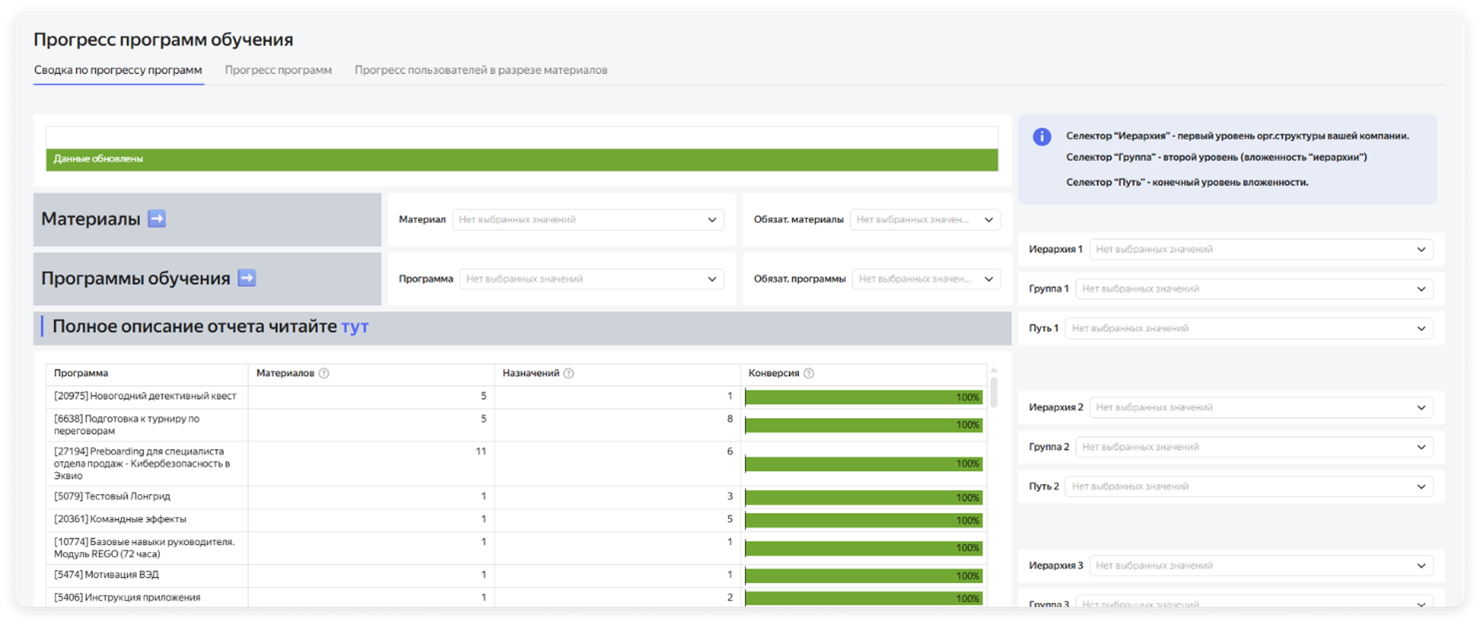
Отчет с детализированной информацией по прогрессу программ и по количеству материалов в них.
Здесь представлены следующие данные:
- общее количество материалов в программе;
- среднее кол-во назначений на один материал;
- среднее количество «завершенных» назначений на один материал;
- конверсия – отношение количества завершенных материалов в программе обучения к количеству доступных материалов в программе.
Есть возможность использования селекторов для фильтрации и настройки чартов.
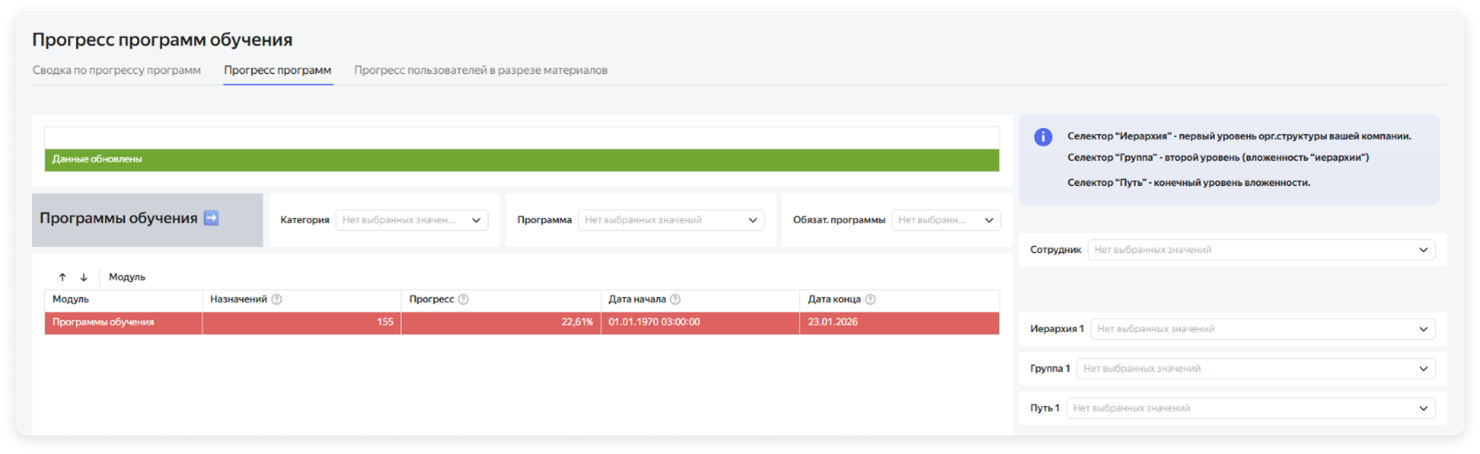
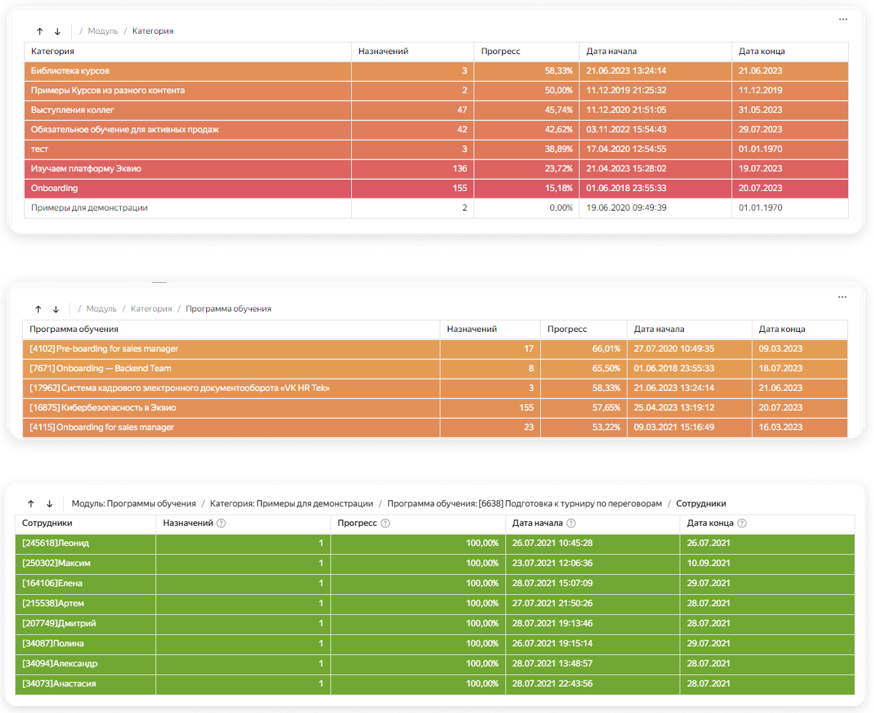
Отчет с иерархией, которая позволяет рассмотреть прогресс по программам обучения в разрезе Модуля (если компания имеет несколько разделов программ обучения).
По клику на стрелочки в шапке таблицы происходит переключение по иерархии:
- Категории программ обучения
- Программы
- Сотрудники
Например, можно рассмотреть прогресс программ по категориям, а далее «спуститься» и рассмотреть прогресс пользователя по программе из этой категории.
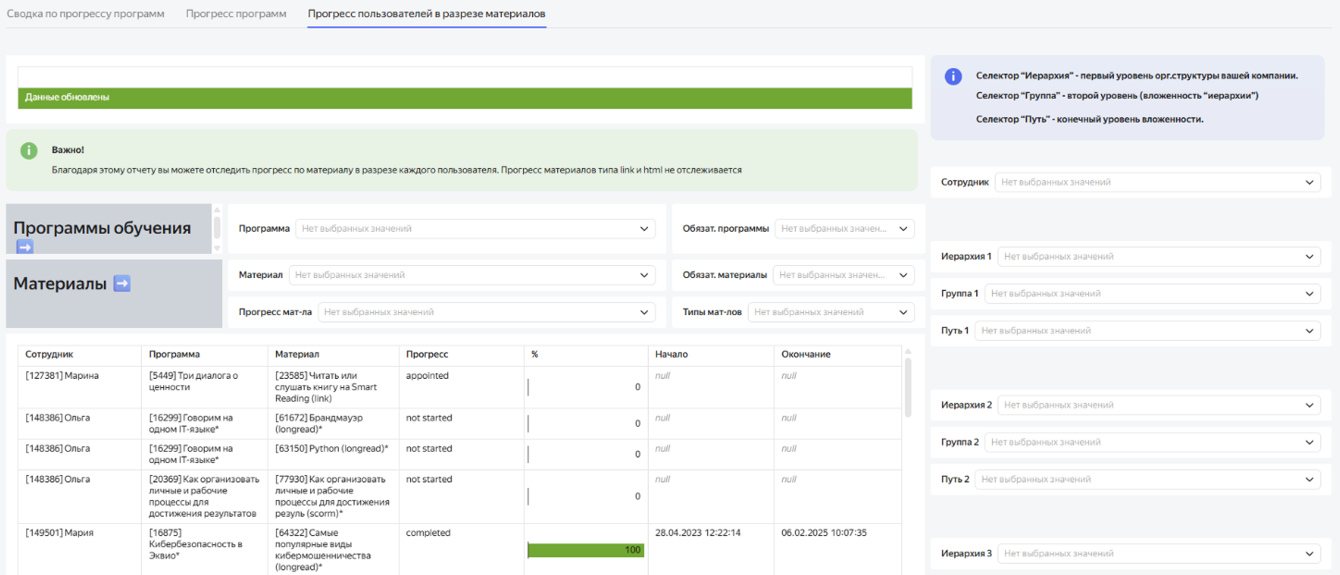
Сводный отчет с прогрессом по каждому, назначенному сотруднику, материалу в программе обучения.
По каждому материалу отображается:
- результат в процентах
- дата начала прохождения
- дата окончания прохождения
Отчет полезен для AD HOC анализа (решения конкретных задач) прогресса материалов в разрезе сотрудников.
Дашборд «Структура и активность аудитории»
Отчет показывает активность аудитории учебного портала в разрезе групп, и историю изменения этого параметра.
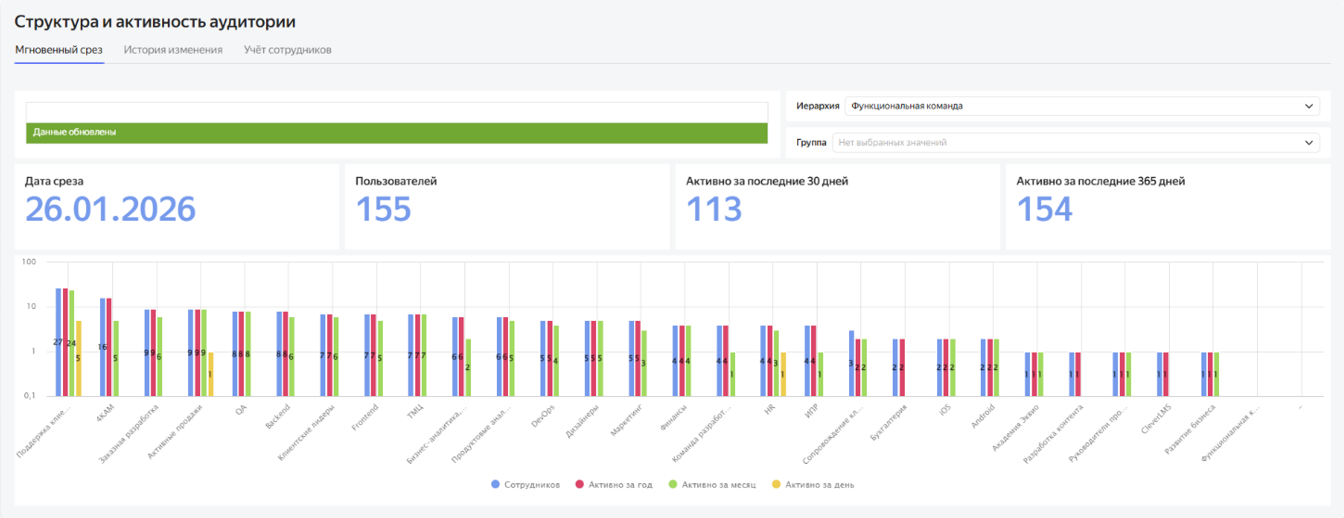
Отчет с актуальной информацией по активности пользователей на сегодняшний день в разрезе активно за год, месяц или день.
Например, можно точно узнать сколько пользователей из группы заходило на СДО.
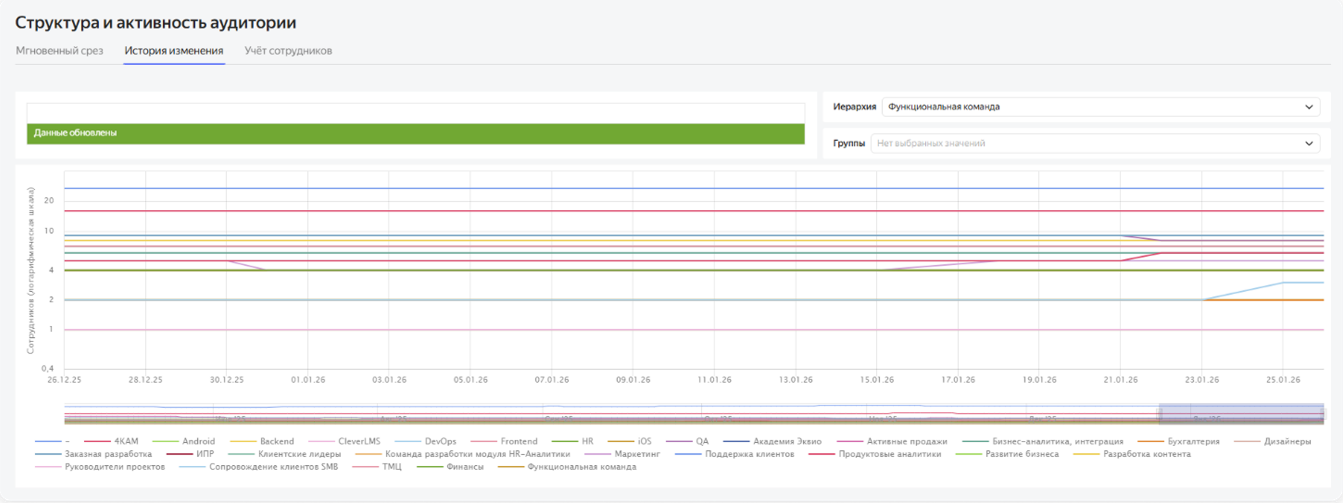
История изменений количества сотрудников в группе.
Отчет позволяет, с помощью встроенного «ползунка» внизу графика, отследить как менялось количество человек в группе.
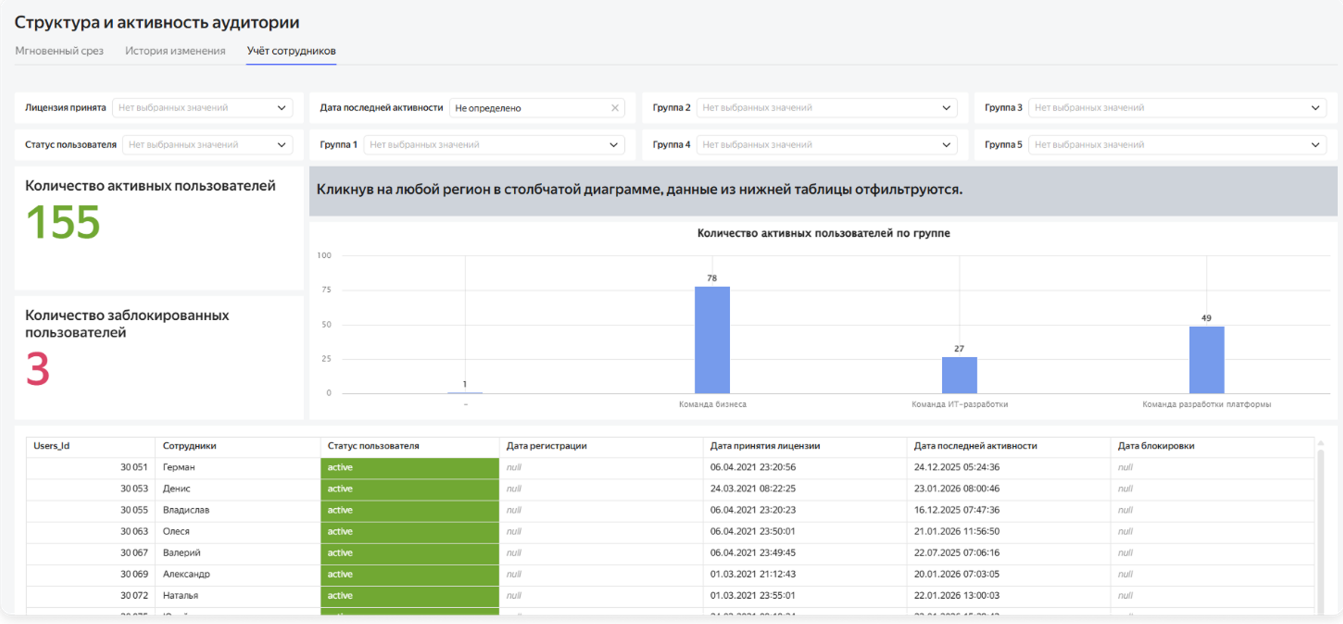
Отчет содержит общее количество пользователей, число заблокированных и информацию в разрезе групп, а также позволяет просматривать детальную статистику по каждому пользователю.
Дашборд «Интегральная обученность»
Показывает обученность аудитории учебного портала в разрезе групп выбранной иерархии.
Обученность — это отношение количества успешно завершенных учебных материалов и общего количества учебных материалов, назначенных пользователю. Обученность групп рассчитывается как средняя обученность всех пользователей группы.
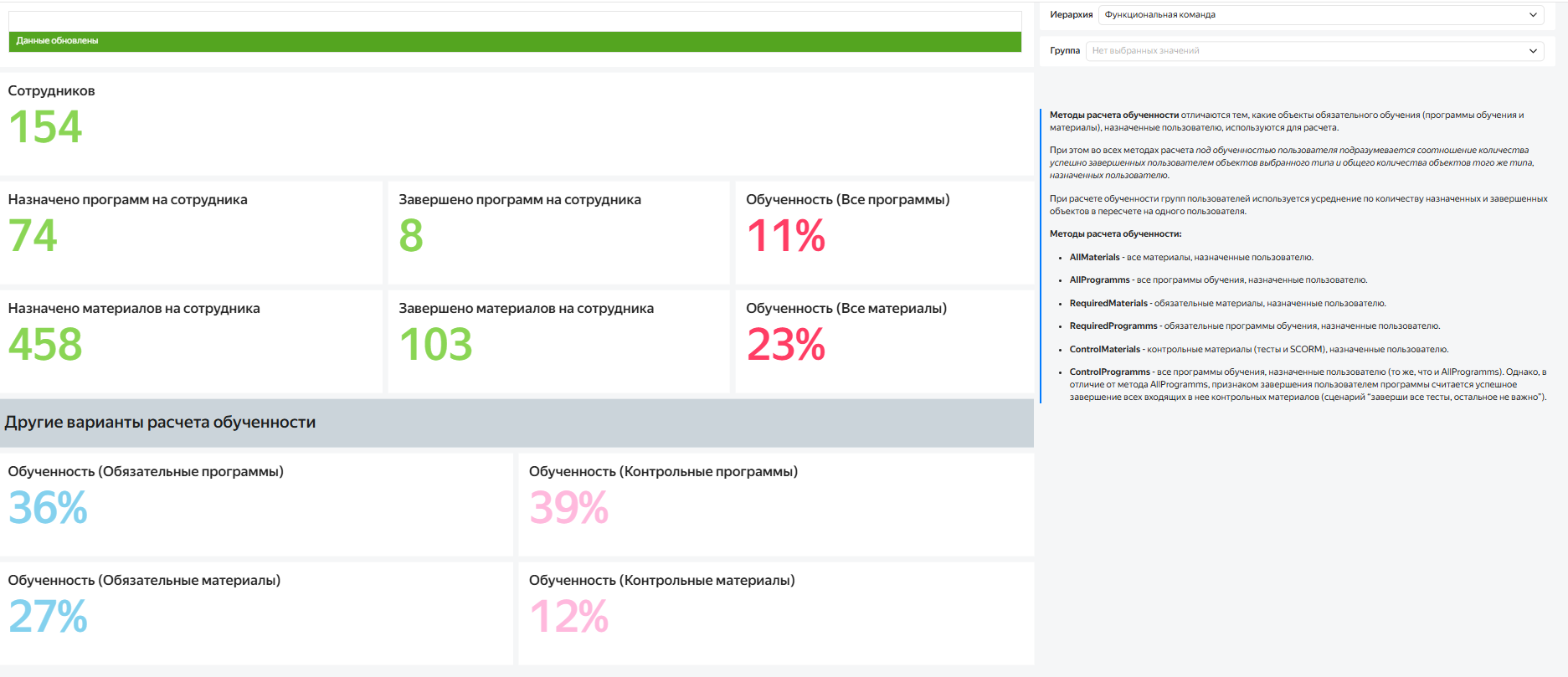
Отчет состоит из ключевых индикаторов (среднее количество назначенных и завершенных программ на сотрудника), и позволяет моментально оценить обученность групп.
Существует 3 методики расчета обученности:
- ALL — все материалы/программы, назначенные пользователю. Самый типичный метод расчета.
- REQUIRED — только обязательные материалы/программы, назначенные пользователю.
- CONTROL — все материалы/программы, назначенные пользователю. Признаком завершения пользователем программы считается только успешное завершение всех входящих в нее контрольных материалов (скормов и тестов).
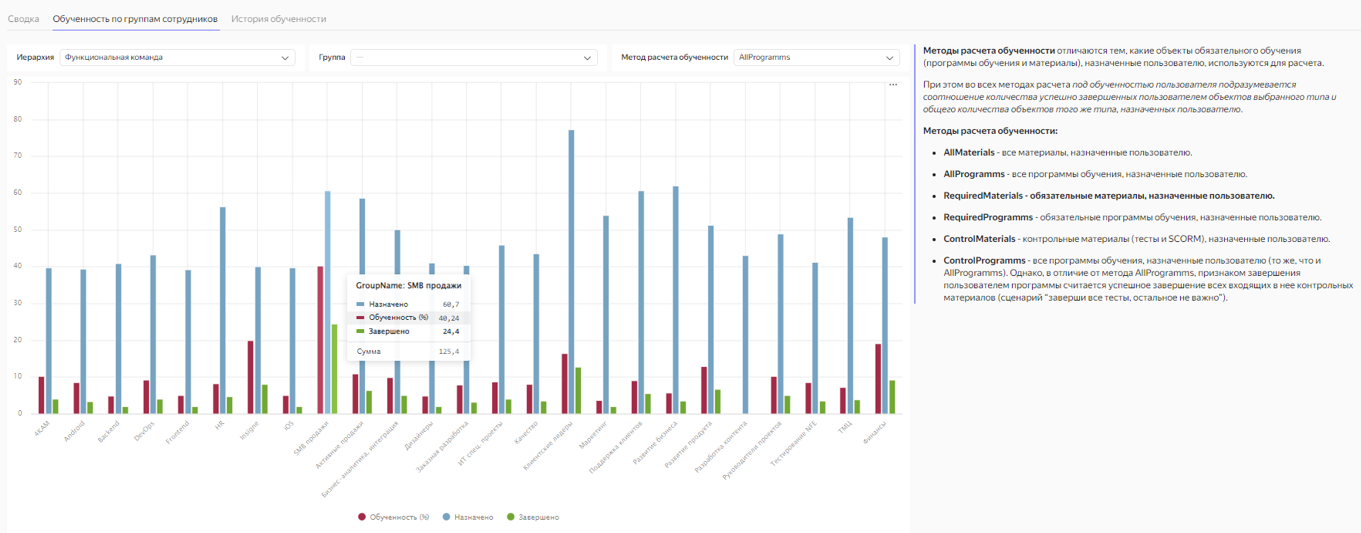
Отчет состоит из столбчатых диаграмм позволяющих визуализировать в разрезе групп:
- обученность в процентах
- кол-во назначенных программ и материалов
- кол-во завершенных программ и материалов.
Есть возможность выбрать метод расчета
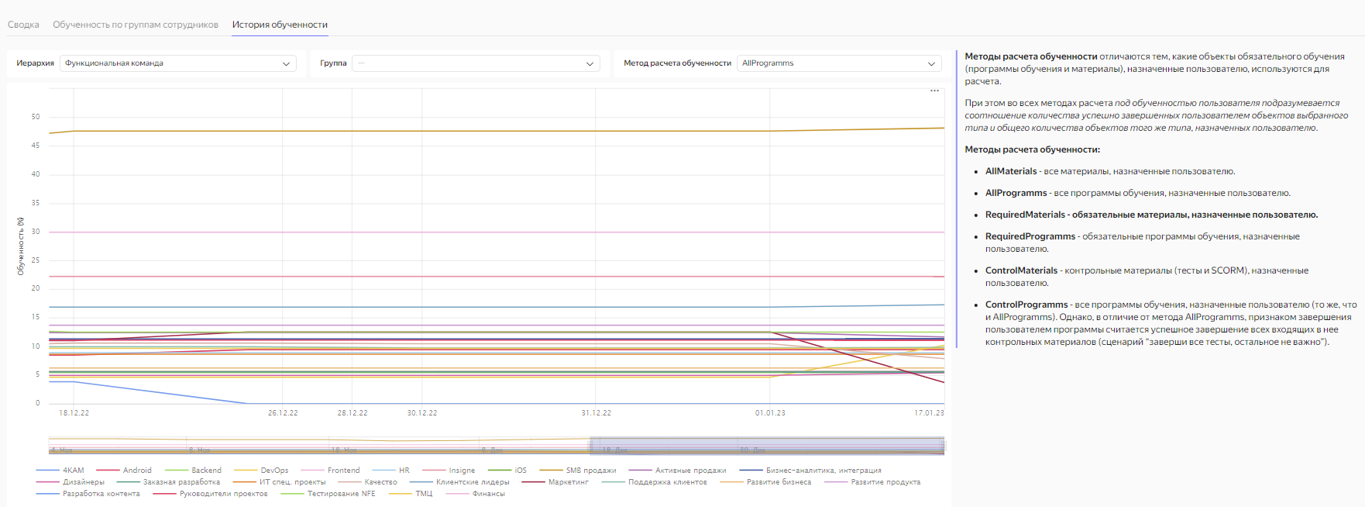
История обученности в виде линейной диаграммы.
Отчет позволяет, с помощью встроенного «ползунка» внизу графика, увидеть, как изменялся показатель обученности с течением времени.
Дашборд «Статистика Медиатеки»
Отчет используется для быстрого поиска ответа на такие вопросы как:
- Какая категория медиатеки самая популярная?
- Какой материал самый просматриваемый?
- Какой пользователь просмотрел данный материал?
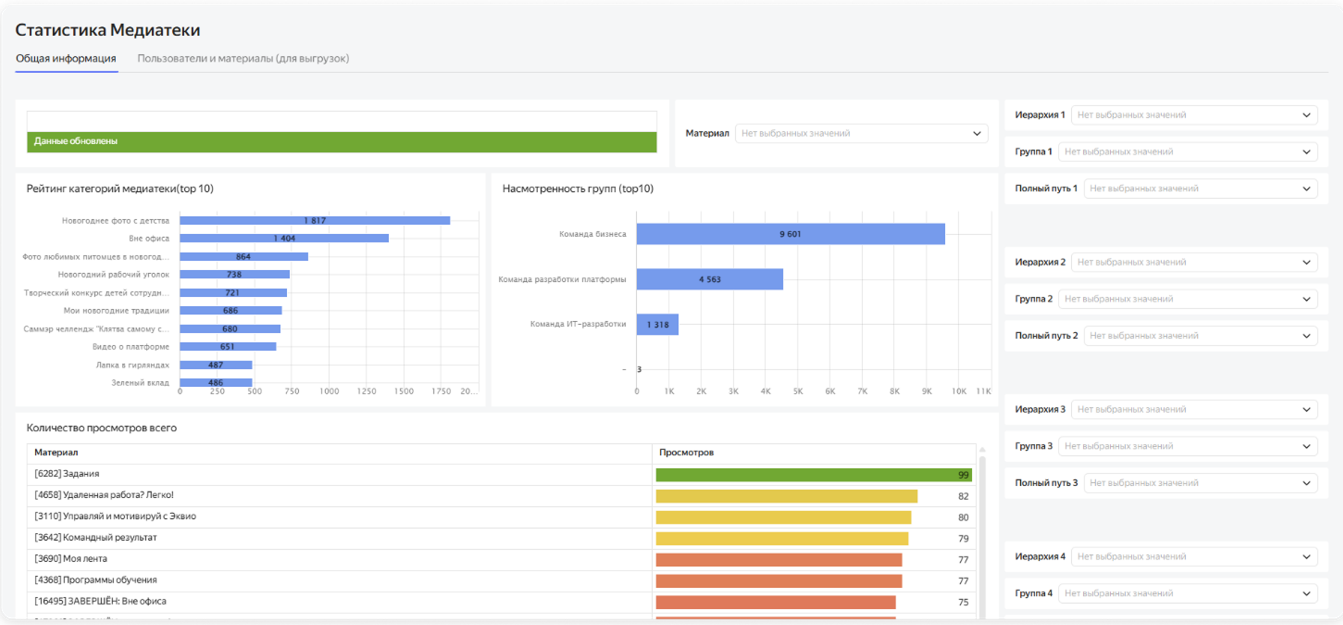
Отчет показывает рейтинги материалов медиатеки и ее категорий, а также насмотренность пользователей по группам.
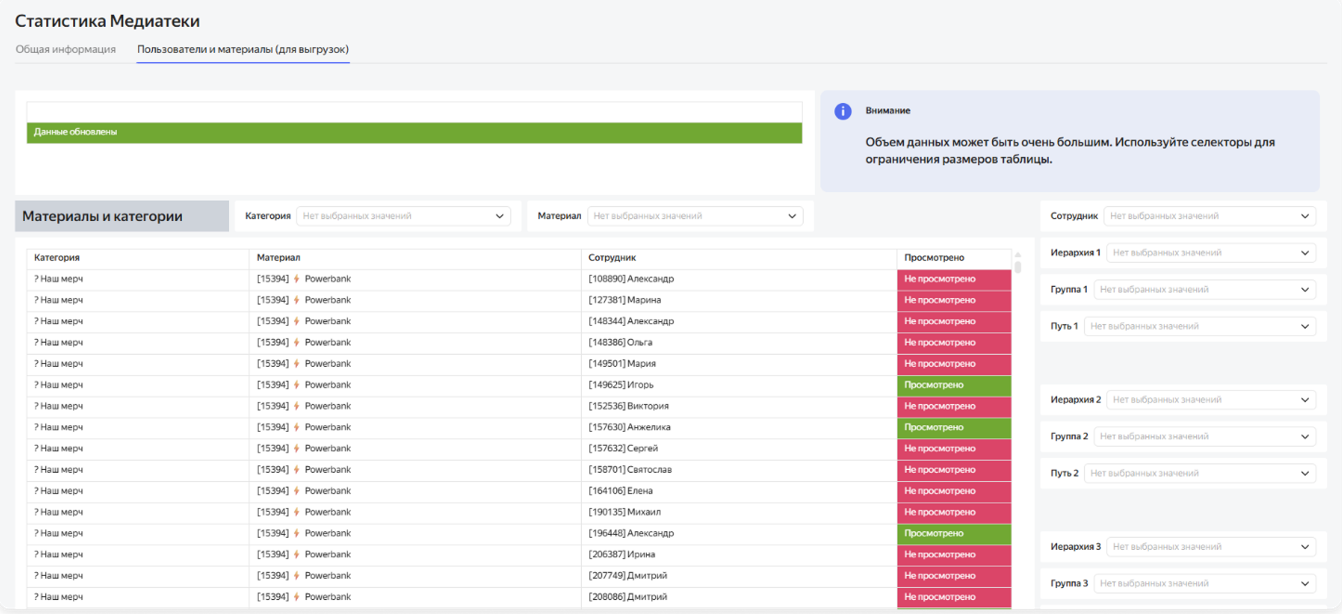
Сводная таблица позволяет, в разрезе каждого материала, увидеть пользователей, которые его посмотрели.
Дашборд «Статистика Базы знаний»
Показывает рейтинг подпапок и папок базы знаний, насмотренность групп и топ материалов по просмотрам.
Используется для быстрого поиска ответа на такие вопросы как:
- Какие пользователи завершили материал?
- Завершил ли выбранный пользователь выбранную группу материалов?
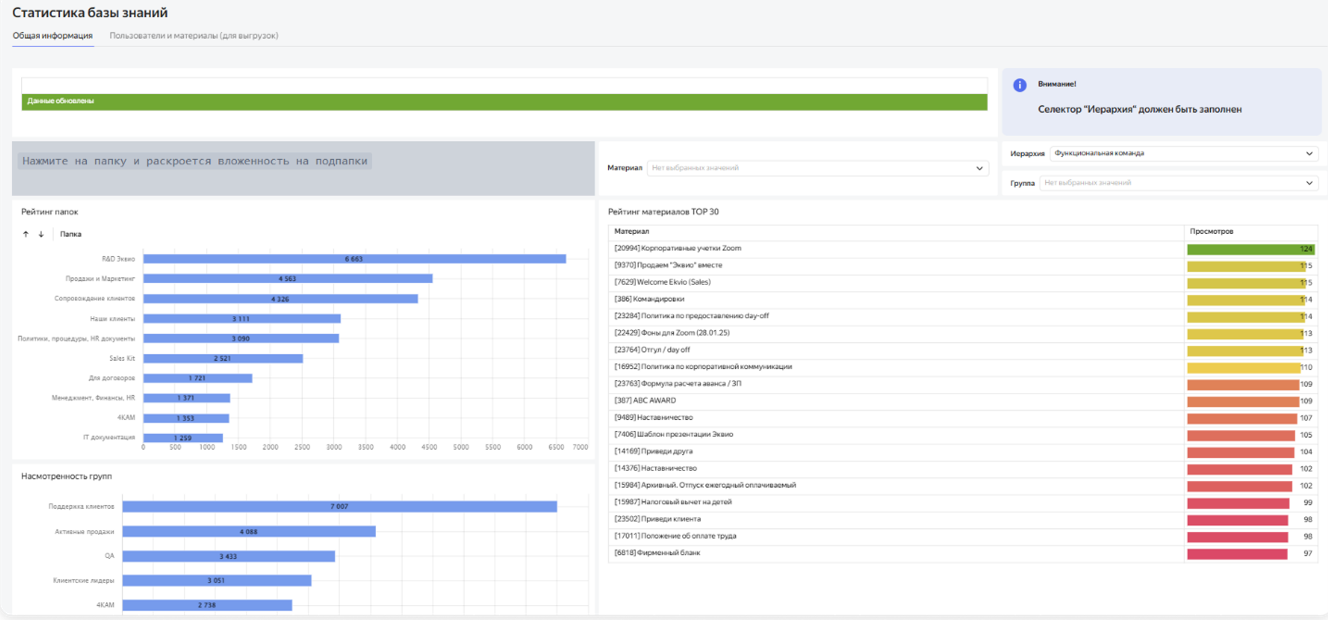
Отчеты с информацией:
- самые просматриваемые папки и подпапки (содержит интерактивную иерархию, позволяющую посмотреть популярность каждой папки и ее подпапок);
- топ групп пользователей по насмотренности;
- самые популярные материалы базы знаний и количество их просмотров.
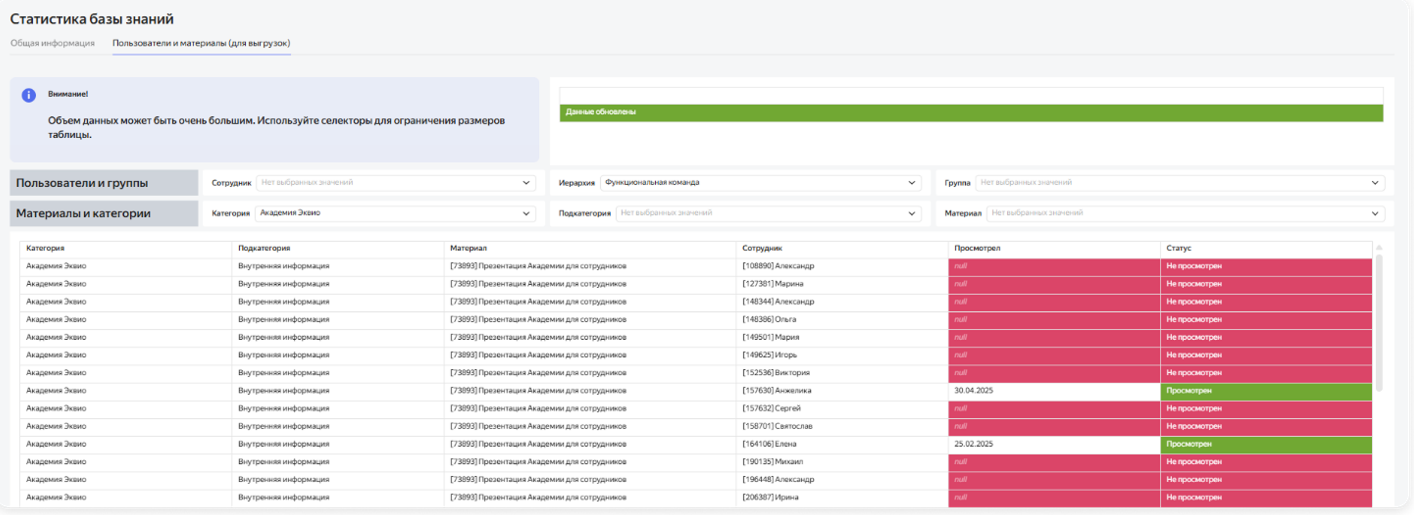
Содержит таблицу с датой просмотра материала пользователем.
Дашборд «Статистика трафика»
Показывает статистику распределения трафика во времени и визуализирует распределение трафика по городам.
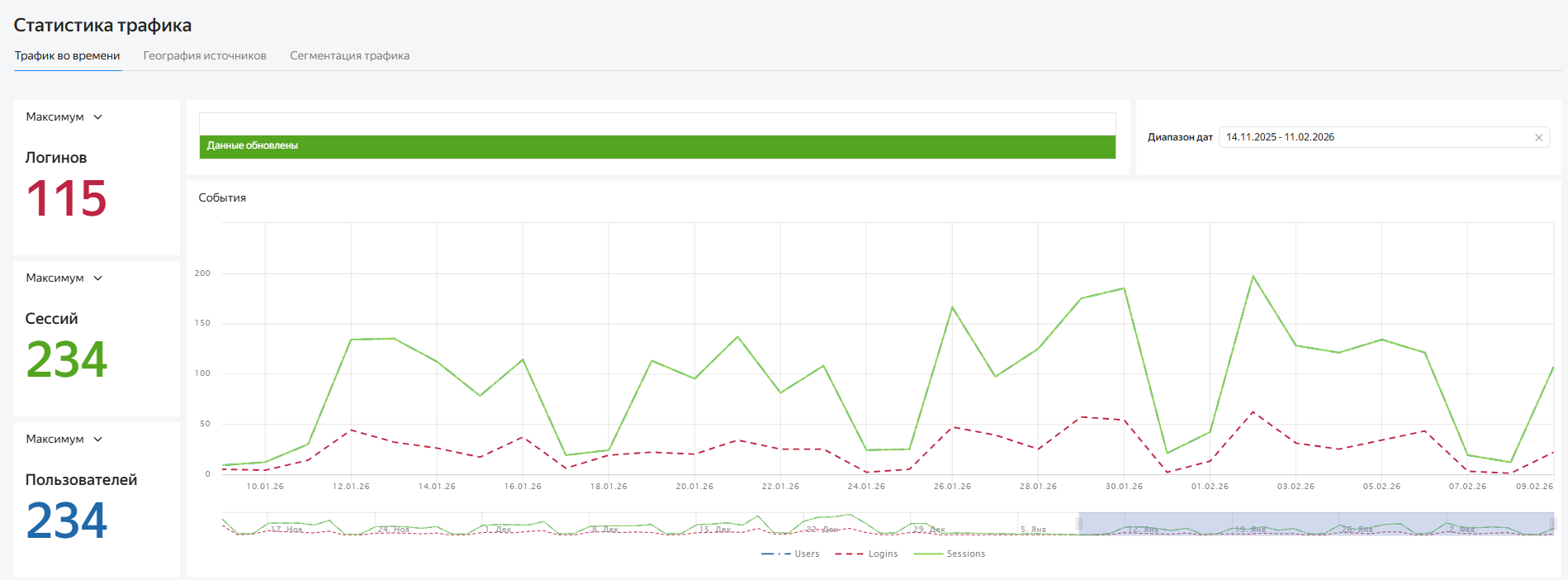
Отчет показывает информацию о трафике в разрезе времени, помогает провести анализ по повышению и спаду активности трафика в разные дни. С помощью индикаторов, позволяет увидеть максимумы и среднее количество сессий, пользователей и логинов.
Состоит из линейной диаграммы и индикаторов. Позволяет задать интересующий диапазон дат.
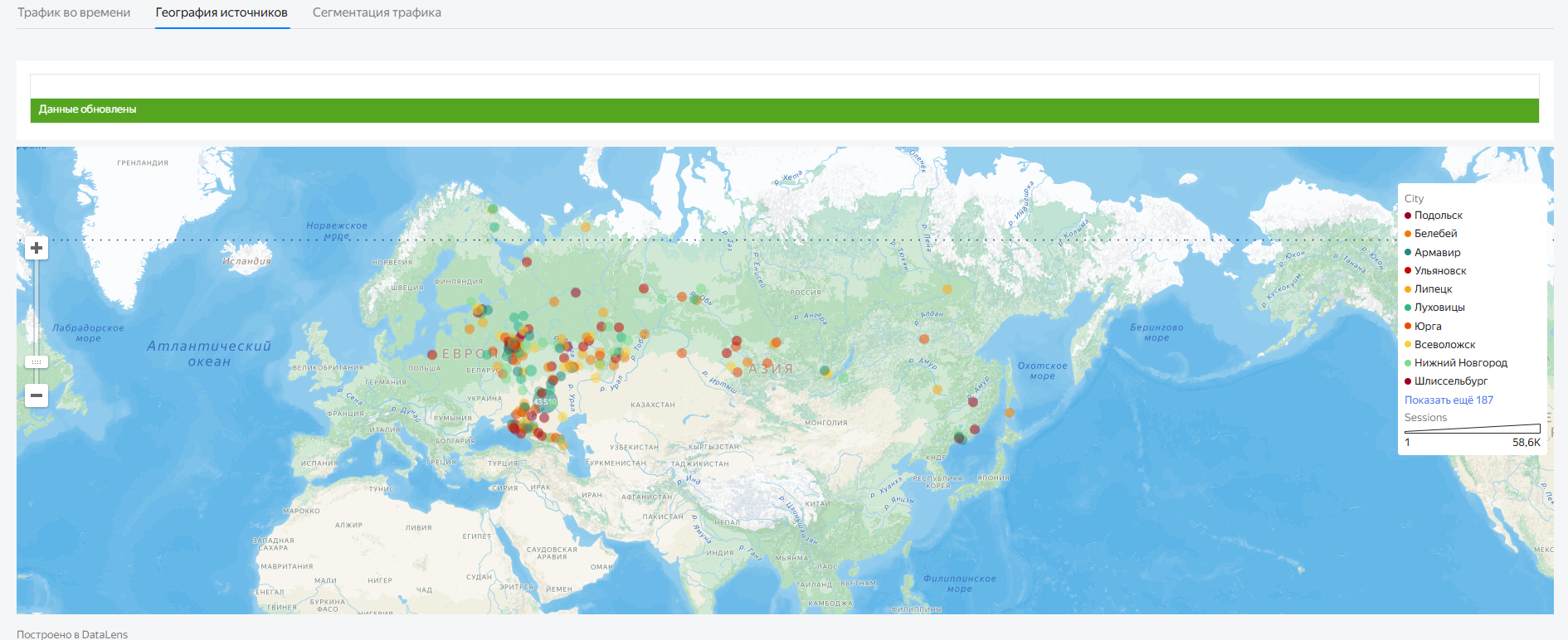
Отчет показывает распределение трафика по городам на карте.
Есть возможность наглядно изучить распределение трафика по городам. География источника показывает распределение трафика по городам РФ. Визуализация построена на параметре сессий, чем их больше, тем больше геоточка на карте.
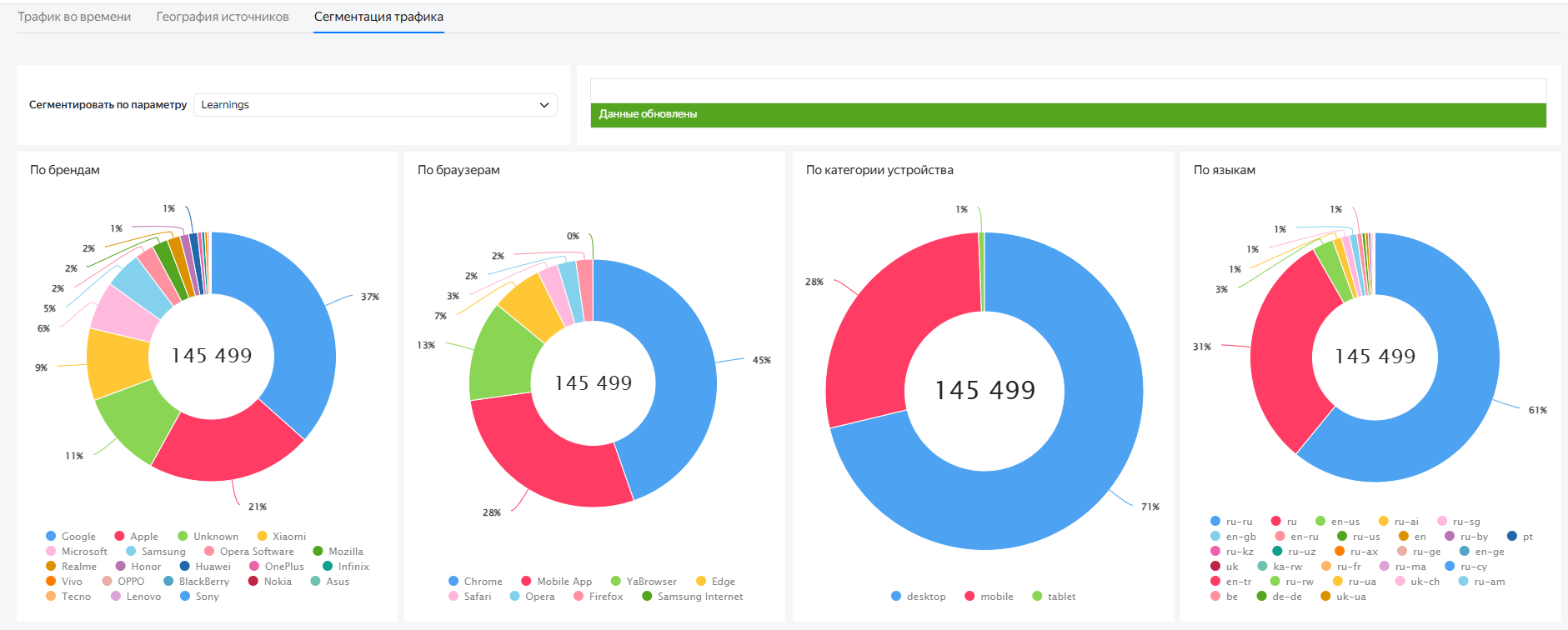
Отчет позволяет ответить на такие вопросы как: Какие устройства / браузер / язык популярнее у пользователей?
Состоит из круговых диаграмм, разделяющих трафик по брендам, языкам, браузерам и категориям устройств.
Дашборд «Загруженность аудитории»
Загруженность — это среднее количество материалов или программ, назначенное группе пользователей.
Например, загруженность групп — это среднее количество материалов или программ, назначенных сотруднику, в этой группе.
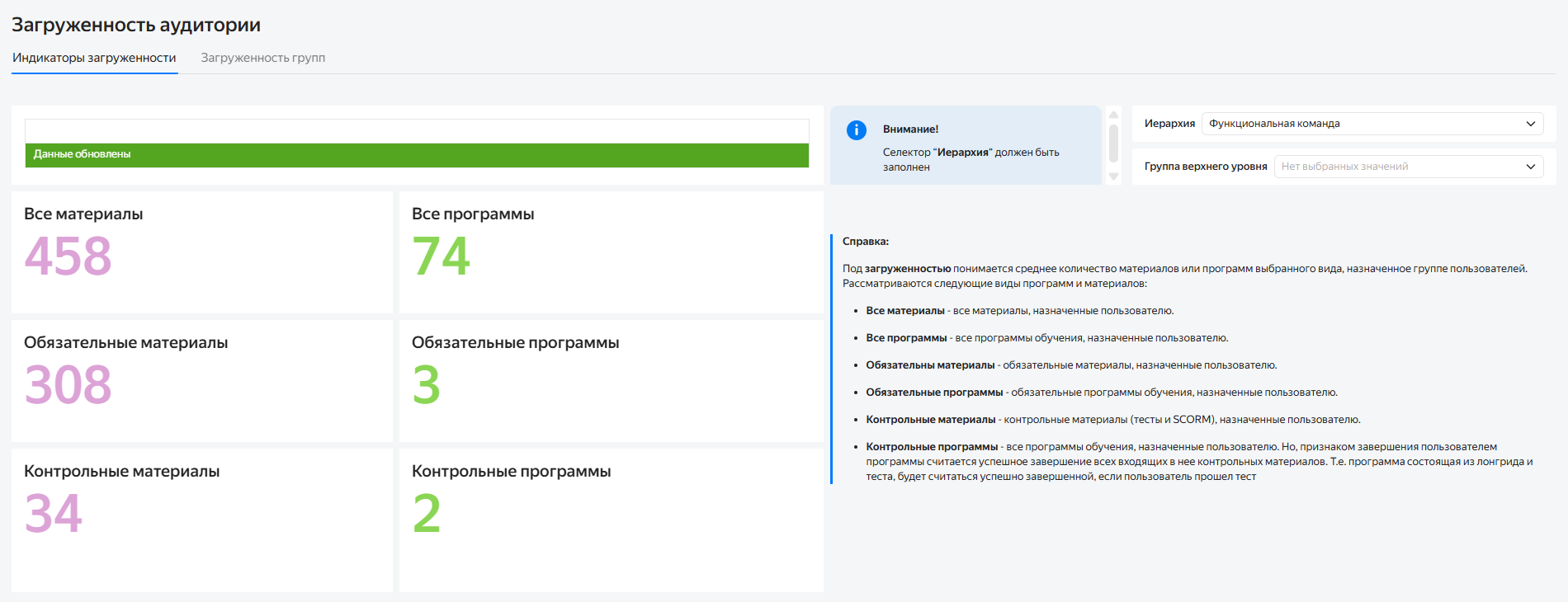
Отчет, с помощью индикаторов, показывает среднее количество материалов / программ, назначенных на пользователя в разрезе трех методов — ALL, REQUIRED и CONTROL.
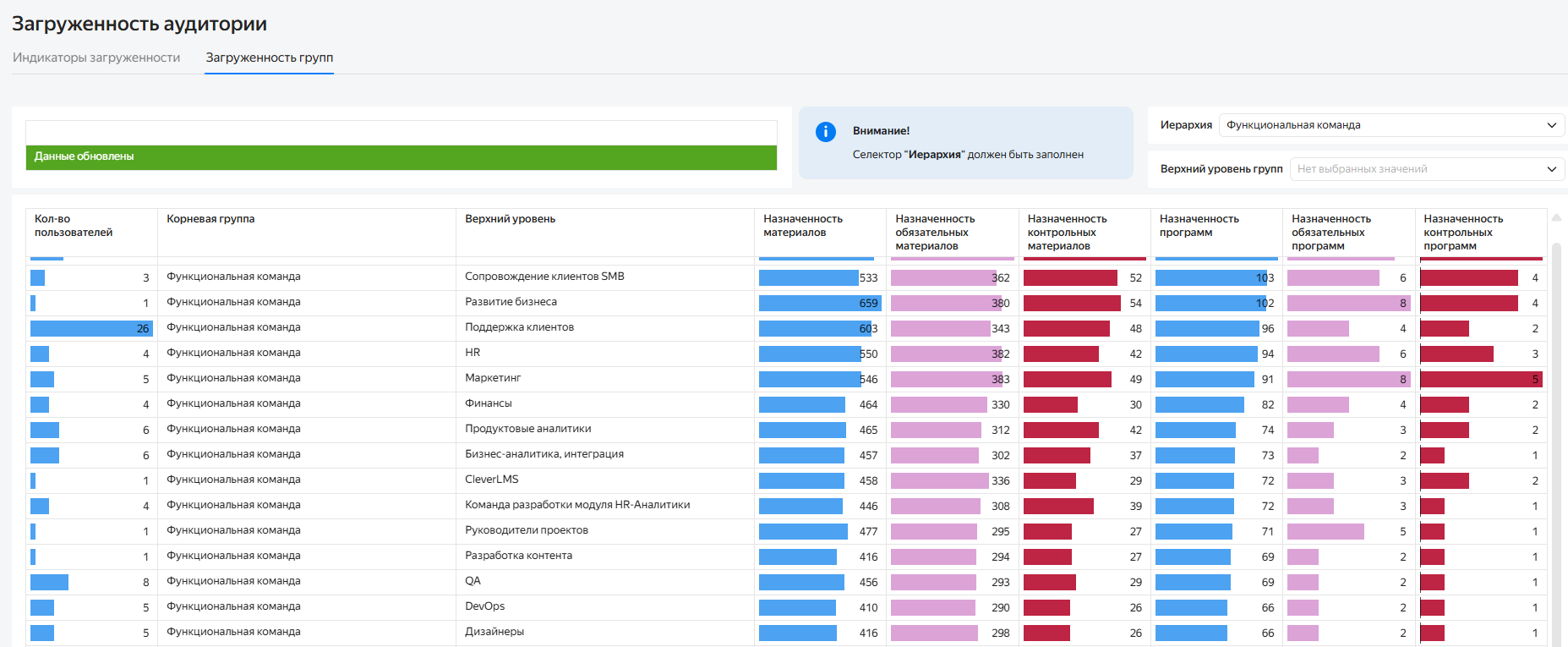
Таблица с визуализацией, позволяющей увидеть среднюю загруженность на пользователя в разрезе групп.
Отчет дает ответы на такие вопросы как:
- Какая группа самая загруженная?
- Какое количество материалов и программ доступно на пользователя?
Дашборд «Статистика прохождения тестов»
Показывает детальную статистику прохождения тестов и анализ ответов пользователей на вопросы.
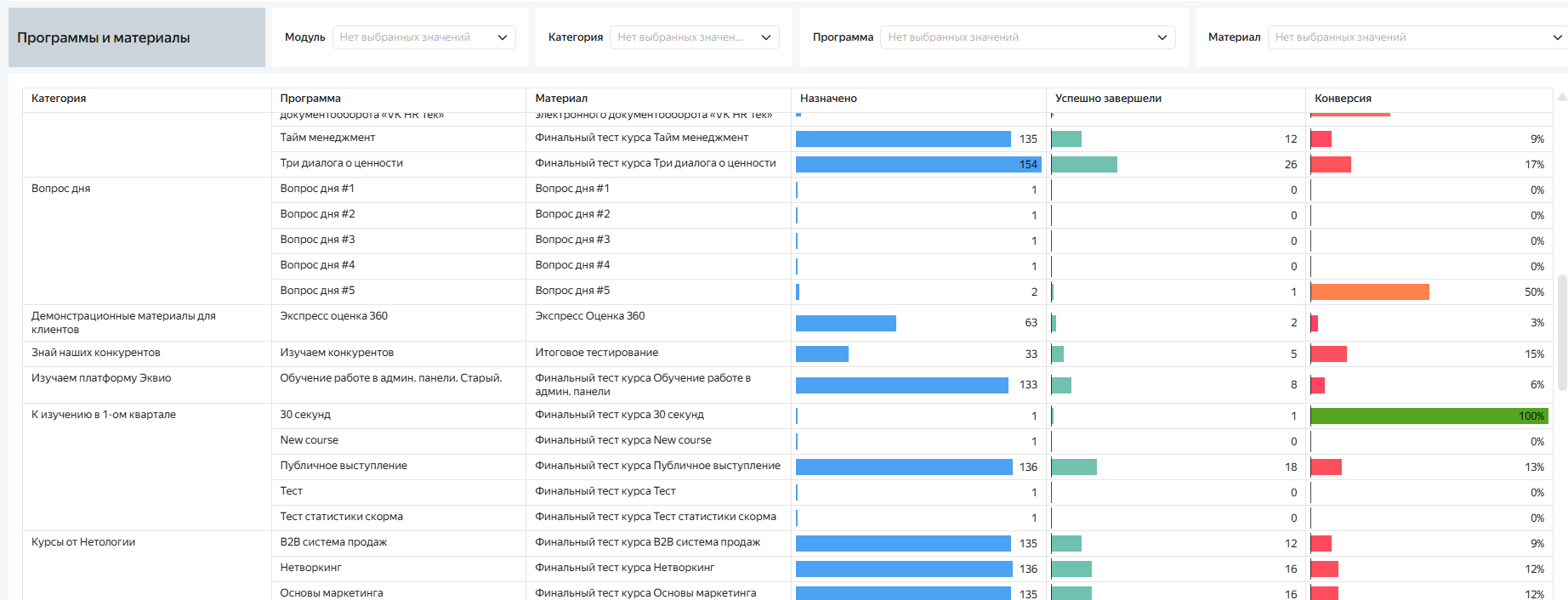
Отчет позволяет увидеть:
- количество назначений на материал;
- количество успешных завершений;
- конверсию в процентах (отношение количества успешных завершений к количеству назначенных материалов.
Например, позволяет быстро оценить статистику прохождения тестов в программе.
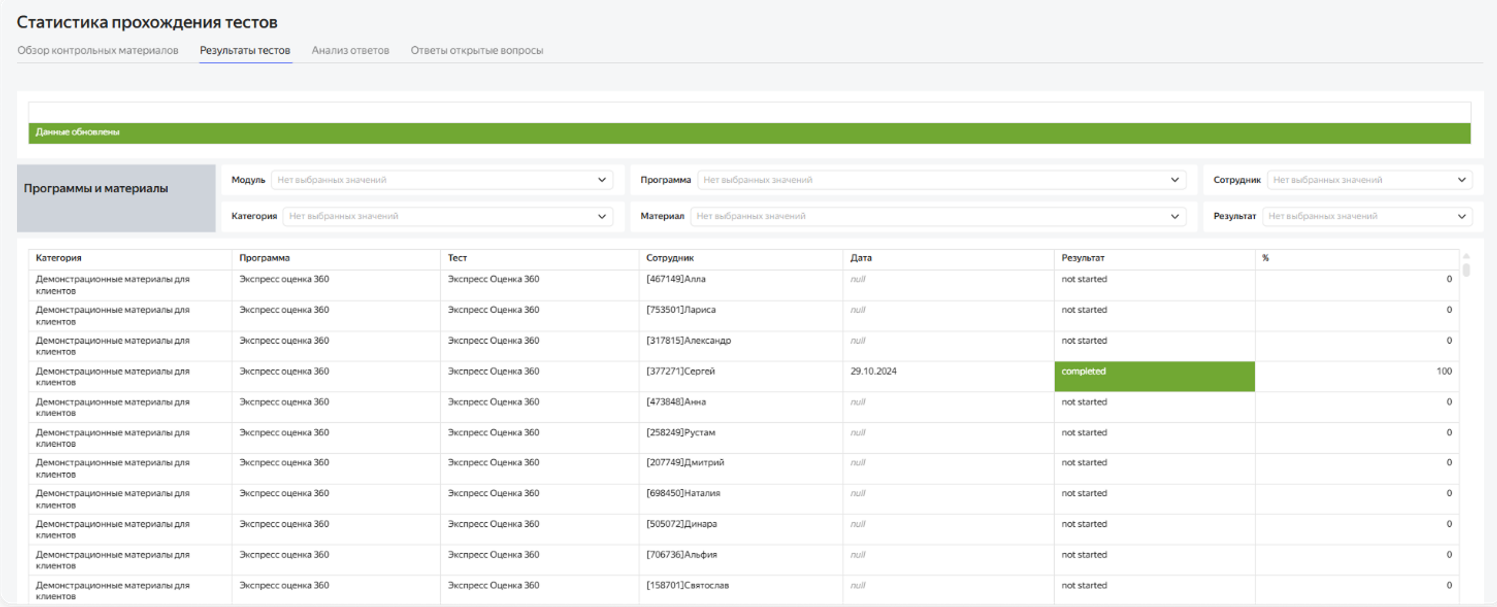
Таблица с результатами по тесту в разрезе каждого сотрудника отображает:
- дату прохождения
- количество затраченного времени на прохождение
- результат в процентах
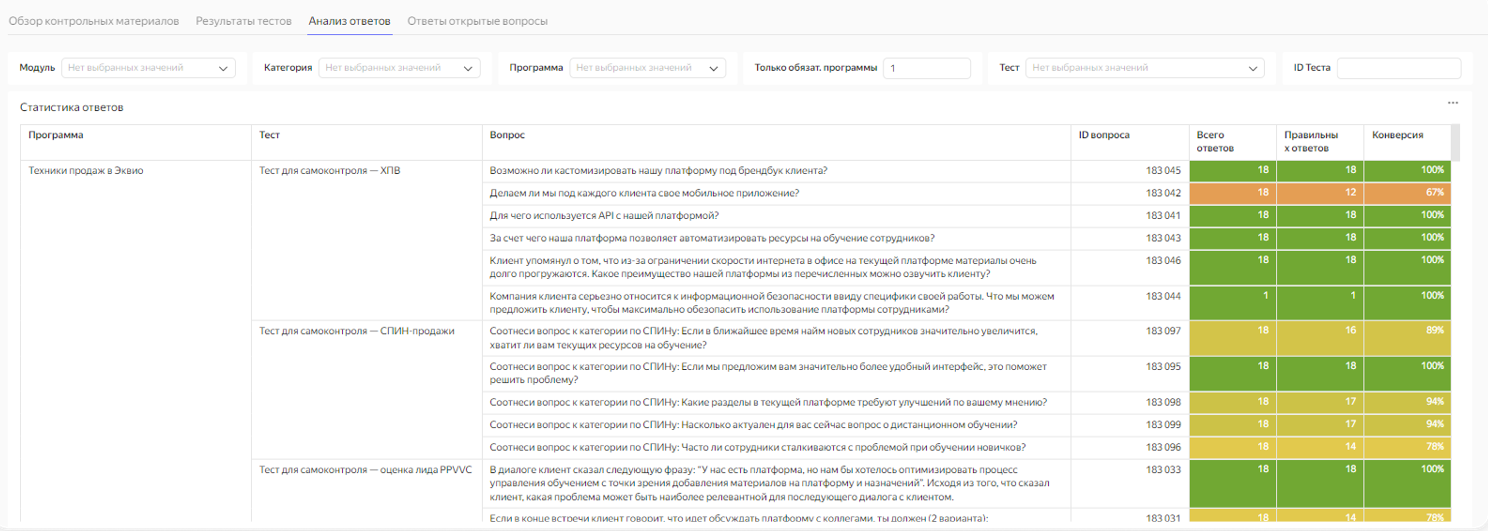
Отчет позволяет увидеть подробную информацию по вопросам и ответам на тест, а именно:
- количество ответов на каждый вопрос теста;
- количество правильных ответов;
- конверсию на каждый вопрос.
Ниже располагается таблица с ответами пользователей на каждый вопрос в тесте. Позволяет увидеть процент частоты выбора ответа на вопрос.
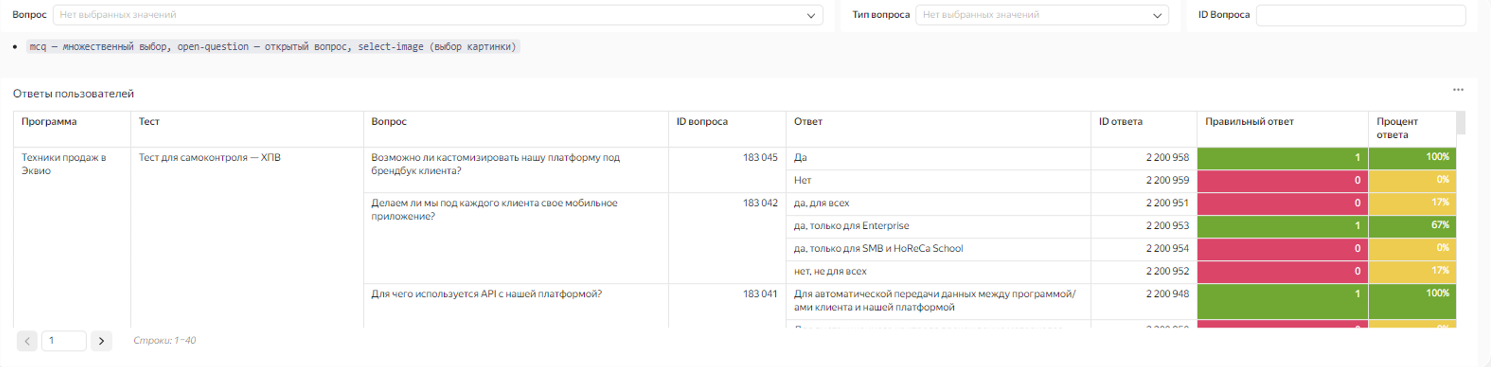
Над таблицей расположен селектор выбора типа вопроса:
- mcq — множественный выбор;
- open-question — открытый вопрос;
- select-image (выбор картинки).
Все отчеты можно выгрузить в удобном для вас формате — CSV, XLSX, Markdown.
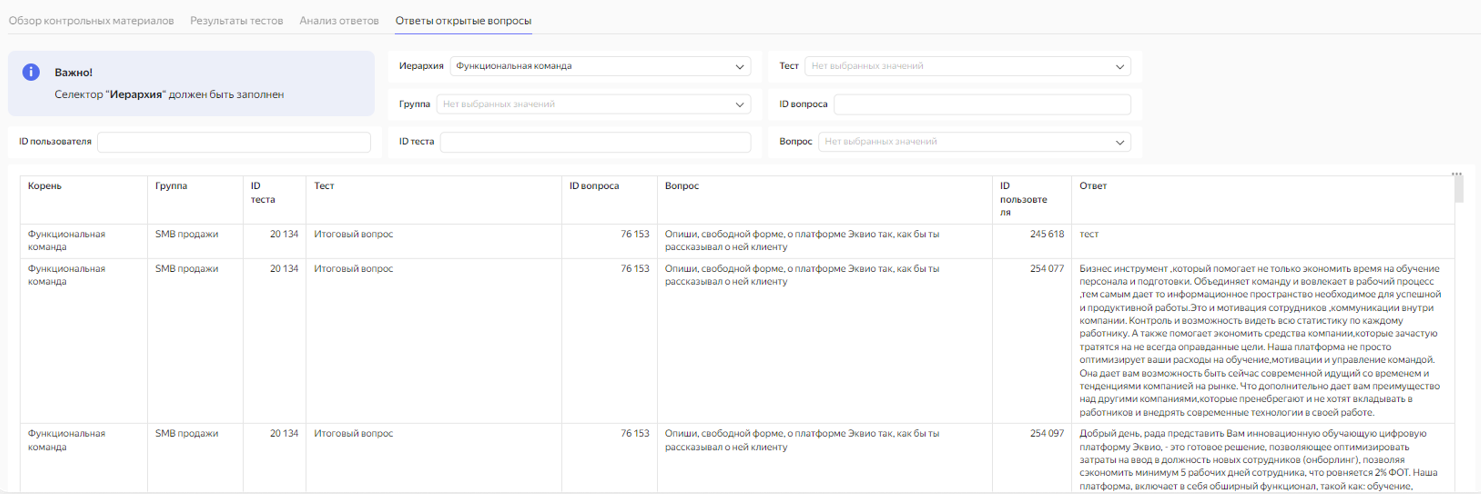
Отчет разработан для подробного анализа ответов пользователей на открытые вопросы.
После выбора теста или вопроса в таблице отобразятся развернутые ответы пользователей.
Дашборд «Вовлеченность и обученность сотрудников»
В этой группе отчетов можно посмотреть общую таблицу с рейтингом по обученности пользователей.
Рассмотреть программы, которые осталось завершить пользователю для достижения 100% обученности.
Увидеть самые обученные и менее обученные группы сотрудников.
На круговой диаграмме рассмотреть вовлеченность сотрудников всей компании и в разрезе групп.
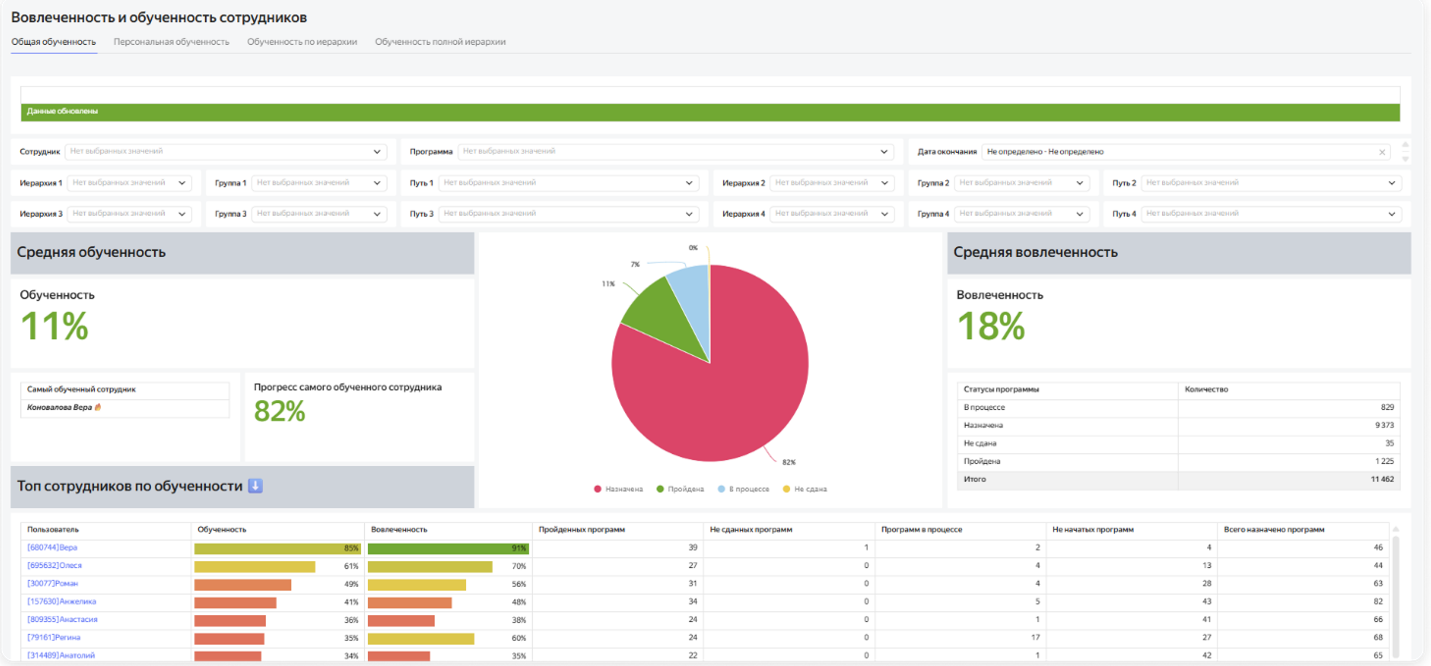
Отчет показывает список всех сотрудников компании, отсортированных по обученности. Здесь сразу можно увидеть среднюю обученность сотрудников компании, а также самого обученного сотрудника и его прогресс.
По нажатию на имя сотрудника в списке, происходит переход в отчет «Персональная обученность», где можно посмотреть какие программы сотрудник завершил, а какие необходимо еще пройти для получения 100% обученности.
Круговая диаграмма позволяет оценить в моменте обученность всей компании. Показаны относительные значения (в %) по статусам. При наведении курсора на элемент диаграммы отображаются абсолютные показатели прохождения программ:
- Назначена;
- В процессе;
- Пройдена;
- Не сдана.
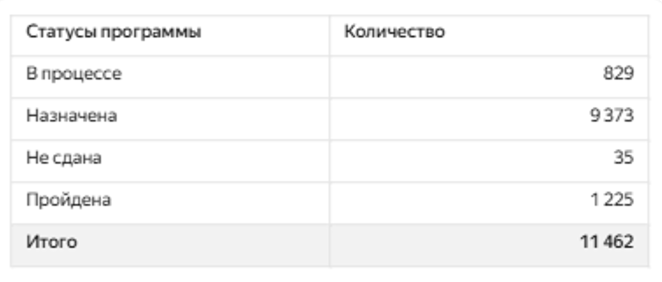
Сводная таблица показывает количество программ в каждом статусе и их общую сумму (абсолютные показатели).

Общая таблица показывает рейтинг обученности всех пользователей компании, и количество программ, в аналогичных статусах, в разрезе каждого пользователя.
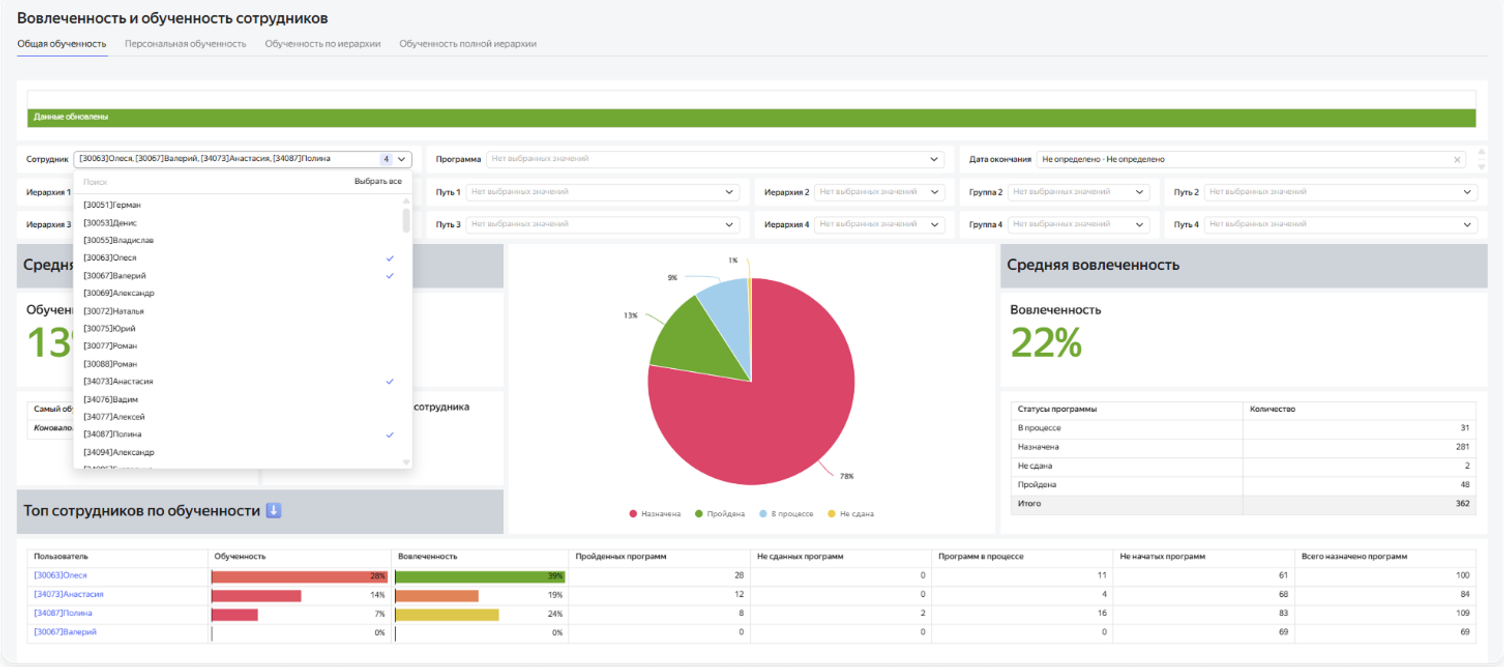
Благодаря мультиселекту, мы можем выбрать сразу нескольких интересующих нас пользователей и посмотреть всю информацию по ним.
Например, увидеть их среднюю обученность, посмотреть сколько программ они прошли/не начали.
Так же, с помощью селектора, можно рассмотреть информацию по интересующей нас программе/программам.
Например, ответить на такие вопросы:
- Скольким пользователям программа назначена?
- Сколько пользователей уже ее прошли, а кто еще в процессе или не начинал?
- Какой общий процент прогресса по программе?
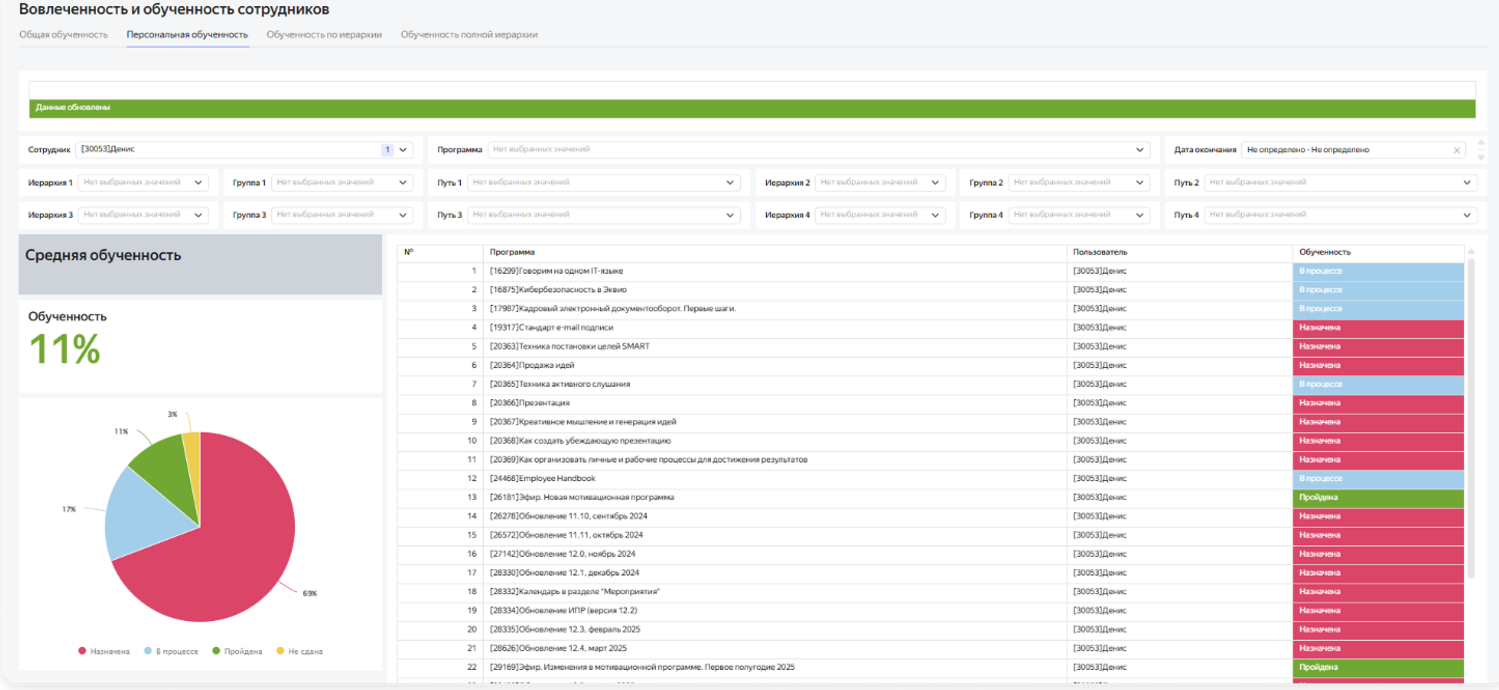
По нажатию на имя сотрудника в отчете «Общая обученность» происходит переход в этот отчет.
Отчет показывает персональную обученность и вовлеченность сотрудника.
Индикатор показывает прогресс выбранного пользователя.
Круговая диаграмма в относительных значениях показывает проценты по статусам.
Общая таблица показывает сводку по всем назначенным пользователю программам. По нажатию на поле «Обученность» происходит сортировка программ по статусу.
Например, в этом отчете можно увидеть какие программы осталось завершить пользователю для достижения 100% обученности.
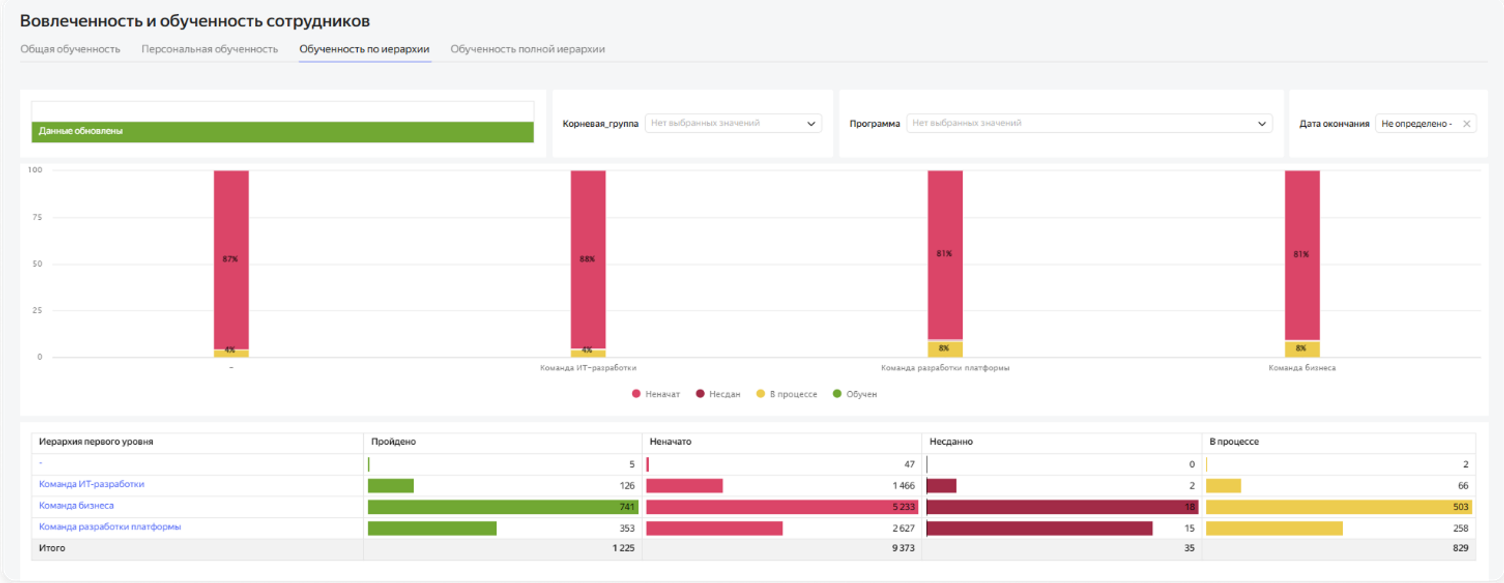
Отчет показывает обученность и вовлеченность групп.
На столбчатой диаграмме отображаются проценты по статусам:
- Не начатые
- В процессе
- Пройденные
- Не сданные.
Селектор позволяет выбирать интересующие нас группы. При этом столбчатые диаграммы примут вид, в соответствии с вашей оргструктурой.
По нажатию на группу в таблице, происходит переход в отчет «Обученность полной иерархии» с детальным представлением этой группы.
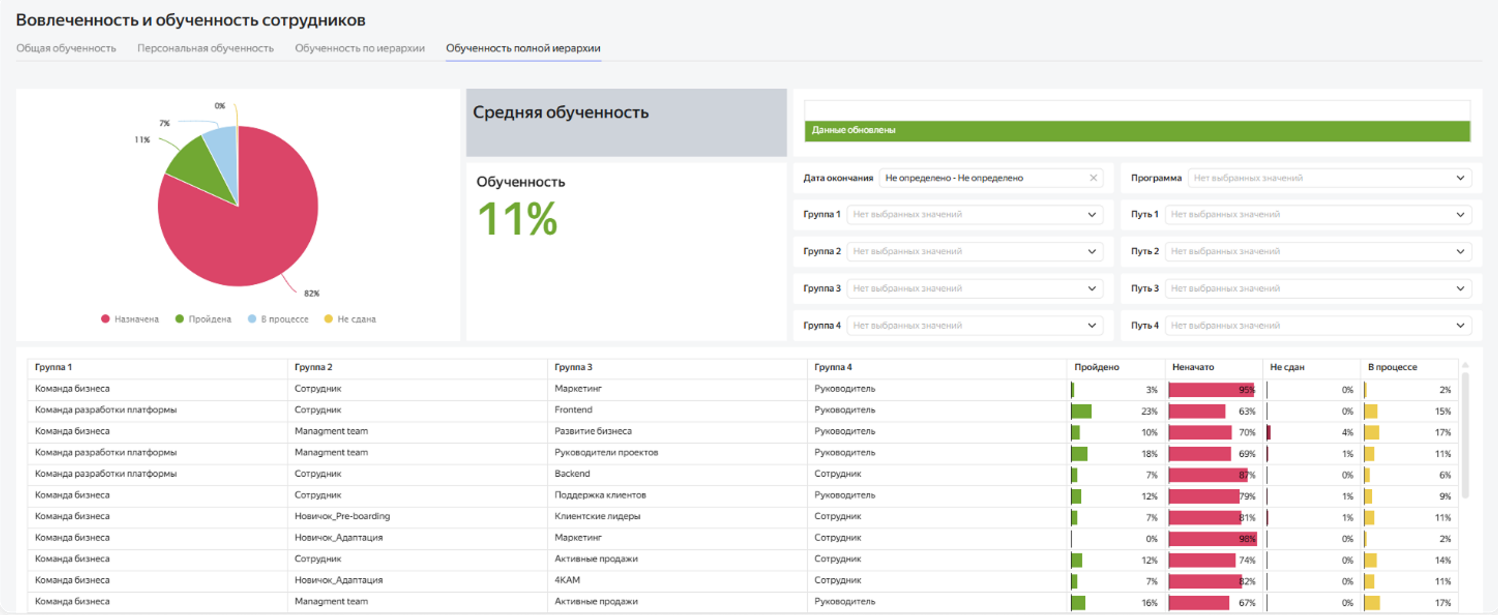
По нажатию на группу в отчете «Обученность по иерархии» происходит переход в этот отчет.
Отчет показывает персональную обученность и вовлеченность групп, расположенных на следующем (нисходящем) уровне.
Удобно, например, сначала увидеть сводку по регионам, а далее уже спуститься и посмотреть города этого региона, оценив их обученность.
В таблице указаны проценты по статусам:
- Пройдено;
- Не начато;
- Не сдано;
- В процессе.
Дашборд «Оценки программ обучения»
Отчеты, предназначенные для мгновенного анализа оценок по программам обучения. Позволяют отследить отзывы (комментарии) и оценки по каждой программе обучения.
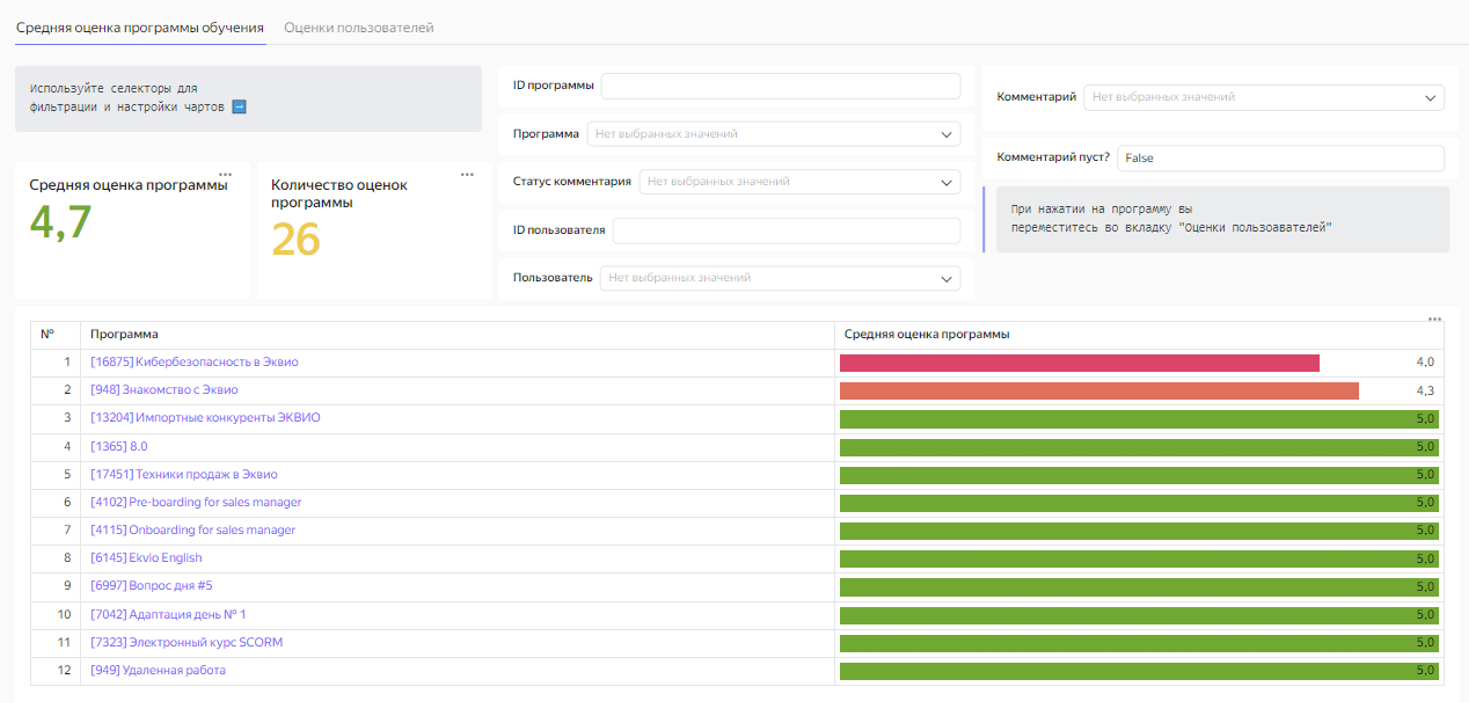
Отчет показывает среднюю оценку программ обучения.
По умолчанию в селекторе «Комментарий пуст» выбрано значение false, и в таблице отображаются только программы с комментариями. При выборе значения true, в таблице отобразятся все оцененные программы, не зависимо от того, оставлен ли пользователем комментарий или нет.
По нажатию на программу в таблице, происходит переход в отчет «Оценки пользователей» с оценками и комментариями пользователей.
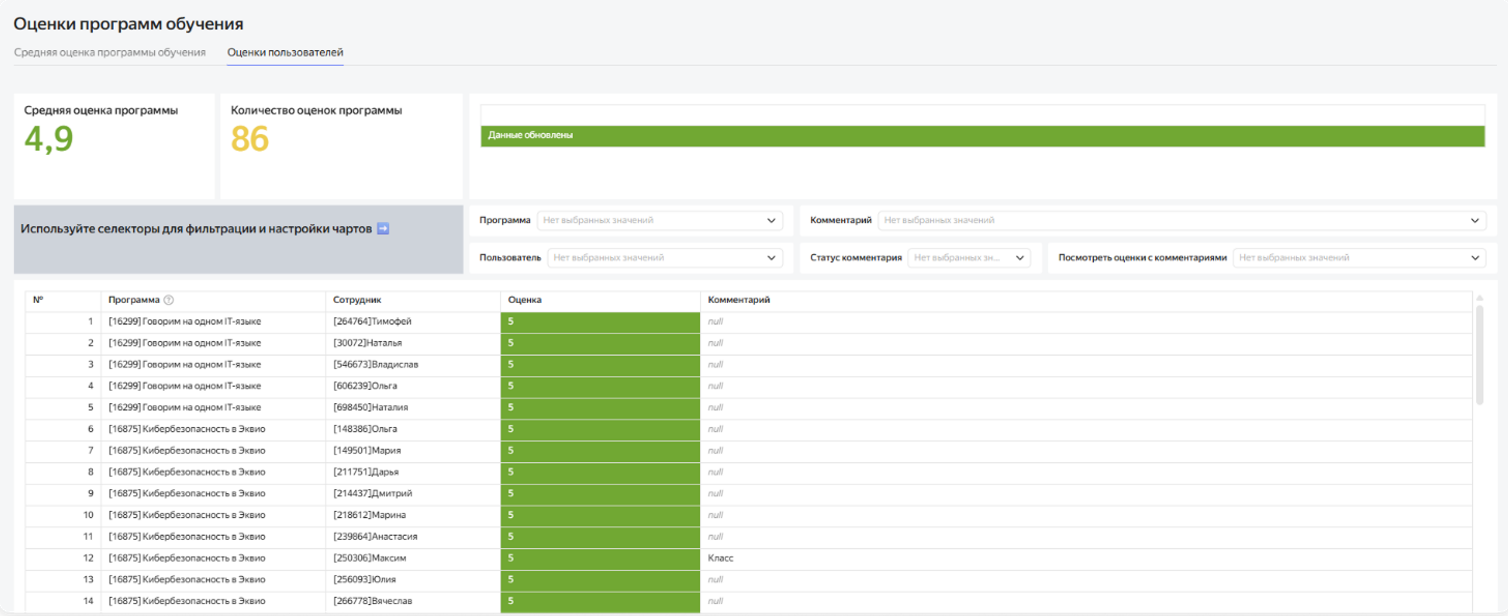
Отчет показывает среднюю оценку программ, а также отдельные оценки каждого пользователя и их комментарии.
Дашборд «Статистика сообщений»
Данный отчет показывает подробную статистику по разделу «Сообщения».
В отличии от статистики доступной администратору СДО (система дистанционного обучения), здесь представлена статистика по всем сообщениям, а не только по «блокирующим».
Доступен подробный анализ тегов сообщений и комментариев пользователей к сообщениям.
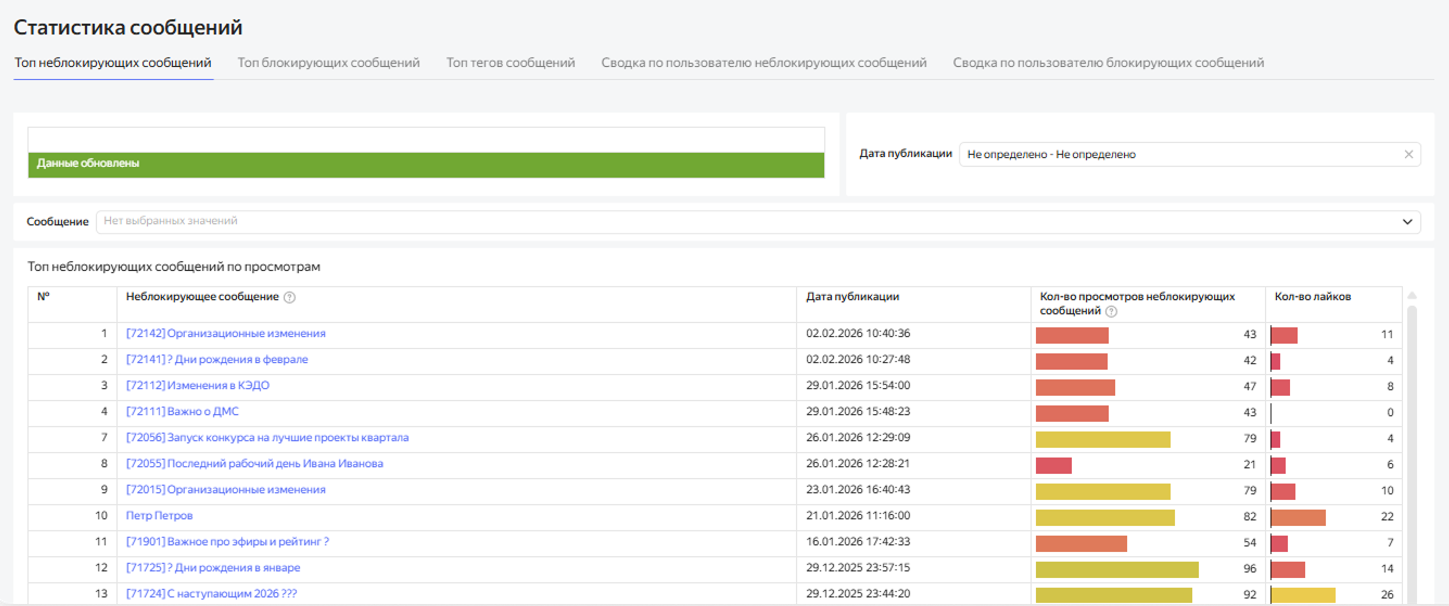
Таблица содержит тему сообщения, дату публикации, количество просмотров и лайков.
Есть возможность фильтрации сообщений по дате публикации.
По нажатию на поле «Неблокирующее сообщение» происходит переход в отчет «Сводка по пользователю неблокирующих сообщений» со всей информацией по выбранному сообщению.
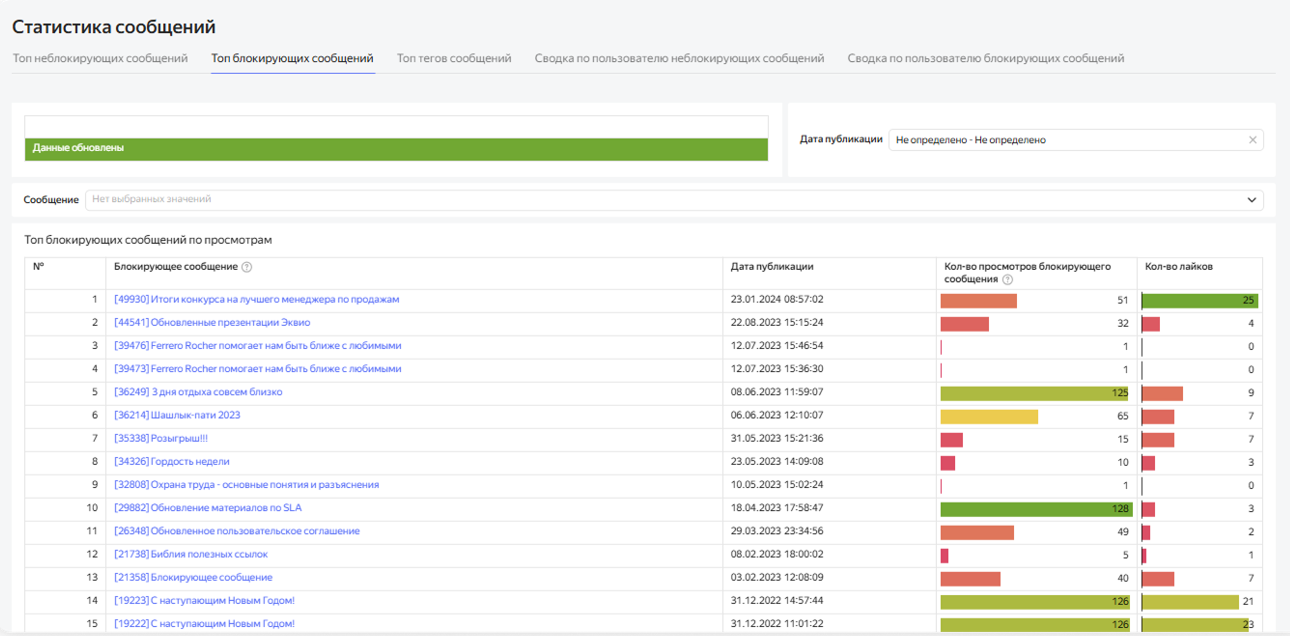
Таблица содержит тему сообщения, дату публикации, количество просмотров и лайков.
Есть возможность фильтрации сообщений по дате публикации.
По нажатию на поле «Блокирующее сообщение» происходит переход в отчет «Сводка по пользователю блокирующих сообщений» со всей информацией по выбранному сообщению.
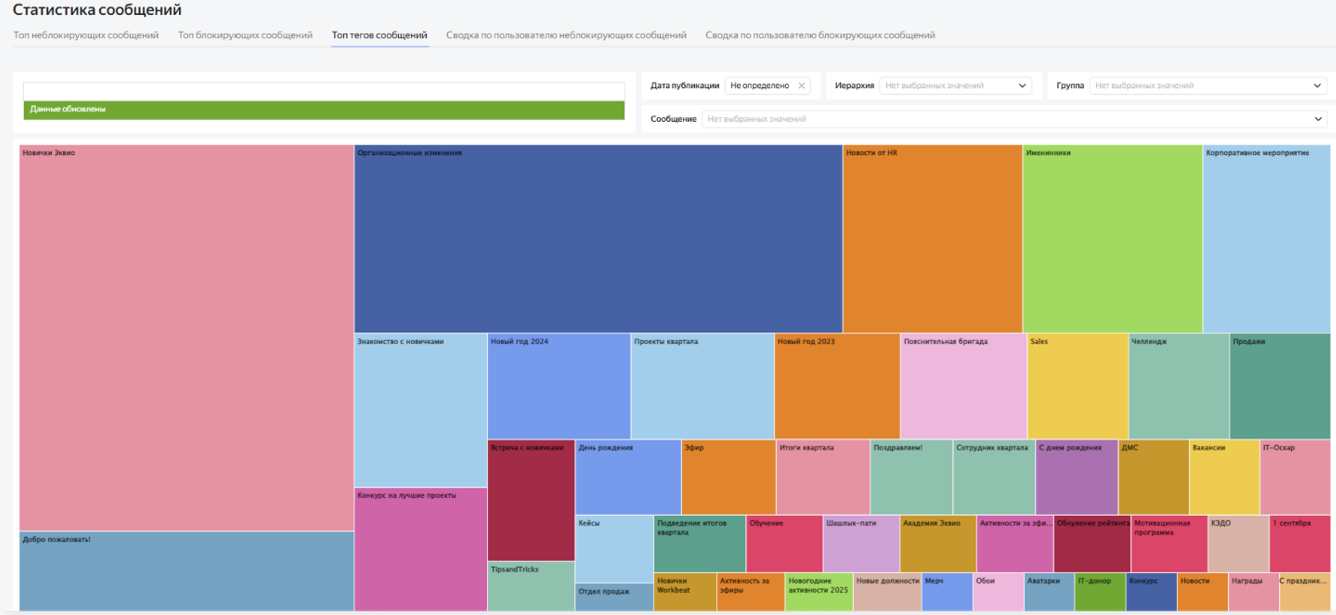
Отчет отображает древовидную диаграмму тегов, пропорциональную количеству сообщений по каждому тегу. По наведению курсора на тег отображается количество сообщений, к которым этот тег применен.
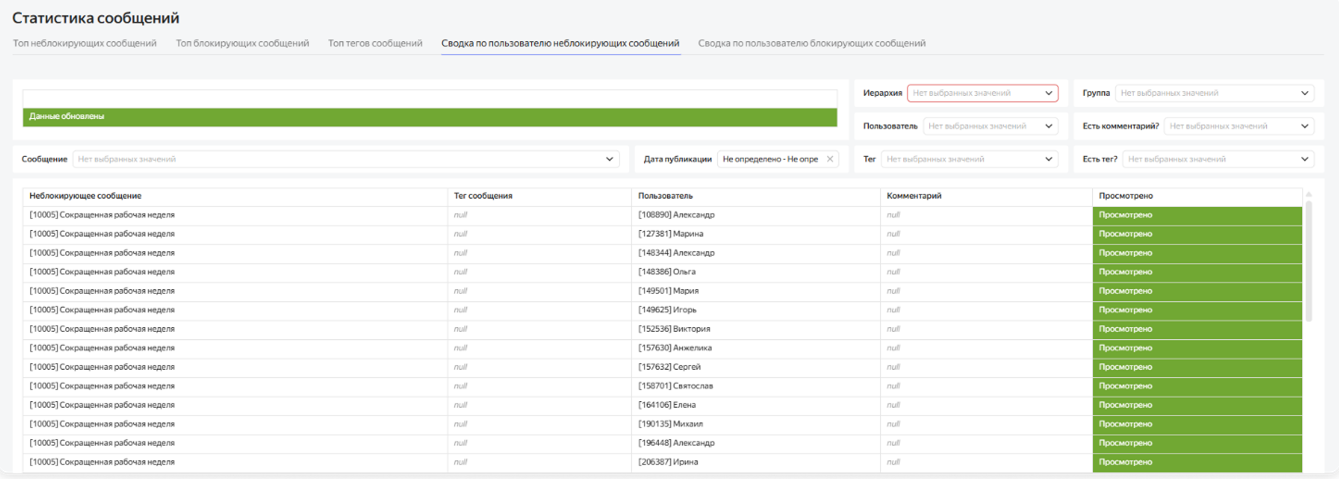
Отчет показывает данные с возможностью фильтрации, от «сообщения» к «пользователю». В таблице можно посмотреть тег, комментарий и статус просмотров по каждому сообщению.
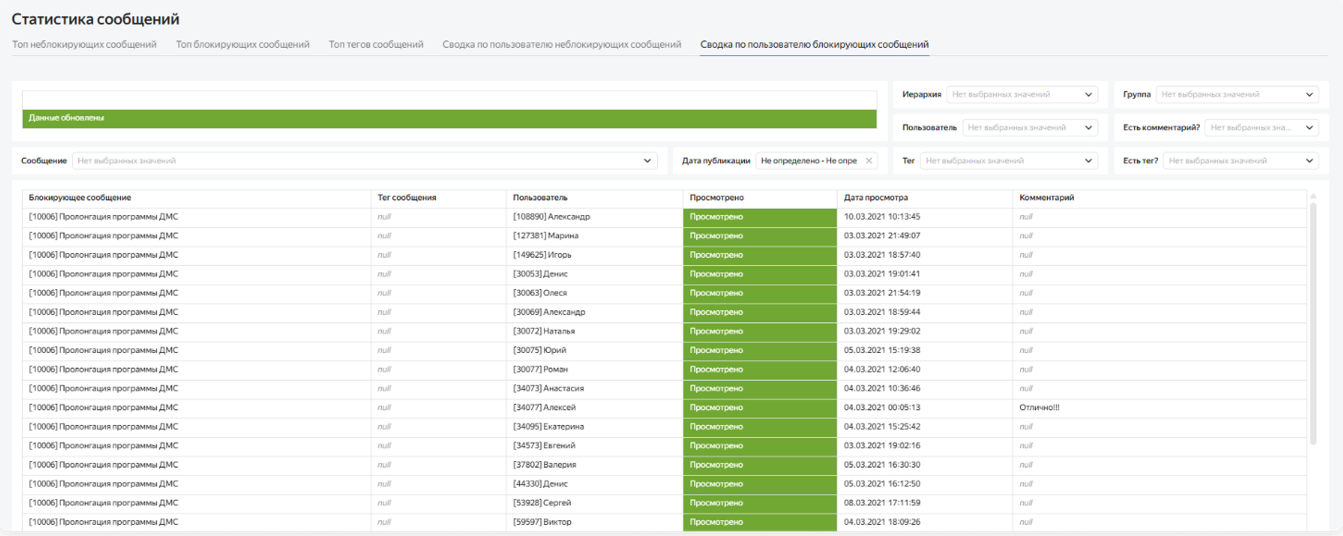
Отчет аналогичен предыдущему.
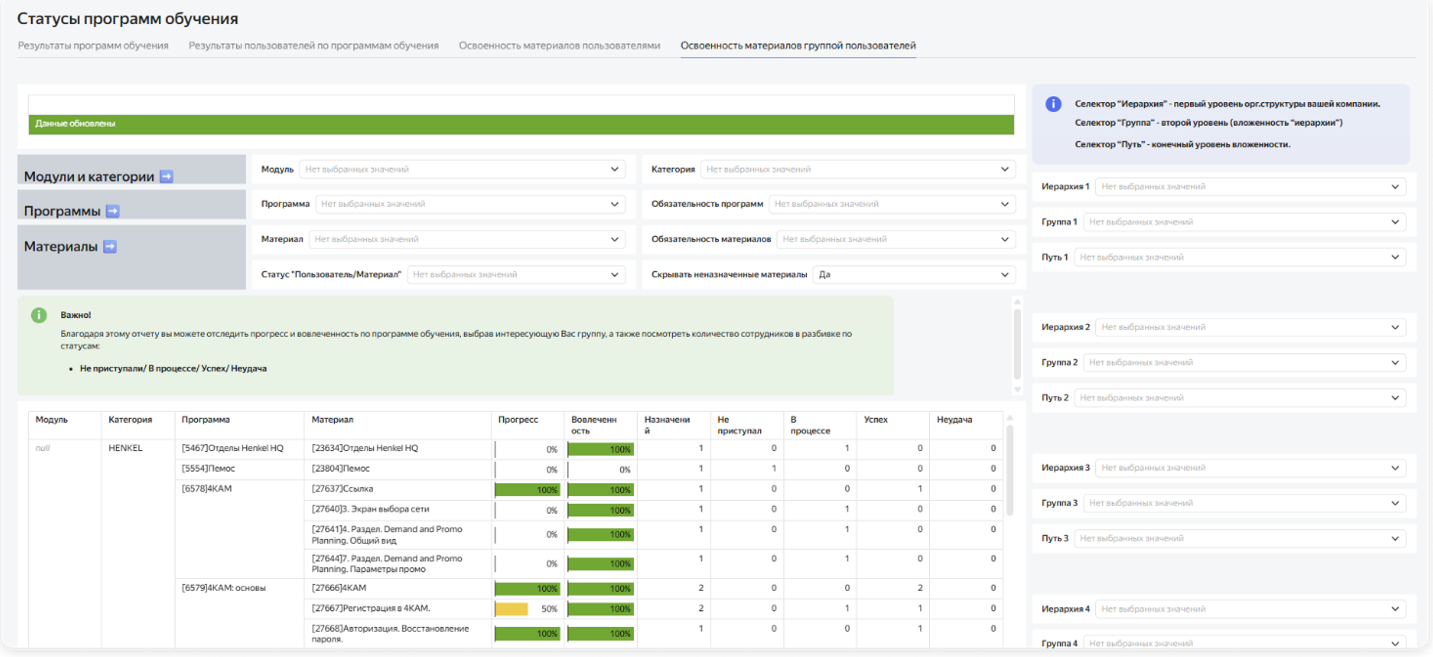
Дашборд «Статусы программ обучения»
С помощью этой группы отчетов можно посмотреть средний прогресс начиная от модуля и заканчивая пользователем. При этом отчеты позволяют оценить дату начала и дату конца изучения материала, а также количество дней, затраченных на изучение.
Помимо прогресса по программам обучения можно оценить и показатель вовлеченности.
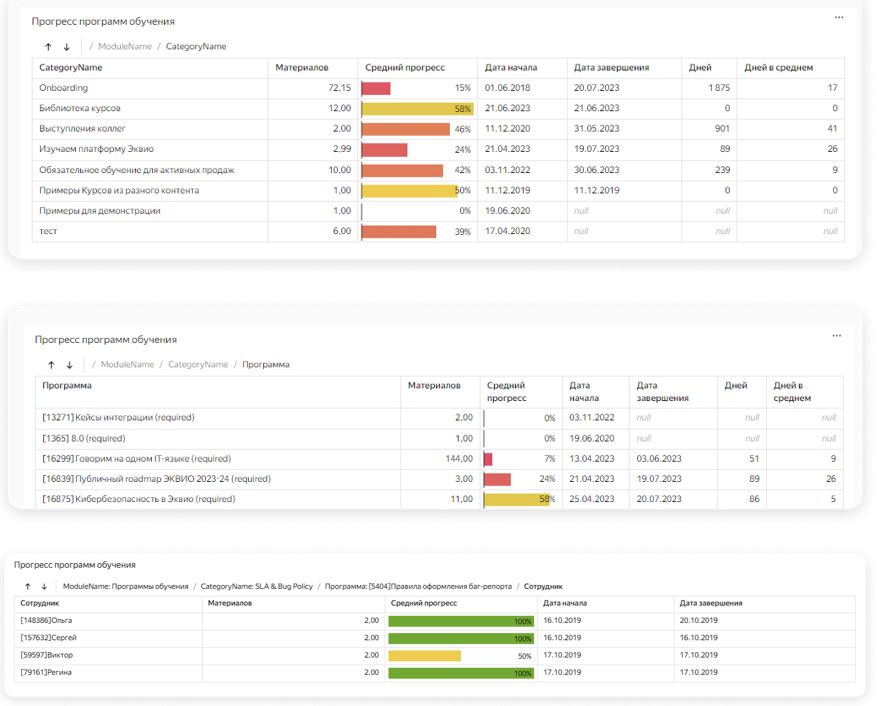
Отчет с иерархией, которая позволяет рассмотреть прогресс по программам обучения в разрезе Модуля (если компания имеет несколько разделов программ обучения).
По клику на стрелочки в шапке таблицы происходит переключение по иерархии:
- Категории программ обучения
- Программы
- Сотрудники
Например, можно рассмотреть прогресс программ по категориям, а далее «спуститься» и рассмотреть прогресс пользователя по программе из этой категории.
Отчет позволяет оценить количество материалов, средний прогресс, дату начала и дату завершения изучения материала, а также количество дней, затраченное на изучения материала.
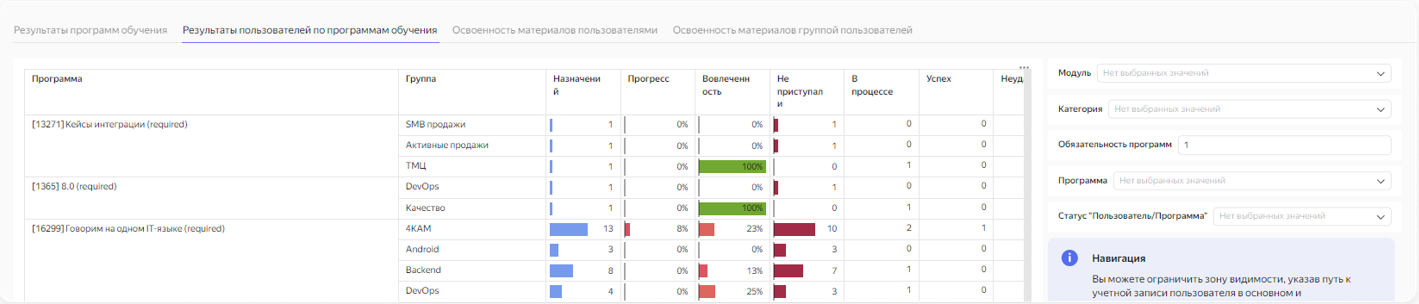
Отчет показывает прогресс и вовлеченность по программе обучения, относительно каждой группы вашей иерархии в разбивке по статусам:
- не приступали;
- в процессе;
- успех;
- неудача.

Отчет позволяет с помощью интерактивной иерархии спуститься на уровень материалов, интересующей программы и оценить освоенность этого материала пользователями.
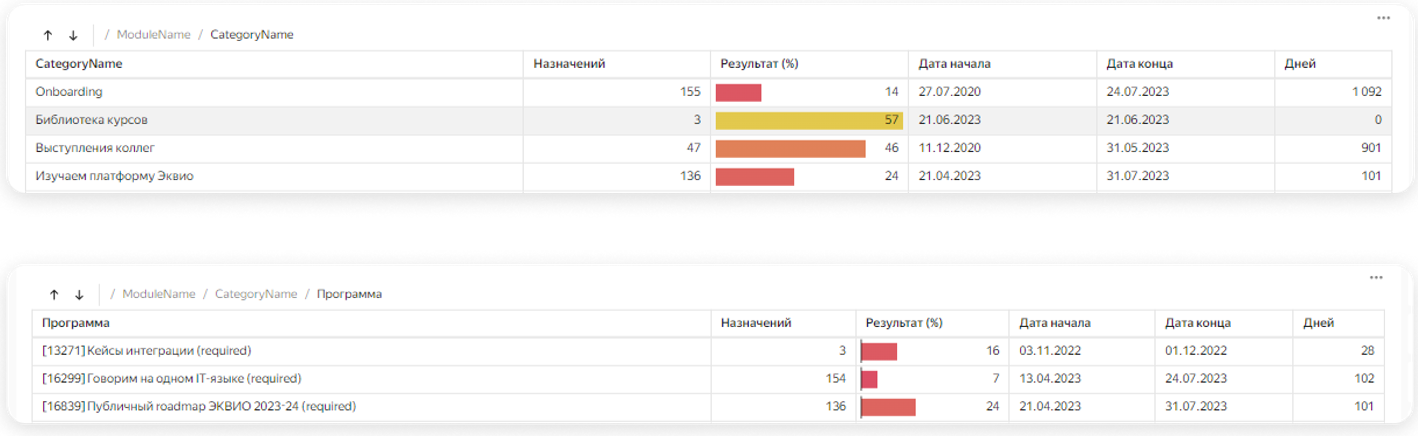

Отчет позволяет оценить прогресс и вовлеченность всей группы, по конкретному материалу.
Дашборд «Прогресс траекторий»
Содержит 4 вкладки с информацией о прогрессе траекторий обучения в разрезе каждой программы траектории, как по конкретным пользователям, так и по всей группе.
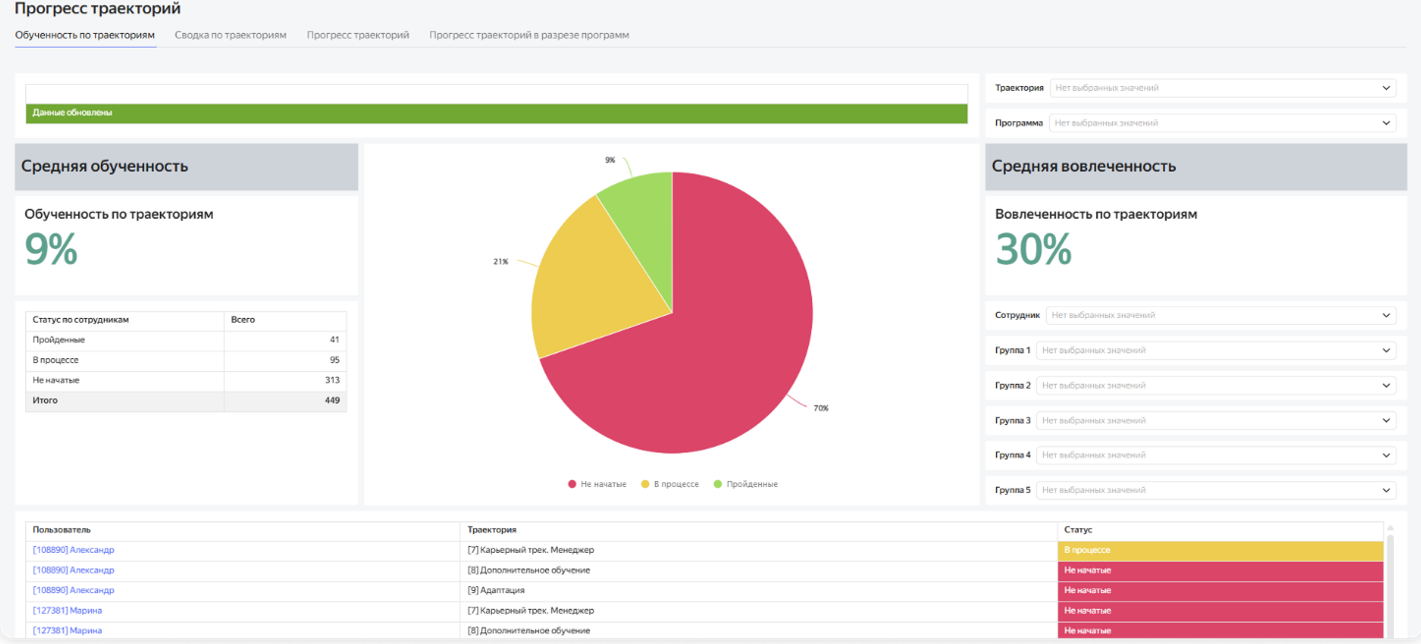
Отчет показывает список всех сотрудников компании, отсортированных по обученности. Здесь сразу можно увидеть среднюю обученность и вовлеченность сотрудников компании по траекториям, а также самого обученного сотрудника и его статус прохождения траекторий.
По нажатию на имя сотрудника в списке, происходит переход в отчет «Прогресс траекторий в разрезе сотрудников», где можно посмотреть какие траектории сотрудник завершил, а какие необходимо еще пройти для получения 100% обученности.
Круговая диаграмма позволяет оценить в моменте обученность по траекториям всей компании. Показаны относительные значения (в %) по статусам. При наведении курсора на элемент диаграммы отображаются абсолютные показатели прохождения траекторий обучения:
- Не начатые;
- В процессе;
- Пройденные;
- Не сданные.
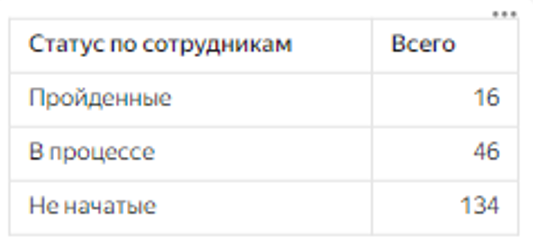
Сводная таблица показывает количество траекторий в каждом статусе и их общую сумму (абсолютные показатели).

Общая таблица показывает детальную статистику по статусам прохождения траекторий в разрезе каждого сотрудника.
Есть возможность фильтрации данных в таблице по нужным траекториям и программам обучения.
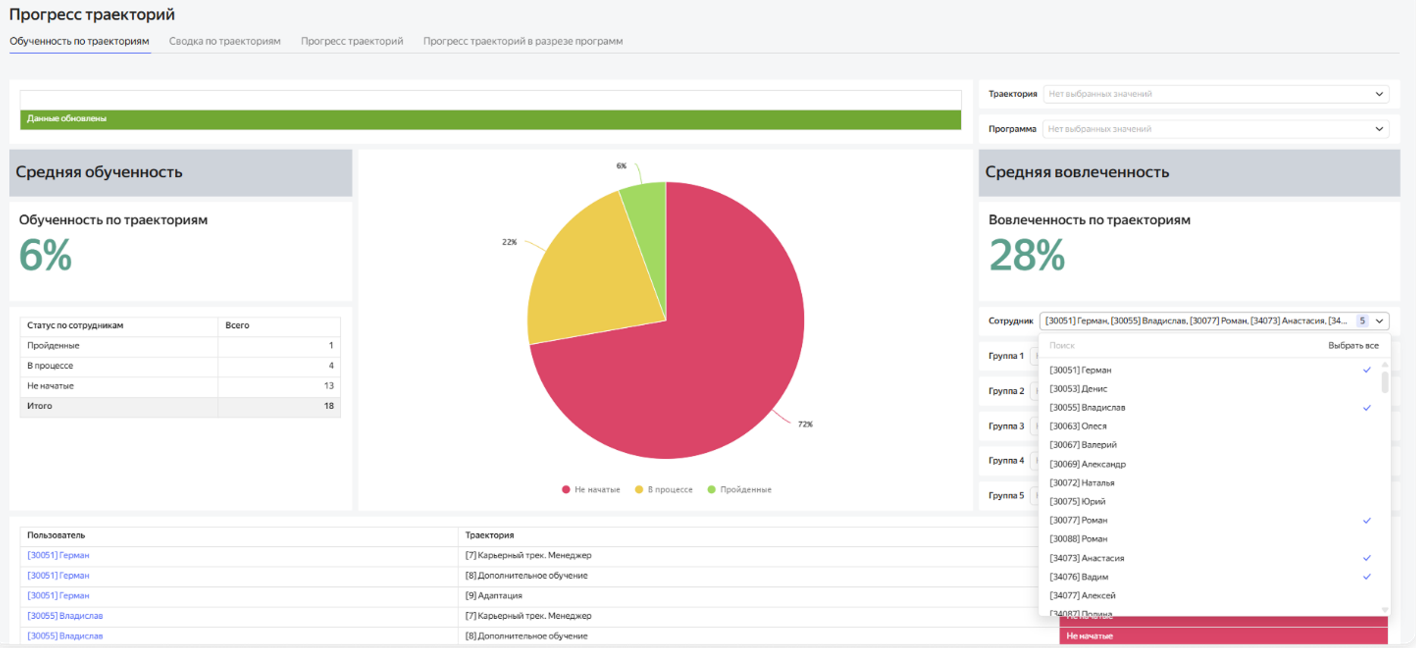
Благодаря мультиселекту, мы можем выбрать сразу нескольких интересующих нас пользователей или группы, и посмотреть всю информацию по ним.
Например, увидеть их среднюю обученность и вовлеченность, посмотреть сколько траекторий они прошли/не начали.
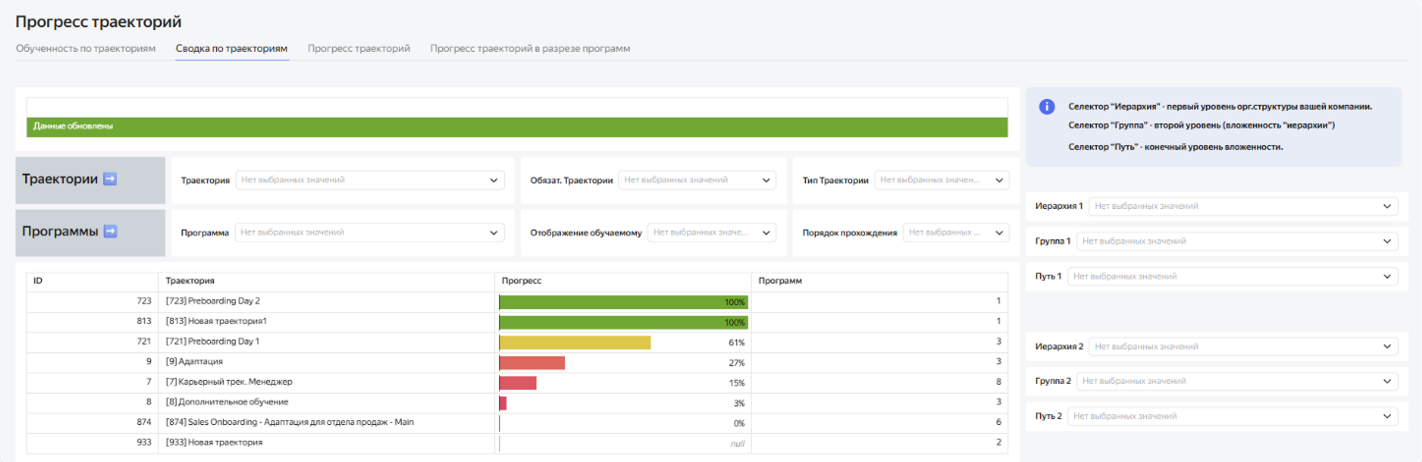
Сводный отчет с прогрессом по каждой программе в траектории обучения.
По каждой программе отображается:
- прогресс в процентах — отношение выполненных материалов в программе к назначенным;
- количество программ в траектории обучения.
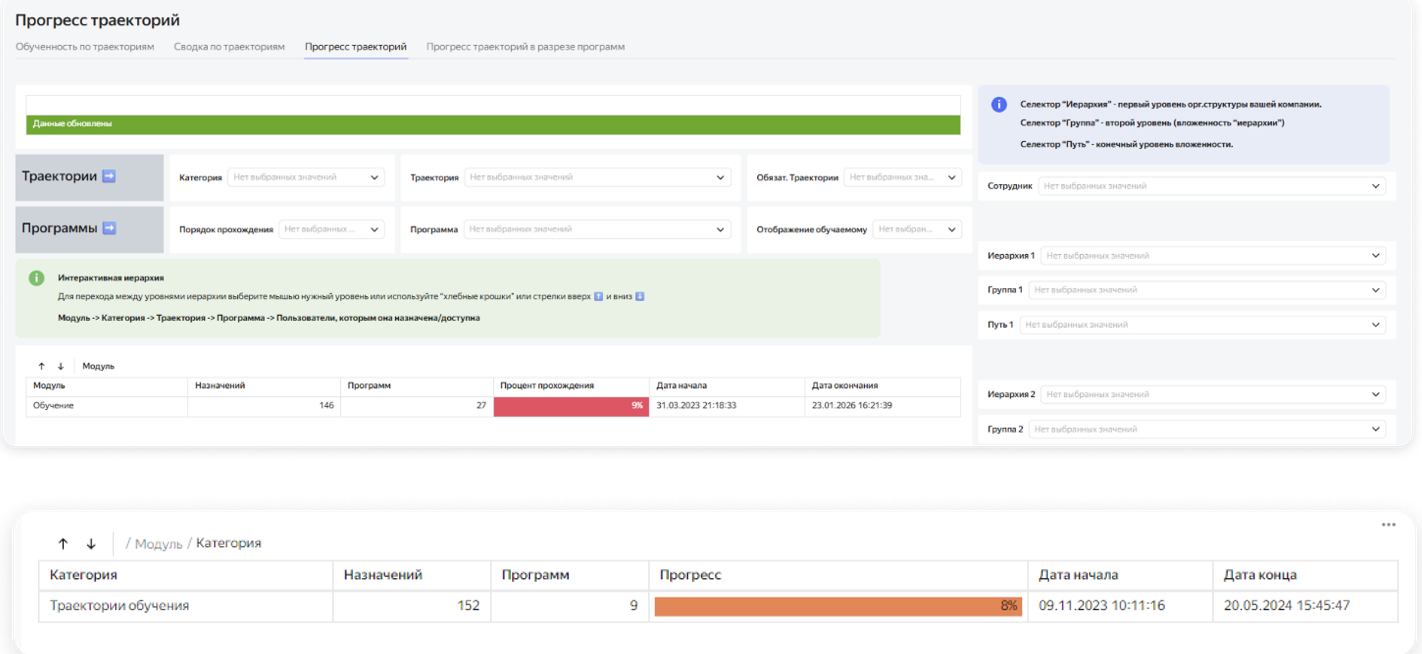

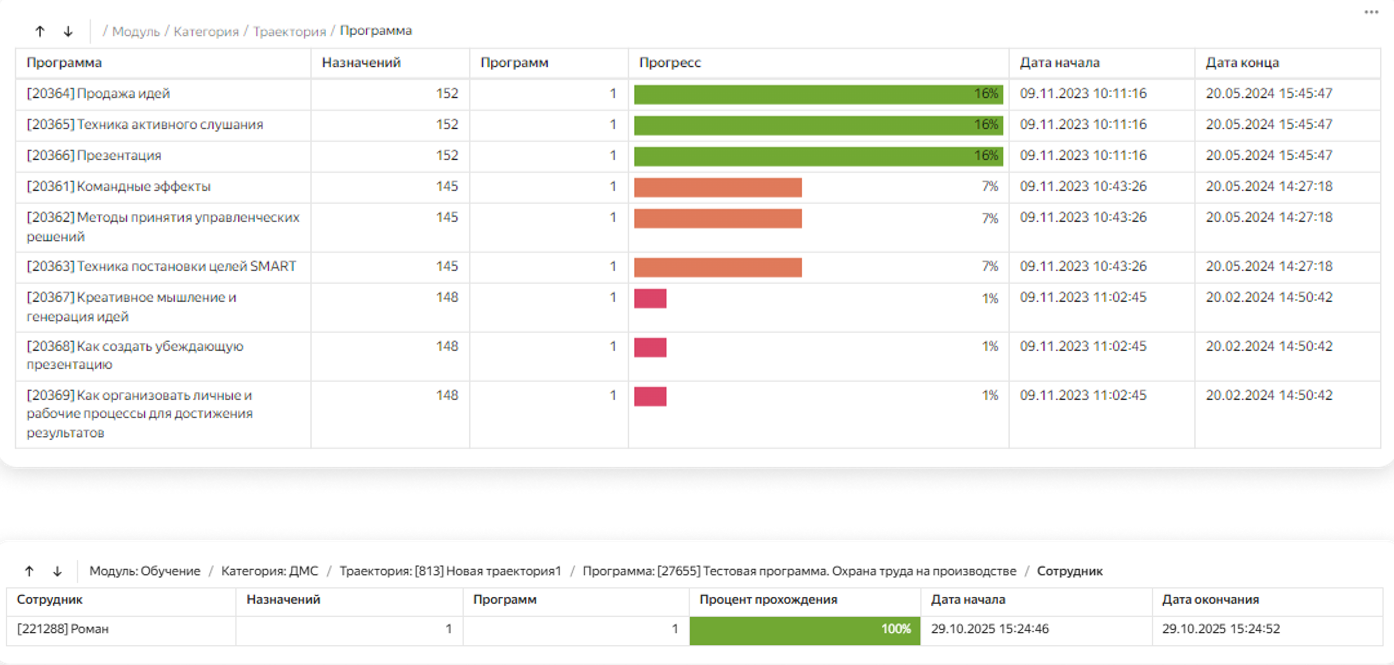
Отчет с иерархией, которая позволяет рассмотреть прогресс по траекториям обучения в разрезе Модуля (если компания имеет несколько разделов «Обучение»).
По клику на стрелочки в шапке таблицы происходит переключение по иерархии:
- Категории
- Траектории
- Программы
- Сотрудники
Например, можно рассмотреть прогресс траекторий по категориям, а далее «спуститься» и рассмотреть прогресс пользователя по программе из этой траектории.
Помимо назначений и количества программ, можно увидеть дату начала и окончания прохождения программы.
Большое количество селекторов, позволит отфильтровать нужную группу.
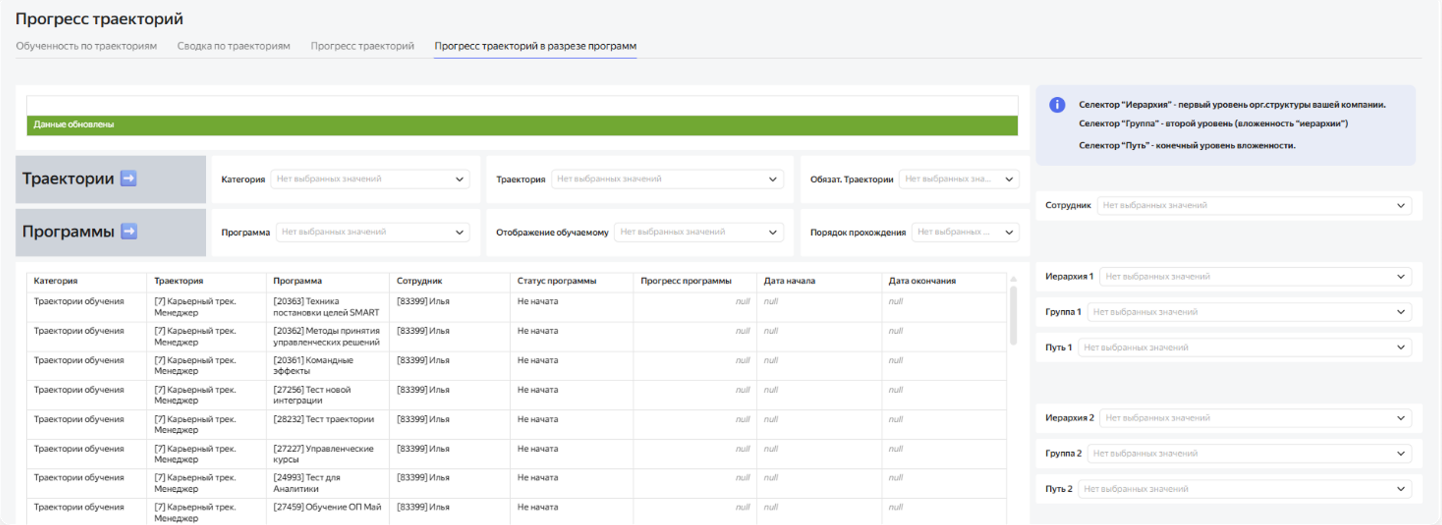
Сводный отчет с прогрессом по каждой программе в траектории обучения.
По каждой программе отображается:
- прогресс в процентах
- дата начала прохождения
- дата окончания прохождения.
Дашборд «Текучесть сотрудников»
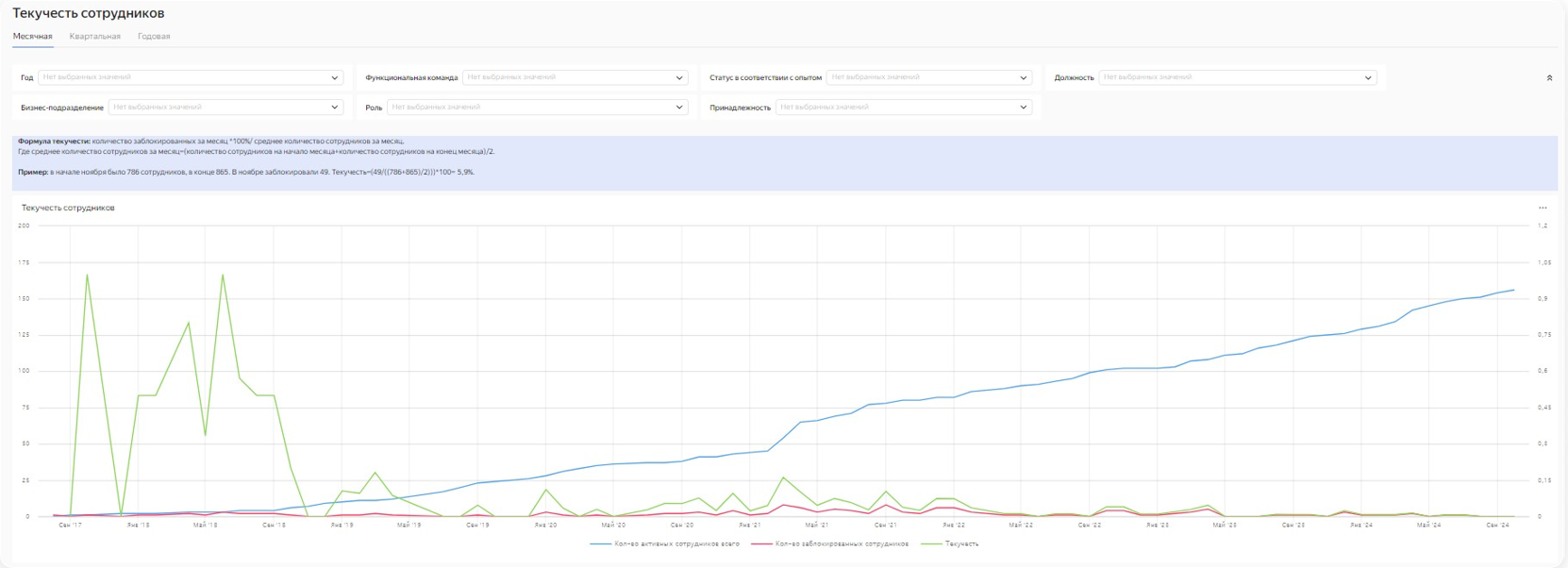
Текучесть определяется как отношение количества заблокированных за месяц сотрудников *100% к среднему количеству сотрудников за месяц. Где среднее количество сотрудников за месяц = (количество сотрудников на начало месяца + количество сотрудников на конец месяца)/2.
Например, в начале ноября было 786 сотрудников, в конце 865. В ноябре заблокировали 49. Текучесть = (49/ ((786+865)/2))) *100= 5,9%.
На графике по оси x отображается дата, по оси y – количество активных и заблокированных пользователей.
Отчет позволяет посмотреть текучесть в разрезе месяца, квартала и года.
Дашборд «Аналитика геймификации»
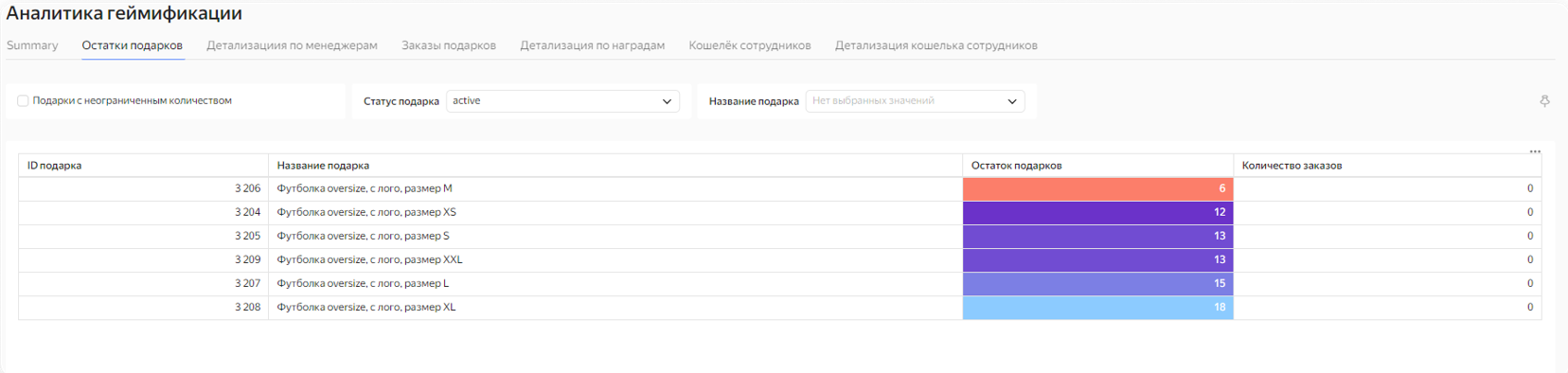
Отчет с детализированной информацией по наличию подарков и количеству заказов.
У каждого подарка отображается:
- название подарка с идентификатором подарка;
- количество оставшихся подарков с цветовой индикацией — позволяет отследить, когда пора пополнить наличие;
- количество заказов — показывает сколько подарков убыло.
Есть возможность использования селекторов для фильтрации и настройки данных: посмотреть подарки только с неограниченным количеством, отфильтровать по статусу и/или названию подарка.
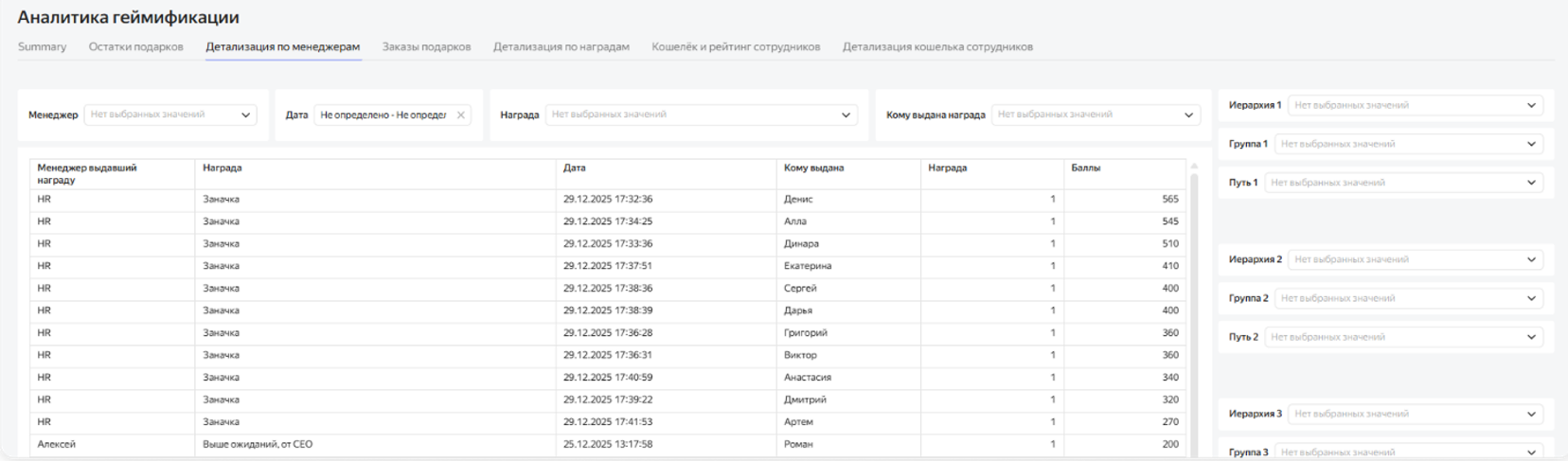
Отчет со статистикой по всем менеджерам.
По каждому менеджеру отображается какие награды, когда и кому он выдал, их количество и стоимость.
Есть возможность использования селекторов для фильтрации данных по следующим параметрам: ФИО, дата выдачи, награда, кому выдана, группы.
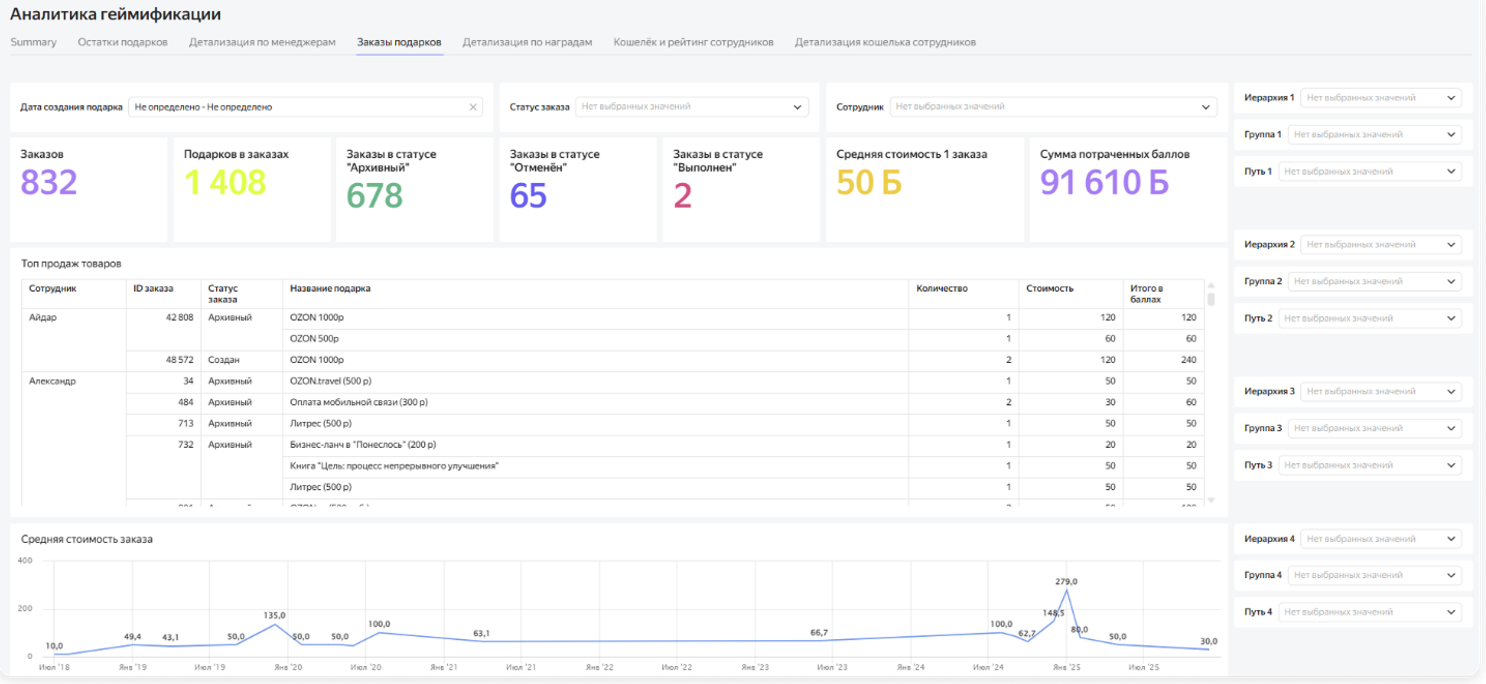
Отчет, с помощью индикаторов, показывает количество заказов и подарков в них, заказы в разбивке по статусам, среднюю стоимость заказа и сумму потраченных баллов.
Ниже представлена таблица с детальной статистикой по количеству и стоимости заказов в разбивке по сотрудникам, идентификатору (id) и статусу заказа.
Есть возможность использования селекторов для фильтрации данных по следующим параметрам: пользователи определённых групп, дата создания подарка, статус заказа и сотрудник.
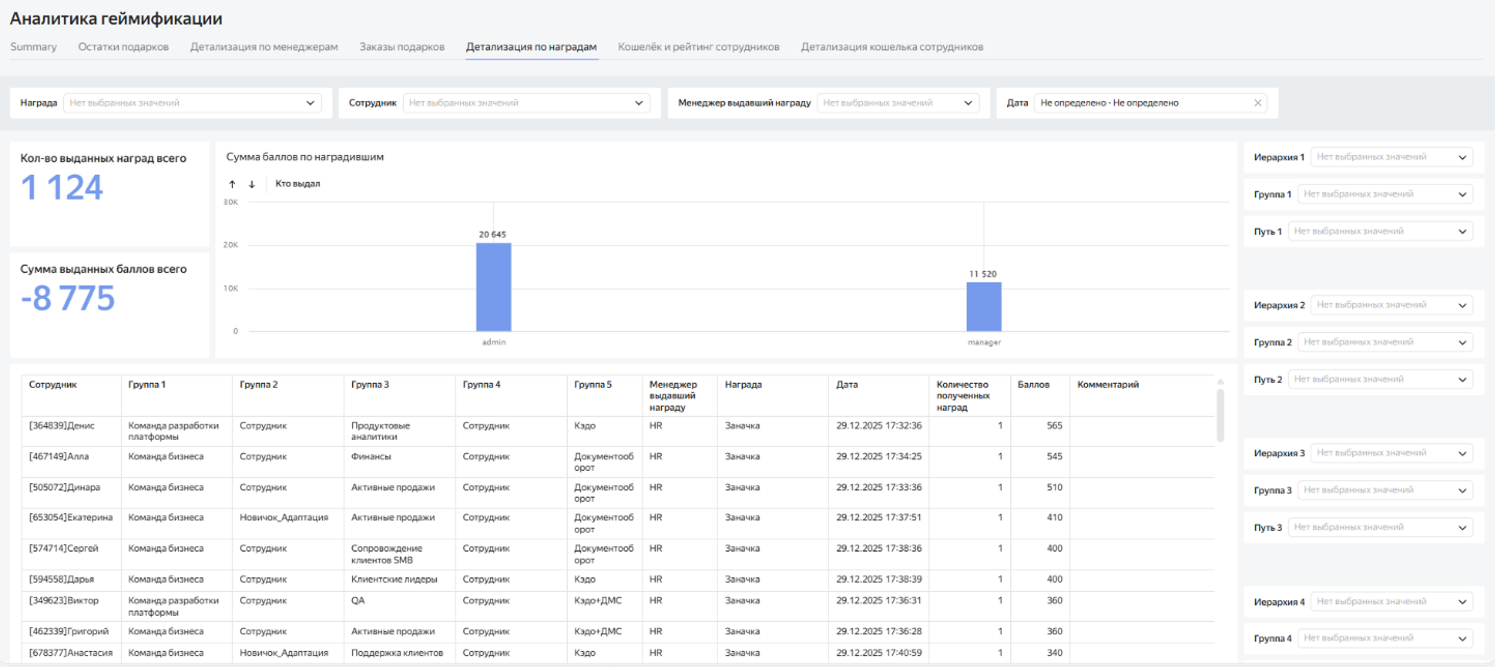
Отчет в виде диаграммы, показывающей сумму выданных баллов по каждой группе — админы, менеджеры, автоматическая выдача.
По клику на стрелочки в шапке диаграммы происходит переключение по иерархии.
Ниже представлена таблица с детальной информацией по сотрудникам: в каких группах состоит, какую награду, в каком количестве и когда он получил. А также стоимость награды и комментарий того, кто выдал награду.
Есть возможность использования селекторов для фильтрации данных по следующим параметрам: награда, сотрудник, кто выдал, диапазон дат выдачи, группы.
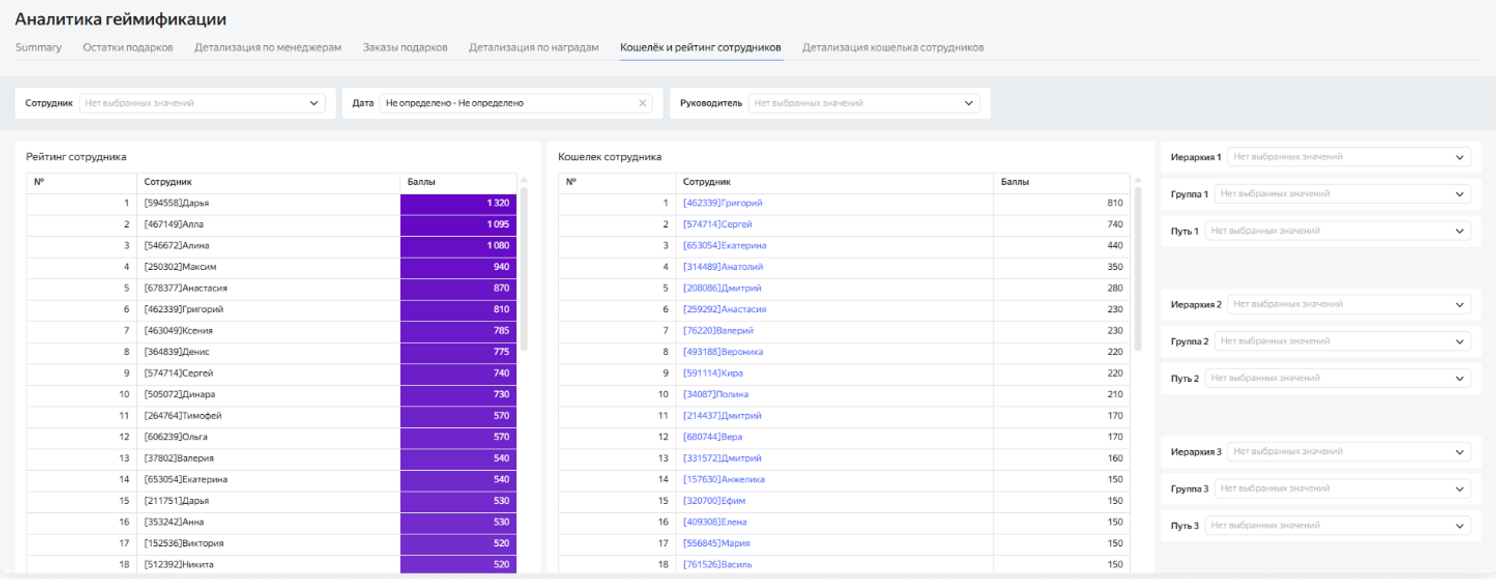
Отчет в виде двух таблиц:
- «Рейтинг сотрудника» — количество полученных баллов,
- «Кошелек сотрудника» — количество баллов на текущий момент, с учетом трат в магазине подарков.
Есть возможность использования селекторов для фильтрации данных по следующим параметрам: сотрудник, диапазон дат получения баллов, группы.
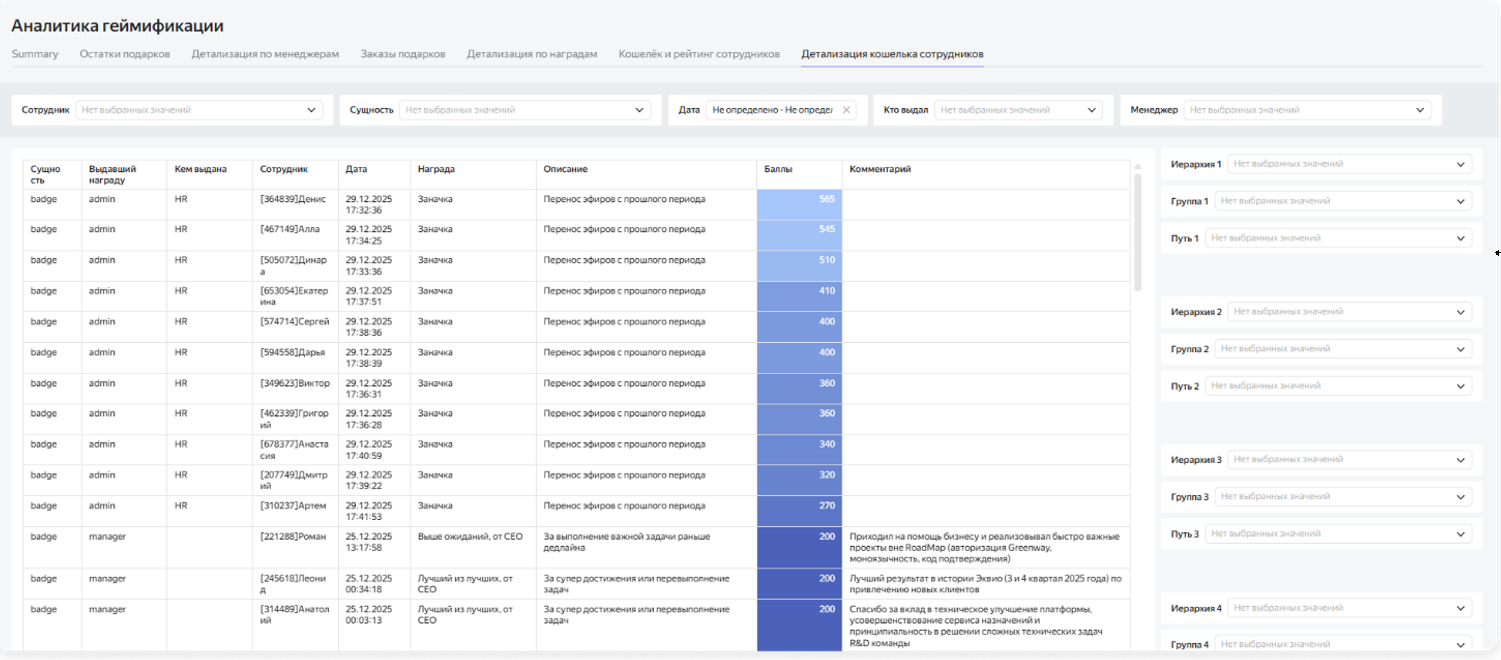
Отчет со всеми награждениями и тратами пользователей.
В таблице представлены:
- сущность – награда или материал, за который получены баллы;
- кто выдал награду – админ, менеджер, автоматическая выдача;
- сотрудник – идентификатор, имя и фамилия сотрудника;
- дата – дата транзакции;
- описание (для наград);
- количество баллов;
- комментарий выдавшего.
Есть возможность использования селекторов для фильтрации данных по следующим параметрам: сотрудник, сущность, диапазон дат, группы.
Дашборд «Модерация платформы»
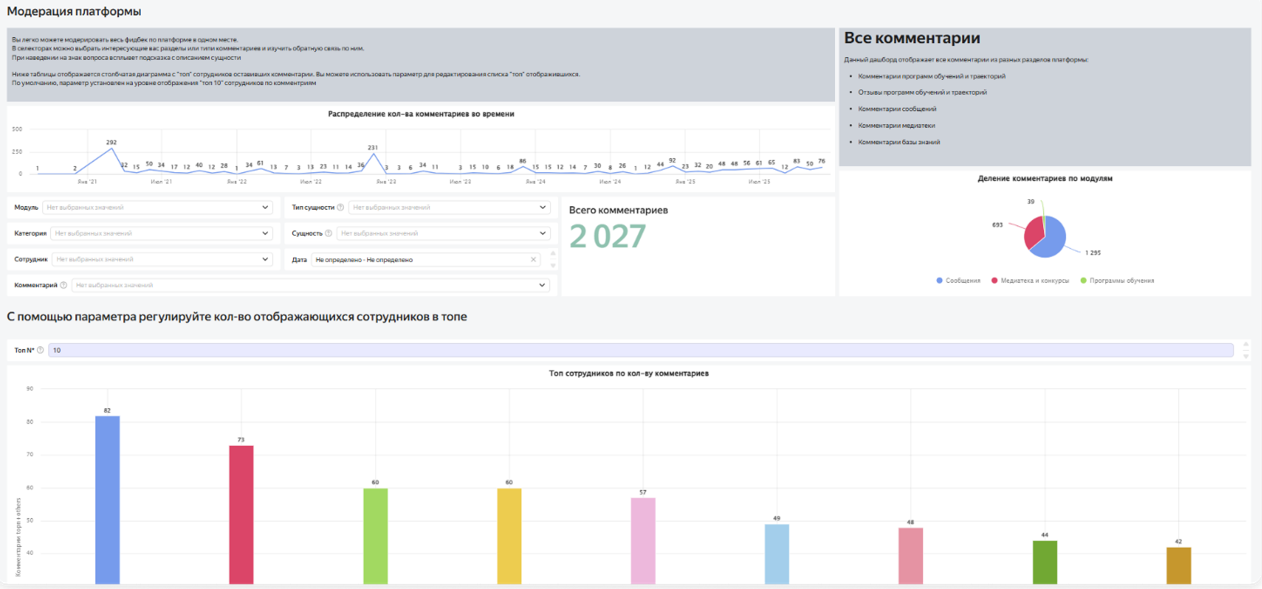
Дашборд объединяет все комментарии разделов и предоставляет возможность перейти в административную панель для ответа на каждый из них.
Все вышеперечисленные дашборды относятся к стандартному перечню, который получает компания при подключении отдельного модуля HR-аналитики.
Функционал платный, доступно предварительное тестирование. Обратитесь к вашему менеджеру, чтобы узнать стоимость и сроки подключения
Если вам не хватило информации, то дайте, пожалуйста, обратную связь по ссылке: Предложения по улучшению статей.