
- Структура раздела Каталог материалов
- Фильтры и сортировки Каталога материалов модуля ИПР
- Экспорт каталога материалов с информацией о привязанных навыках
- Способы добавления материалов
- Импорт привязки навыков к материалам
- Импорт статусов прохождения материалов
Каталог материалов предназначен для управления перечнем обучающих материалов и мероприятий и практических задач, которые используются при формировании целей в индивидуальном плане развития (ИПР). В данном разделе администратор может добавлять материалы, редактировать их, публиковать для использования сотрудниками, а также переносить неактуальные материалы в архив.
Материалы из каталога прикрепляются к целям ИПР и используются как средства для достижения поставленных задач и развития необходимых навыков сотрудника.
Структура раздела Каталог материалов
Каталог материалов состоит из трех вкладок: Ожидают публикации, Опубликованные, Архив.
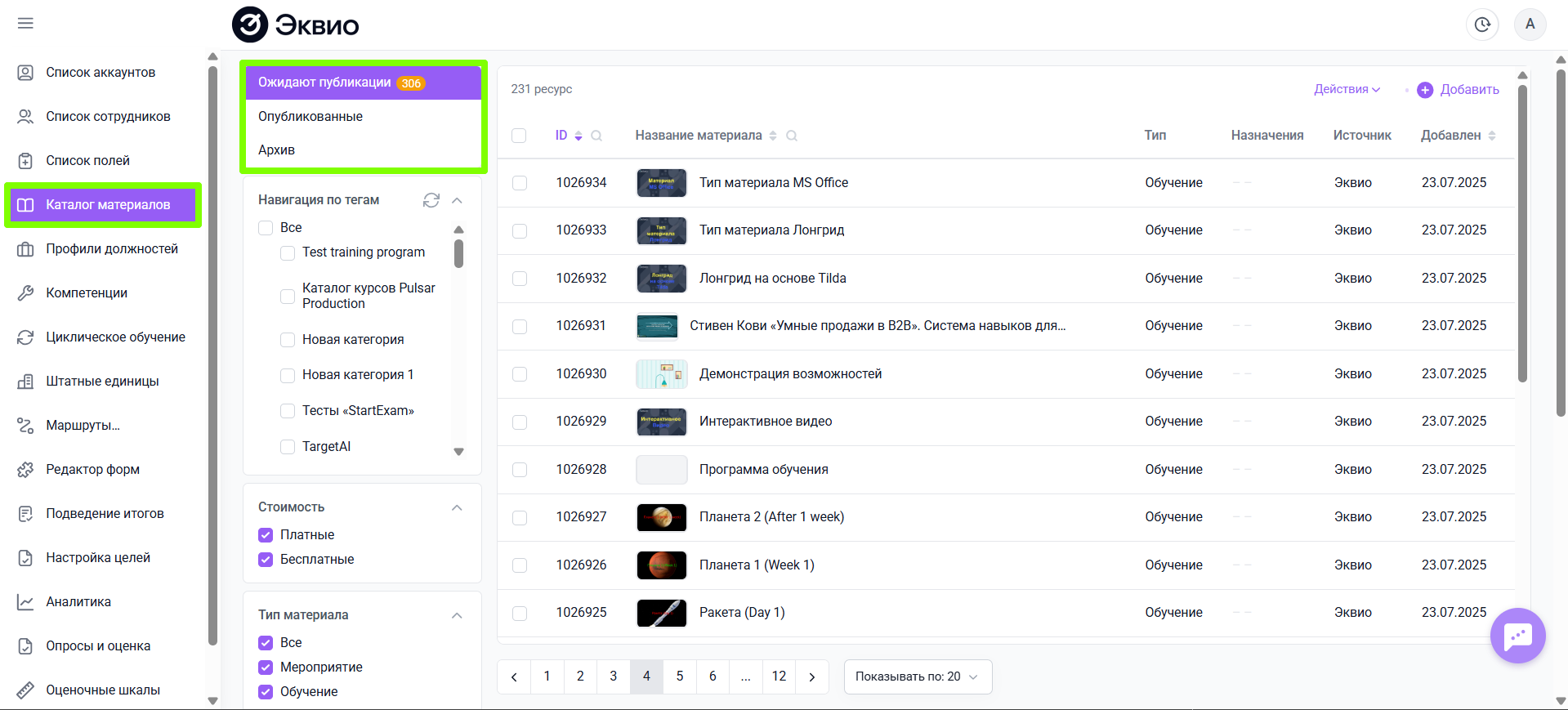
Ожидают публикации
На вкладке отображаются материалы, полученные через интеграции с внешними системами, импортированные или добавленные вручную администратором в систему без автоматической публикации. До момента публикации такие материалы недоступны пользователям и не могут быть выбраны при формировании целей.
Для того чтобы материал стал доступен сотрудникам, его необходимо опубликовать и разместить в одной из папок.
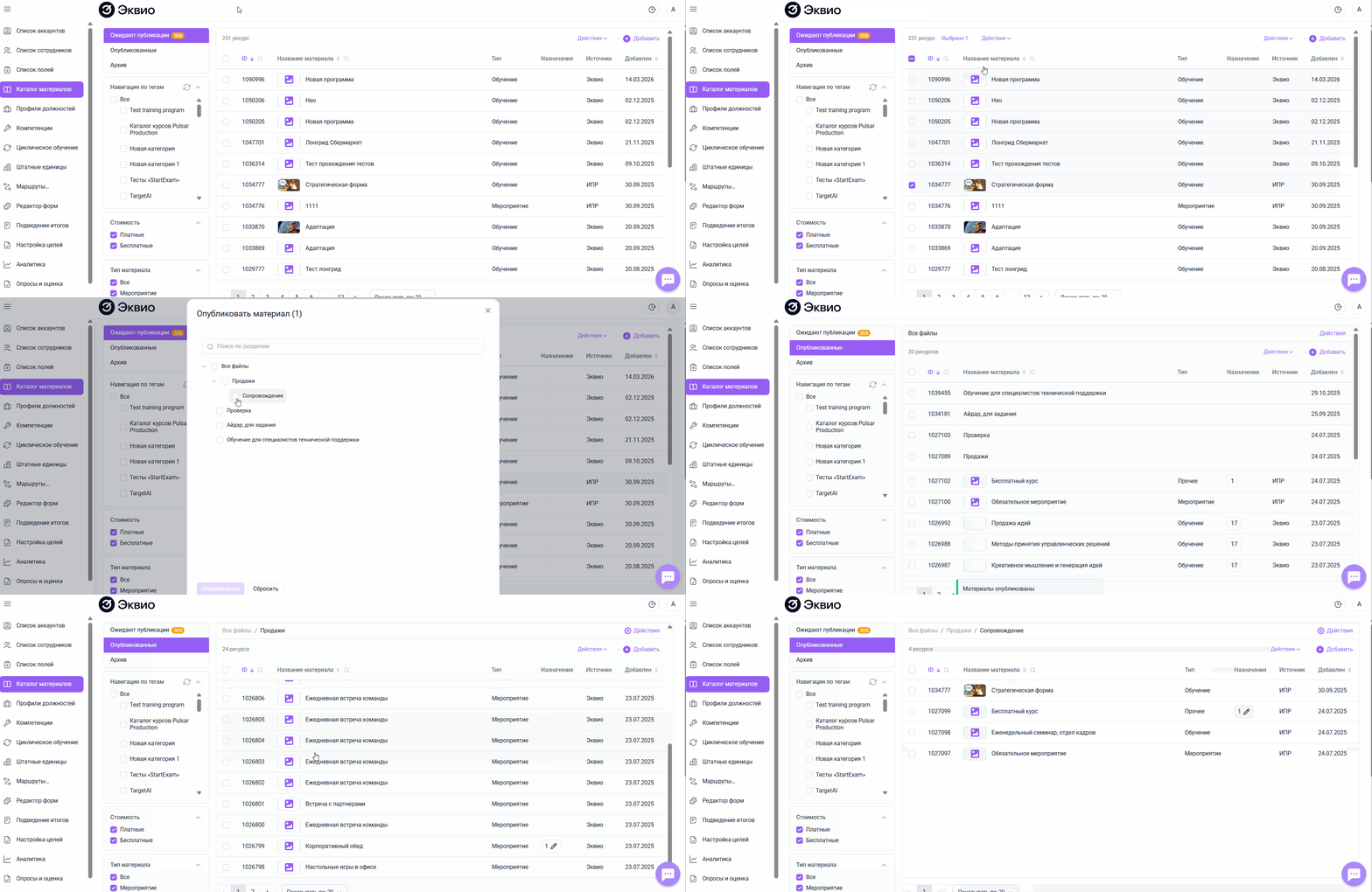
Чтобы опубликовать материалы, добавленные в модуль ИПР:
- Перейдите на вкладку Ожидают публикации в разделе Каталог материалов модуля ИПР;.
- Выберите необходимые материалы с помощью чек-боксов;
- Нажмите Действия и выберите Опубликовать.
- Выберите папку, в которой должен быть размещен материал.
После публикации материал станет доступен пользователям при выборе ресурсов для целей.
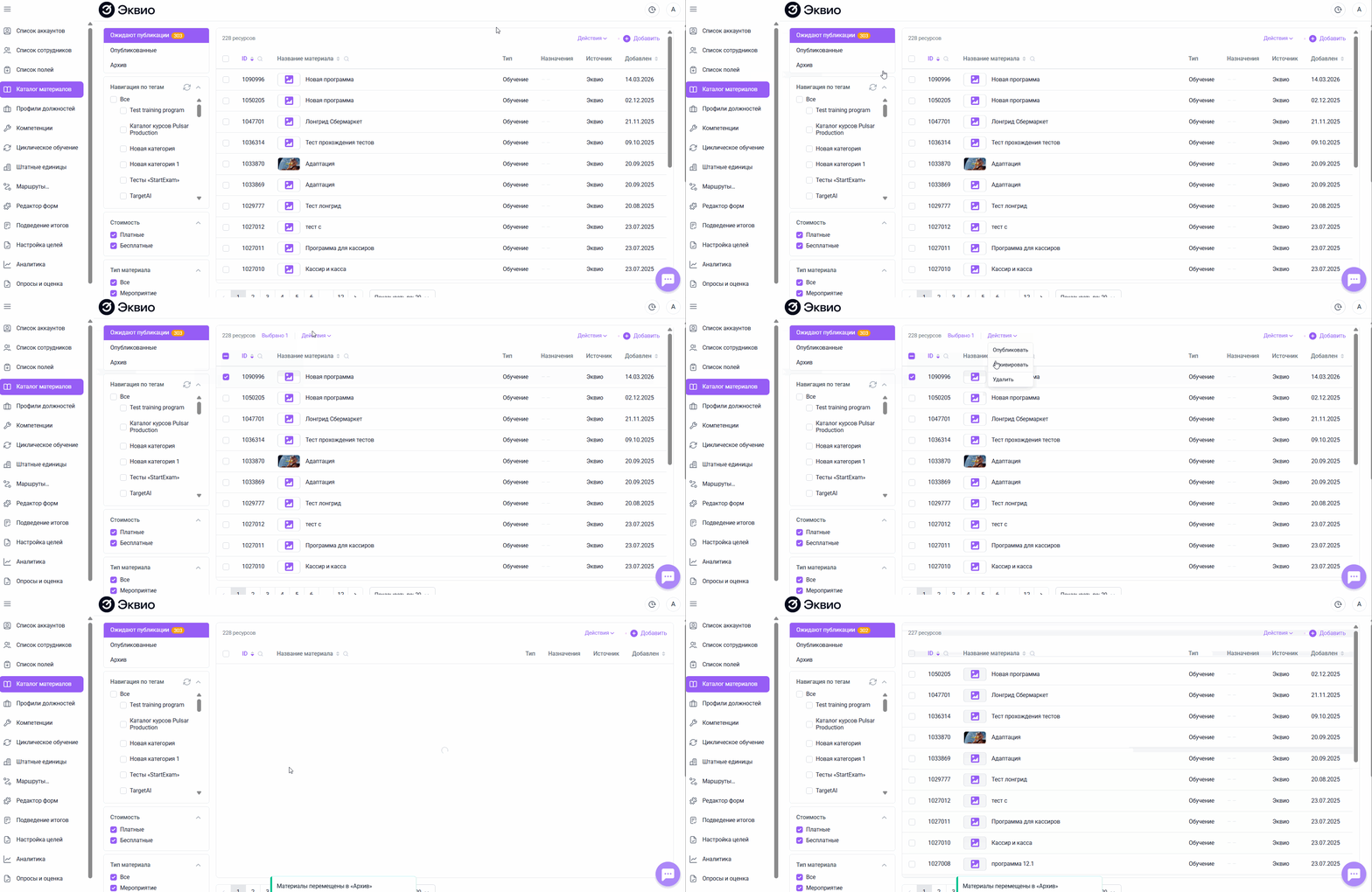
Если ожидающие публикации материалы на данный момент не нужны, однако вы хотите в дальнейшем их использовать, то их можно заархивировать. Для этого:
- Перейдите на вкладку Ожидают публикации в разделе Каталог материалов модуля ИПР;
- Выберите нужные материалы чек-боксами;
- Нажмите Действия;
- Выберите Архивировать;
- Подтвердите действие.
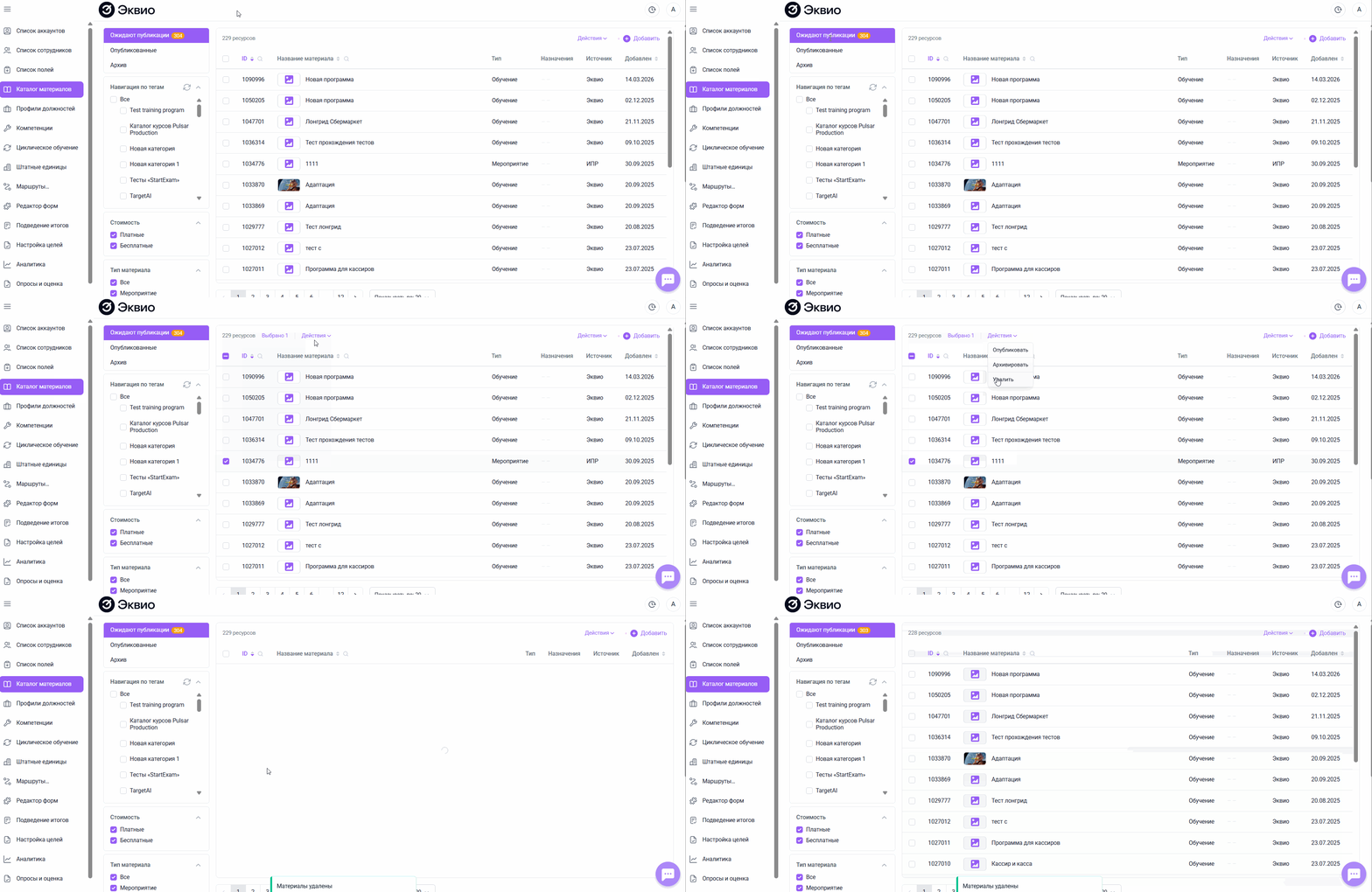
Если ожидающие публикации материалы не нужны на платформе, их можно удалить из системы. Для этого:
- Перейдите на вкладку Ожидают публикации в разделе Каталог материалов модуля ИПР;
- Выберите нужные материалы чек-боксами;
- Нажмите Действия;
- Выберите Удалить;
- Подтвердите действие.
Опубликованные
На вкладке размещаются материалы, которые уже опубликованы и доступны пользователям при работе с целями ИПР. Материалы в этом разделе располагаются по папкам, которые используются для группировки материалов и упрощают поиск нужных ресурсов.
Чтобы создать новую папку для последующей публикации материалов в модуле ИПР:
- Перейдите на вкладку Опубликованные в разделе Каталог материалов модуля ИПР;
- Нажмите на кнопку Действия с шестеренкой в правом верхнем углу экрана;
- Выберите Создать новую папку;
- В открывшемся окне укажите название новой папки;
- Нажмите Создать.
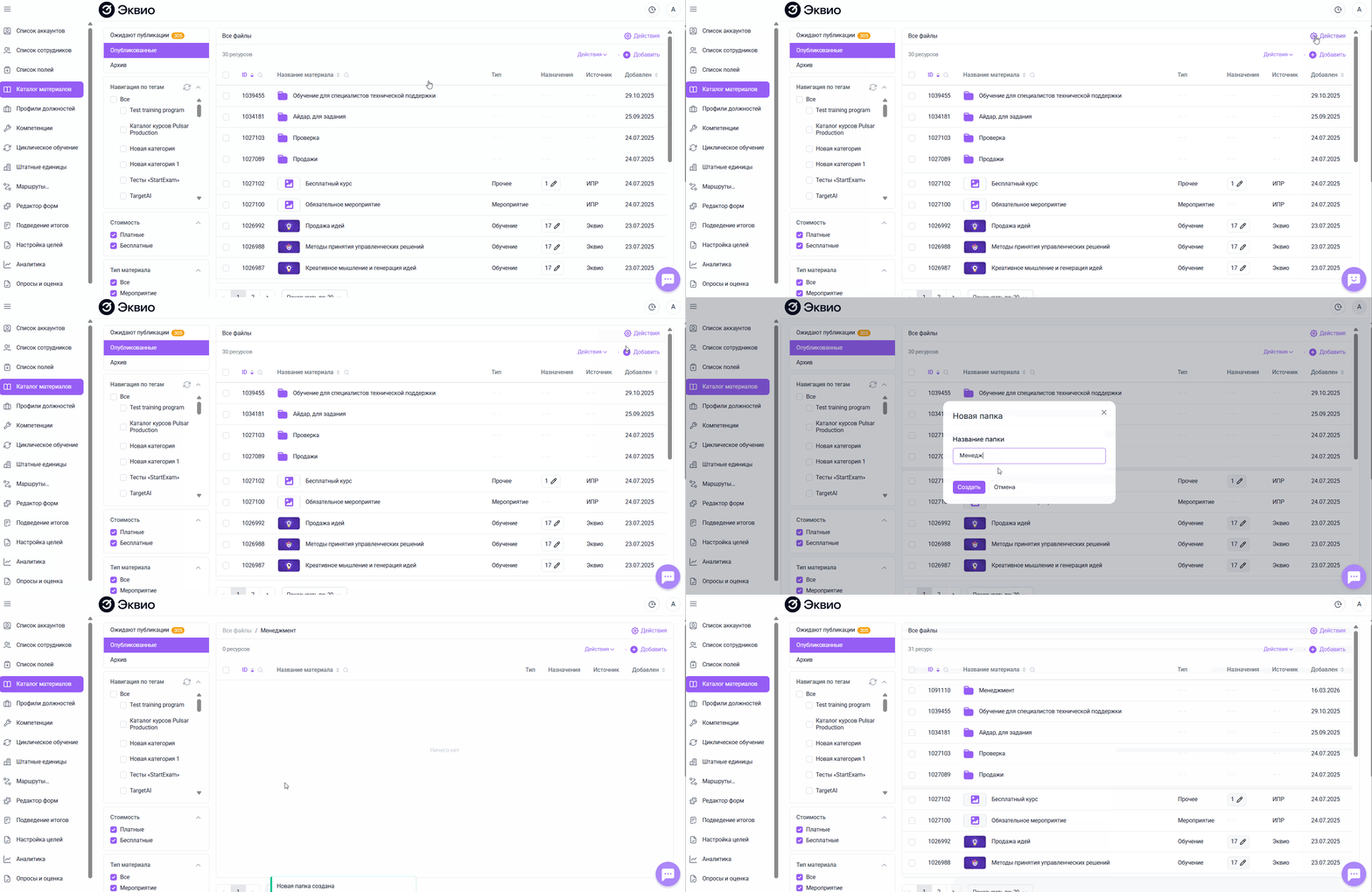
При необходимости вы можете переместить материал в другую папку в модуле ИПР. Для этого:
- Перейдите на вкладку Опубликованные в разделе Каталог материалов модуля ИПР;
- Выберите нужные материалы чек-боксами;
- Нажмите Действия и выберите Переместить;
- Укажите папку, в которую хотите переместить материал;
- Нажмите Переместить.
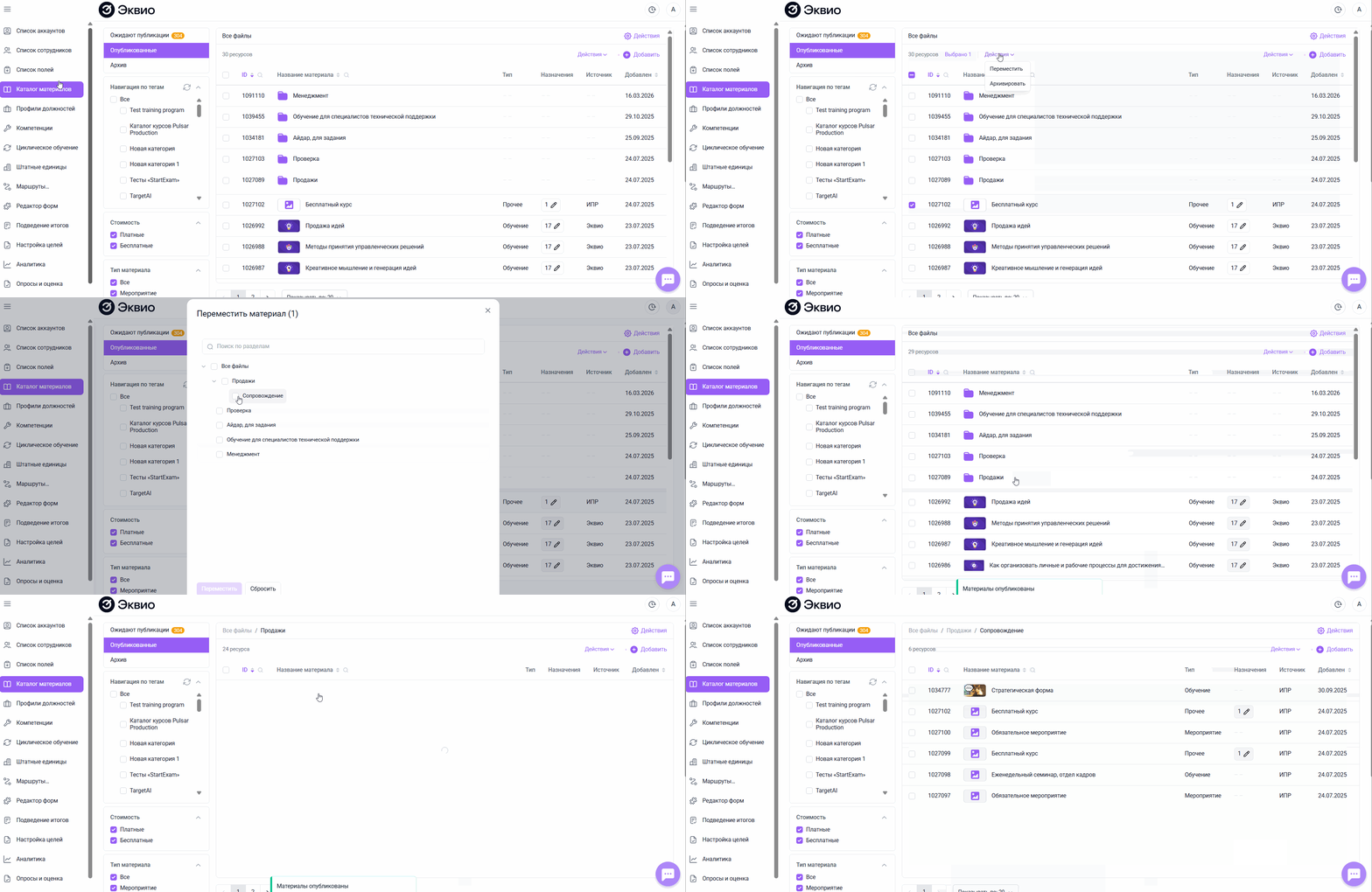
Архив
В архиве находятся материалы, которые больше не используются в системе. Такие материалы не отображаются пользователям при выборе ресурсов для целей.
Чтобы заархивировать материал в модуле ИПР:
- Перейдите на вкладку раздела Каталог материалов, где располагается материал, который нужно заархивировать;
- Выберите материалы чек-боксами;
- Нажмите Действия и выберите Архивировать;
- Подтвердите действие.
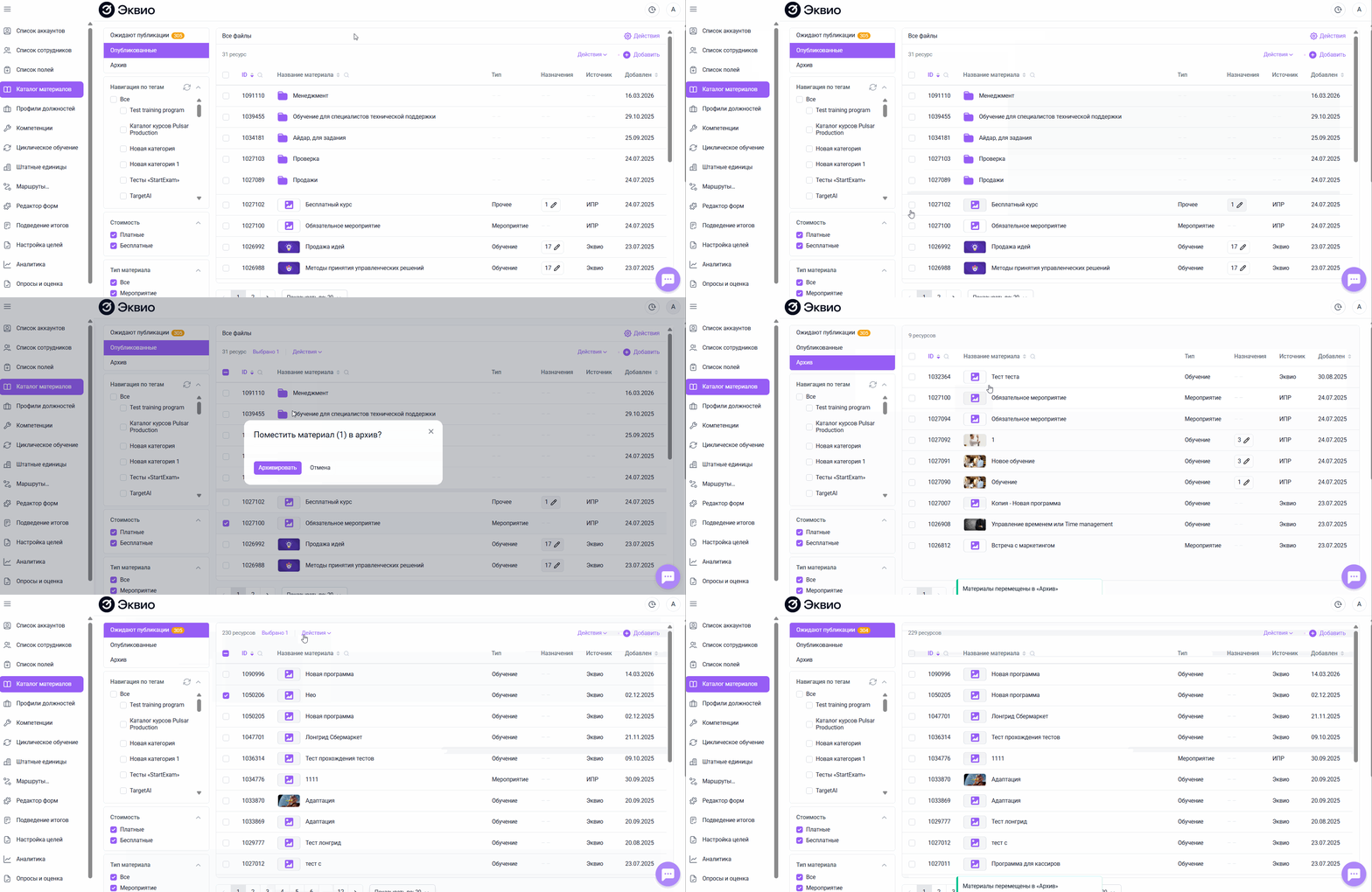
При необходимости можно снова сделать архивные материалы активными.
Чтобы восстановить материал из архива в модуле ИПР:
- Перейдите на вкладку Архив в разделе Каталог материалов модуля ИПР;
- Выберите нужные материалы чек-боксами;
- Нажмите Действия;
- Выберите Опубликовать;
- Выберите папку для размещения и публикации материала;
- Нажмите Опубликовать.
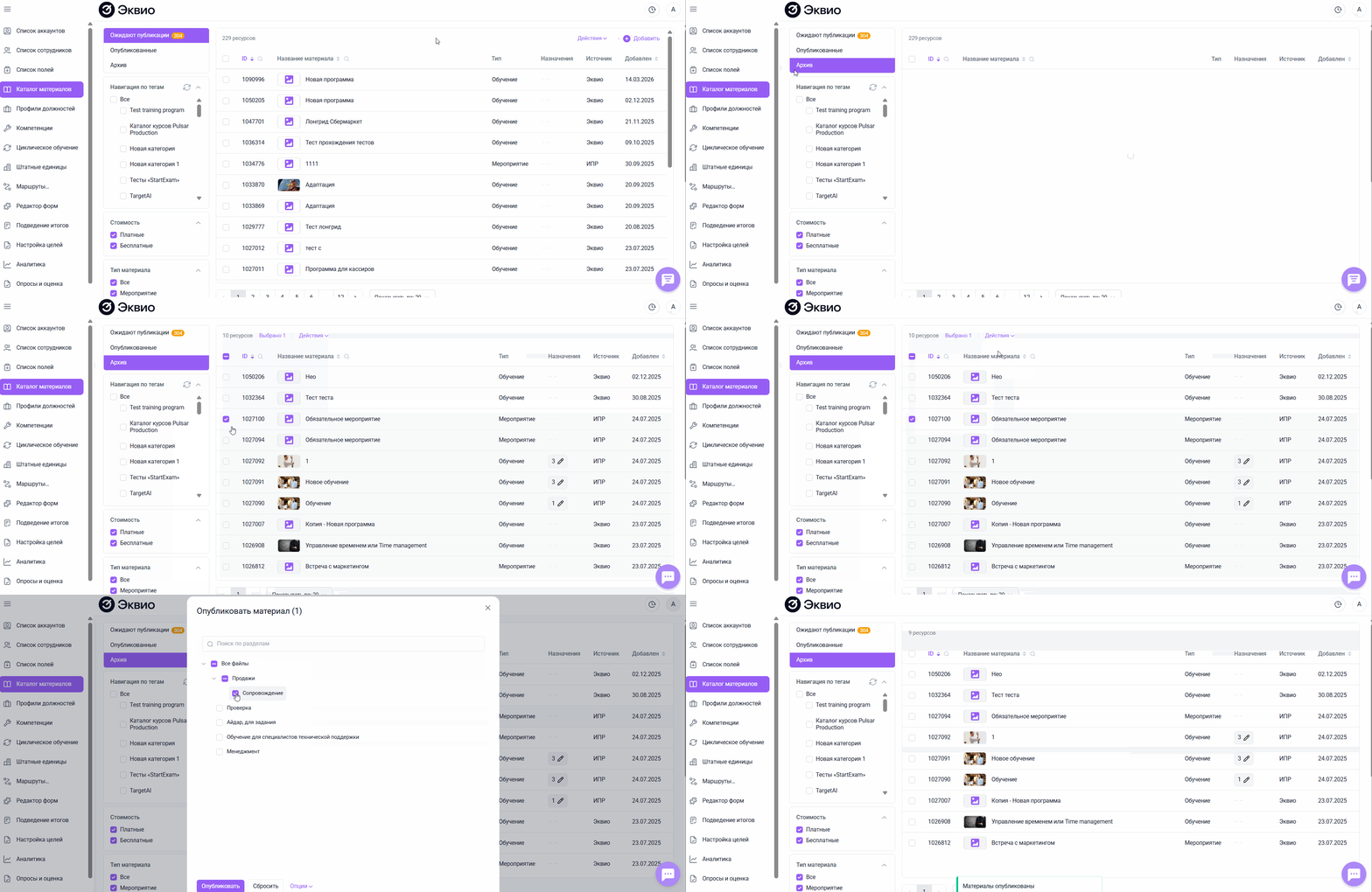
Если материалы, ранее помещенные в архив, больше не нужны, их можно удалить из системы. Для этого:
- Перейдите на вкладку Архив в разделе Каталог материалов модуля ИПР;
- Выберите нужные материалы чек-боксами;
- Нажмите Действия;
- Выберите Удалить;
- Подтвердите действие.
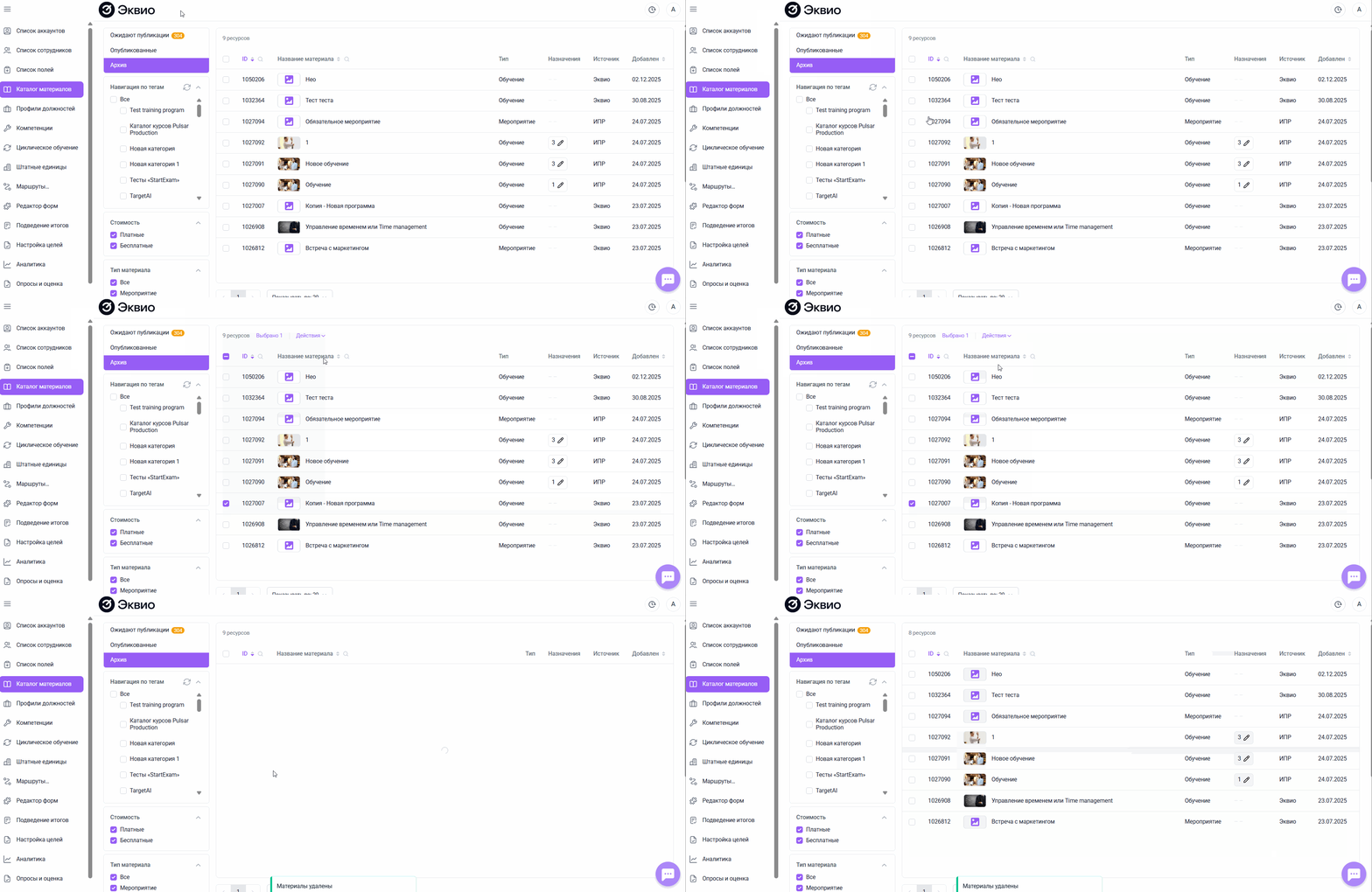
Фильтры и сортировки Каталога материалов модуля ИПР
Для удобного поиска и работы с материалами в каталоге предусмотрены дополнительные фильтры.
Фильтр Навигация по тегам позволяет отфильтровать материалы по тегам.
В списке отображаются все доступные теги. При выборе опции Все показываются материалы с тегами. Если опцию снять, в списке будут отображаться все материалы — как с тегами, так и без них.
Теги могут иметь два уровня вложенности. При выборе родительского тега в выборке отображаются материалы с этим тегом и всеми его дочерними тегами.
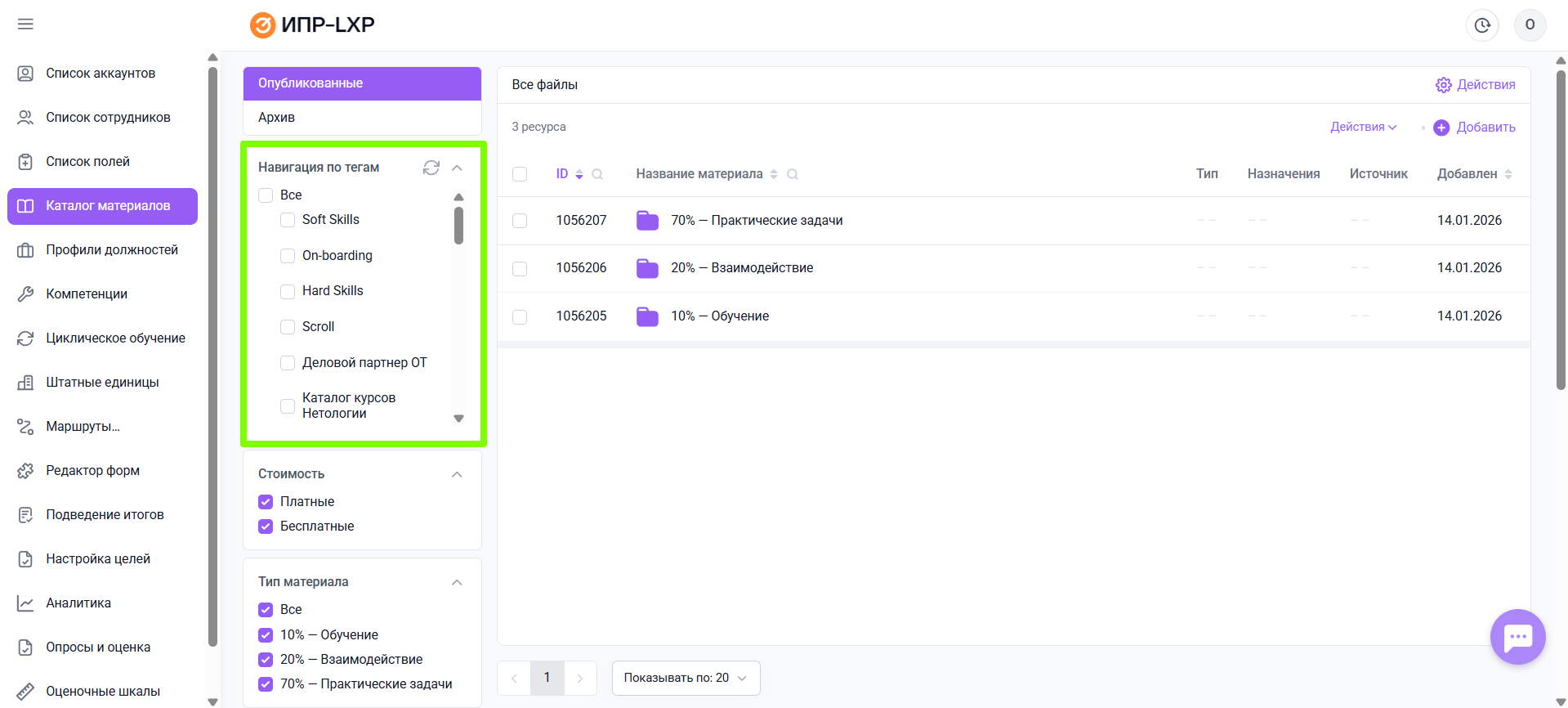
Фильтр Стоимость позволяет отфильтровать материалы по критерию платности прохождения:
- Платные — отображаются только платные материалы;
- Бесплатные — отображаются только бесплатные материалы.

Фильтр Тип материала позволяет выбрать тип материалов, которые нужно отобразить.
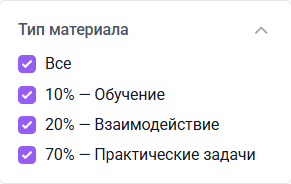
Количество и названия типов материалов может отличаться в зависимости от настроек системы.
Чтобы добавить дополнительные типы материалов или изменить их названия, обратитесь, пожалуйста, в службу Поддержки.
Фильтр Форма материала позволяет отфильтровать материалы по форме. В списке отображаются все доступные формы материалов.
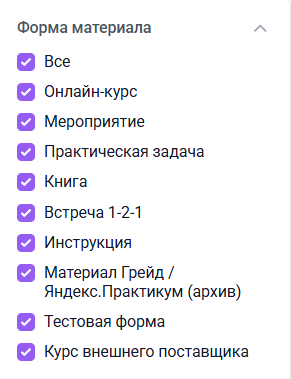
Количество и названия форм материалов может отличаться в зависимости от настроек системы.
Фильтр Провайдер позволяет отфильтровать материалы по источнику, из которого они были добавлены:
- Все — материалы из всех источников;
- Эквио — материалы, полученные через интеграцию с Эквио;
- ИПР — материалы, созданные в системе ИПР;
- Прочее — материалы из других источников.

Количество и названия источников материалов может отличаться в зависимости от настроек системы.
Чтобы добавить дополнительные типы источников материалов или изменить их названия, обратитесь, пожалуйста, в службу Поддержки.
Фильтр Добавлен позволяет отфильтровать материалы по дате добавления.
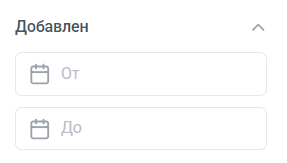
Можно выбрать диапазон дат с помощью календаря. После выбора периода в таблице будут отображаться только материалы, добавленные в указанный диапазон.
Календарь позволяет выбрать любую дату в диапазоне с 1900 по 2099 год. Если в поле От указана дата и в поле До выбрать более раннюю дату, система автоматически скорректирует диапазон.
Дополнительные особенности фильтрации
- В верхней части таблицы отображается количество материалов, соответствующих выбранным фильтрам;
- Фильтрация применяется автоматически при выборе параметров;
- При переходе в карточку материала и возврате назад выбранные фильтры сохраняются.
Также в каталоге материалов поддерживается поиск и сортировка по столбцам id и название материалов.
Экспорт каталога материалов с информацией о привязанных навыках
Функция Экспорт списка материалов в модуле Развитие талантов предназначена для выгрузки списка материалов с их идентификаторами и привязанными навыками. Выгруженный файл может использоваться для подготовки данных к импорту привязки навыков, поскольку содержит все необходимые данные с ключевыми дополнениями.
Чтобы выгрузить список материалов каталога модуля Развитие талантов, администратору нужно:
- Перейти в раздел Каталог материалов модуля Развитие талантов;
- При необходимости применить фильтры для ограничения списка выгружаемых материалов;
- Нажать кнопку Действия;
- В выпадающем меню выберите пункт Экспорт списка материалов;
- Дождаться автоматического формирования файла и скачать его.
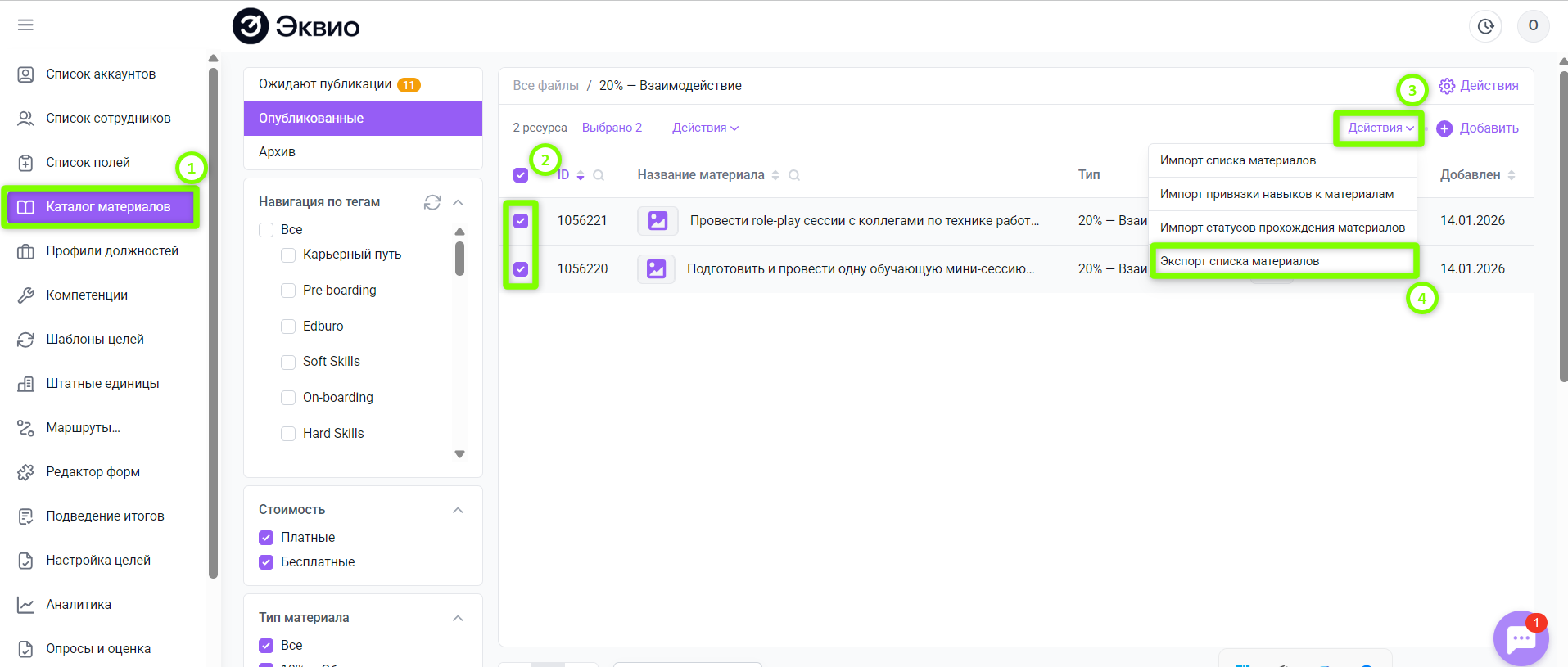
Файл экспорта содержит полную информацию о материалах, которая размещена на разных листах в зависимости от формы, по которой этот материал был создан.
Более подробную информацию о формах материалов можно изучить в статье по ссылке.
Выгруженный файл предназначен для:
- Просмотра текущих привязок навыков по всем материалам;
- Подготовки данных для массового импорта привязок — администратор может заполнить или отредактировать названия навыков в последнем столбце, используя ID из первого столбца для идентификации материалов, после чего загрузить файл через импорт.
Подробнее о привязке навыков к материалам при помощи функции Импорта.
Способы добавления материалов
Материалы могут быть добавлены в каталог несколькими способами.
Добавление через интеграцию
Основным источником материалов является интеграция с внешними системами (например, с Эквио). При интеграции такие материалы автоматически попадают во вкладку Ожидают публикации и до момента публикации не отображаются пользователям.
Добавление материалов в модуле ИПР через форму создания материалов
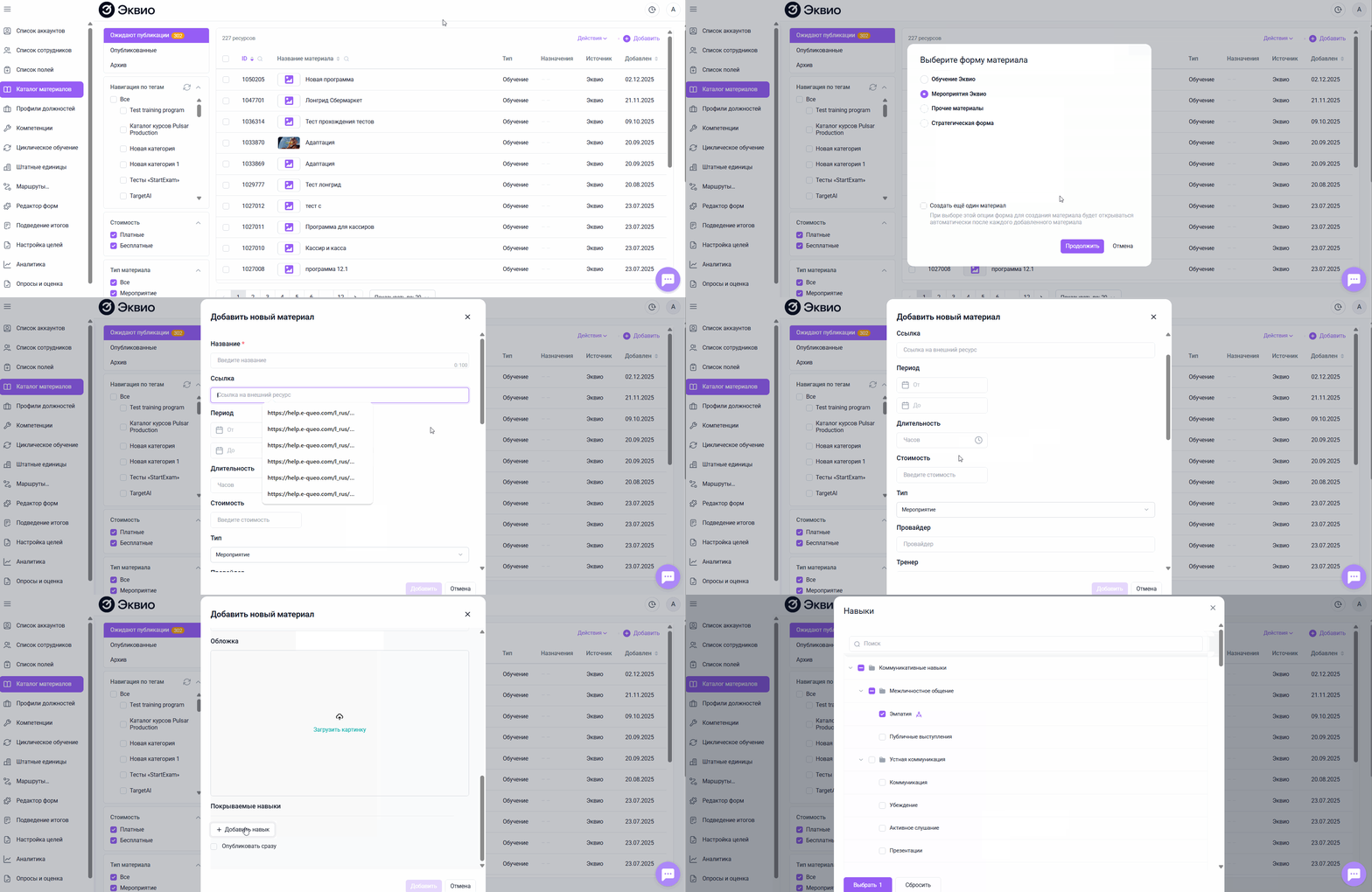
Материалы также можно создать вручную в системе. Для этого:
- Перейдите в раздел Каталог материалов модуля ИПР;
- Выберите нужную вкладку;
- Нажмите на кнопку +Добавить в правом углу экрана;
- Выберите тип материала, который вы хотите добавить;
- Заполните поля, которые зависят от выбранного типа материала (обязательные - Название материала (до 100 символов), описание материала (до 500 символов), Обложка
(Поддерживаемые форматы: png, jpg, jpeg; Минимальное разрешение: 328×185; Максимальный размер файла: 5 МБ); - Привяжите к материалу навык, который он позволит развить;
- Выберите функцию Опубликовать сразу для автоматической публикации материала после создания;
- Нажмите Добавить.
При необходимости можно включить опцию Создать еще один материал на этапе выбора типа материала — в этом случае форма создания будет автоматически открываться после добавления каждого материала.
Добавление материалов в модуле ИПР при помощи функции Импорта
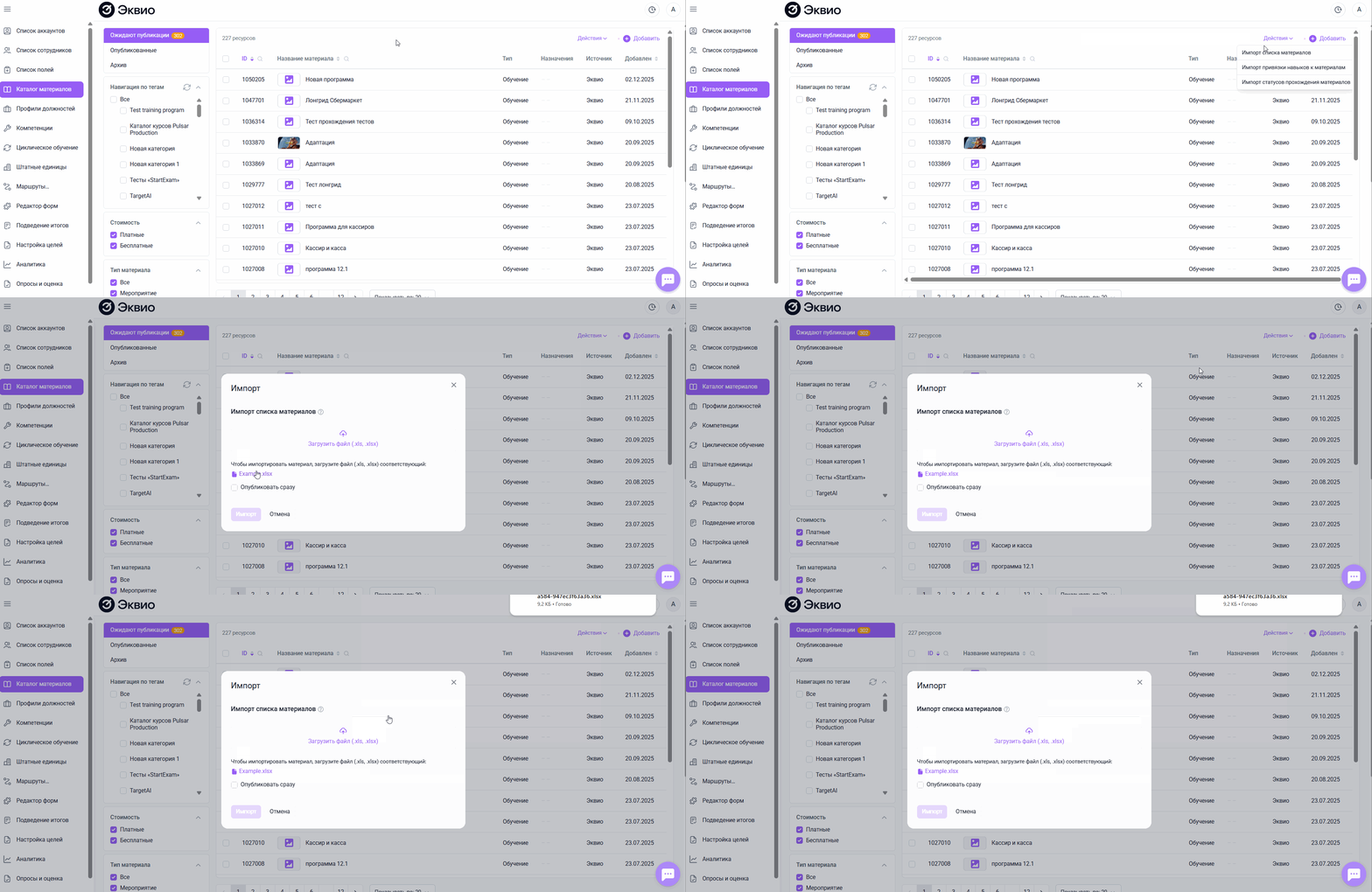
Материалы также можно загрузить в систему с помощью функции импорта. Для этого:
- Перейдите в Каталог материалов модуля ИПР и выберите нужную вкладку - Ожидают публикации или Опубликованные;
- Нажмите Действия слева от кнопки Добавить;
- Выберите Импорт списка материалов;
- Скачайте шаблон файла импорта;
- Заполнить в шаблоне данные о материалах (аналогично полям формы создания);
- Загрузить файл в систему;
- При необходимости выберите функцию Опубликовать сразу для автоматической публикации создаваемых материалов.
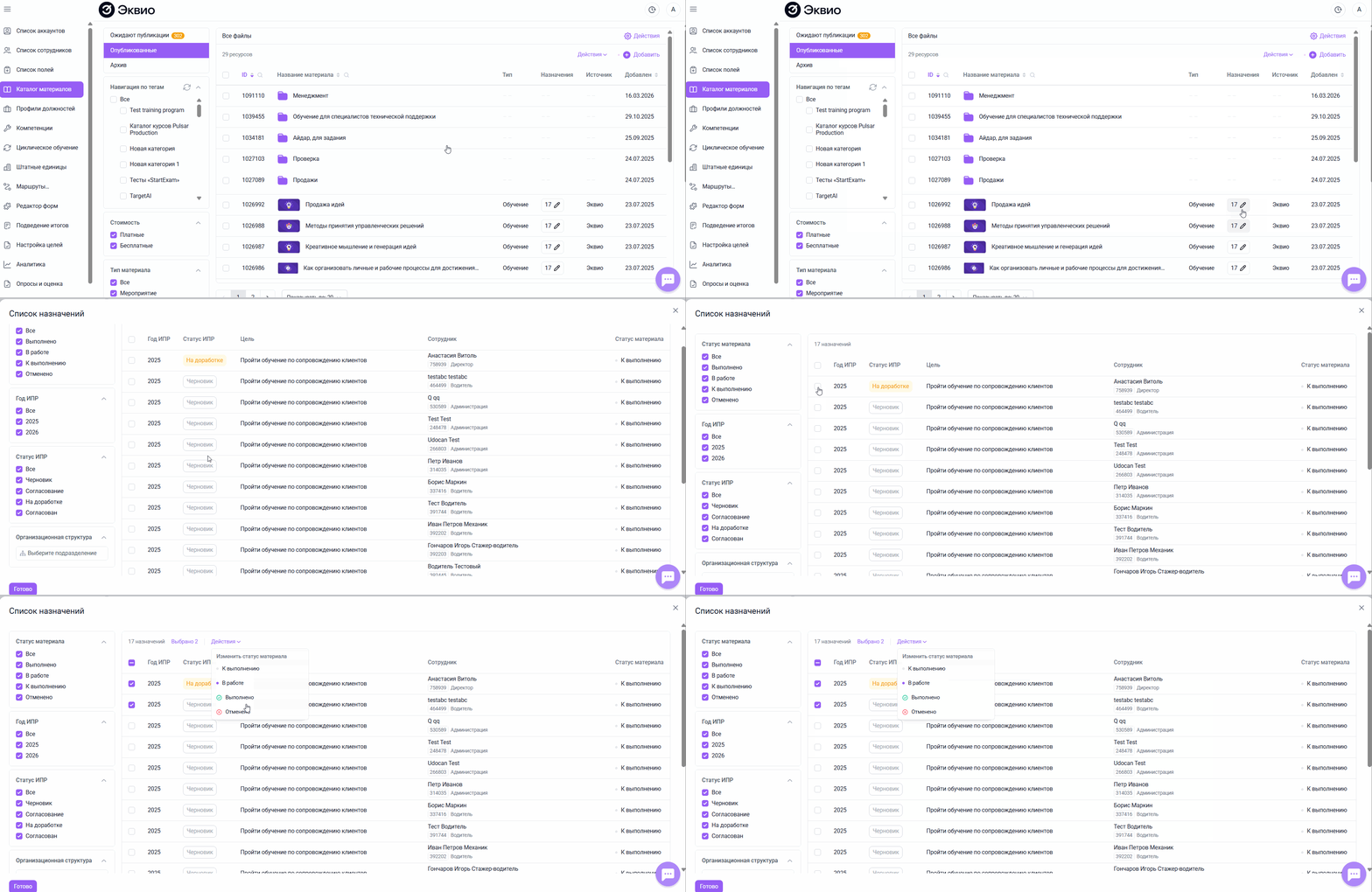
Можно просмотреть скольким пользователям назначен материал для изучения:
Для всех материалов, опубликованных в ИПР и назначенных пользователям, отображается как цифра в столбце Назначения.
Для материалов, созданных в ИПР, также есть возможность просмотреть список пользователей, их цели и при необходимости поменять статус такого материала при нажатии на символ Карандаш.
При необходимости можно выбрать нескольких пользователей из списка назначений и изменить статусы назначенных материалов для этих пользователей.
Импорт привязки навыков к материалам
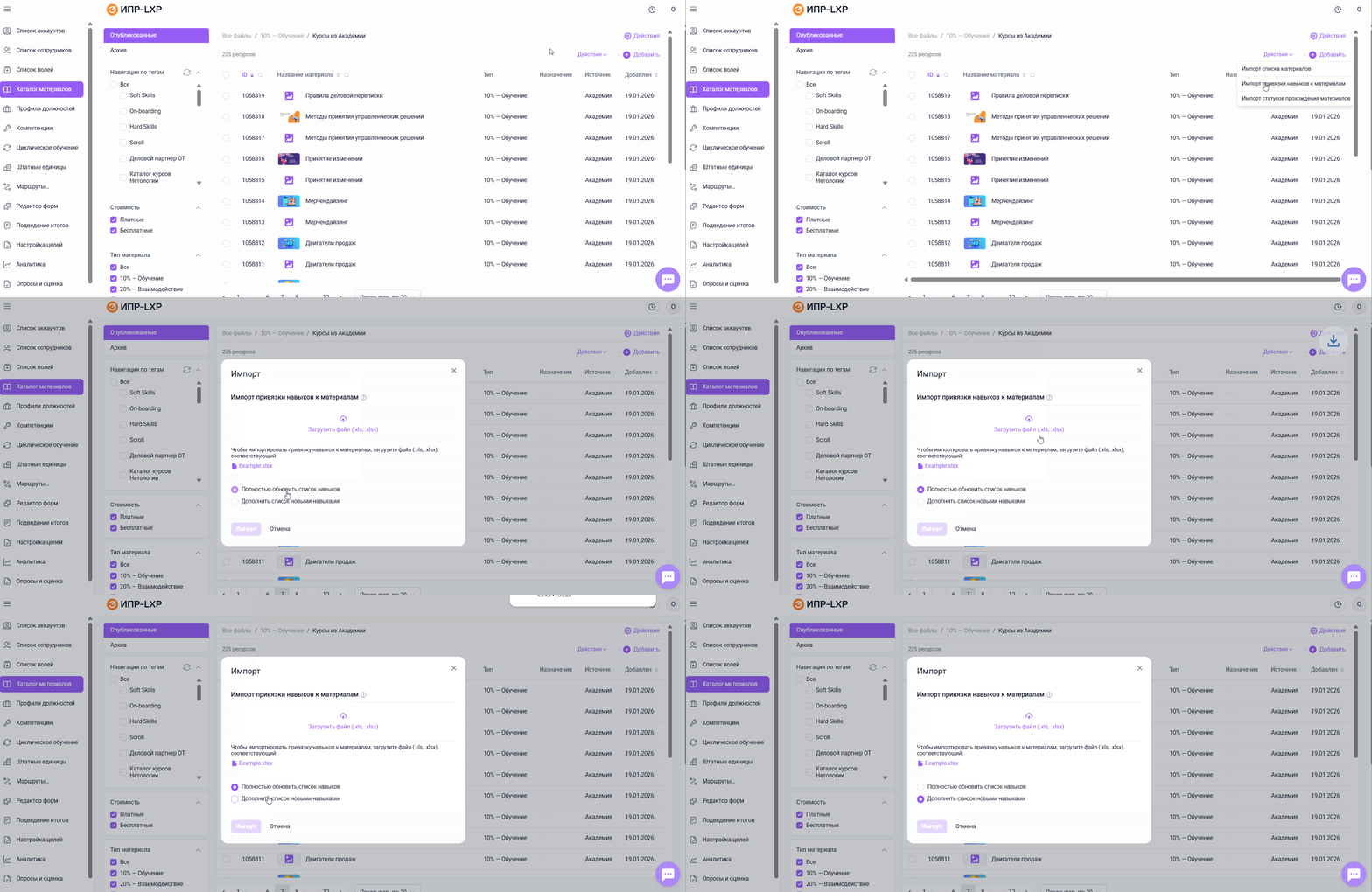
К материалам в модуле ИПР можно привязать навыки, которые будут развиваться при их изучении:
- Перейдите в Каталог материалов модуля ИПР и выберите нужную вкладку - Ожидают публикации или Опубликованные;
- Нажмите Действия слева от кнопки Добавить;
- Выберите Импорт привязки навыков к материалам;
- Скачайте шаблон файла импорта;
- Заполнить в шаблоне данные о привязке навыков к материалам;
- Загрузить файл в систему.
При необходимости можно либо Полностью обновить список навыков - все существующие привязки навыков к материалам будут заменены на указанные в шаблоне, либо Дополнить список новыми навыками дополнительно к существующим.
Импорт статусов прохождения материалов
Функция Импорт статусов прохождения материалов нужна, чтобы учитывать ранее пройденные материалы и даты их прохождения пользователями.
Это позволяет при постановке новых целей не назначать сотруднику уже пройденные материалы или, при необходимости, добавлять их повторно с пониманием, что прохождение было давно. При этом пользователь сразу видит эту информацию в интерфейсе, а также она корректно отражается в отчетности.
Чтобы загрузить информацию о прохождении материалов сотрудником в прошлом:
- Перейдите в Каталог материалов модуля ИПР и выберите нужную вкладку - Ожидают публикации или Опубликованные;
- Нажмите Действия слева от кнопки Добавить;
- Выберите Импорт статусов прохождения материалов;
- Скачайте шаблон файла импорта;
- Заполнить в шаблоне данные;
- Загрузить файл в систему;
- Нажмите Импорт.
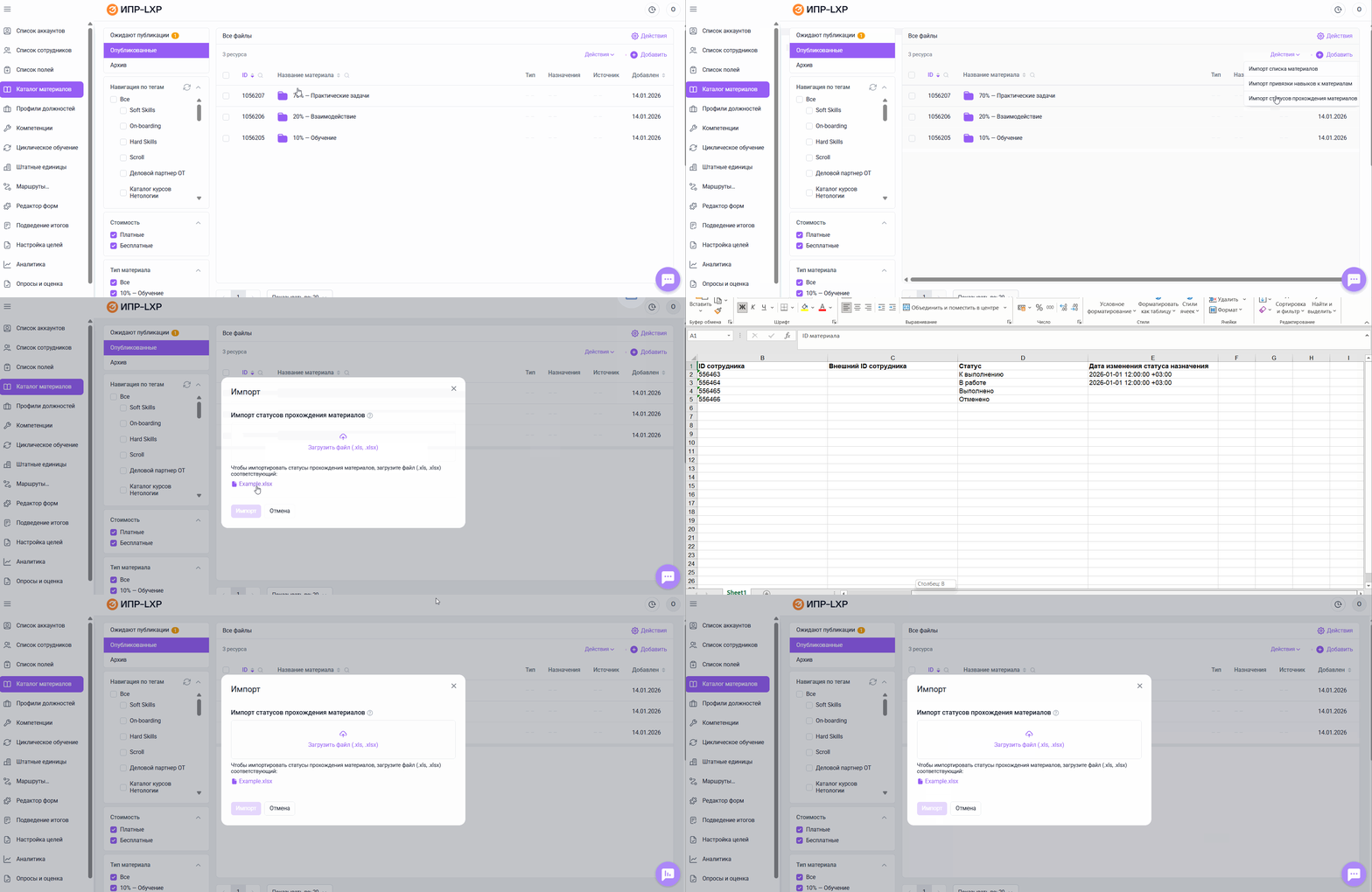
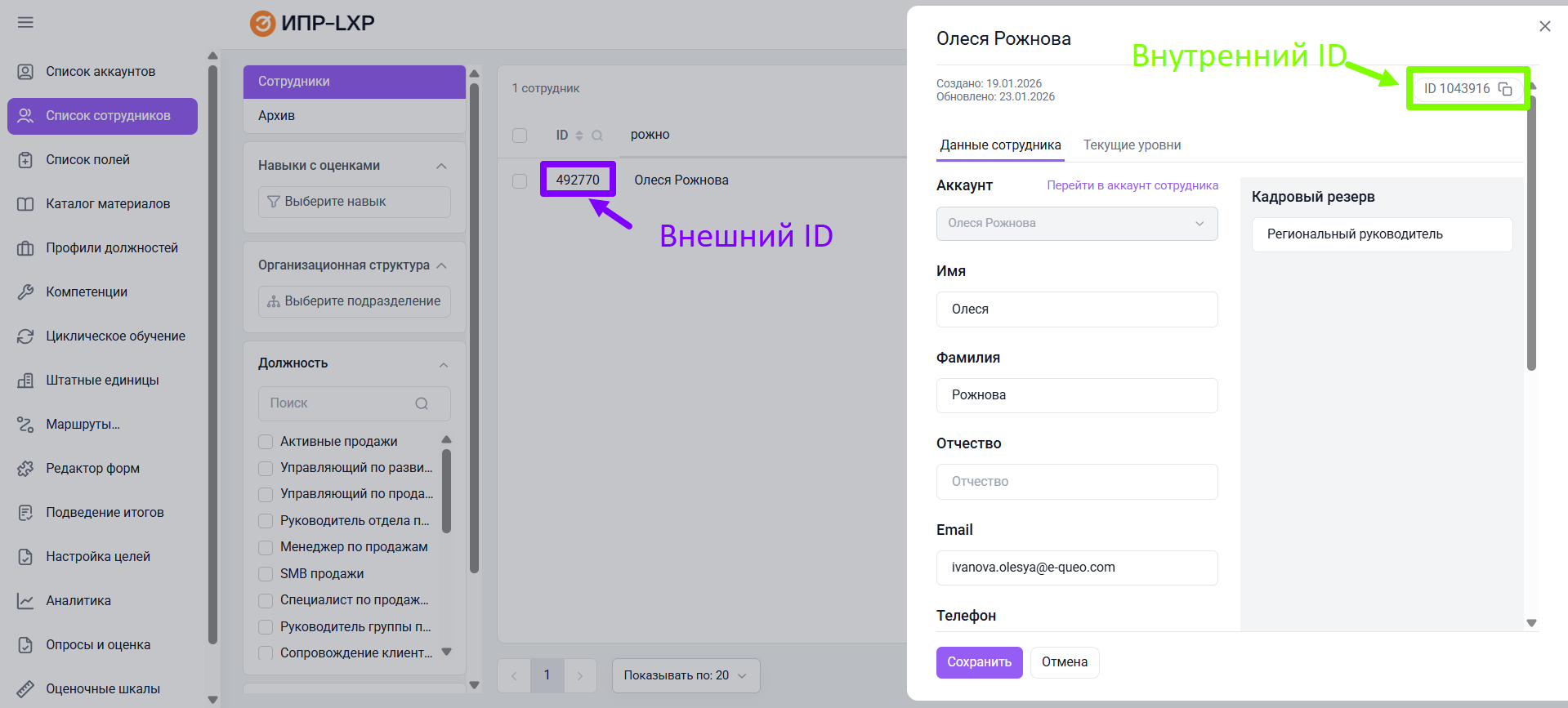
- ID Сотрудника - внутренний ID. Он отображается в самой карточке сотрудника в разделе Список сотрудников. Внешний ID отображается напротив ФИ сотрудника в общем списке сотрудников. Заполнять можно только один из этих параметров.
Как работать с разделом Список сотрудников
- Дата и время прохождения материала должно записываться в формате 2026-01-01 12:00:00 +03:00.
Как создать цель в индивидуальном плане развития сотрудника
Если вам не хватило информации, то дайте, пожалуйста, обратную связь по ссылке: Предложения по улучшению статей.