
- Общая информация
- Как создать Дерево навыков
- Массовые действия с навыками
- Редактирование кластера и компетенций
Общая информация
Дерево навыков — это группа связанных между собой компетенций и навыков, объединённых по смыслу. На вершине находятся кластеры компетенций (группы компетенций, объединенных по смыслу или функционально). Следующий уровень - компетенции, а к каждой из них привязаны конкретные навыки. Благодаря этому можно оценивать соответствие сотрудников требованиям своих позиций, выявлять пробелы в знаниях и навыках, а также планировать их дальнейшее развитие и карьерный рост. Кроме того, такая структура упрощает управление компетенциями в организации, позволяя централизованно отслеживать развитие профессиональных навыков и формировать программы обучения, исходя из реальных потребностей компании.
Дерево навыков не обязано содержать ровно 3 уровня, их может быть больше или меньше в зависимости от потребностей компании. Однако, по ряду причин мы рекомендуем придерживаться классической трехуровневой модели: кластер/компетенция/навык.
Важные детали:
- Глубина дерева единая. Во всех ветках количество уровней должно быть одинаковым: нельзя сделать в одном кластере три уровня папок, а в остальных — четыре, пять или шесть.
- Навык размещается только на нижнем уровне - в конечной папке.Навык создаётся исключительно внутри папки самого нижнего уровня — конечной папки своей ветки (например, компетенции в структуре «кластер → компетенция → навык»). Кластеры и промежуточные папки не могут содержать в себе навыки.
- Глубина фиксируется первым навыком. Как только в дереве появляется хотя бы один навык, кнопка создания новой папки на уровень ниже перестаёт отображаться — углубить отдельную ветку нельзя.
- Как изменить глубину дерева. Если вы захотели расширить структуру дерева, добавив в него уровни, то можно:
- заархивировать навыки (в Архив попадают только навыки, папки останутся пустыми;
- создайте новую структуру папок одинаковой глубины;
- восстановить навыки из архива в конечные папки.
Таким образом, дерево является основой, которая связывает развитие, обучение и оценку сотрудников в единую систему. Навыки привязываются к обучающим материалам и активностям, чтобы сотрудники могли целенаправленно развивать нужные умения. Материалы, добавленные в цели ИПР и связанные с навыками, позволяют сотруднику понимать, какие именно навыки он развивает при работе с каждой целью.
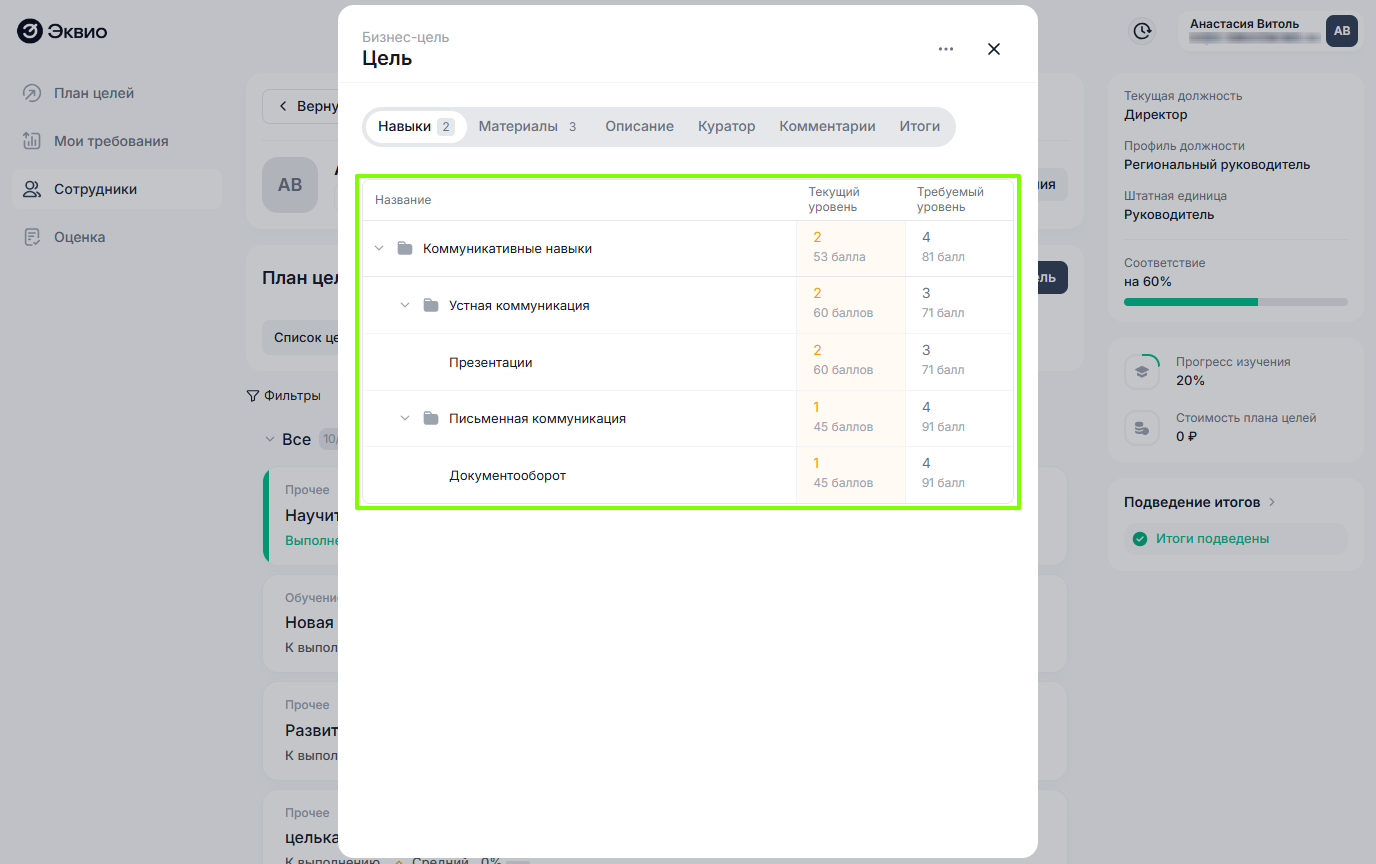
Дерево навыков служит для наполнения профиля должности, который задает требования по уровню владения навыками и компетенциями.
- Должности, импортированные из внешней системы, связываются с одним из профилей должности.
- Сотрудники, относящиеся к определенной должности, наследуют требования соответствующего профиля.
- Соответственно, все, кто относится к конкретному профилю, видят только ту часть дерева компетенций, которая с ним ассоциирована.
- Администраторы и HR могут свободно переключаться между профилями и использовать все дерево.
При смене должности внутри одного профиля требования не изменяются.
Чтобы получить информацию о текущих уровнях навыков и компетенций сотрудников, можно провести их оценку в модуле ИПР и зафиксировать результаты. После этого сотрудники смогут увидеть свои навыки и их уровень на вкладке Мои требования в пользовательском интерфейсе. В данном разделе сотрудник сможет:
- ясно определить, какие навыки нуждаются в развитии;
- оценить соответствие своему профилю должности и штатной единице;
- увидеть, насколько его компетенции подходят для предполагаемы вакансий (например, для планирования дальнейшего роста в компании).
Таким образом, дерево навыков делает процесс оценки и развития прозрачным: сотрудник получает чёткое понимание своих сильных сторон, зон роста и возможностей для дальнейшего карьерного продвижения.
Как создать Дерево навыков
Структурные единицы (папки) дерева навыков делятся на следующие типы:
- Кластер компетенций - это обширная тема, которая в вложенности далее сможет содержать в себе компетенции и навыки.
- Компетенции - более узкая тема (без объединения в папки) - содержат в себе навыки.
- Другой - другая тематика, не связанная с компетенциями, которую вы можете задать.
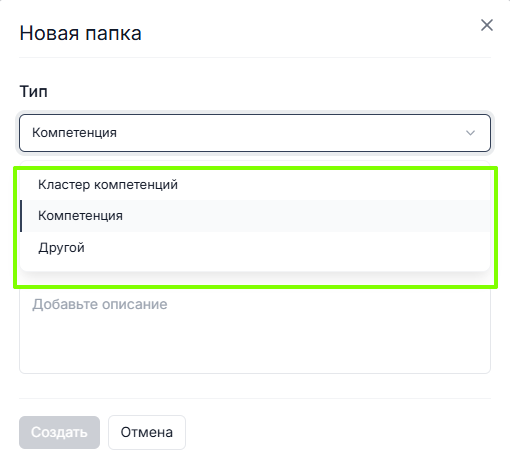
* Если вы хотите назвать данные структурные элементы иначе, обратитесь, пожалуйста, в службу Поддержки.
Создать папки (кластер/компетенция) и навыки можно двумя способами:
- вручную;
- при помощи функции импорта.
Рассмотрим подробнее каждый из способов.
Создание дерева навыков вручную
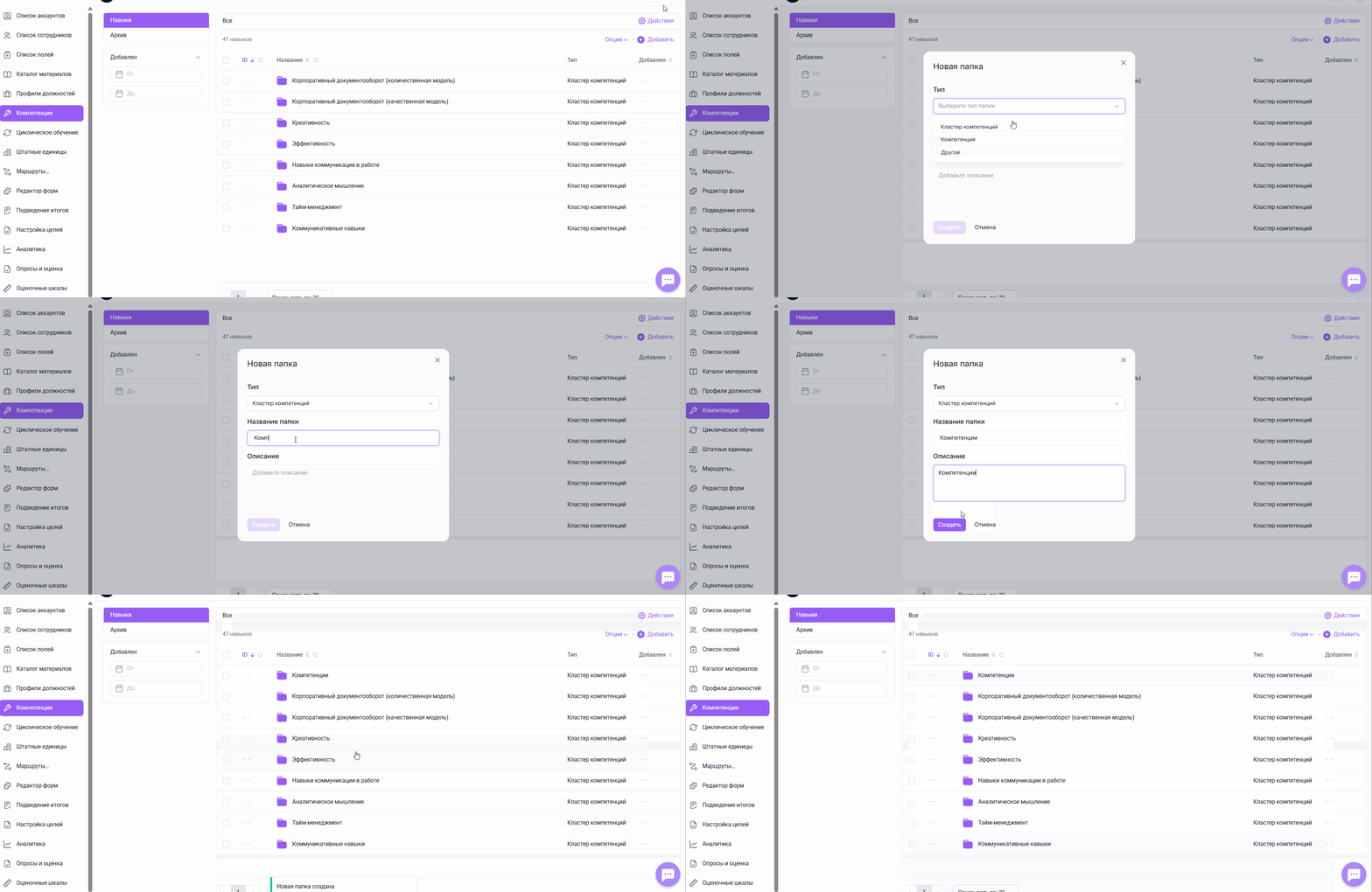
Шаг 1. Создание папки Кластер компетенций
Чтобы создать Кластер компетенций:
- Откройте раздел Компетенции в модуле ИПР и нажмите на шестеренку Действия;
- Выберите Создать новую папку;
- В открывшемся окне выберите тип Кластер компетенций, укажите название (до 1500 символов) общей темы/кластера и при необходимости добавьте его описание;
- Нажмите кнопку Создать.
Шаг 2. Создание компетенции
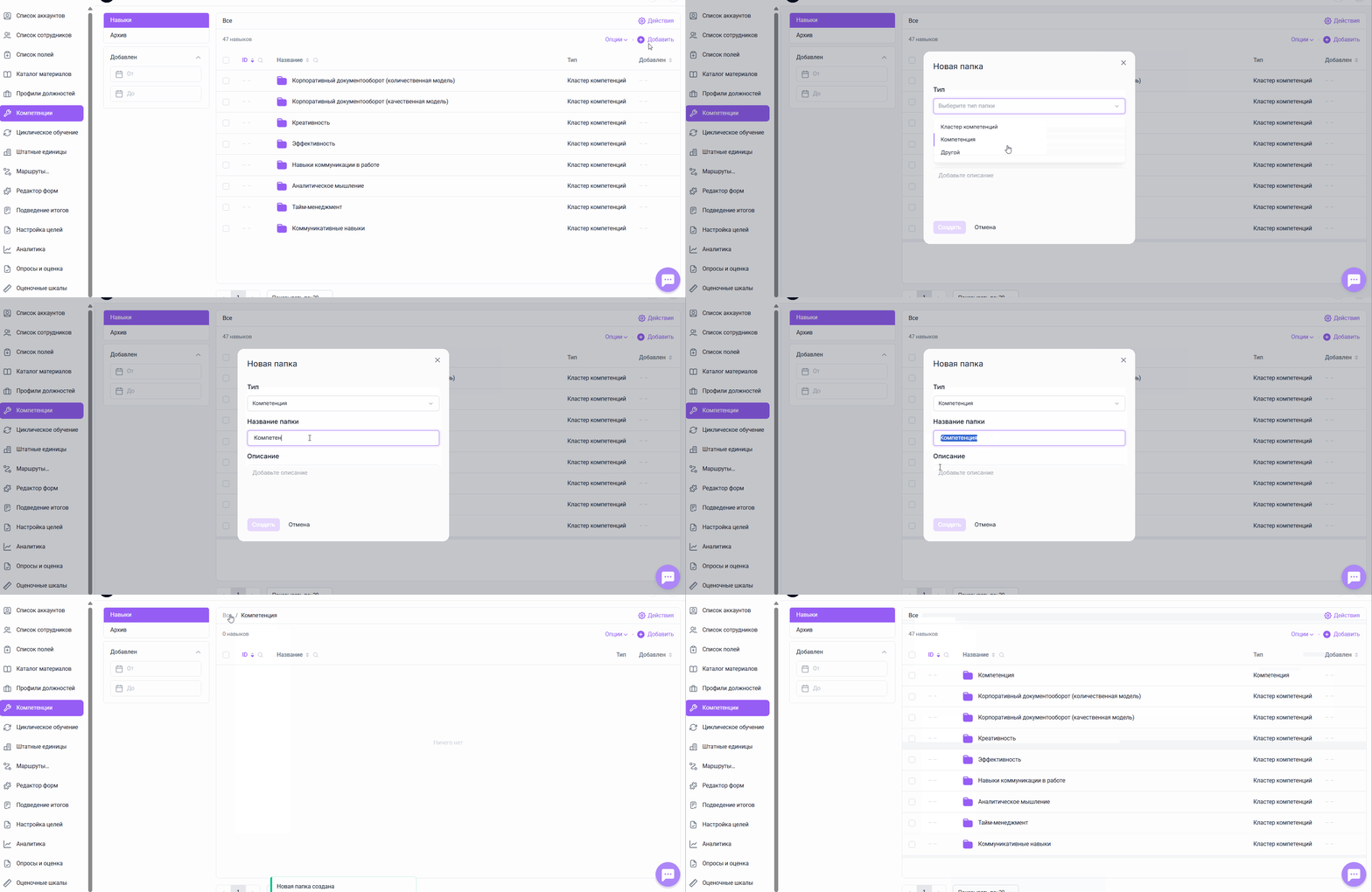
Чтобы создать компетенцию:
- Откройте раздел Компетенции в модуле ИПР и нажмите на шестеренку Действия;
- Выберите Создать новую папку;
- В открывшемся окне выберите тип Компетенция, укажите название (до 1500 символов) компетенции и при необходимости добавьте ее описание;
- Нажмите кнопку Создать.
Шаг 3. Создание навыка
Навыки можно создавать двумя способами: вручную по одному и при помощи функции Импорта.
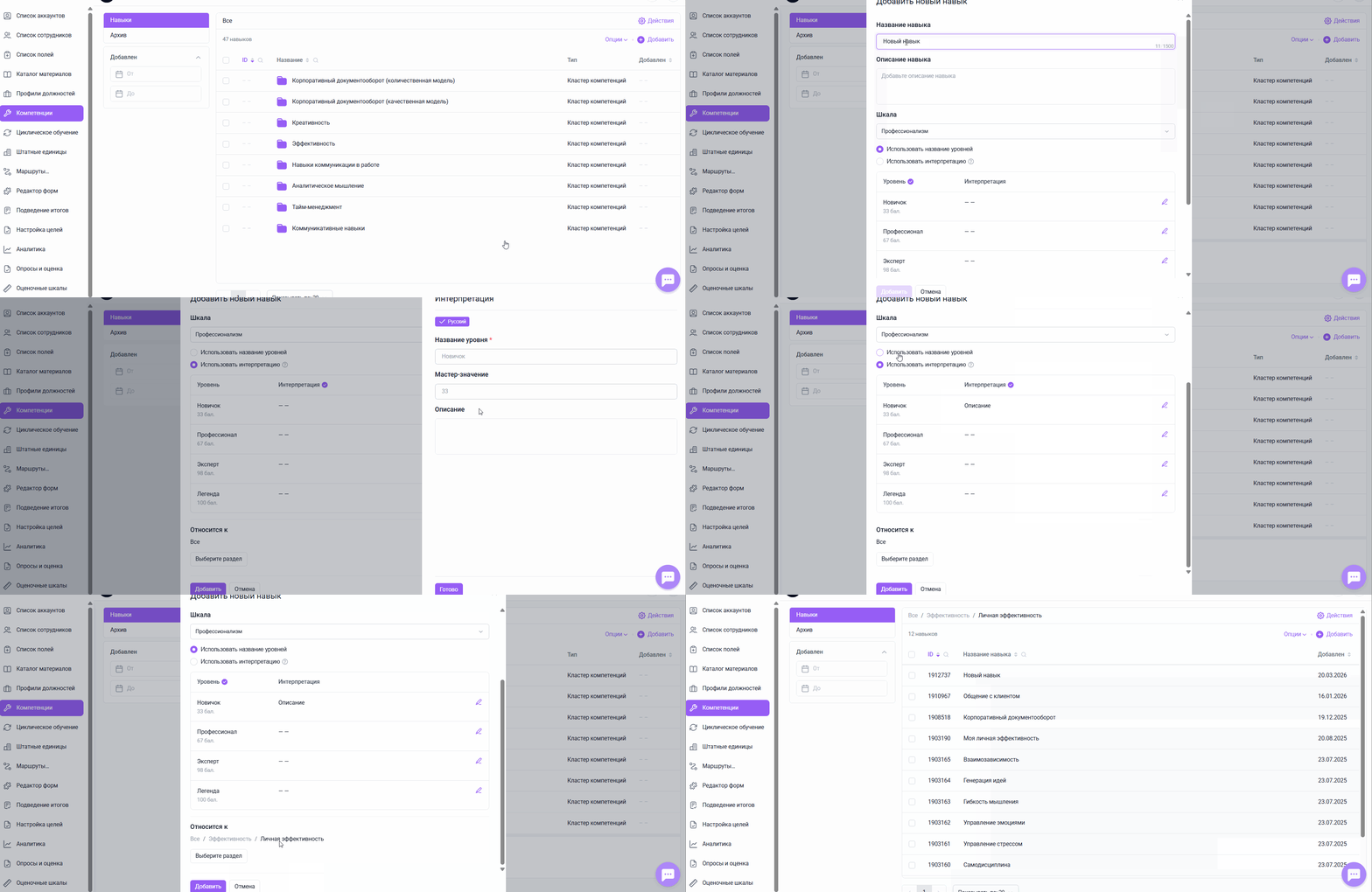
Чтобы добавить навык вручную:
- Откройте раздел Компетенции в модуле ИПР и нажмите на "+ Добавить";
- В открывшемся окне укажите название навыка (до 1500 символов), при необходимости добавьте его описание;
- В выпадающем списке Шкала выберите ту Оценочную шкалу, которая должна будет использоваться для оценки этого навыка;
- Выберите способ оценки навыка:
- Использовать названия уровней — если навык будет оцениваться по количественной системе;
- Использовать интерпретацию — если навык будет оцениваться по качественной системе. В этом случае для каждого уровня шкалы нужно нажать на иконку карандаша и задать описание уровня, которое будет показываться оценивающему при проведении оценки.
Подробнее о качественной и количественной системе оценки навыков в статье по ссылке. - Нажмите на кнопку Выберите раздел и в открывшемся окне выберите ту компетенцию, к которой хотите привязать создаваемый навык;
- Нажмите кнопку Добавить.
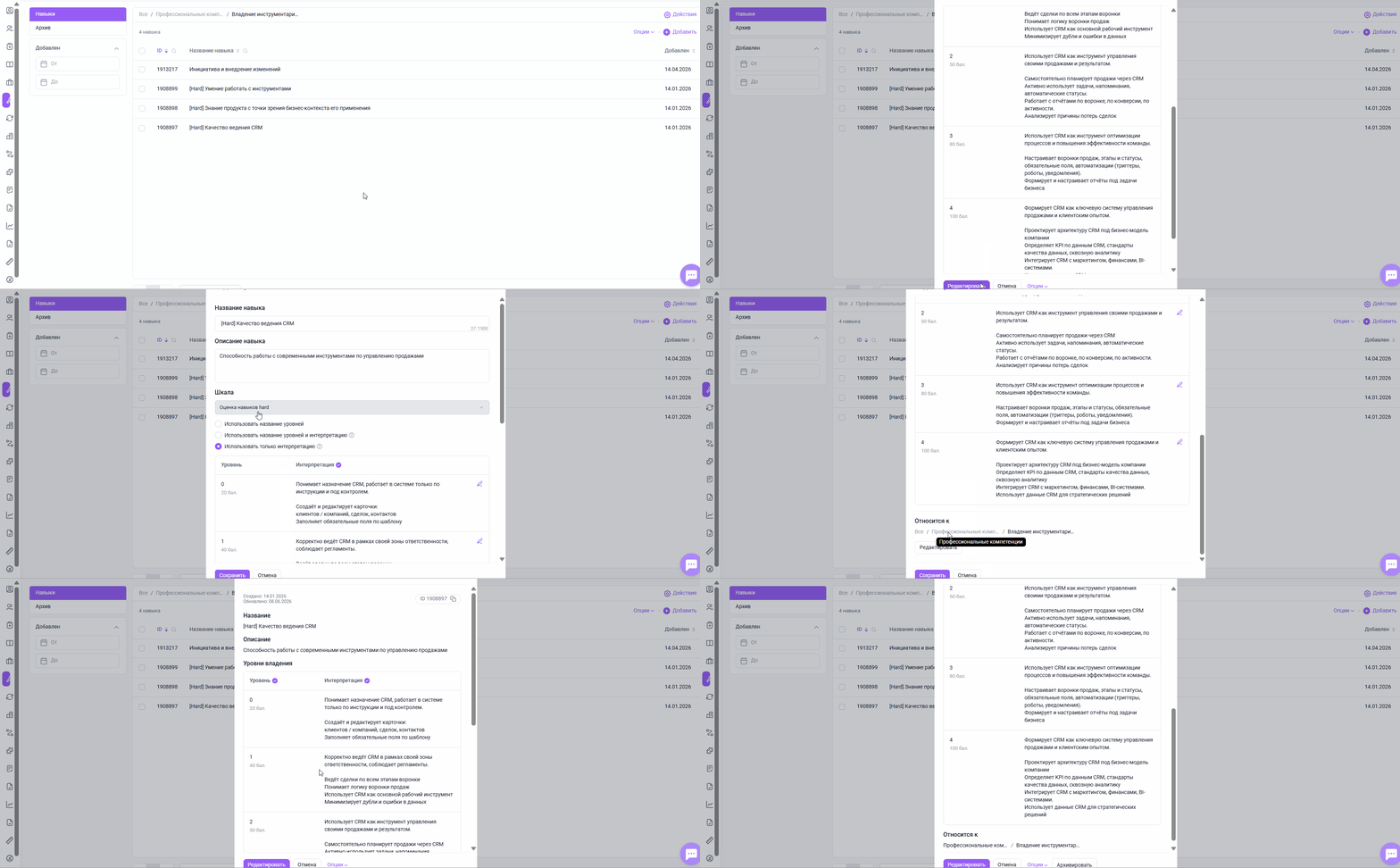
Чтобы отредактировать существующий навык:
- Нажмите на нужный навык в дереве навыков;
- Нажмите на кнопку Редактировать и внесите изменения;
- Нажмите на кнопку Сохранить.
По нажатию на кнопку Опции в самой карточке навыка можно выбрать функцию его архивации.
Создание дерева навыков при помощи Импорта
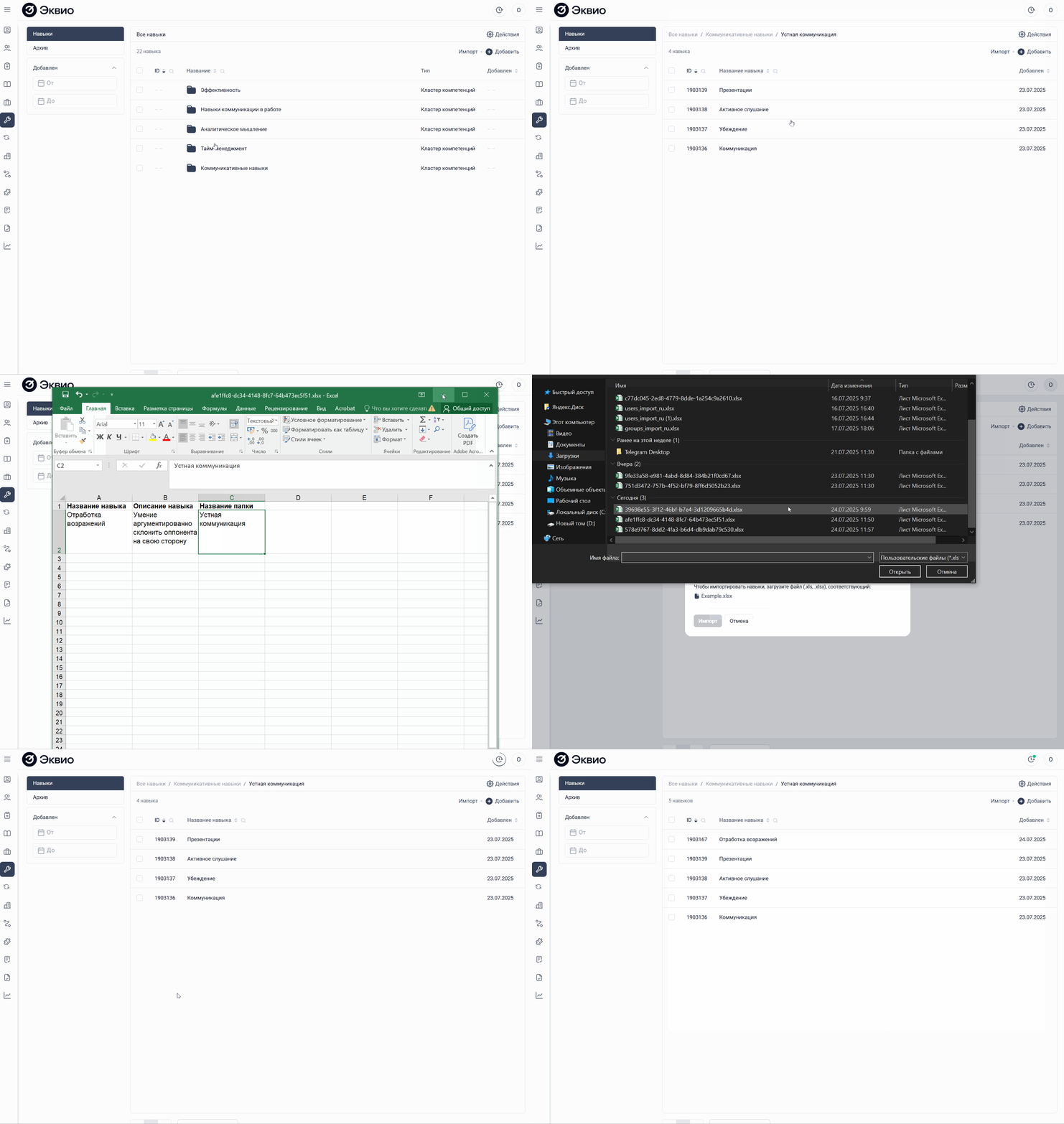
Функция Импорт навыков раздела Компетенции модуля Развитие талантов позволяет загружать папки и навыки в любом сочетании: только папки, только навыки или и то, и другое в одном файле. При этом навыки всегда привязываются к уже существующим и/или создаваемым папкам. Для каждой папки можно указать родительскую папку, описание и тип. В процессе загрузки система проверяет корректность иерархических связей, уникальность названий папок и наличие всех указанных родительских папок — как для самих папок, так и для навыков.
Чтобы добавить папки (кластеры/компетенции) и навыки при помощи функции Импорта:
- Перейдите в раздел Компетенции в модуле ИПР;
- Нажмите на кнопку Опции в правом верхнем углу экрана;
- Выберите функцию Импорт навыков;
- Скачайте шаблон для импорта;
- Заполните шаблон и загрузите его в систему.
Первый лист файла Импорта дерева навыков. Папки.
На этом листе описываются папки, которые будут созданы и/или обновлены в системе.
Поля для заполнения:
- ID – необязательное поле. Заполняется, если вы хотите обновить уже существующую папку.
Для создания новой папки оставьте поле пустым — система присвоит ID автоматически. - Название папки – обязательное поле. Введите название папки.
Названия должны быть уникальными — система проверит это при импорте. - Родительская папка – необязательное поле. Укажите название родительской папки, если создаваемая папка должна быть вложенной. Если поле пустое, папка будет создана на корневом уровне.
Важно: родительская папка должна уже существовать в системе или быть создана в том же файле (выше по списку). - Описание папки – обязательное поле.
Добавьте поясняющий текст. Не влияет на логику импорта, носит информационный характер. - Тип – обязательное поле.
Укажите тип папки, если в вашей системе эта категория используется для классификации - Кластер компетенций или Компетенция. Если не заполнено — система применит значение по умолчанию.
Важные моменты при заполнении листа «Папки» импорта дерева навыков:
- Если вы хотите создать только папки и не загружать навыки, просто заполните этот лист, а лист с навыками оставьте пустым.
- Если вы хотите обновить существующую папку (изменить название, описание или тип), обязательно укажите её ID. Без ID система воспримет запись как создание новой папки.
- Порядок строк в листе важен: родительская папка должна располагаться выше своих дочерних папок, чтобы система успела её создать до того, как встретит ссылку на неё.
- Система проверит, нет ли циклических зависимостей (когда папка становится родителем самой себе или своих предков).
Второй лист файла Импорта дерева навыков. Навыки.
На этом листе описываются навыки, которые будут созданы или обновлены.
Поля для заполнения:
- ID – необязательное поле. Укажите ID, если вы хотите обновить уже существующий навык.
Для создания нового навыка оставьте поле пустым. - Название навыка – обязательное поле. Введите название навыка.
Желательно, чтобы оно было кратким и обязательно уникальным. - Описание навыка – обязательное поле.
Пояснительный текст, раскрывающий суть навыка. - Название папки – обязательное поле. Укажите название папки, в которую должен быть помещён навык.
Важно: папка с таким названием должна уже существовать в системе на момент импорта навыков. Если папка создаётся в том же файле, убедитесь, что она обработана раньше (на листе «Папки» и выше по порядку строк). - Шкала – обязательное поле. Укажите шкалу оценки навыка из предварительно созданного списка раздела Оценочные шкалы.
- Использовать интерпретацию – обязательное поле. Задаёт, будет ли для навыка использоваться текстовое описание уровней. Допустимые значения: Да или Нет.
- Использовать название уровней – обязательное поле. Определяет, отображать ли названия уровней вместо числовых значений. Допустимые значения: Да или Нет.
- Интерпретация 1, 2, 3, … – заполняются в случае, если выбрана функция использовать интерпретацию. Если для навыка включена интерпретация, заполните эти столбцы текстовыми описаниями для каждого уровня шкалы. Количество таких полей должно соответствовать количеству уровней в выбранной шкале. При наличии большего количество уровней с интерпретацией можно добавить дополнительные столбцы с названием Интерпретация n, где n - уровень шкалы навыка.
Важные моменты при заполнении листа «Навыки» импорта дерева навыков:
- Навык всегда привязывается к существующей или создаваемой в этом же импорте папке. Если в поле «Название папки» указана папка, которой нет в системе, импорт завершится с ошибкой.
- Если вы загружаете и папки, и навыки в одном файле, папки из листа 1 будут созданы до того, как система начнёт обрабатывать навыки из листа 2. Поэтому вы можете смело ссылаться на папки, которые создаются в этом же файле.
- Для обновления существующего навыка обязательно укажите его ID. Без ID система создаст новый навык с такими же данными.
Массовые действия с навыками
При помощи массовых действиях в разделе Дерево навыков можно назначать шкалу оценки на большое количество навыков одновременно, а также архивировать навыки, если вы не планируете их использовать в дальнейшем. При необходимости можно также перенести навык в другую компетенцию.
Чтобы назначить шкалу оценки для нескольких навыков при помощи массовых действий:
- Перейдите в раздел Дерево навыков;
- Выберите чек-боксами нужные кластеры компетенций/компетенции/навыки (при выборе кластеров и компетенций будут выбраны все навыки, входящие в них);
- Нажмите Действия и выберите Назначить шкалу оценки;
- Выберите нужную шкалу оценки и нажмите Применить.
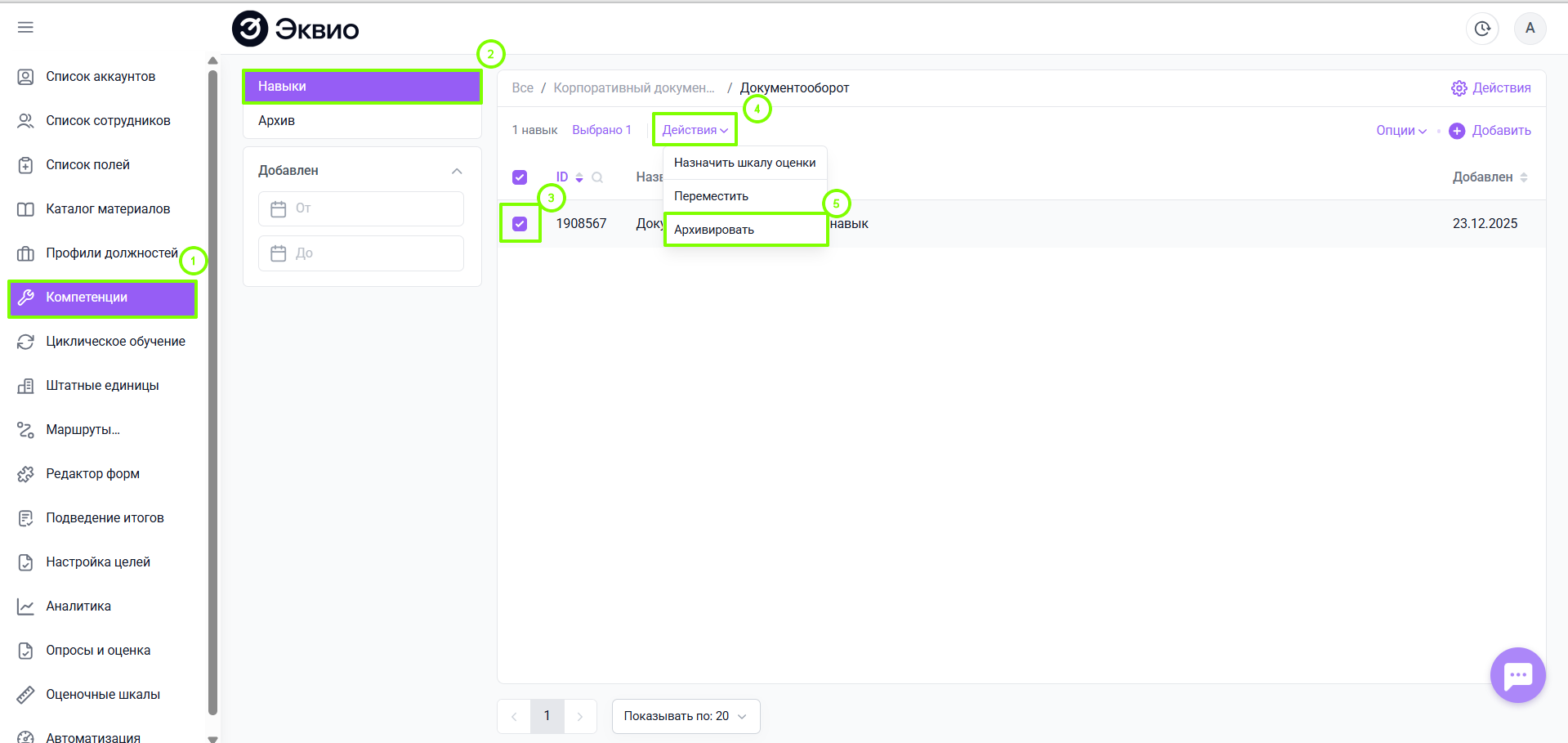
Чтобы архивировать навыки при помощи массовых действий:
- Перейдите в раздел Дерево навыков;
- Выберите чек-боксами нужные кластеры компетенций/компетенции/навыки (при выборе кластеров и компетенций будут выбраны все навыки, входящие в них);
- Нажмите Действия и выберите Архивировать;
- Выберите нужную шкалу оценки и нажмите Применить.
Выбранные навыки будут перемещены на вкладку Архив в разделе Дерево навыков.
При архивировании навыков в Архив попадают только сами навыки, а папки компетенций и кластеры компетенций не перемещаются и остаются пустыми.
Чтобы перенести навык в другую компетенцию:
- Перейдите в раздел Компетенции и найдите нужный навык;
- Перейдите в папку компетенции, в которой размещен навык;
- Выберите навык чек-боксом;
- Нажмите Действия и выберите Переместить;
- Выберите нужную папку компетенции в дереве навыков и нажмите Сохранить.
Редактирование кластера и компетенций
При необходимости пустые папки кластеров и компетенция можно отредактировать или удалить вручную.
Чтобы отредактировать/удалить папку кластера или компетенции:
- Перейдите на соответствующий уровень в дереве навыков;
- Нажмите на значок шестеренки Действия;
- Выберите:
- О папке - чтобы отредактировать текущую папку;
- Удалить - для удаления текущей папки; - Внесите изменения и подтвердите их.
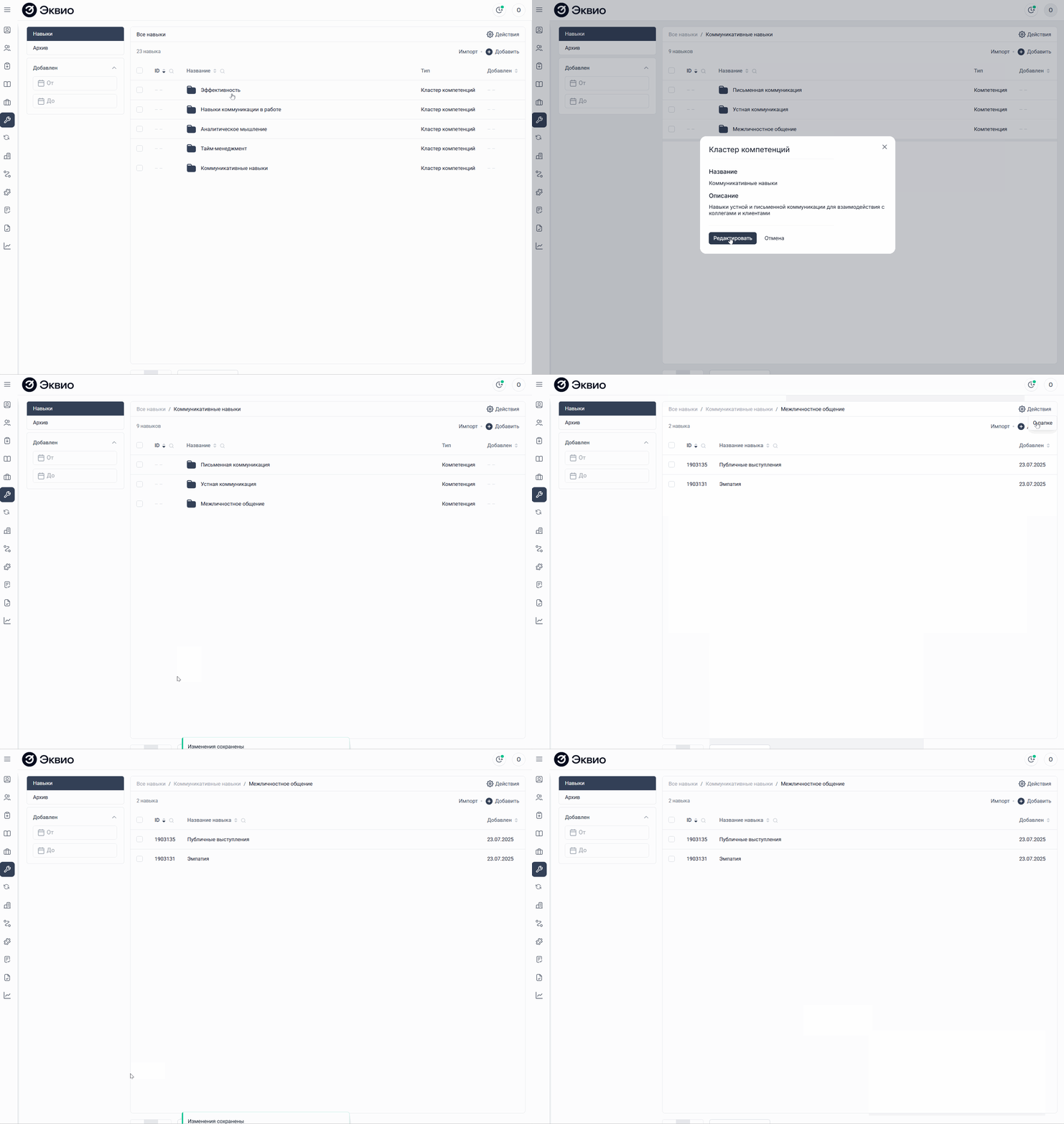
Удалить можно только пустые папки. Папки с навыками можно только редактировать. Если вы хотите удалить папку с содержимым, сначала перенесите все навыки в другую папку или заархивируйте их, а затем удалите папку.
Если вам не хватило информации, то дайте, пожалуйста, обратную связь по ссылке: Предложения по улучшению статей.