
Общая информация
Раздел Подведение итогов в административной панели предназначен для создания и управления опросами, которые используются для оценки выполнения целей и индивидуального плана развития (ИПР) сотрудника. В этом разделе администратор может создавать новые опросы, редактировать существующие и управлять различными формами опросников по подведению итогов.
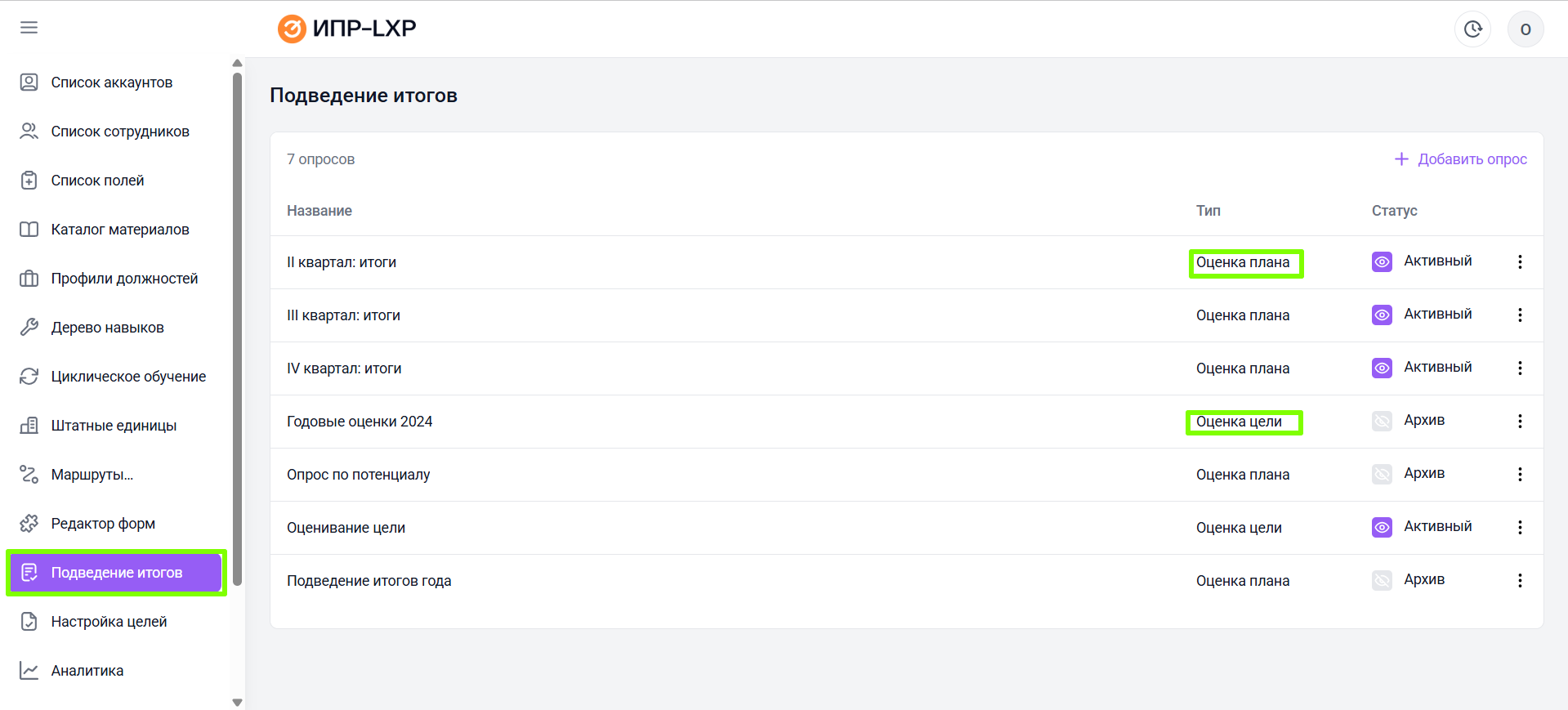
Опросы могут применяться как для подведения итогов по завершению ИПР, так и для фиксации промежуточных результатов сотрудника.
При переходе в раздел отображается общая таблица с опросниками, которая отражает информацию о названии, типе и статусе итоговых опросников.
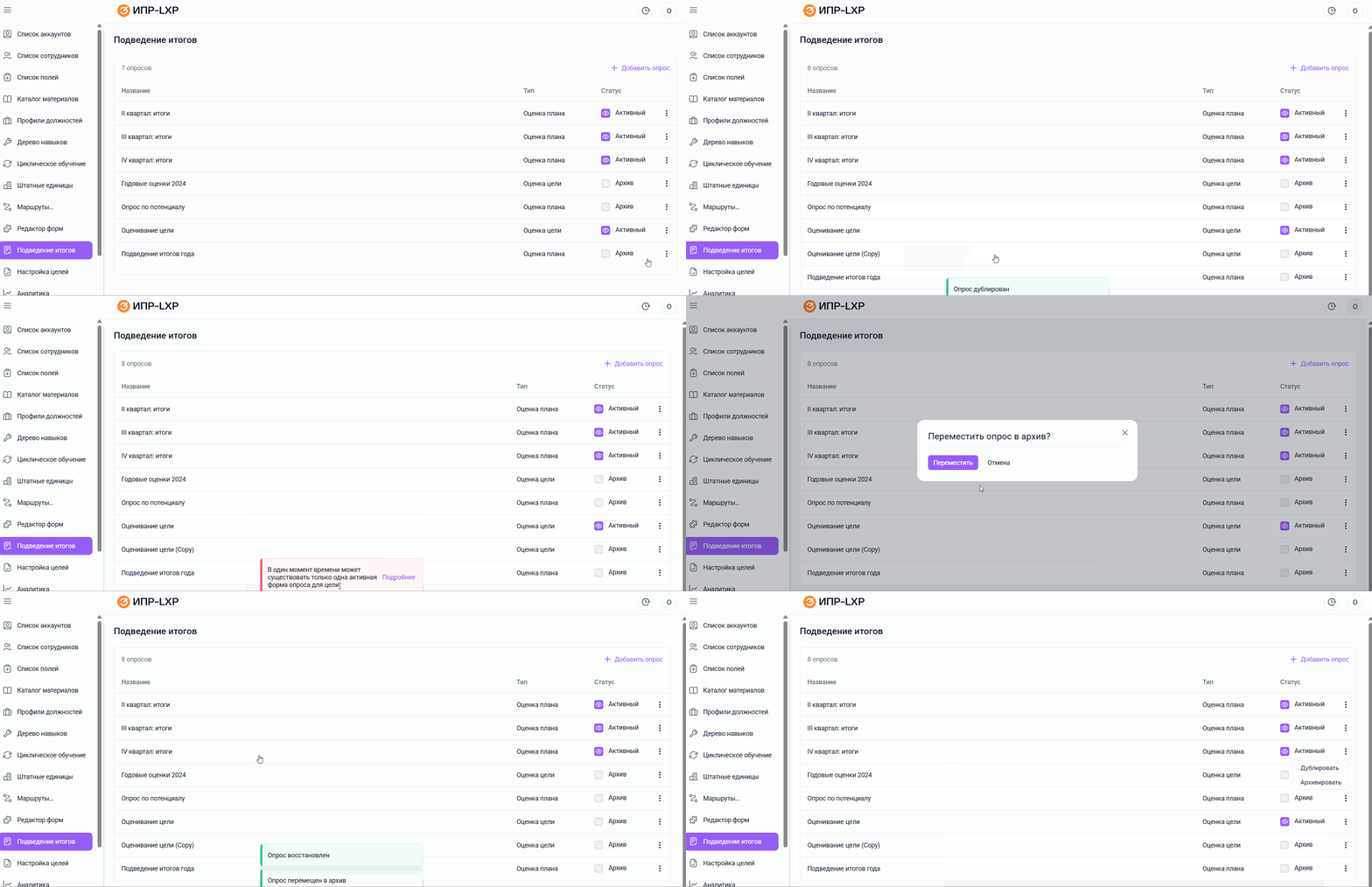
По нажатию на троеточие справа от опросника можно осуществлять следующие действия:
- Изменить статус опросника - сделать его активным или архивным;
- Дублировать форму опросника - для создания новой формы по шаблону настроек уже существующей.
Типы итоговых опросов в модуле ИПР
В системе доступны два типа итоговых опросников:
- Оценка цели - используется для подведения итогов по отдельной цели сотрудника;
- Оценка плана - используется для оценки выполнения всего ИПР сотрудника.
Для оценки целей может быть доступна только одна активная форма опроса. Это значит, что все создаваемые цели можно будет оценить по единой форме, преднастроенной администратором.
Для оценки плана нет ограничений на количество активных форм опросников.
Как добавить итоговый опросник
Чтобы добавить новый опросник для подведения итогов по цели или плану развития:
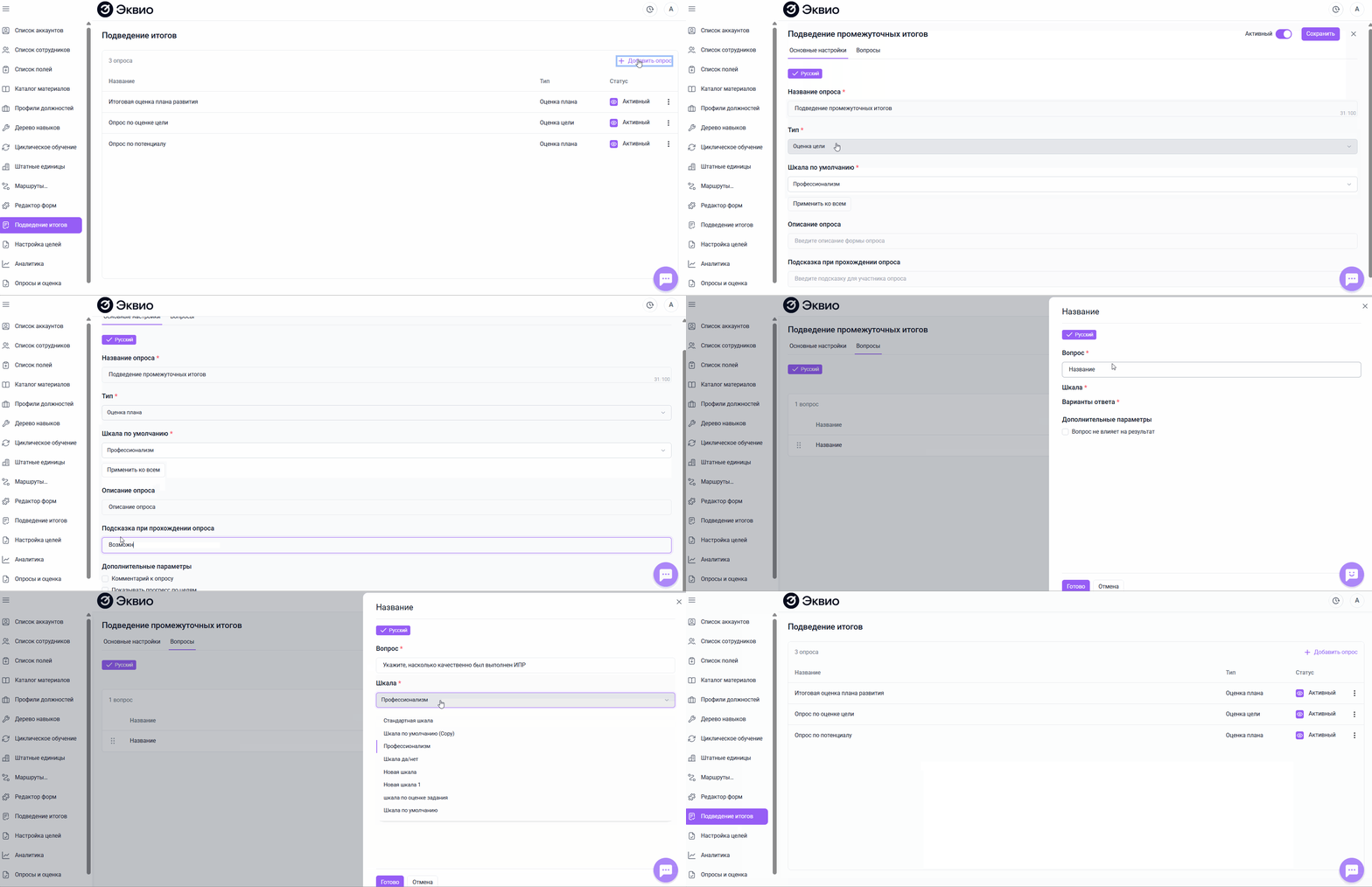
- Перейдите в раздел Подведение итогов административной панели;
- Нажмите на кнопку Добавить опрос;
- На вкладке Основные настройки:
- укажите название опроса;
- выберите тип итогового опросника;
- выберите шкалу для формирования итогов;
- нажмите на кнопку Применить ко всем, если вы хотите применить выбранную шкалу ко всем вопросам, которые уже созданы в опроснике
(если вы сначала создали вопросы, а затем захотели применить к ним единую шкалу);
- при необходимости дополните опросник Описанием;
- при необходимости дополните опросник подсказкой, которая будет отображаться пользователю при заполнении формы;
- при необходимости включите возможность добавлять комментарии при прохождении опросника;
- при необходимости включите возможность Показывать прогресс по целям, чтобы при подведении итогов пользователь видел список целей со статусом, весом и процентом выполнения (актуально только для типа опросника Оценка плана); - Перейдите на вкладку Вопросы и добавьте вопросы в опросник:
- укажите название вопроса;
- выберите шкалу;
- при необходимости укажите, что вопрос не будет влиять на результат - если вопрос предназначен для общего сбора обратной связи. - Нажмите Сохранить для сохранения нового опросника.
Каждому варианту ответов может соответствовать свои значения баллов, которые позже будут усреднены при подсчете общего результата по опросу.
Если вам не хватило информации, то дайте, пожалуйста, обратную связь по ссылке: Предложения по улучшению статей.