
- Для чего нужны Маршруты согласования ИПР
- Как создать маршрут согласования: общая инструкция
- Настройка этапов и согласующих: вкладка «Основные настройки»
- Настройка условий применения маршрута: вкладка «Назначения»
- Важные правила работы маршрутов
Для чего нужны Маршруты согласования в ИПР
Маршрут согласования ИПР в модуле Развитие талантов — это заранее заданная последовательность участников (руководителей, HR, иных пользователей системы), которые должны утвердить индивидуальный план развития сотрудника. Администратор настраивает правила, по которым система автоматически назначает согласующих.
Использование маршрутов согласования ИПР позволяет не тратить время на ручное добавление участников при каждом запуске согласования. Администратор один раз задаёт маршруты — и при старте процесса система сама выбирает нужный маршрут, добавляет этапы и согласующих.
Функция будет полезна, если в компании налажены стандартизированные процессы согласования, и большинство сотрудников попадают под типовые маршруты. Исключения (например, кадровый резерв) можно обработать вручную — эта опция остаётся доступной пользователям.
Как создать маршрут согласования: общая инструкция
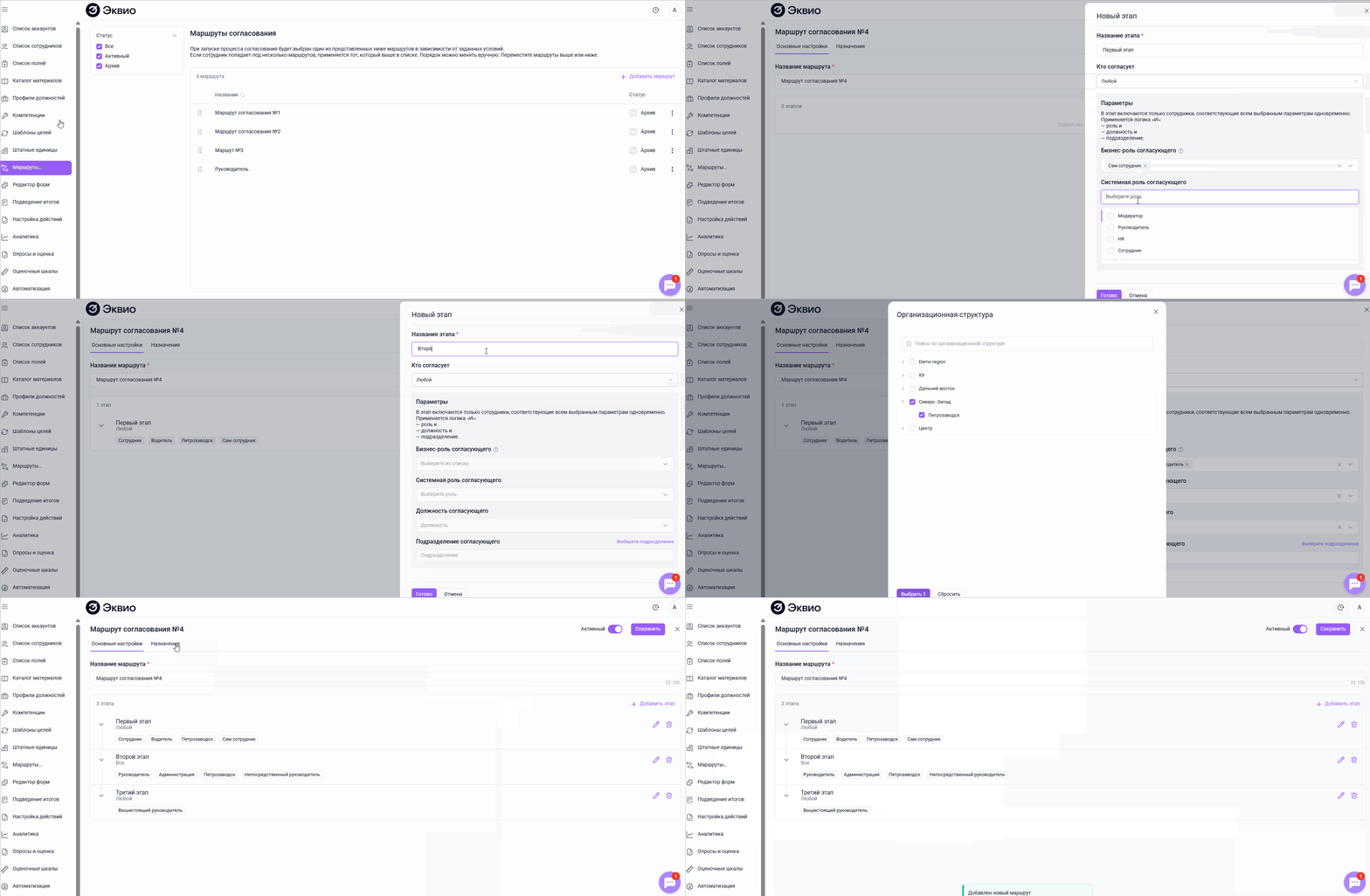
Чтобы создать маршрут согласования ИПР администратору модуля Развитие талантов нужно:
- Перейти в раздел Маршруты согласования модуля Развитие талантов;
- Нажать кнопку Добавить маршрут;
- На вкладке Основные настройки:
- указать название маршрута (до 100 символов);
- нажать Добавить этап и настроить каждый этап (название, условие перехода, список согласующих);
- добавить следующие этапы при необходимости.
- На вкладке Назначения указать параметры сотрудника, для которого применяется маршрут (инициатор, должность, подразделение, наличие платных активностей, при необходимости — дополнительные или исключённые сотрудники).
- Нажать Сохранить и сделать маршрут активным.
- Расположить маршруты в нужном порядке приоритета (специфичные — выше, общие — ниже).
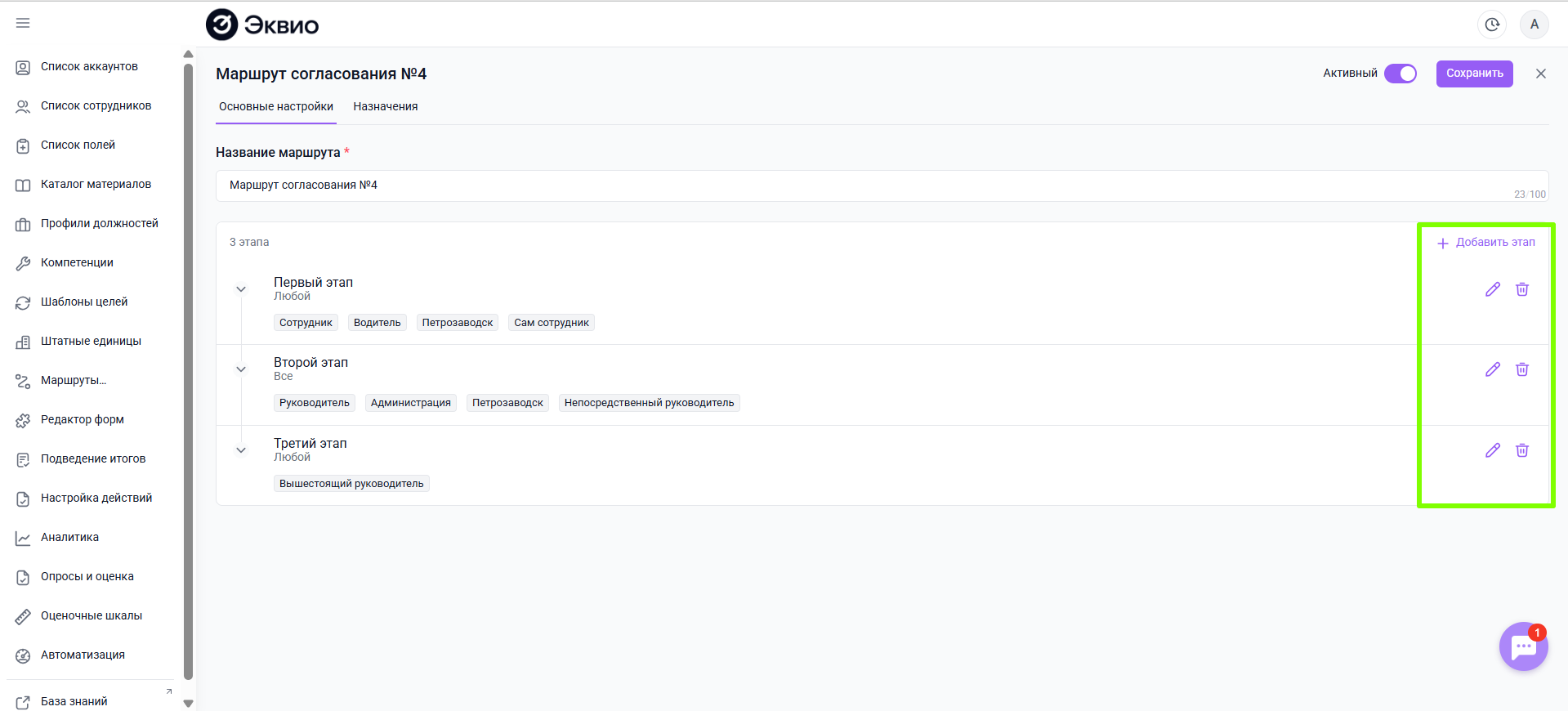
Настройка этапов и согласующих: вкладка «Основные настройки»
- Чтобы добавить новый этап в маршруте согласования ИПР нажмите Добавить Этап.
- Чтобы отредактировать уже существующий - нажмите на знак карандаша в блоке этапа маршрута согласования;
- Чтобы удалить ненужный этап маршрута - нажмите на знак корзины напротив этого этапа.
Этапы и условие перехода
Для каждого этапа задаётся:
- Название этапа.
- Условие перехода на следующий этап:
– «Любой» — достаточно одобрения одного участника этапа;
– «Все» — нужно одобрение всех добавленных участников.
Кто может быть согласующим
Согласующих можно выбрать по одному или нескольким признакам. В этап включаются только сотрудники, соответствующие всем выбранным параметрам одновременно (логика «И»).
Доступные признаки для согласующих:
- Бизнес-роль — в зависимости от иерархии: сам сотрудник, его непосредственный или вышестоящий руководитель;
- Системная роль — например, HR или любая другая роль в системе;
- Должность согласующего;
- Подразделение согласующего.
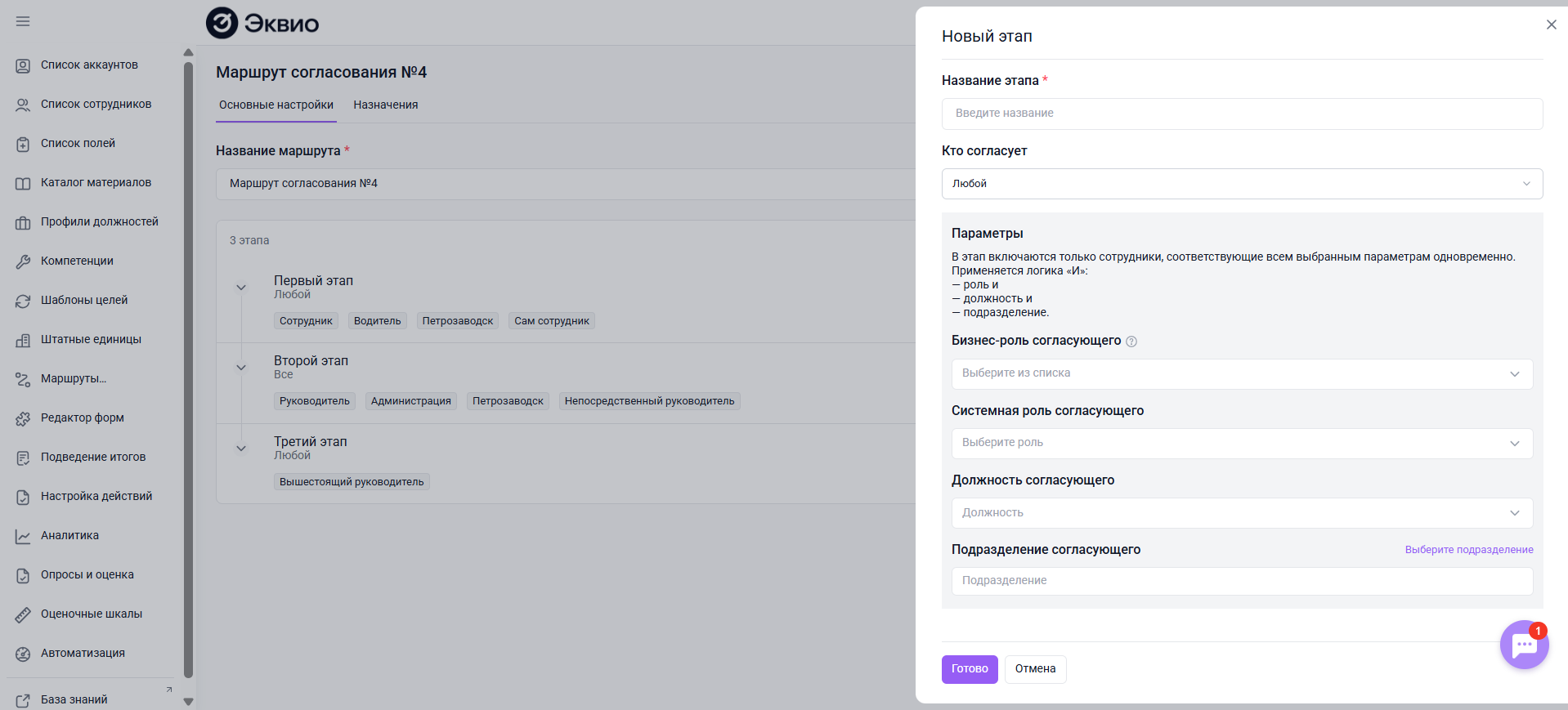
При настройке параметров выбора согласующего в этапе согласования можно указать только бизнес-роль, только должность или их комбинацию. Выбор хотя бы одного признака на этапе обязателен для корректного сохранения маршрута согласования.
Настройка условий применения маршрута: вкладка «Назначения»
Здесь администратор определяет, для каких сотрудников и ситуаций будет срабатывать маршрут.
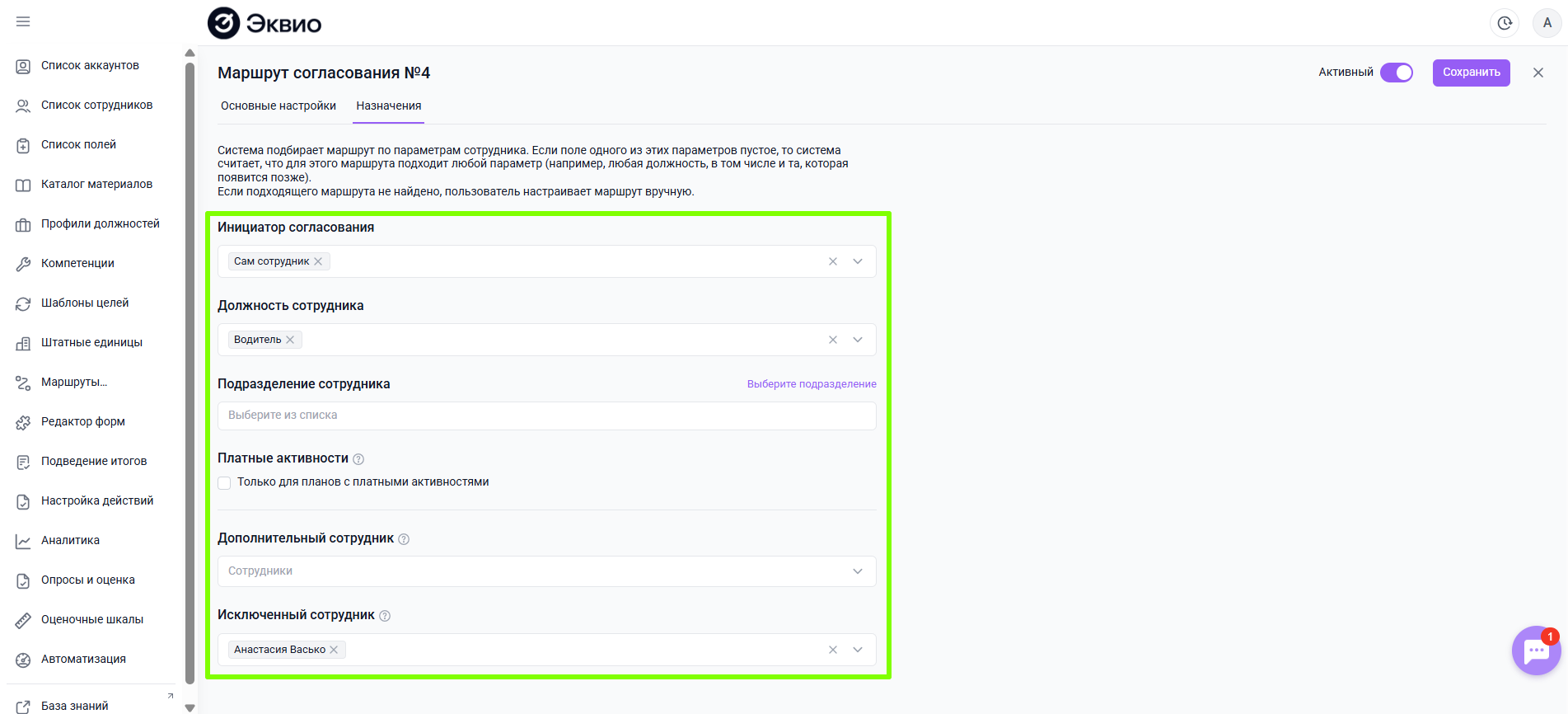
Параметр | Что означает |
|---|---|
| Инициатор согласования | Кто запускает процесс (сотрудник, его непосредственный или вышестоящий руководитель) |
| Должность сотрудника | Должность того, чей план согласуется |
| Подразделение сотрудника | Подразделение того, чей план согласуется |
| Платные активности | При включении функции, маршрут будет применятся в случае, если в ИПР добавлены платные активности |
| Дополнительные сотрудники | Те, кто не подходит под параметры, но к ним должен применяться этот маршрут |
| Исключённые сотрудники | Те, кто подходит под условия, но для кого маршрут не должен применяться |
Параметры можно комбинировать. Маршрут применяется, если все выбранные условия совпадают.
В отличие от вкладки Основные настройки, на вкладке Назначения указывать хотя бы один параметр необязательно:
- Если поле оставить пустым — подходит любое значение этого параметра (например, любая должность).
- Если не заполнить ни одного поля — маршрут считается подходящим для всех пользователей системы.
Важные правила работы маршрутов
Приоритет маршрутов
Маршруты в списке отсортированы по приоритету сверху вниз. Система проверяет первый маршрут: если его условия не подходят — переходит ко второму и так далее.
Пример: специфичный маршрут для редкой должности поставьте выше, а общий маршрут «для всех сотрудников» — ниже. Если первый не сработает — применится второй.
Важно: всегда размещайте более частные маршруты согласования ИПР выше общих, подходящих для большей части сотрудников.
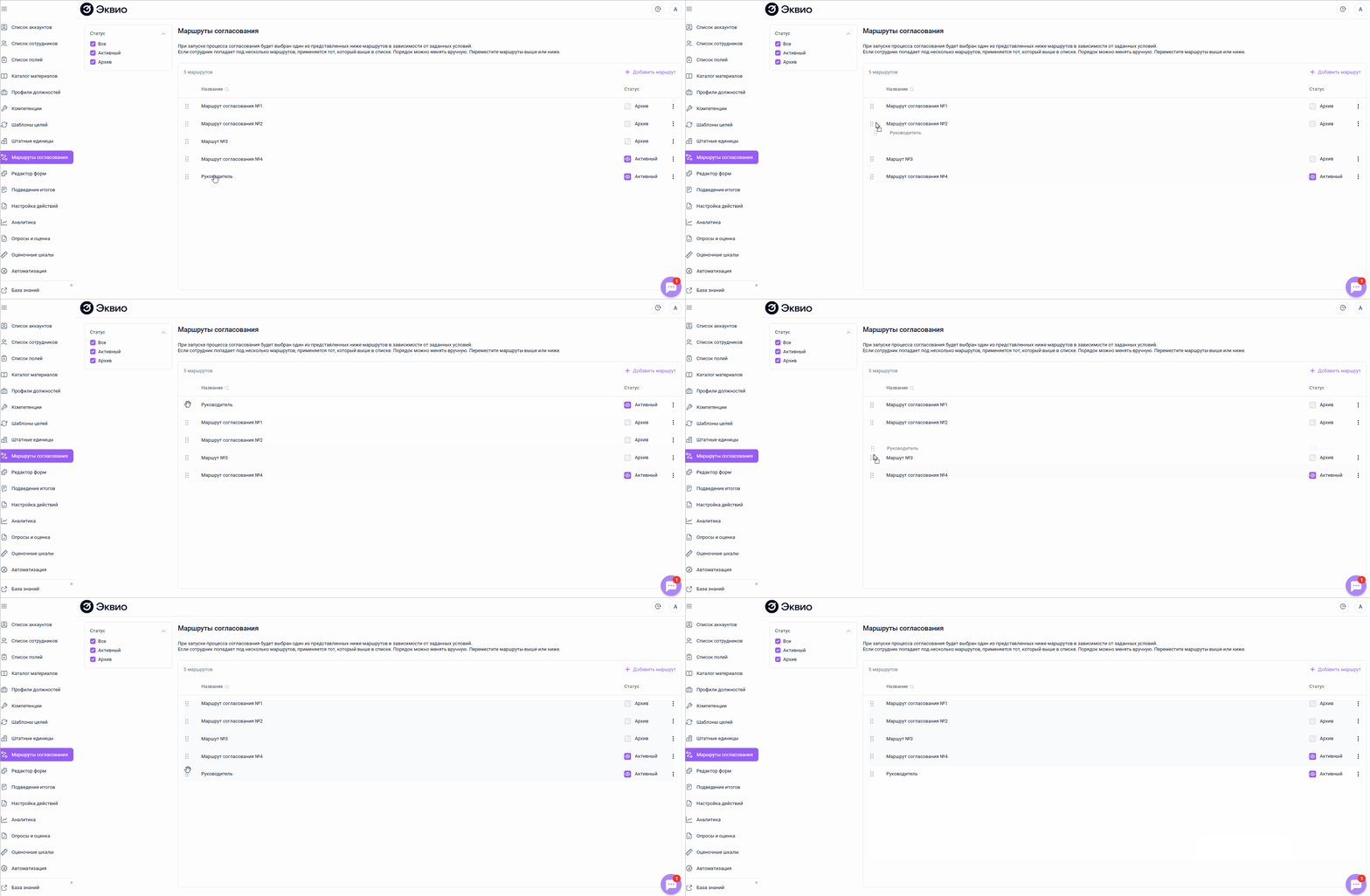
Чтобы изменить положение маршрута согласования, от которого зависит приоритетность его выбора системой, администратору нужно:
- Перейти в раздел Маршруты согласования;
- Найти нужный маршрут в списке;
- Захватить левой кнопкой мыши значок слева от названия маршрута;
- Переместить его на нужное место в списке.
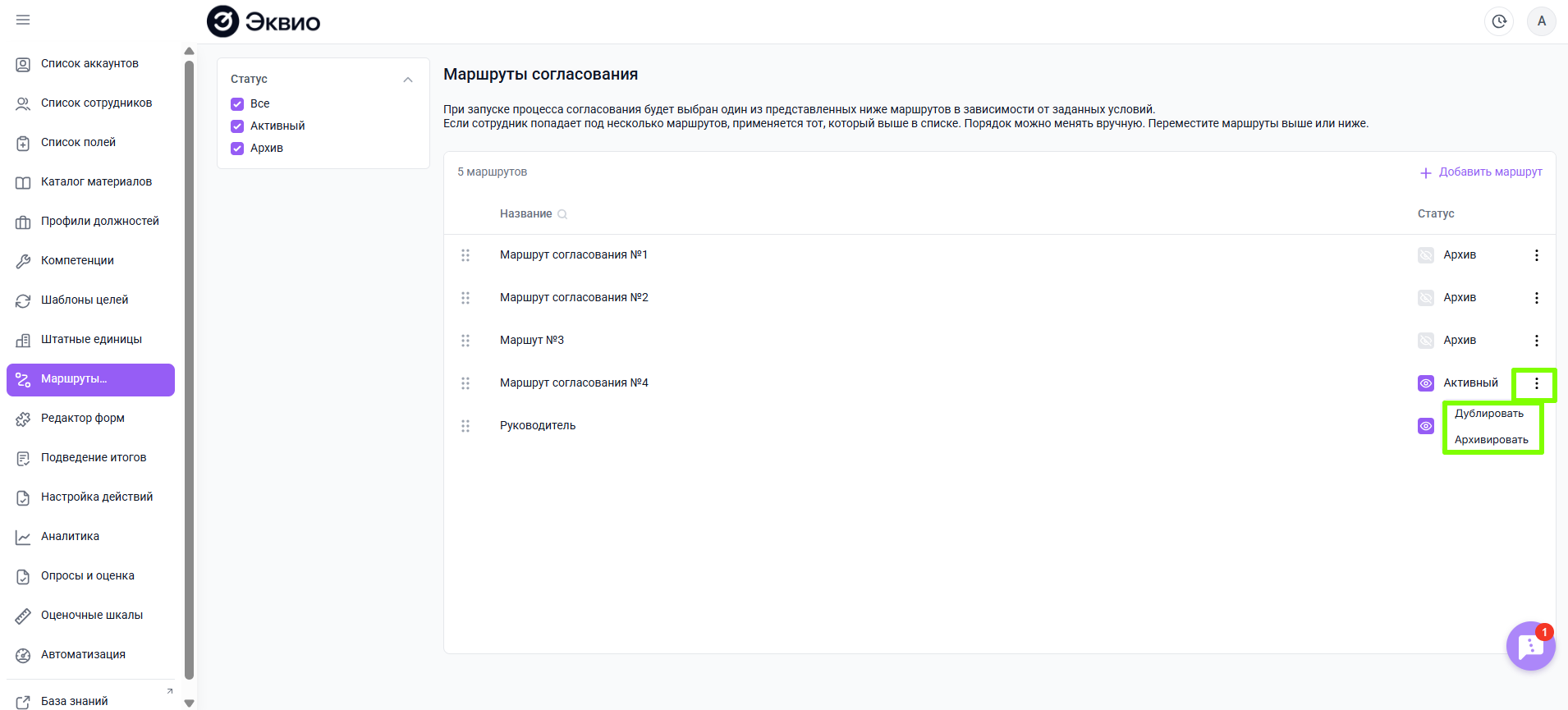
Для созданных маршрутов можно менять статус, а также дублировать маршрут для создания нового на основе настроек уже существующего. Для этого:
- Перейдите в раздел Маршруты согласования модуля Развитие талантов;
- Найдите нужный маршрут в списке;
- Нажмите на знак 3-х точек справа от названия маршрута;
- Выберите нужное действие:
- Архивировать - чтобы перевести маршрут из Активного статуса в Архив;
- Восстановить - чтобы вернуть маршрут из Архива и он смог применяться в системе;
- Дублировать - для создания нового маршрута, содержащие условия копируемого. - Подтвердите действие.
Если ни один маршрут не подошёл
Система позволяет создать маршрут вручную прямо при запуске согласования. Это нужно для индивидуальных случаев (например, когда у сотрудника нестандартная схема подчинения, не подпадающая под типовые условия).
Если вам не хватило информации, то дайте, пожалуйста, обратную связь по ссылке: Предложения по улучшению статей.