
- Общая информация
- Кейсы размещения данных в разделе Проводник
- Возможные действия с материалами и папками в проводнике
Общая информация
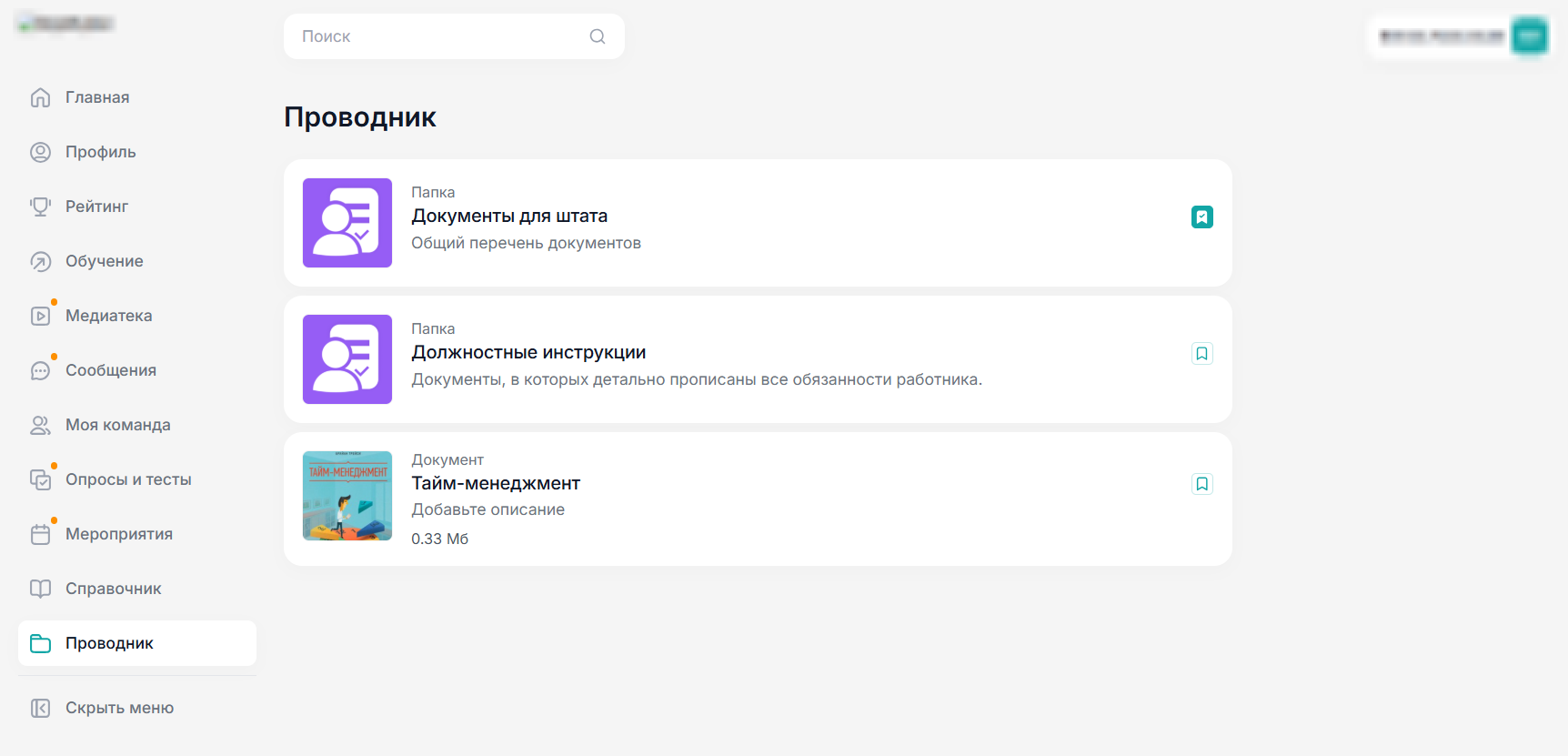
Проводник — это файловый менеджер внутри платформы, реализованный с учетом иерархии, вложенности и навигации.
В отличие от раздела База знаний (Документы), уровень вложенности папок (путь от корневой до последней по вложенности) может достигать - 10 подпапок.
В каждой из папок можно создать неограниченное количество папок, внутри которых будут находиться материалы. Для визуального удобства можно установить собственное изображение в качестве обложки папки.
Документы могут быть размещены вне папок и сразу назначаться на пользователя.
Список материалов которые можно добавить в папки: pdf, txt, doc, docx, xls, xlsx, ppt, pps, pptx, ppsx, jpg, jpeg, png, внешняя ссылка (на любой веб-сайт), ссылка на внутренний материал.
При необходимости в компании можно добавить несколько разделов Проводник, которые будут использоваться для различных целей.
Таким образом проводник позволяет более структурировано расположить обучающие материалы по папкам и подпапкам. Поддержка вложенности нескольких уровней обеспечивает возможности реализации масштабных проектов.
Как и в разделе База знаний (Документы) для материалов с PDF-файлами можно включить функцию запрета скачивания.
Если данная функция включена в компании, то в настройках материала типа Документ появляется чек-бокс Разрешить пользователям делиться материалами вне платформы.
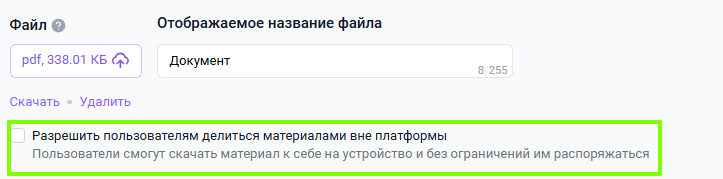
Для подключения функции возможности добавления запрета скачивания PDF-файлов обратитесь, пожалуйста, в службу Поддержки.
Редактирование материалов необходимо производить в статусе Скрытый.
Рассмотрим 3 кейса добавления материалов.
Кейсы размещения данных в разделе Проводник
Создание материалов в Проводнике без папки
Администратор платформы загружает познавательную книгу "Тайм-менеджмент" в pdf формате.
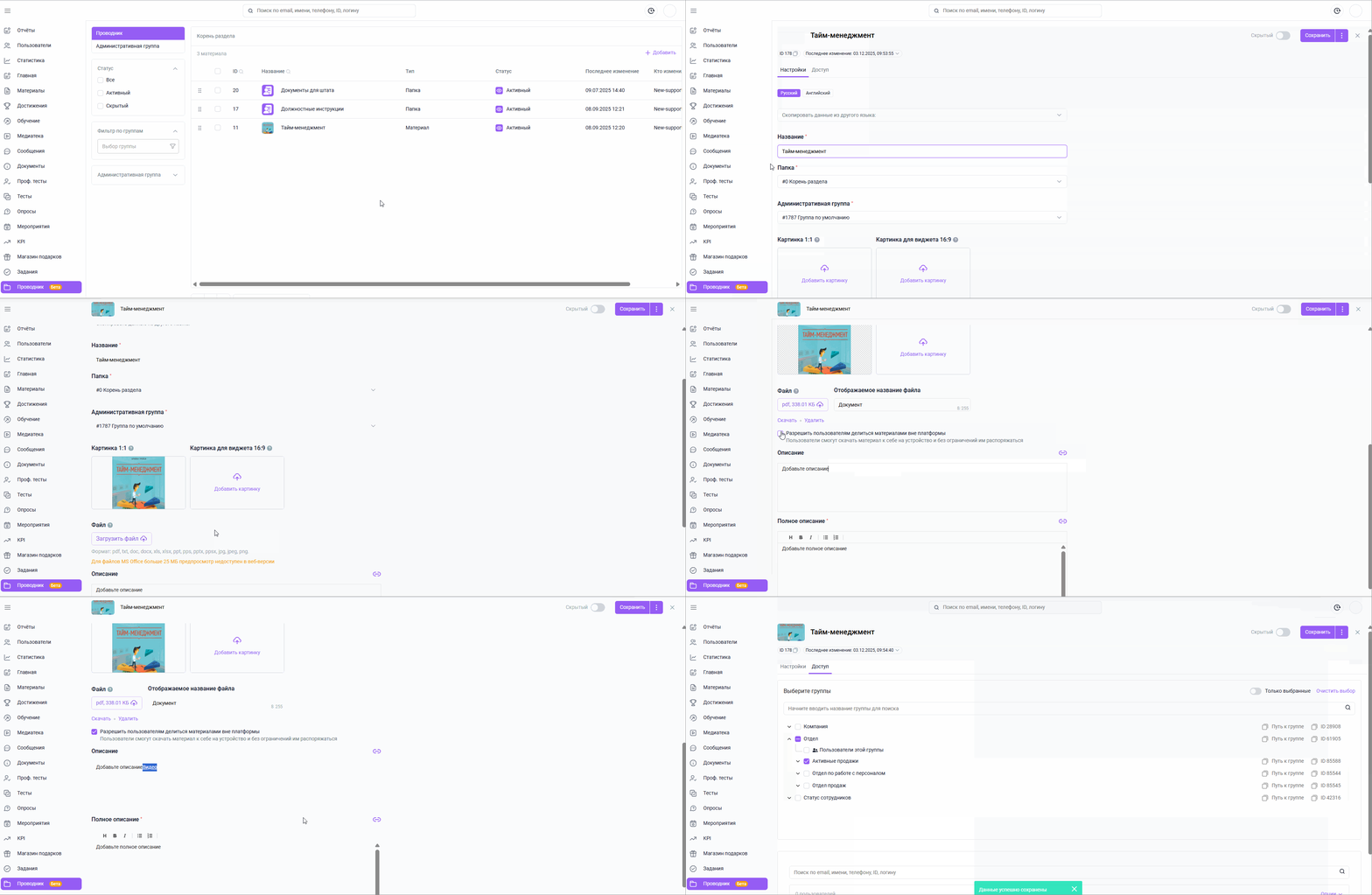
Что нужно сделать:
Шаг 1. Откройте проводник и создайте материал по кнопке "Добавить". Это может быть документ формата: pdf, txt, doc, docx, xls, xlsx, ppt, pps, pptx, ppsx, jpg, jpeg, png (именно файл, а не архив) или ссылка.
Укажите его наименование, описание и загрузите картинку и сам файл.
Шаг 2. Выдайте доступ для пользователей к материалу и сделайте его активным.
Создание папки с материалами в разделе Проводник
Администратор добавляет папку "Должностные инструкции" и уже в папке загружает инструкции для каждой их должностей.
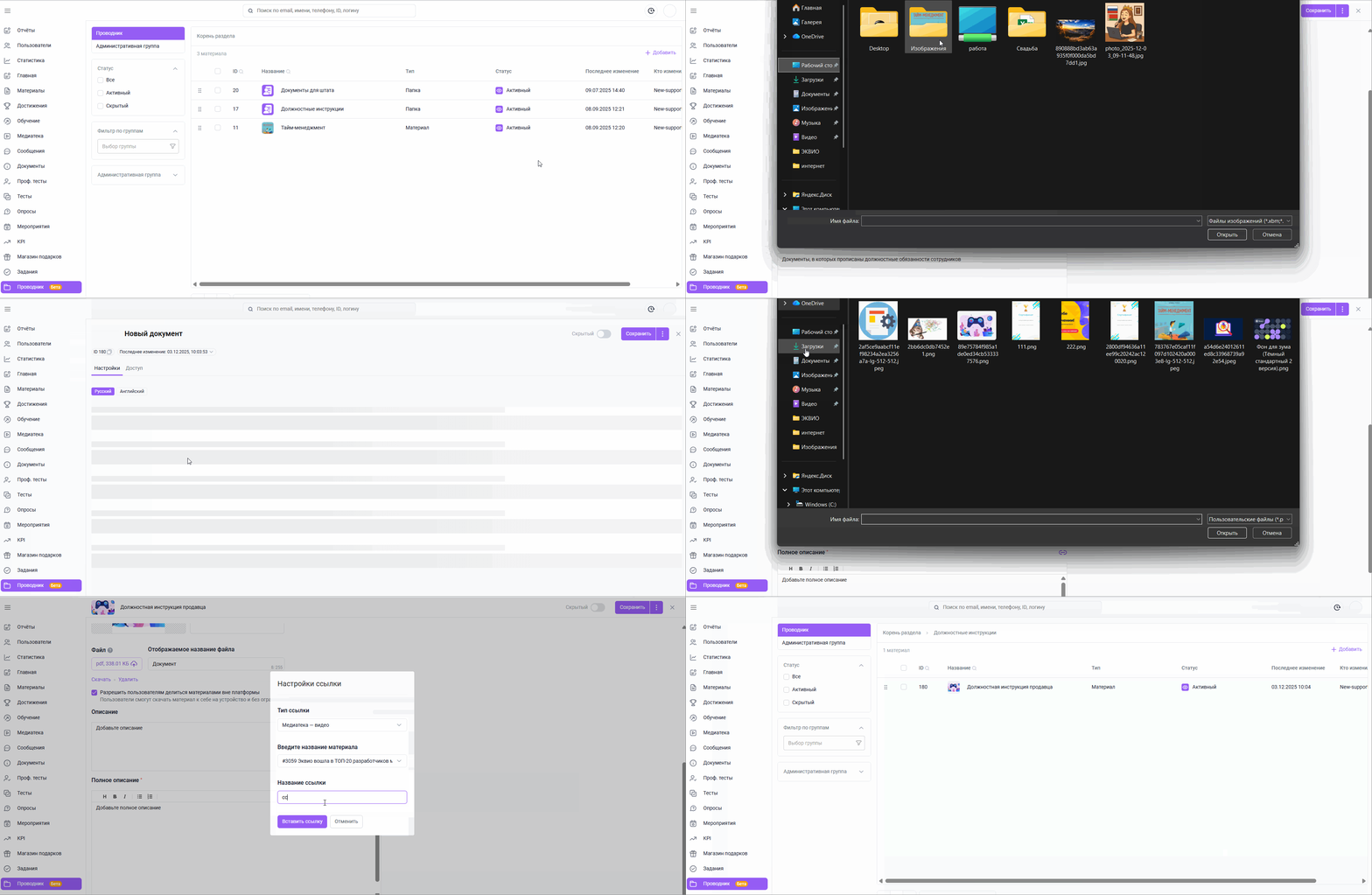
Что нужно сделать:
Шаг 1. Откройте проводник и создайте папку по кнопке "Добавить".
Укажите её наименование, описание и загрузите картинку.
Шаг 2. Раскройте папку и создайте материал по кнопке "Добавить". Это может быть документ формата: pdf, txt, doc, docx, xls, xlsx, ppt, pps, pptx, ppsx, jpg, jpeg, png (именно файл, а не архив) или ссылка.
Укажите его наименование, описание и загрузите картинку и сам файл.
Шаг 3. Выдайте доступ для пользователей к материалу и сделайте его активным.
Создание папки с несколькими уровнями подпапок и вложенными материалами в них
Администратор добавляет папку "Документы для штата".
В ней подпапку "Шаблоны документов".
В шаблонах еще одну подпапку "Образцы заявлений".
И в образцах заявлений добавляет материалы.
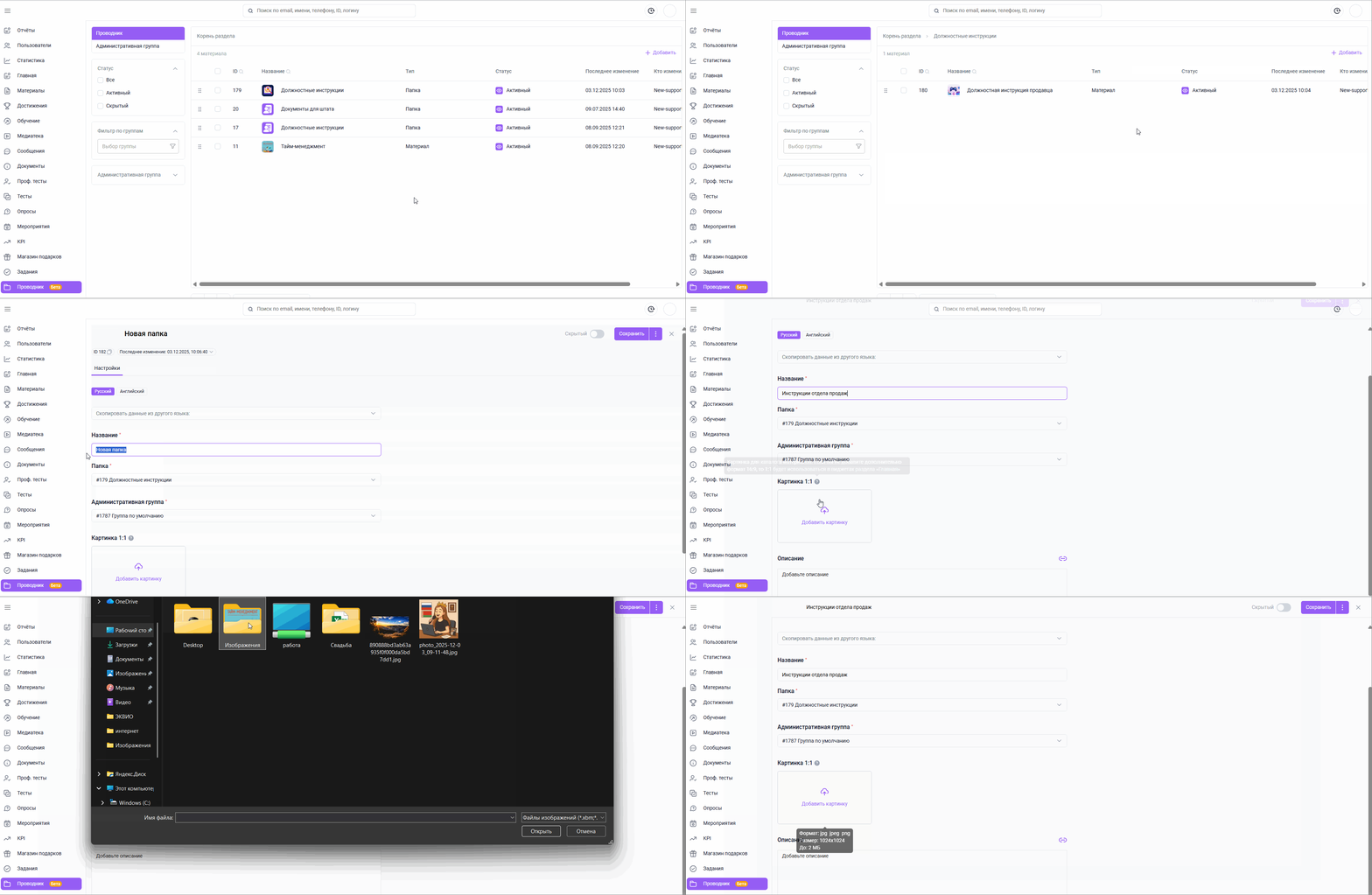
Что нужно сделать:
Шаг 1. Откройте проводник и создайте папку (Документы для штата) по кнопке "Добавить".
Укажите её наименование, описание и загрузите картинку.
Шаг 2. Раскройте папку (Документы для штата) и создайте в ней еще один уровень папки (Шаблоны документов) по кнопке "Добавить".
Укажите её наименование, описание и загрузите картинку.
Шаг 3. Раскройте папку (Шаблоны документов) и создайте в ней еще один уровень папки (Образцы заявлений) по кнопке "Добавить".
Укажите её наименование, описание и загрузите картинку.
Шаг 4. Раскройте папку (Образцы заявлений) и создайте в ней материал по кнопке "Добавить". Это может быть документ формата: pdf, txt, doc, docx, xls, xlsx, ppt, pps, pptx, ppsx, jpg, jpeg, png (именно файл, а не архив) или ссылка.
Укажите его наименование, описание и загрузите картинку и сам файл.
Шаг 5. Выдайте доступ для пользователей к материалу и сделайте его активным.
Управление доступом осуществляется в самих материалах, размещённых в папках, отдельно настраивать доступ для папки нельзя.
Пользователи видят только тот контент, к которому у них есть доступ.
Возможные действия с материалами и папками в проводнике
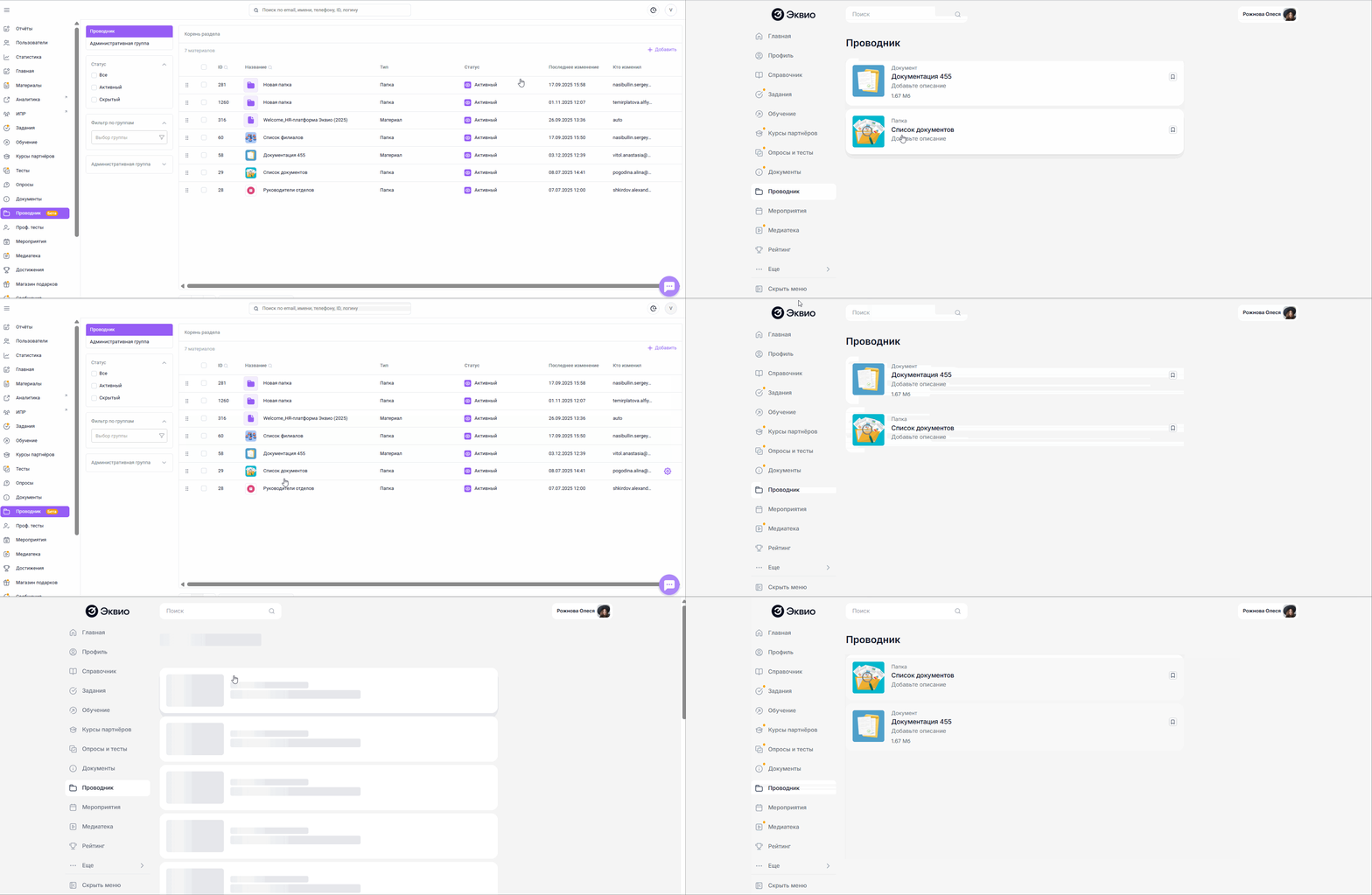
Порядок отображения папок и материалов в пользовательской версии аналогичен их расположению в административной панели.
Для изменения порядка материалов/папок нажмите на значок с тремя точками слева от его ID и перетащите его в нужную позицию в таблице раздела.
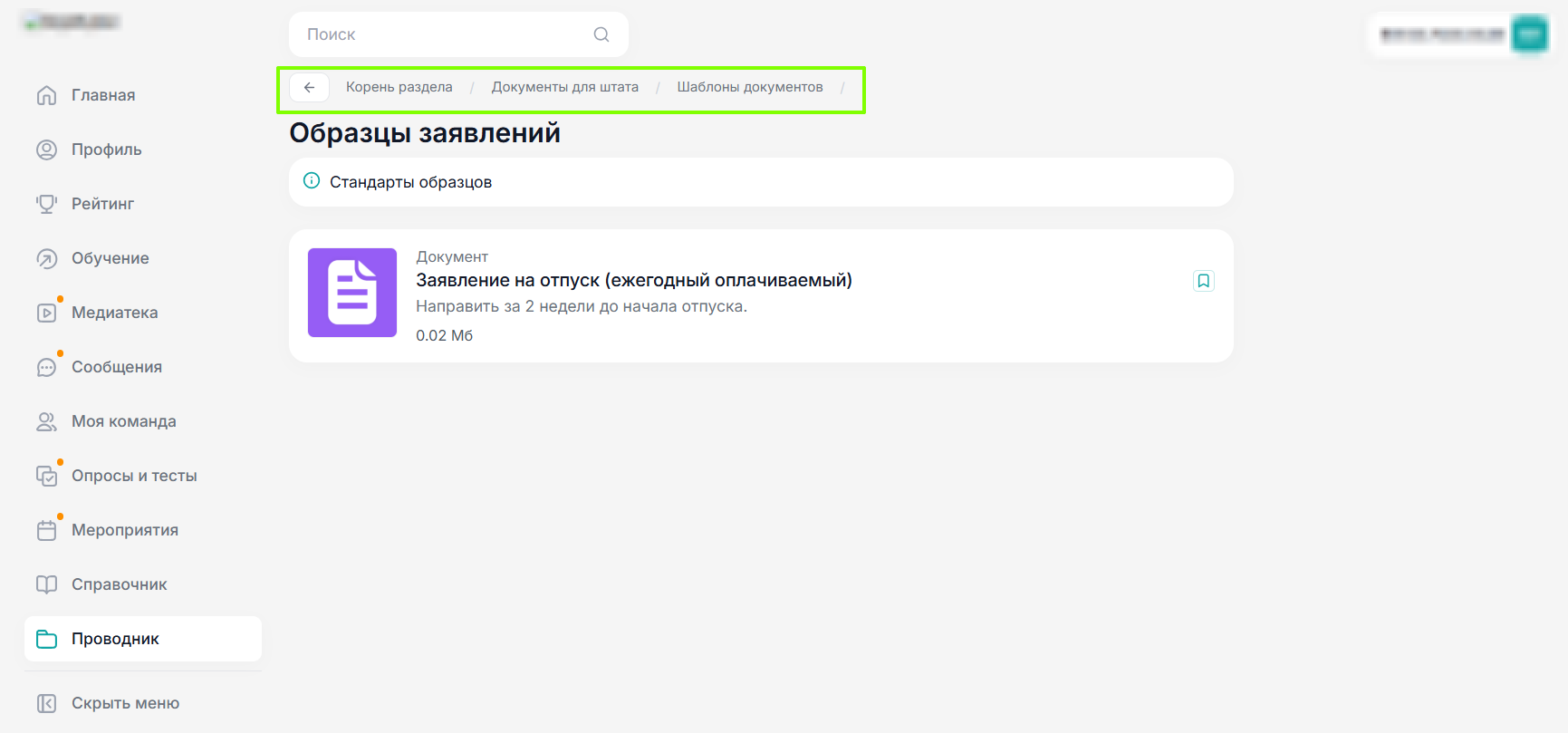
По аналогии с административной панелью над названием папки показывается её расположение, при клике на любую часть пути можно перейти в соответствующую папку.
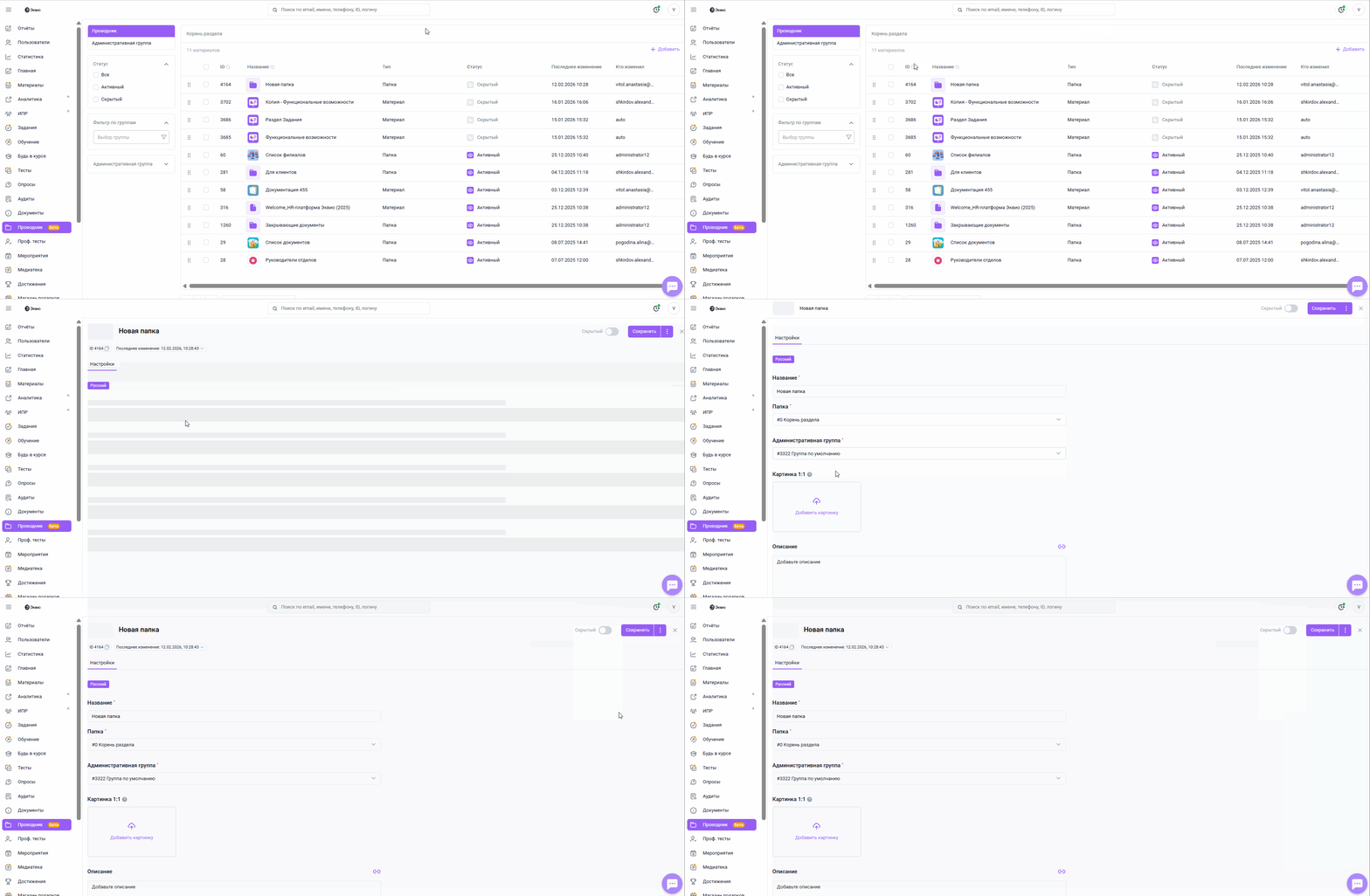
Как изменить данные папки в проводнике
Чтобы изменить данные самой папки в разделе Проводник:
- Перейдите в раздел Проводник;
- Найдите папку, настройки которой хотите изменить;
- Нажмите на значок шестеренки в строке папки в общей таблице;
- Внесите нужные изменения;
- Нажмите сохранить.
Настройка доступа к папке отдельно отсутствует. Доступ предоставляется на уровне материала в папке.
Действия из карточки материала
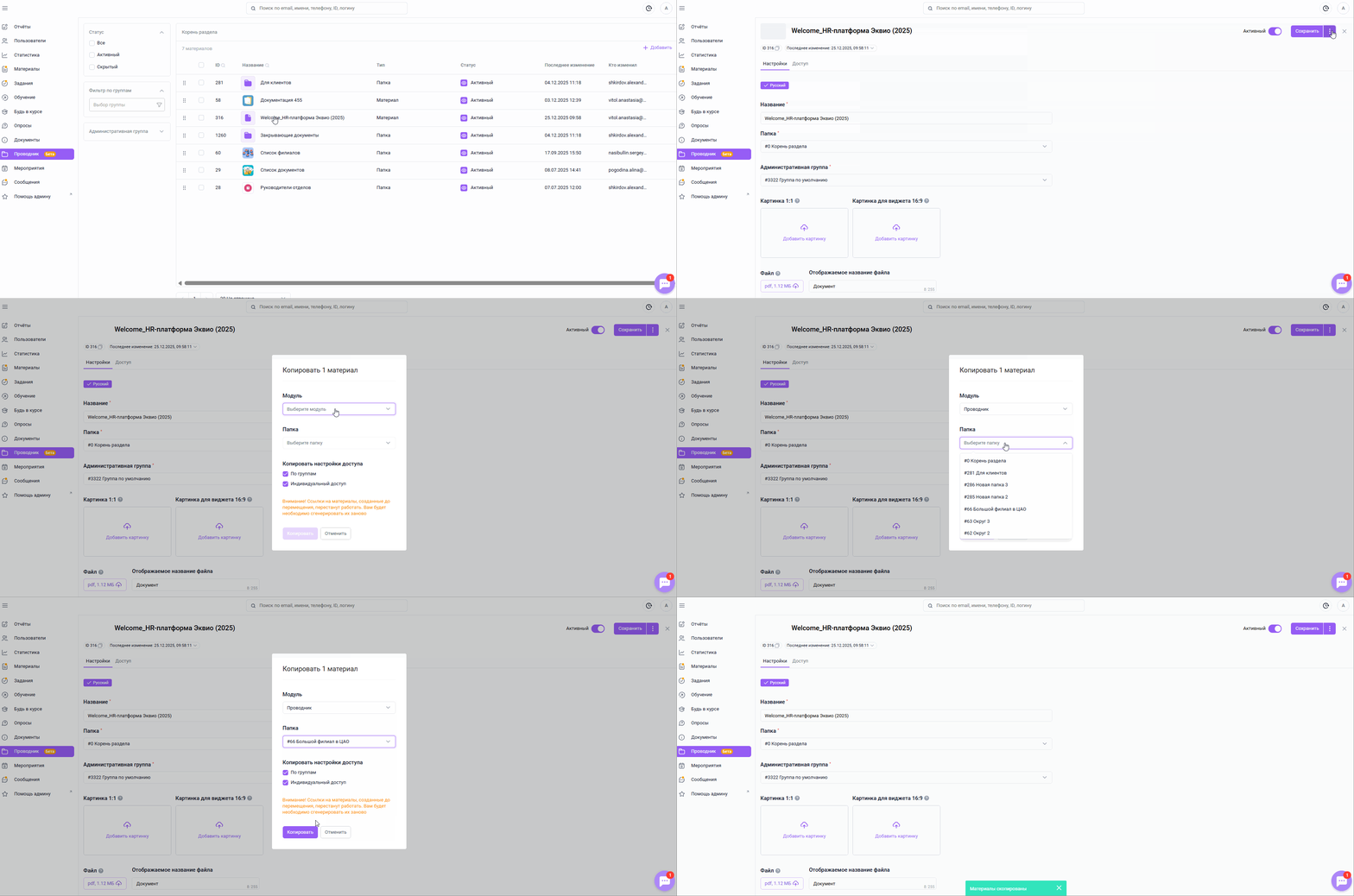
Из карточки самого материала по нажатию на три точки справа от кнопки сохранить появляется возможность:
- Удалить материал;
- Копировать материал.
При копировании материала можно также скопировать настройки доступа, указанные в эталонном материале - для этого выберите при копировании чек-боксом функцию По группам или Индивидуальный доступ и нажмите кнопку копировать.
Массовые действия в проводнике
Чтобы воспользоваться функцией массовых действий в проводнике:
- Выберите нужные материалы или папки чек-боксами;
- Нажмите Действия и выберите нужное действие.
При помощи массовых действий в проводнике можно:
- Удалить материал/папку (при удалении папки материалы в ней также удаляются);
- Переместить материал в папку - при перемещении материала выберите, в какую именно папку вы хотите его переместить;
- Изменить статус материалов/папок - сделать активным или скрытым;
- Копировать (только для материалов) - при копировании выберите в какую именно папку поместить копию материала;
- Изменить административную группу;
- Изменить групповой доступ (только для материалов);
- Изменить индивидуальный доступ (только для материалов);
- Назначить индивидуальный доступ через файл (только для материалов).
Если удалить папку, материалы и папки, вложенные в нее, также будут удалены.
Если копируемые материалы содержат ссылки, то они не будут работать в копии. Понадобится сгенерировать их заново.
Если скрыть папку, все папки и материалы внутри неё также будут скрыты.
Если активировать папку с вложениями, то активной становится только сама папка, к которой было применено действие. Статус вложенных папок и материалов не изменяется автоматически — вы можете самостоятельно выбрать, какие из них сделать активными. Для изменения статуса вложенностей перейдите к нужным элементам и измените их статус по одному или с помощью массовых действий.
Если выбрать папку и материал, а затем применить массовое действие, доступное только для материала, то отобразится ошибка и действие не будет выполнено.
При необходимости вы можете скопировать материалы из раздела База знаний в раздел Проводник. Подробную информацию о том, как это сделать, вы можете найти в статье по ссылке.
Модуль «Проводник» обеспечивает удобный и наглядный доступ к документам, ссылкам и папкам для пользователей, делая работу с важной информацией более эффективной и структурированной.
Подробнее о работе со статистикой по разделу Проводник.
Функционал платный, доступно предварительное тестирование. Обратитесь к вашему менеджеру, чтобы узнать стоимость и сроки подключения.
Если вам не хватило информации, то дайте, пожалуйста, обратную связь по ссылке: Предложения по улучшению статей.