
- Просмотре результатов оценки
- Экспорт результатов оценки в интерфейсе пользователя
- Просмотр результатов оценки в интерфейсе администратора
Просмотре результатов оценки в интерфейсе пользователя
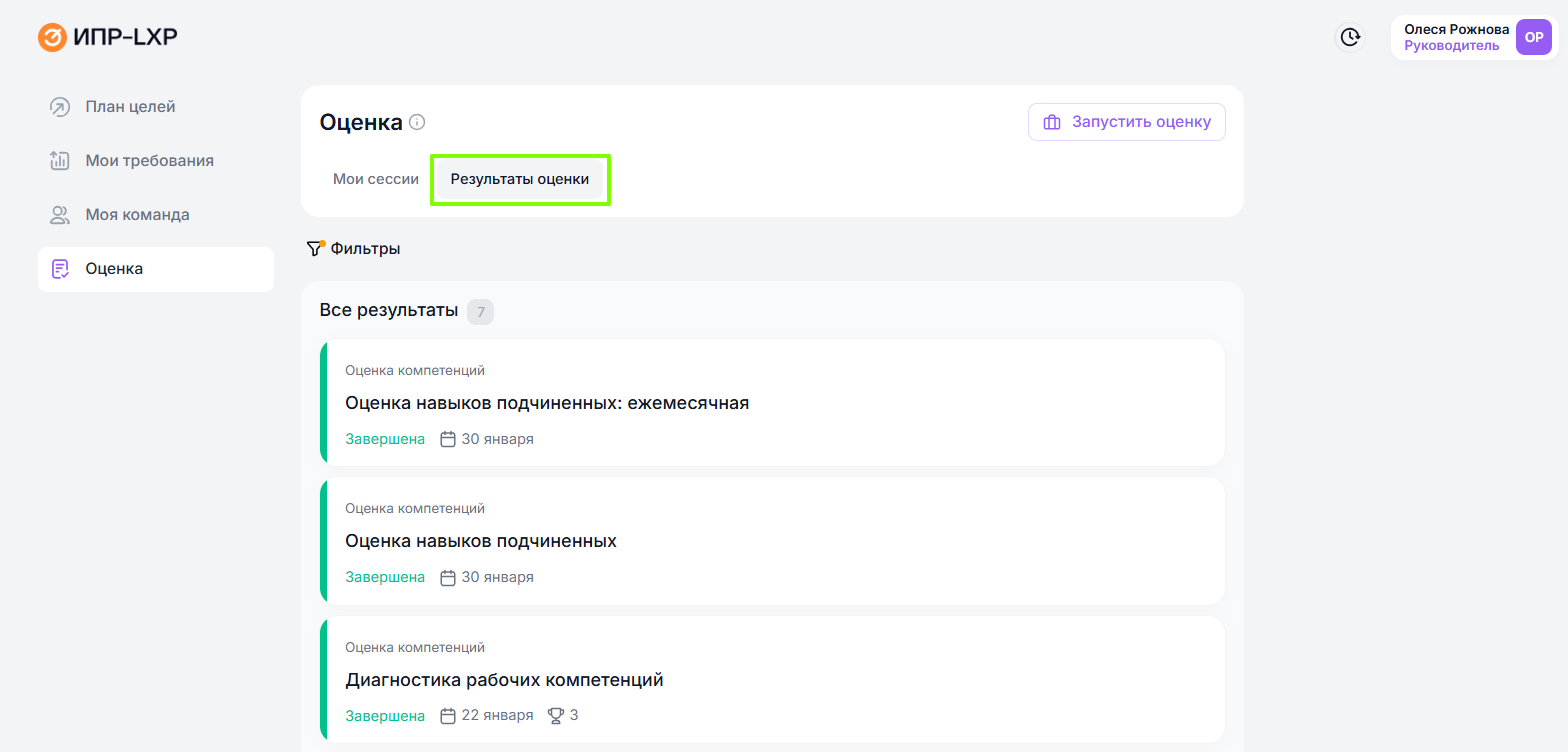
Посмотреть результаты оценочной сессии в пользовательском интерфейсе можно перейдя на вкладку Результаты оценки раздела Оценка:
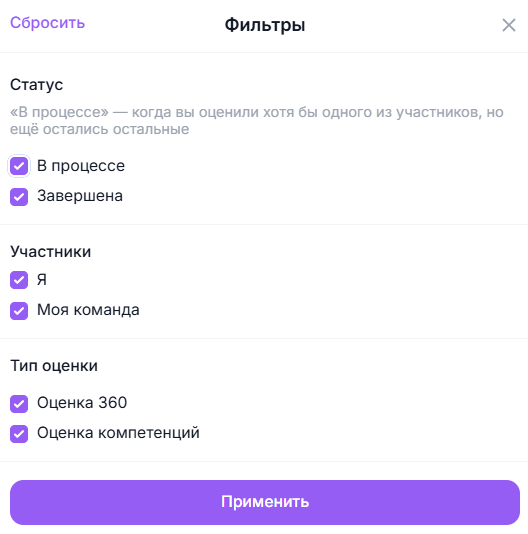
При необходимости результаты оценочных сессий можно отфильтровать по статусу, участникам (отображение оценки самого сотрудника или его команды), а также типу оценки (оценка 360 или оценка компетенций):
В списке для каждой оценки, результаты которой доступны для просмотра, отображается ее название, тип, статус, дата завершения, а также количество участников оценочной сессии.
Все данные оценочной сессии — навыки, вопросы, шкалы, должностная информация и требуемые уровни — фиксируются внутри сессии и больше не зависят от изменений в справочниках.
Поэтому после завершения сессии её результаты и отчёты всегда показывают картину, актуальную именно на момент проведения оценки, без пометок об архивных сущностях.
Подробнее — в статье Локальное хранение данных сессии оценки.
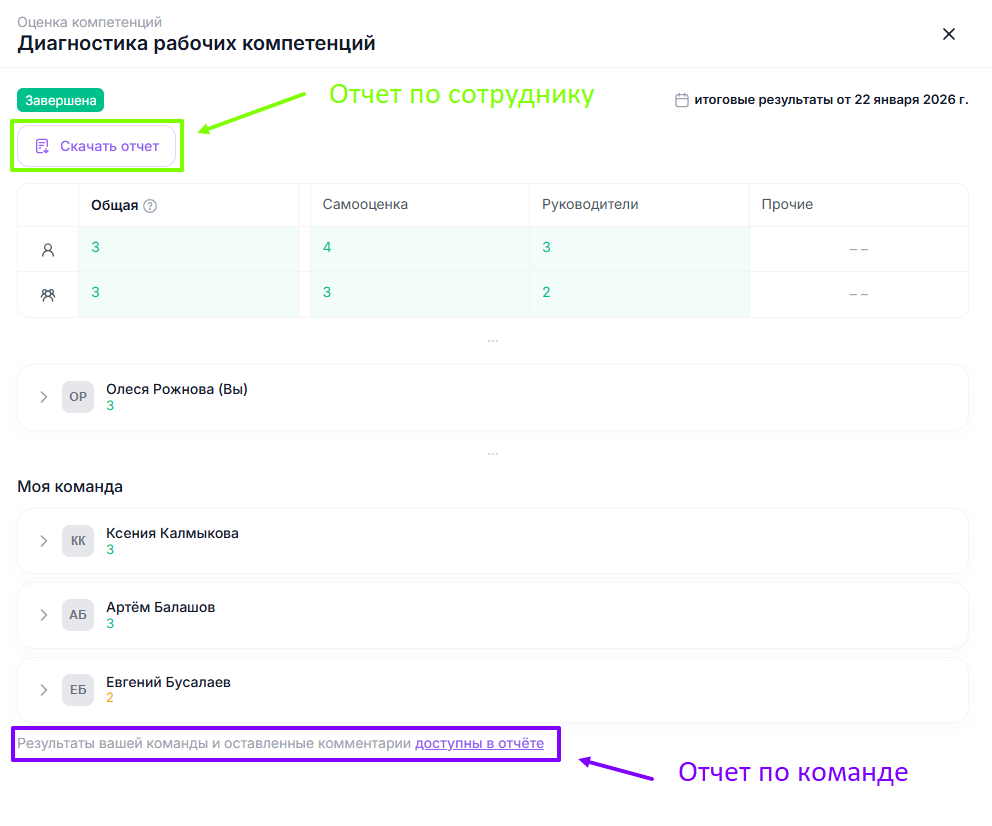
По нажатию на карточку в списке происходит переход к деталям результатов оценки с отображением даты формирования отчета и его статусом (предварительный или итоговый).
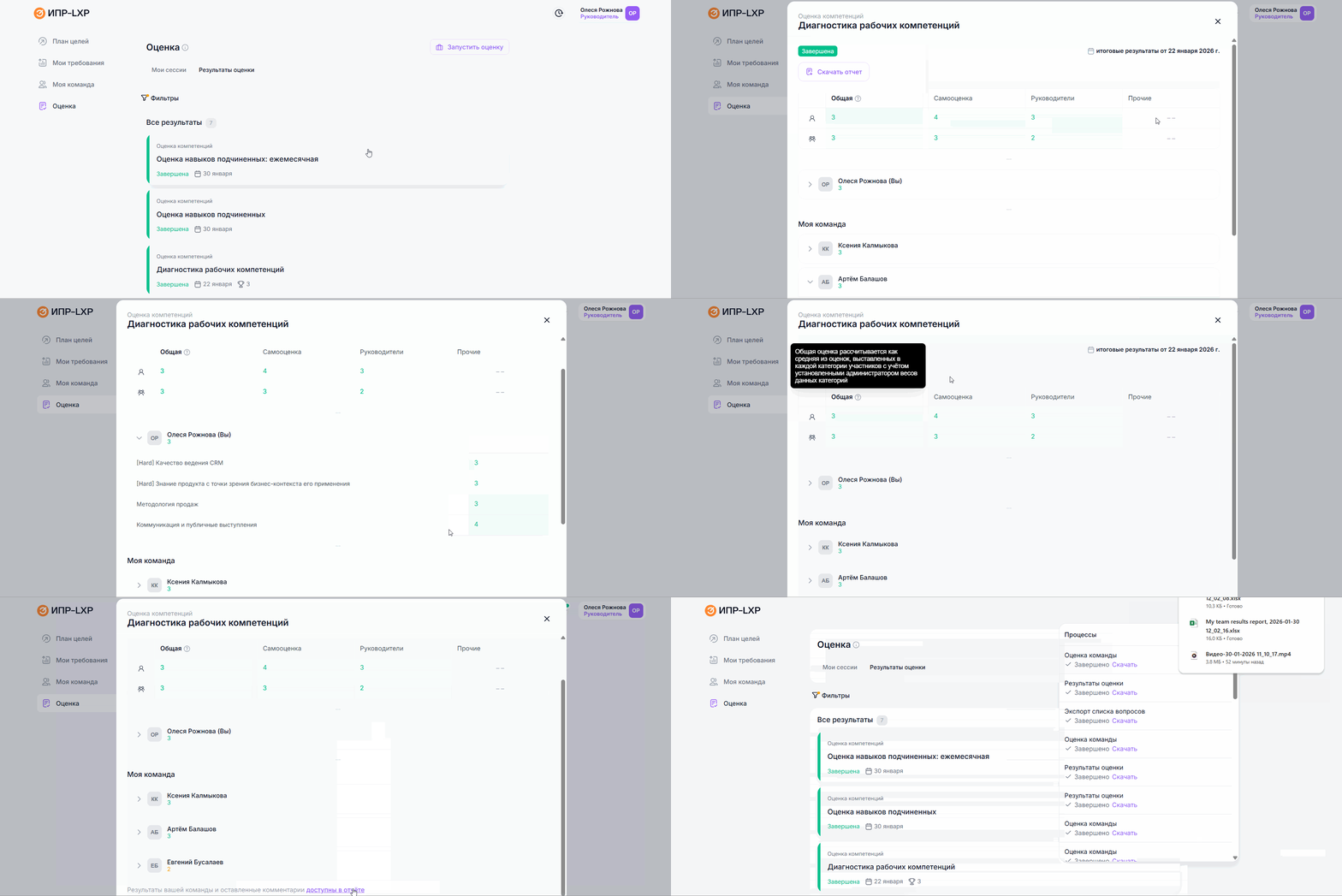
Таблица сводных отчетов содержит информацию о сводных результатах:
- Оценки самого сотрудника;
- Оценки команды, если пользователь является руководителем.
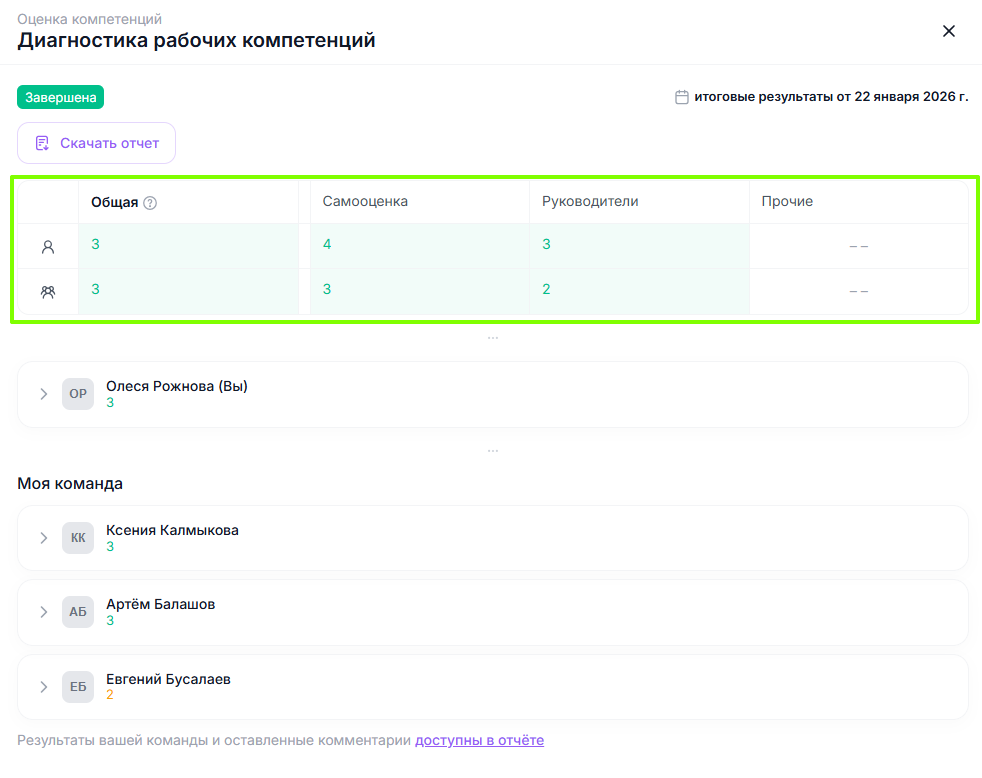
В таблице представлены две строки с результатами: первая отражает данные по самому сотруднику, вторая — средние значения по его команде (доступно для руководителей).
В строке сотрудника показываются средние результаты по каждой группе участников: Самооценка включает ответы самого пользователя, а группы:
- Руководители, Коллеги, Подчинённые и Прочие — оценки соответствующих респондентов, участвовавших в Оценке 360;
- Руководители, Коллеги, Кураторы, Подчинённые и Прочие — оценки соответствующих респондентов, участвовавших в Оценке компетенций.
Во второй строке отображаются средние показатели по всем сотрудникам команды руководителя. В расчёт не включаются данные самого руководителя.
Таким образом, значения в группах «Самооценка», «Руководители», «Коллеги», «Кураторы» «Подчинённые» и «Прочие» отражают не индивидуальные результаты, а средние оценки по команде в разрезе тех же групп респондентов.
В отчётах и интерфейсе результатов отображаются только те квадранты, респонденты из которых были фактически добавлены в оценку (автоматически или вручную).
Например, если ни один участник не относится к квадранту Куратор, соответствующие столбцы и сегменты диаграмм не выводятся ни в одном из представлений с данными по квадрантам.
Это автоматически убирает пустые, неинформативные блоки, избавляет от визуального шума и делает анализ результатов проще и быстрее.
Ниже по нажатию на фамилию и имя сотрудника можно развернуть результаты его оценки:
- Общий средний показатель по сотруднику;
- Оценка в разрезе каждого навыка - нажав на оценку можно увидеть результаты по каждой группе участников оценки сотрудника.
Также отображаются комментарии, если они были разрешены на этапе создания оценки и были оставлены респондентами.
Экспорт результатов оценки в интерфейсе пользователя
При нажатии на кнопку Скачать отчет формируется Excel-файл с результатами оценки по самому сотруднику, который просматривает результаты оценки. Файл доступен для скачивания с платформы.
Руководителю дополнительно доступна выгрузка Excel-отчета с результатами оценки по всей команде. Для этого необходимо нажать кнопку Доступны в отчете, расположенную внизу карточки с результатами оценочной сессии.
Отчет по себе (как оцениваемому)
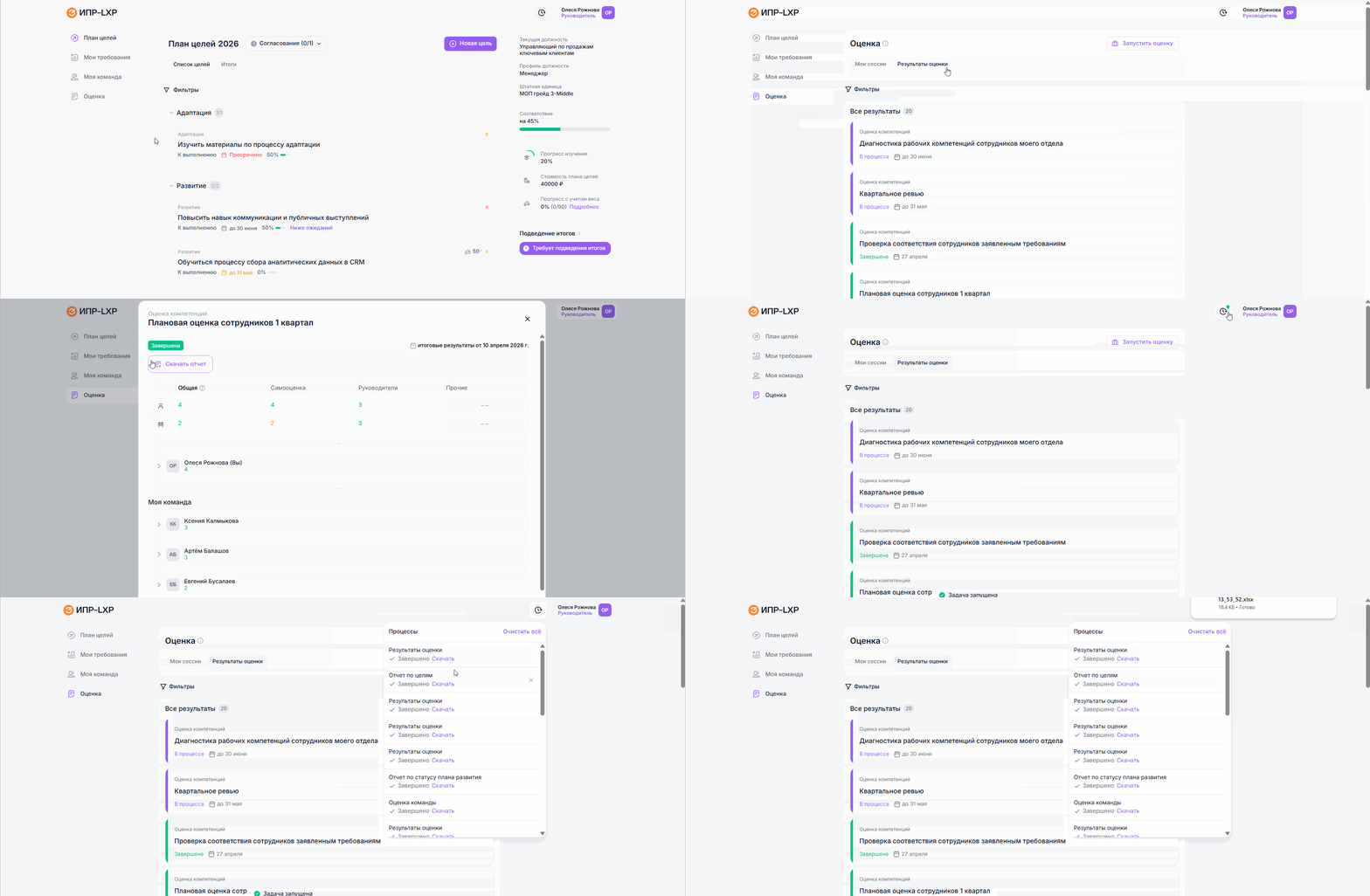
Чтобы скачать отчет по себе, как оцениваемому в модуле Развитие талантов, пользователю нужно:
- Перейти в раздел Оценка в интерфейсе пользователя модуля Развитие талантов;
- Перейти на вкладку Результаты оценки;
- Выбрать нужную оценочную сессию и нажать на нее;
- В открывшемся окне нажать на кнопку Скачать отчет - отчет будет сформирован в окне процессов;
- Скачать отчет из окна процессов.
Отчет руководителя по команде
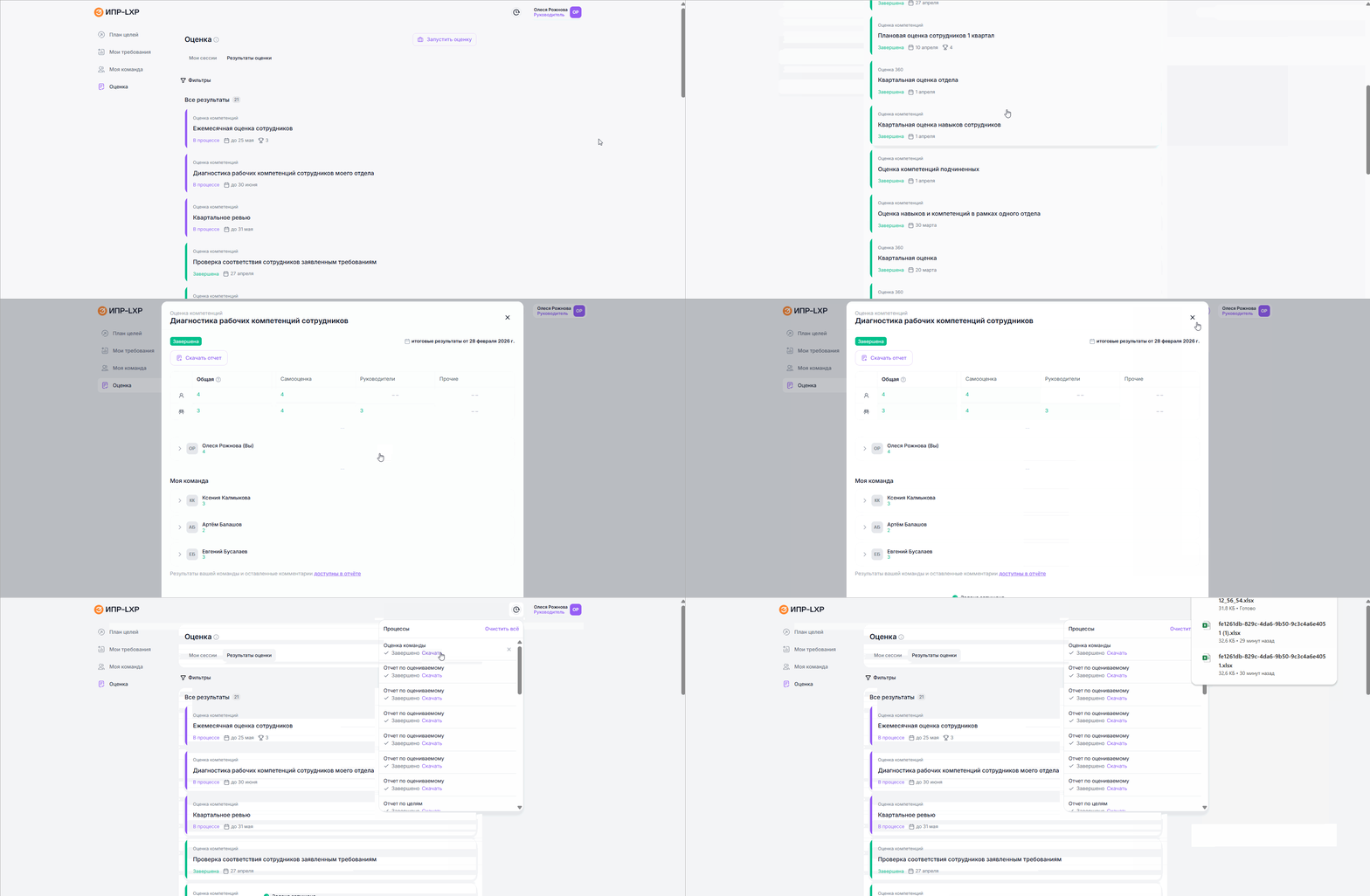
Чтобы скачать отчет по оценке своей команды в модуле Развитие талантов, руководителю нужно:
- Перейти в раздел Оценка в интерфейсе пользователя модуля Развитие талантов;
- Перейти на вкладку Результаты оценки;
- Выбрать нужную оценочную сессию и нажать на нее;
- В открывшемся окне нажать на ссылку Доступны в отчёте внизу окна результатов - отчет будет сформирован в окне процессов;
- Скачать отчет из окна процессов.
В Excel-отчет по оценке компетенций и оценке 360 есть как схожее, так и ряд существенных отличий.
Подробную информацию о выгружаемых отчетах по оценке можно изучить в статьях по ссылкам:
Просмотр результатов оценки в интерфейсе администратора
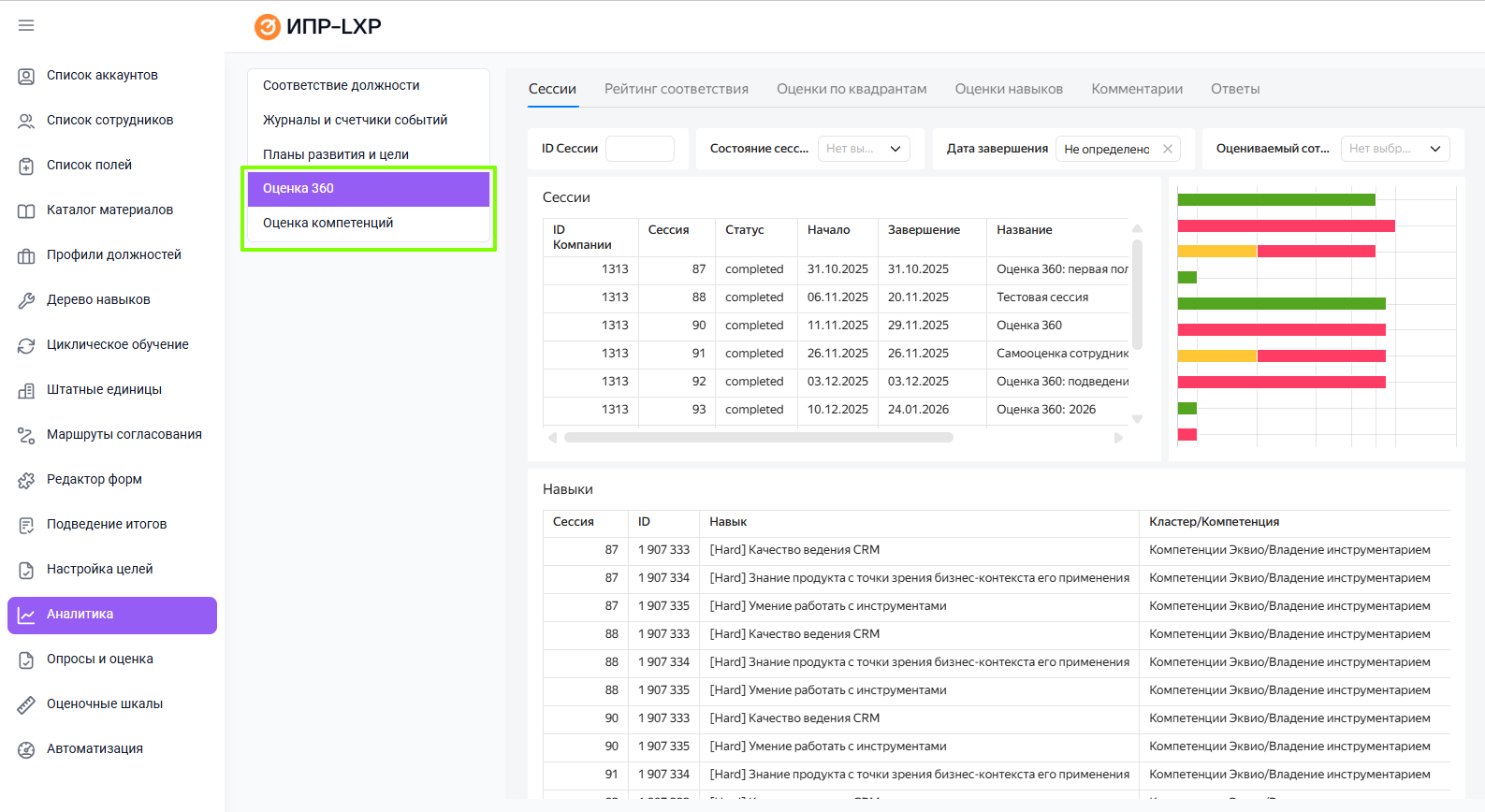
Администратор сможет просмотреть и выгрузить более развернутую информацию по результатам оценки в разделе Аналитика:
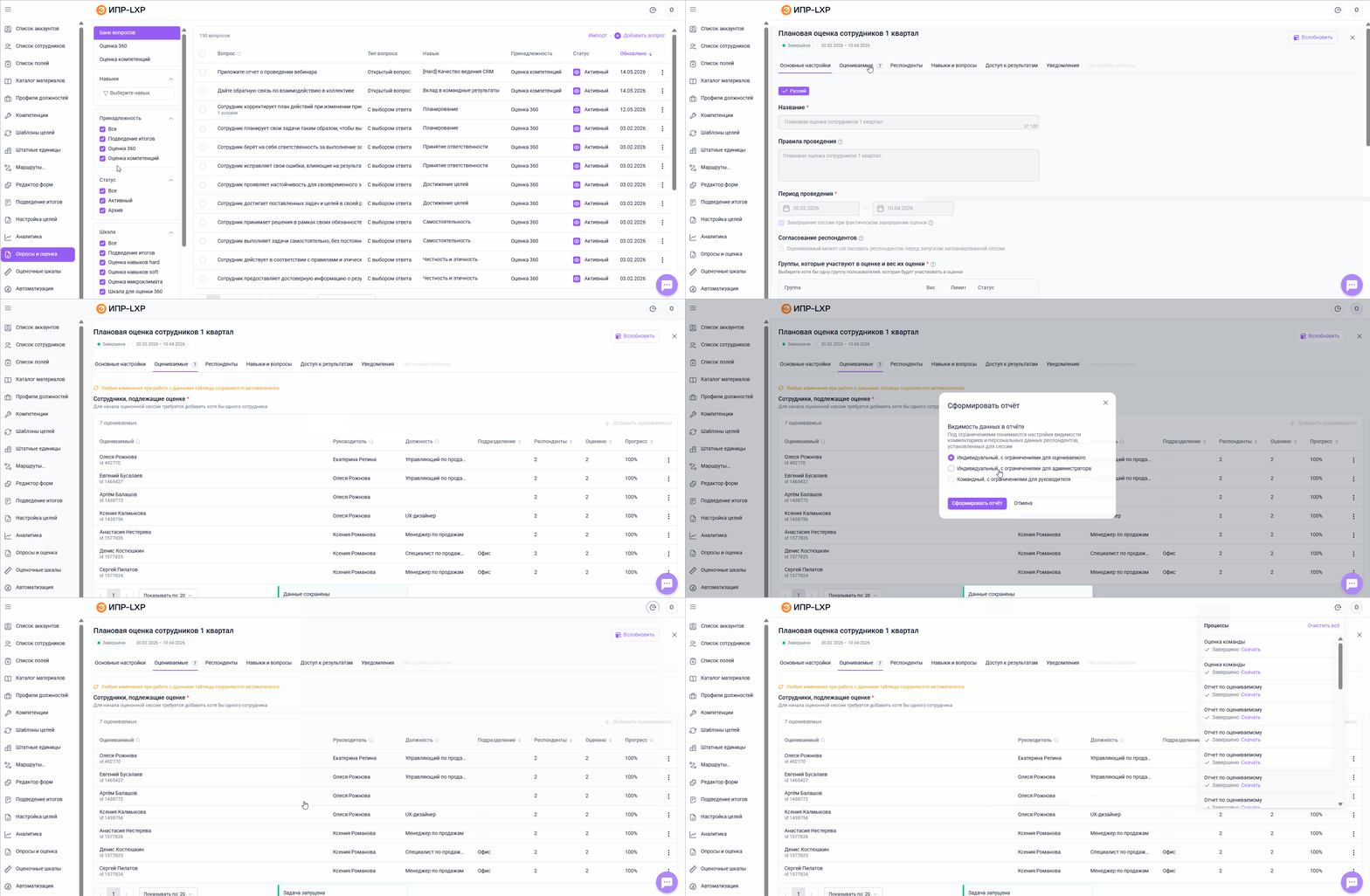
Помимо этого в рамках каждой оценочной сессии есть возможность выгрузить результат оценки по сотруднику, которого уже оценил как минимум один респондент следующим образом:
- Перейти в раздел Опросы и оценка и выбрать нужный подраздел: Оценка 360 или Оценка компетенций;
- Найти в таблице оценочную сессию;
- Перейти в ней на вкладку Оцениваемые;
- Нажать на троеточие справа в строке нужного оцениваемого;
- Выбрать Сформировать отчет;
- Выбрать один из типов выгрузок:
- Индивидуальный, с ограничениями для оцениваемого - отчет по оцениваемому с учетом ограничений по доступности результатов как для оцениваемого сотрудника;
- Индивидуальный, с ограничениями для администратора - отчет по оцениваемому с учетом ограничений по доступности результатов по роли Администратора;
- Командный, с ограничениями для руководителя - командный отчет с отображением информации только по данному сотруднику. - Скачать сформированный отчет.
Дата публикации влияет исключительно на участников сессии — они смогут увидеть результаты только после наступления этой даты и при наличии доступа к ним.
Администратор же может скачать отчёт по пользователям в административной панели в любое время, даже до даты публикации.
Если вам не хватило информации, то дайте, пожалуйста, обратную связь по ссылке: Предложения по улучшению статей.