
- Импорт пользователей
- Требования к данным в файле импорта (формат и длина)
- Возможные ошибки Импорта пользователей
- Экспорт пользователей
Импорт пользователей
Вы можете добавить единовременно большое количество учетных записей пользователей в компанию, при помощи функции импорта. Для этого:
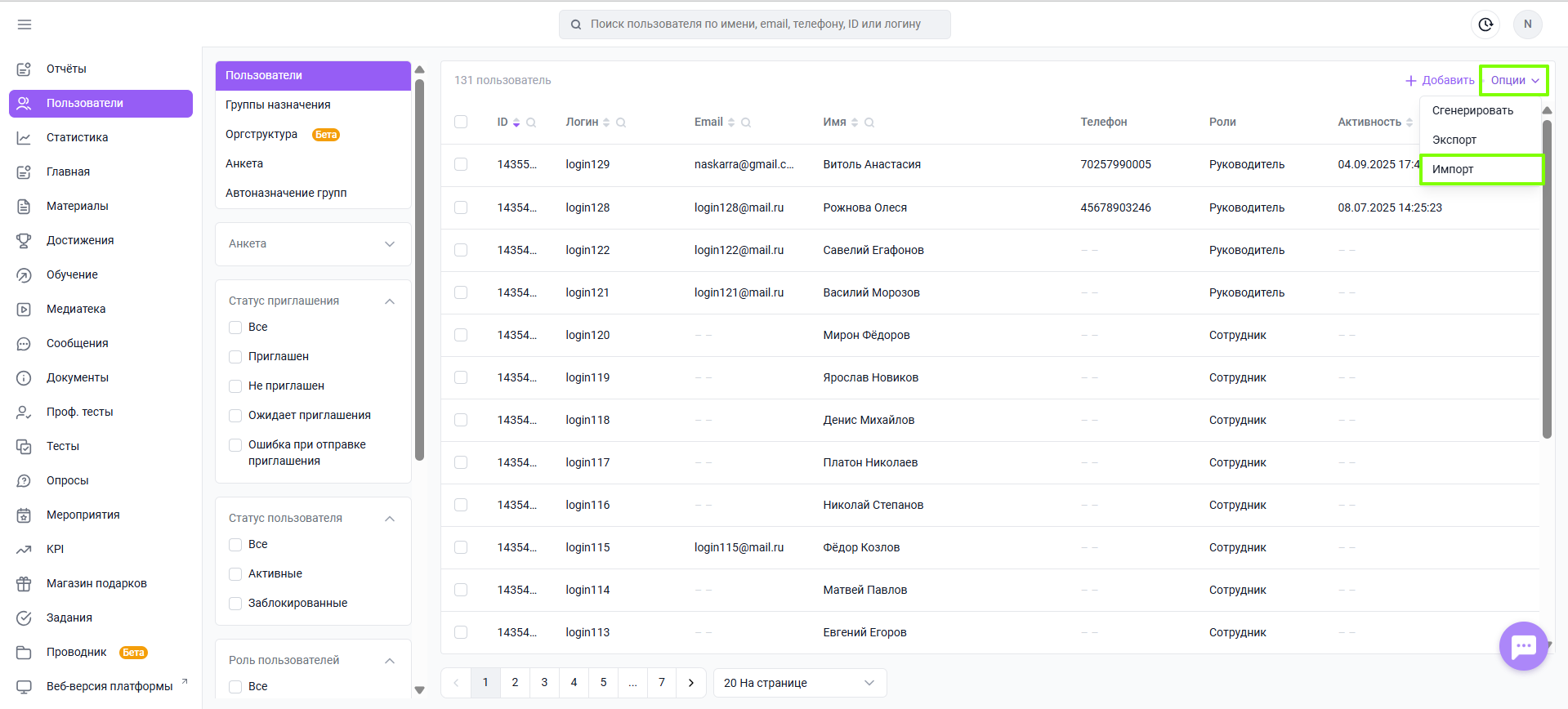
- Перейдите на вкладку Пользователи в разделе Пользователи;
- Нажмите Опции в правом верхнем углу формы со списком пользователей;
- Выберите Импорт;
- Скачайте шаблон Импорта и заполните его;
- Загрузите шаблон на платформу;
- При необходимости выберите одну из функций:
Отправить приглашения новым пользователям после импорта - произойдет отправка приглашения всем новым пользователям на указанную почту и/или телефон;
Обновить данные пользователей, если они уже есть на платформе - произойдет обновление данных пользователя, указанных в файле. - Нажмите Импорт.
Если пользователи уже есть на платформе и вы хотите изменить их данные, можно заполнить в шаблоне импорта только поле "Логин", а также параметр, который нужно изменить для этих сотрудников (Минимум одно поле, помимо логина). При загрузке файла импорта в настройках нужно установить галочку Обновить данные пользователей, если они уже есть на платформе.
Требования к данным в файле импорта (формат и длина)
*Логин: может содержать буквы латинского алфавита, цифры, косую черту / , обратную косую черту \ , нижнее подчеркивание _ , точку . , тире - и собаку @ (1 - 50 символов).
*Пароль: зависит от настроек парольной политики. При настройке по умолчанию - хотя бы одна цифра и хотя бы одна латинская буква. Не может содержать пробелов. (8 - 100 символов). При регистрации новых пользователей поле является обязательным.
Телефон: цифры, можно указать в любом формате: +7…, 7…, 8… и другие страны.
Email и Email руководителя: имеют формат A@B.С, где A - локальная часть адреса, B и C - доменная часть адреса (до 100 символов).
Имя и Фамилия: может содержать буквы русского и латинского алфавита, цифры, пробел и след. спец. символы (косая черта / , обратная косая черта \ , одинарная кавычка ', тире - ). (1 - 50 символов).
*Пользователь является руководителем: 0 или 1 (0 - не руководитель, 1 - руководитель).
Статус пользователя: active - активный пользователь , blocked-заблокированный пользователь . Заполняется при редактировании пользователей. Если статус будет указан при регистрации пользователей, то его значение будет игнорироваться.
Пользователю необходимо изменить пароль: 0 или 1 (0 - настройка выключена, 1 - у пользователя будет установлен флаг по принудительной смене пароля).
Группы - Регион, Город, Роль, Должность, Команда, Департамент, Назначения: находятся значения одной из существующих групп каждого типа для данной компании (1 - 255 символов).
Примечание. Обязательные для заполнения поля, отображаются с символом *
При импорте пользователей группы по умолчанию проставляются автоматически, если не задать их в шаблоне импорта. Если в вашей организации настроены другие группы по умолчанию, будут выбраны именно они. При необходимости группы можно изменить вручную перед импортом.
Если в вашей компании есть рутинные задачи по заведению пользователей в одни и те же группы, рекомендуем назначить их как Группы по умолчанию.
Вы можете изменить либо удалить загруженный файл нажатием на соответствующие кнопки Изменить / Удалить.
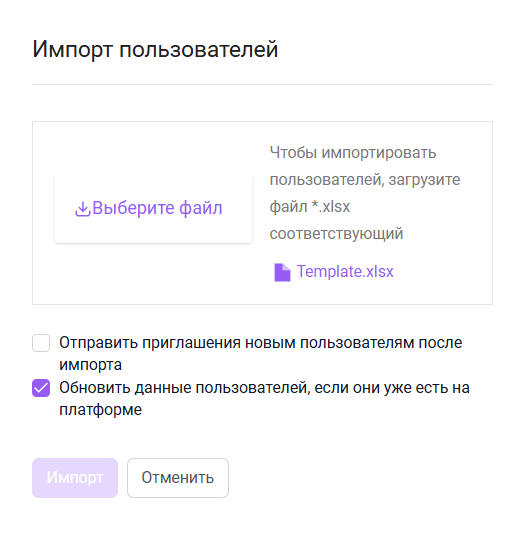
По нажатию на кнопку Импорт начнется импорт пользователей в фоновом режиме. Откроется окно списка всех процессов, и в нем добавится запущенный процесс.
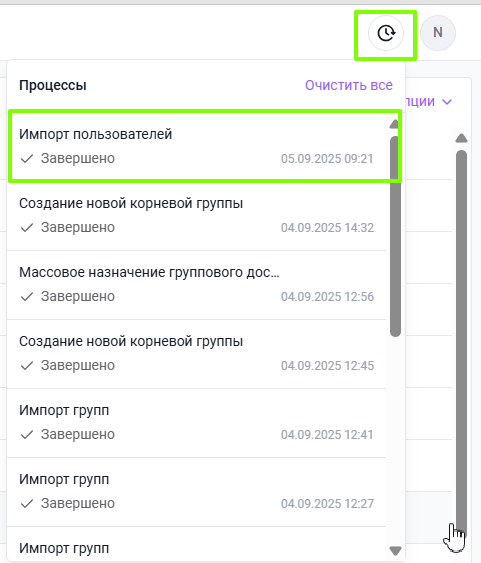
Надпись Завершено под названием процесса указывает о его завершении, а также дата и время их создания.
Импортируемые учетные записи появятся в списке пользователей.
Возможные ошибки Импорта пользователей
Система не начнет импорт пользователей и выдаст ошибку в случае, если загружен файл неверного формата.
Решение. Нажмите кнопку Изменить и загрузите файл (*xlsx).
Если в процессе импорта возникнет ошибка, он не сможет завершиться. В таком случае под его названием в окне фоновых процессов появится надпись «Требует вмешательства» или Посмотреть детали ошибки (в зависимости от того, можно ли предпринять какие-то действия по исправлению ошибки или нет).
По нажатию на Требует вмешательства появится модальное окно с подробной информацией об ошибках (строка и их тип). При нажатии кнопки Продолжить строки с ошибками игнорируются. При нажатии на кнопку Копировать, информация о возникших ошибках будет скопирована в буфер обмена.
Если возникла ошибка с кнопкой Посмотреть детали ошибки - процесс нельзя перезапустить. Вы можете посмотреть информацию по такой ошибке и удалить запись о ней из окна всех процессов.
Текст ошибки | Решение |
Значение поля #название поля# не может быть пустым. | Заполните указанное поле, и загрузите файл снова. |
Поле #название поля# может содержать не более #количество# символов, | Введите допустимое количество символов, согласно установленным требованиям, и загрузите файл снова.. |
Введенное значение не соответствует формату. | Введите в указанное поле символы, соответствующие установленным требованиям, и загрузите файл снова. |
Телефон или email уже подтвержден у другого существующего или импортируемого пользователя. | Укажите уникальный номер телефона/email и загрузите файл снова |
В компании не существует группы, указанной в импортируемом файле. | Создайте новые группы в компании, а затем загрузите файл импорта пользователей. |
Отменить, откатить или вернуть назад уже выполненный импорт невозможно.
Экспорт пользователей
Помимо добавления пользователей при помощи функции Импорт есть возможность сделать Экспорт всех пользователей, или, например, привязанных к конкретному руководителю.
Сделать это можно следующим образом:
Для выгрузки всех пользователей:
- Перейдите на вкладку Пользователи в разделе Пользователи нажмите в правом верхнем углу Опции;
- Выберите Экспорт и нажмите Enter;
- Скачайте сформировавшуюся выгрузку.
Для выгрузки пользователей, привязанных к одному руководителю:
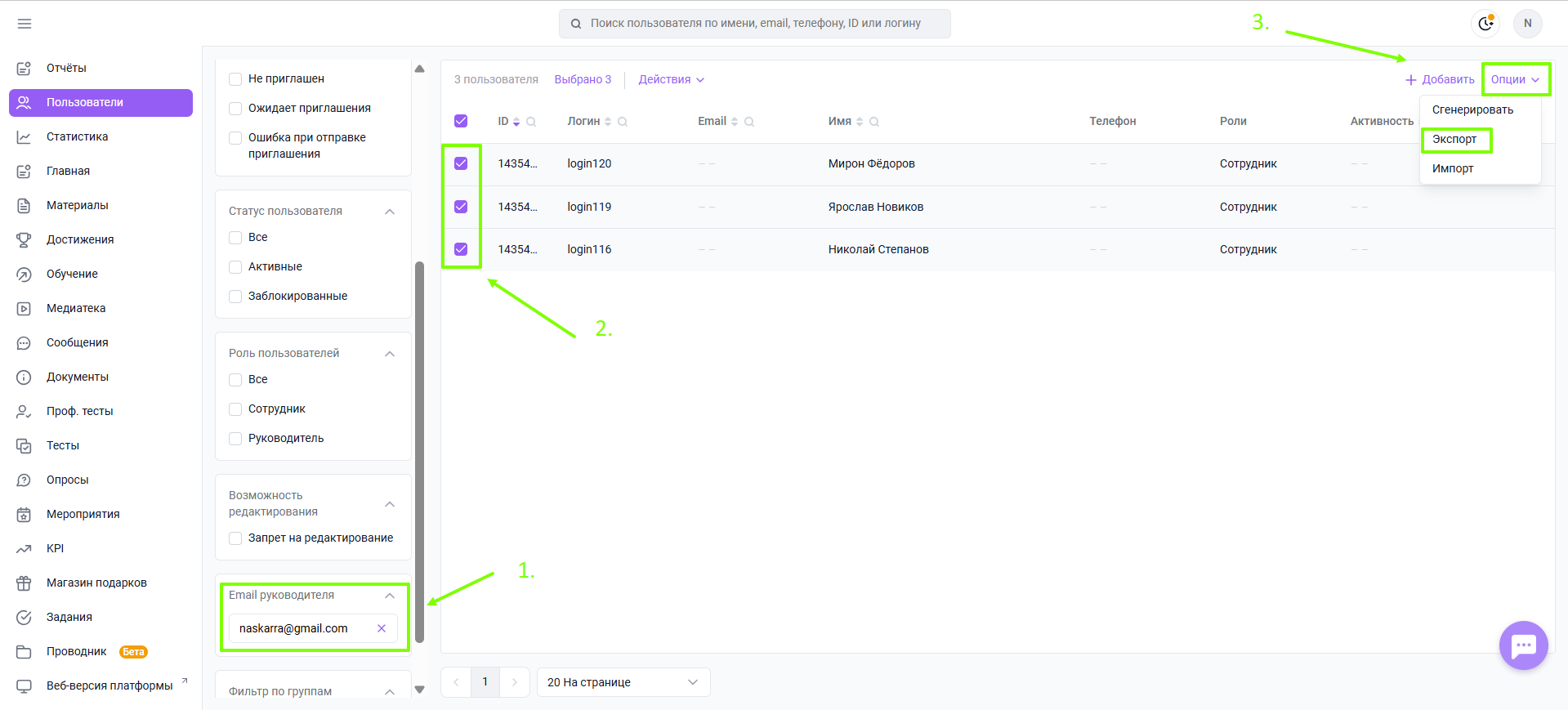
- На вкладке Пользователи раздела Пользователи в меню дополнительной фильтрации Email руководителя" введите почту руководителя, подчиненных которого хотите увидеть в выгружаемом файле, и нажмите Enter;
- Выбрать отображенных пользователей чек-боксом;
- Нажать Опции и выбрать Экспорт;
- Скачайте сформировавшуюся выгрузку.
Можно ли отменить выполненный импорт? - Нет. Если импорт уже выполнен, отменить или обратить его действие нельзя.
Это относится и к другим уже выполненным операциям в административной панели, например:
- импорту;
- удалению;
- сбросу.
Если необходимо исправить результат выполненного импорта, изменения нужно внести повторно с помощью соответствующей операции.
Если вам не хватило информации, то дайте, пожалуйста, обратную связь по ссылке: Предложения по улучшению статей.