
- Как пригласить пользователей на платформу
- Дополнительные возможности
- Возможные ошибки при отправке приглашений
Как пригласить пользователей на платформу
Чтобы пригласить пользователя, имеющего учетную запись, на платформу:
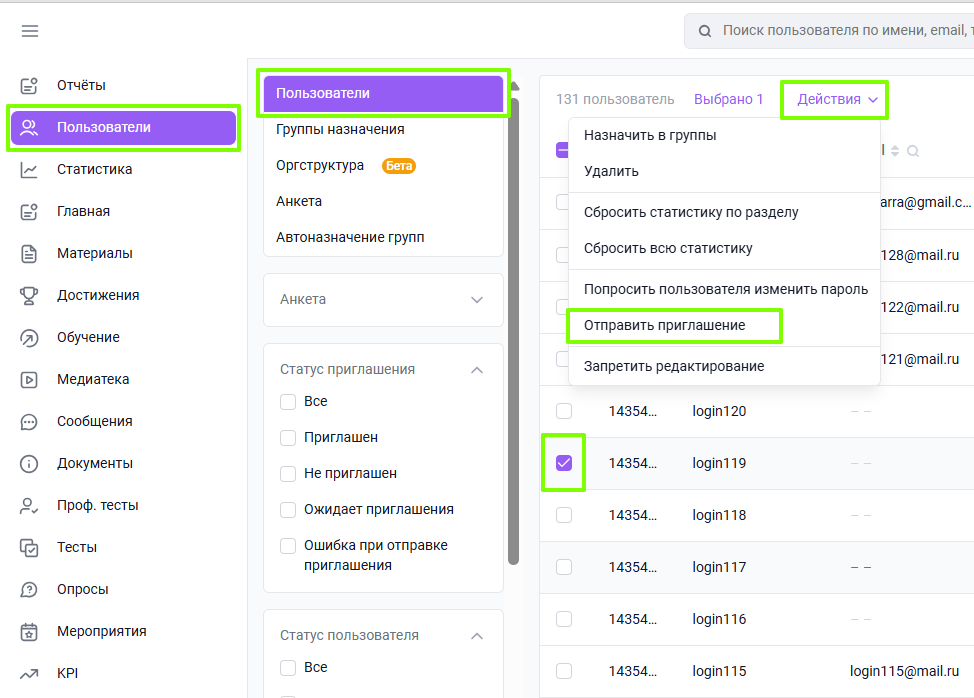
- Перейдите на вкладку Пользователи раздела Пользователи;
- Выберите пользователей чек-боксом;
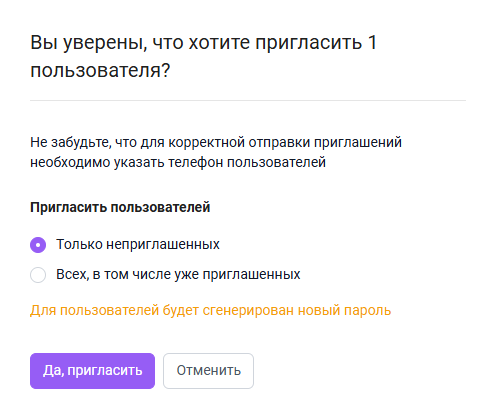
- Выберите Действия и нажмите Отправить приглашение:
- только неприглашенных - для отправки тем, кто его еще не получал;
- всех, в том числе приглашенных - для повторной отправки данных для авторизации ранее приглашенным пользователям.
Дополнительные возможности
Для поиска нужных пользователей вы можете воспользоваться фильтром или поиском по столбцам в таблице пользователей. Также выбор тех или иных опций в поле дополнительной фильтрации позволяет отобразить нужных пользователей в списке.
Слева от списка пользователей расположены фильтры.
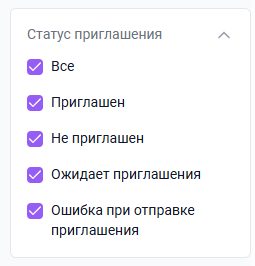
Статус приглашения:
- Все - все пользователи,
- Приглашен - получено приглашение, в карточке пользователя стоит галочка Пользователь приглашен,
- Не приглашен - галочка Пользователь приглашен не установлена,
- Ожидает приглашения - отправлено приглашение (в очереди), в карточке пользователя галочка Пользователь приглашен не установлена.
- Ошибка при отправке приглашения - приглашение не отправлено по любой причине, галочка «Пользователь приглашен» не установлена.
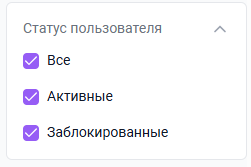
Статус пользователя:
- Все - все пользователи;
- Активные - пользователи, находящиеся в активном статусе;
- Заблокированные - пользователи, находящиеся в статусе "Заблокирован".
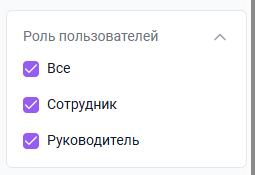
Роль пользователей:
- Все - все пользователи;
- Сотрудник - пользователь, у которого нет других пользователей в прямом подчинении;
- Руководитель - пользователь, отмеченный как руководящий сотрудник.
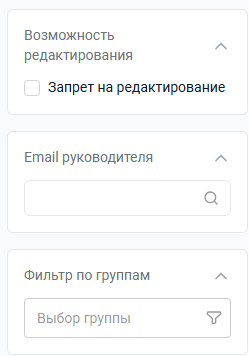
Также можно отфильтровать пользователей по установленному запрету редактирования, Email-руководителя, а также в зависимости от их принадлежности к определенным группам.
Выбранным пользователям система отправит приглашение в формате электронного письма, на указанную в профиле почту, или SMS, на указанный в профиле номер телефона пользователя. В приглашении указаны логин и пароль, по которым пользователь сможет авторизоваться в приложении.
Если в настройках компании, касающихся авторизации пользователей указан способ верификации "Подтверждать только по email", приглашение отправится только на почту пользователя.
Если нужно изменить данную настройку, обратитесь, пожалуйста, в службу поддержки.
Приглашение также может быть отправлено при импорте пользователей, если вы укажете галочку "Отправить приглашение". Подробная информация о процессе импорта пользователей.
Можно ли изменить текст приглашения, которое приходит пользователю по email или SMS?
Текст приглашения стандартный. Администратор не может изменить его или настроить собственный шаблон письма или SMS. Если пользователям нужны дополнительные пояснения, заранее отправьте их через внутренние каналы компании: сообщите о приглашении и укажите адрес вашей платформы.
Возможные ошибки при отправке приглашений
Система не отправит приглашения и выдаст ошибку в случае, если:
- у выбранных пользователей не указан email/номер телефона;
- email/номер телефона указан некорректный/несуществующий;
- номер телефона указан без кода страны, например, 9051111111. Верно: 79051111111
Если вам не хватило информации, то дайте, пожалуйста, обратную связь по ссылке: Предложения по улучшению статей.