Удаление пользователей позволяет очистить систему от неактуальных учетных записей. Однако, если данные пользователя могут понадобиться в будущем (например, для квартальной или годовой отчетности) или есть вероятность, что сотрудник вернется, рекомендуется заблокировать учетную запись вместо удаления. В этом случае она не будет занимать слот лицензии, а вся статистика сохранится в системе.
Обратите внимание
При удалении учетная запись и все связанные с ней данные удаляются без возможности восстановления.
Создать пользователя заново можно, но данные придется загружать вручную (например, из ранее сохраненных Excel-файлов, если они были выгружены администратором).
Удаление одного пользователя
Удалить пользователя можно в карточке пользователя, либо из списка пользователей. В списке доступна возможность удалить несколько учетных записей пользователей.
Чтобы удалить одного пользователя:
- Перейдите в разделе Пользователи на вкладку Пользователи;
- Найдите нужного пользователя, при необходимости воспользовавшись фильтрами и сортировками;
- Перейдите в карточку пользователя нажатием на ячейку в таблице с пользователями;
- Спуститесь вниз в карточке пользователя;
- Нажмите Опции и выберите Удалить;
- Нажмите Готово в окне подтверждения.
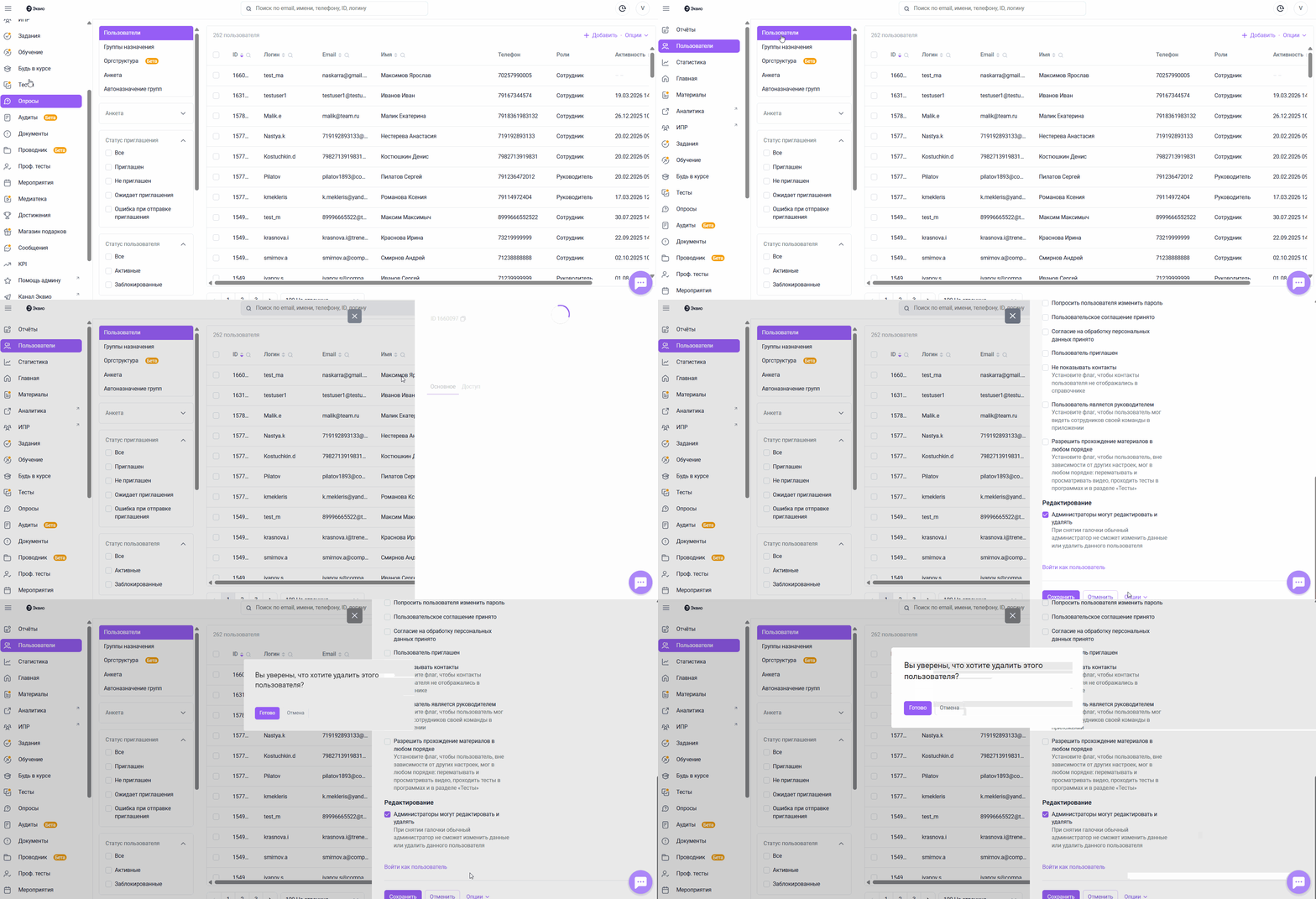
Произойдет стирание всех данных пользователя из системы.
Удаление нескольких пользователей
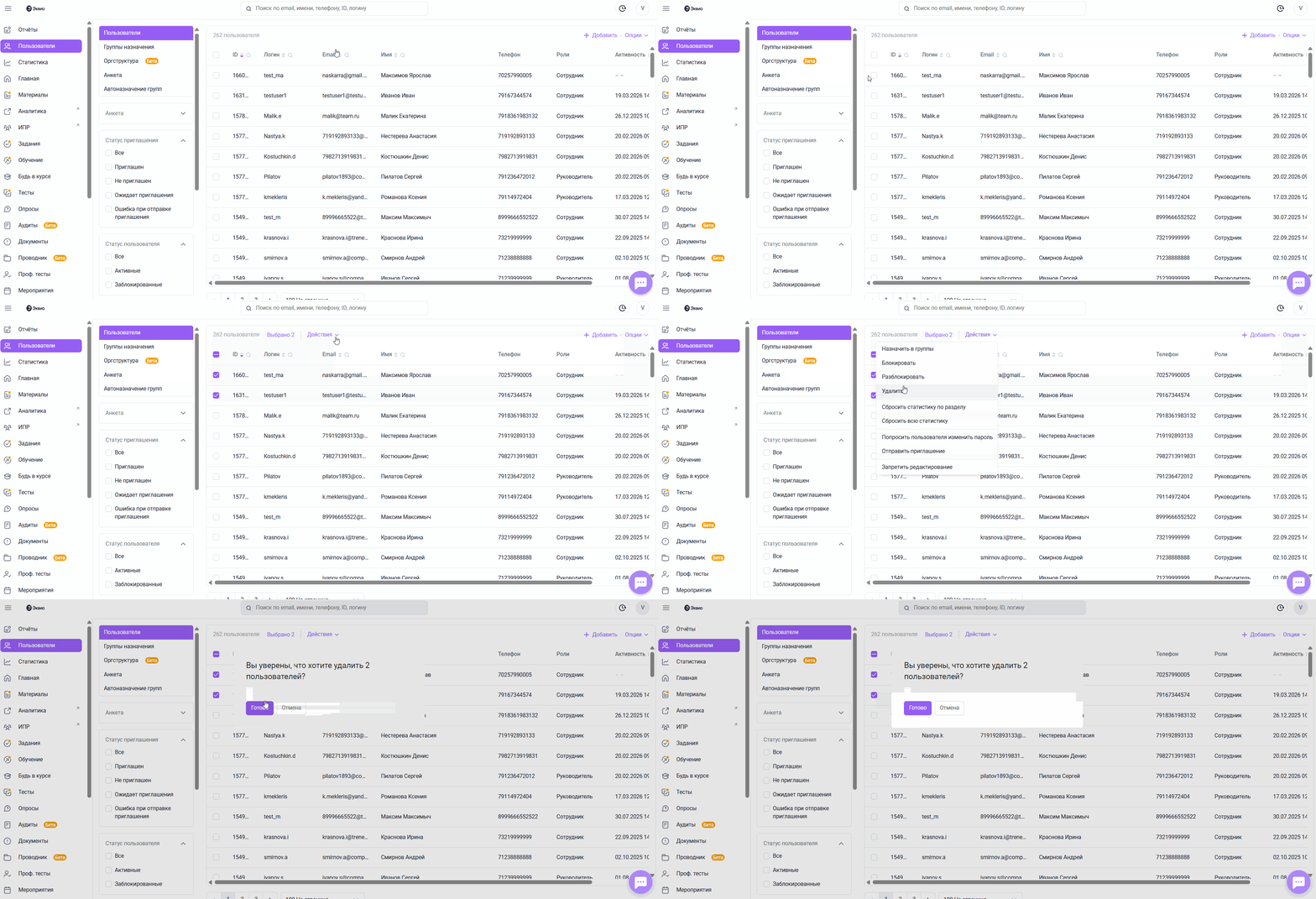
Чтобы удалить одну или несколько учетных записей пользователей при помощи массовых действий:
- Перейдите в разделе Пользователи на вкладку Пользователи;
- Найдите нужных пользователей, при необходимости воспользовавшись фильтрами и сортировками;
- Выберите этих пользователей чек-боксами;
- Нажмите Действия и выберите Удалить;
- Нажмите Готово в окне подтверждения.