
В разделе Настройки теста администратор может изменить порядок отображения вопросов, настроить экран результатов, показ правильных ответов, рекомендации после прохождения теста и минимальный порог успешной сдачи.
Как перейти к настройкам теста:
- Откройте нужный тест.
- Перейдите на вкладку НАСТРОЙКИ ТЕСТА.
- Измените необходимые параметры.
- Нажмите Сохранить.
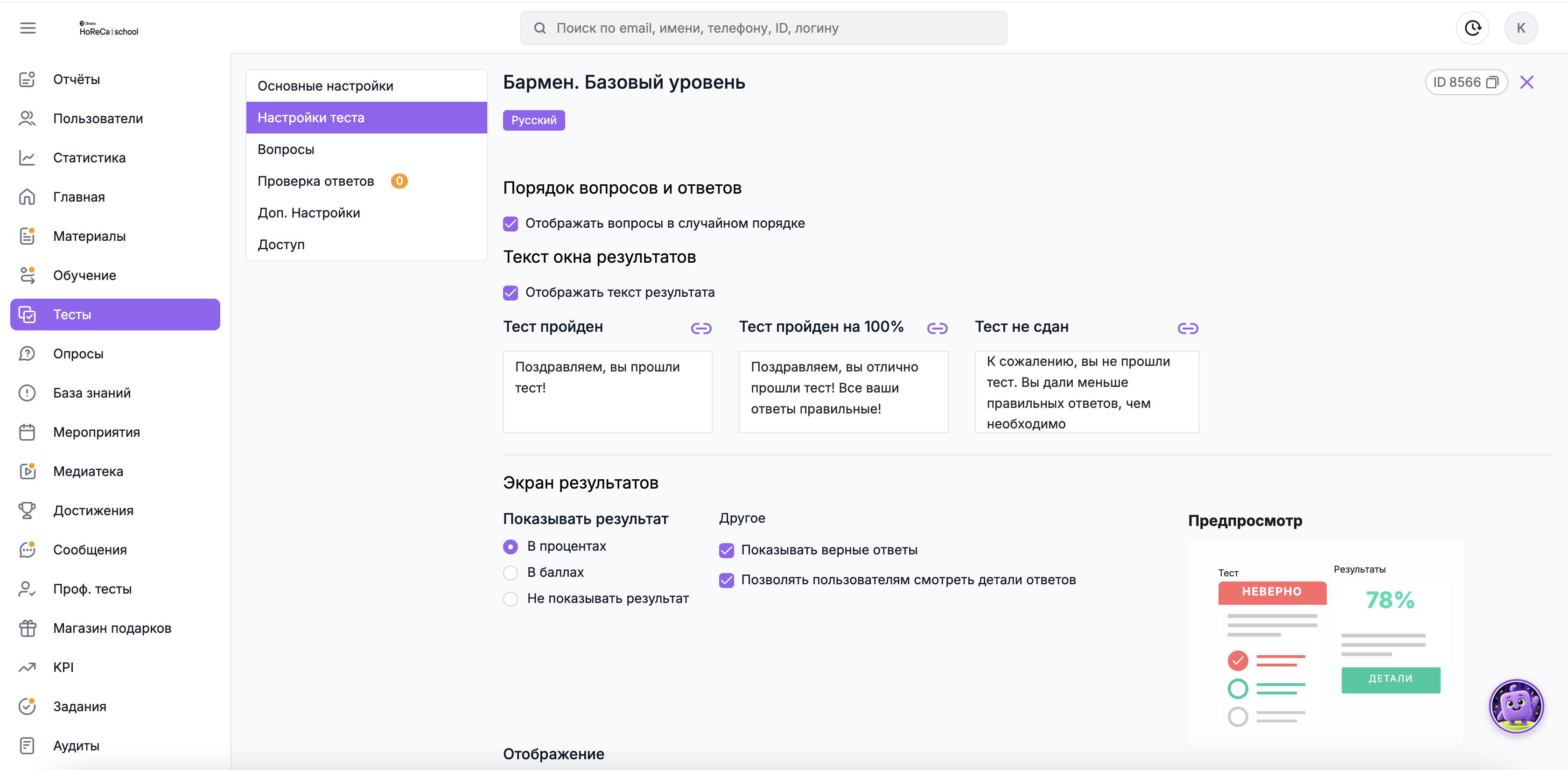
Как настроить случайный порядок вопросов в тесте:
Чтобы вопросы отображались в случайном порядке, установите галочку Отображать вопросы в случайном порядке.
При включённой настройке порядок вопросов будет изменяться при каждой попытке прохождения теста.
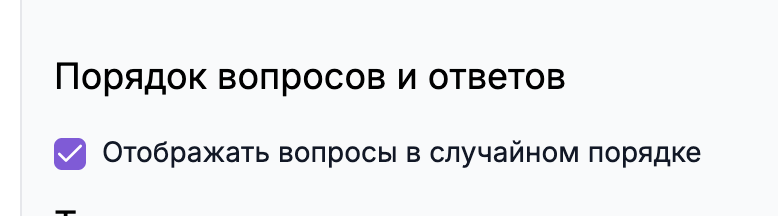
Как настроить отображение результатов теста:
Чтобы пользователь после завершения тестирования увидел текстовое сообщение о результате:
- Установите галочку Отображать текст результата.
- Заполните сообщения для каждого варианта результата:
- Тест пройден — пользователь достиг минимального порога прохождения.
- Тест пройден на 100% — пользователь правильно ответил на все вопросы.
- Тест не сдан — пользователь не достиг минимального порога прохождения.
- При необходимости добавьте ссылки в текст сообщений с помощью кнопки добавления ссылки.
- Нажмите Сохранить.
После завершения теста пользователь увидит сообщение, соответствующее его результату.
В блоке Показывать результат можно выбрать единицы отображения результата тестирования или отключить его отображение.
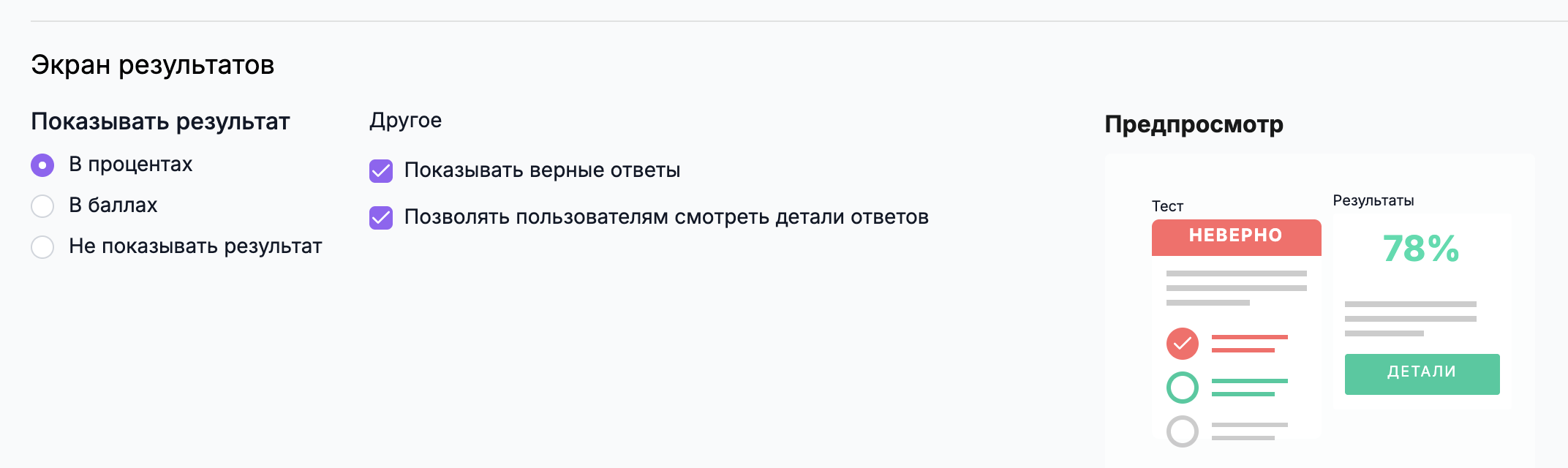
Как показать или скрыть правильные ответы после тестирования:
Для управления просмотром ответов используются две настройки:
- Показывать верные ответы — включает отображение правильных ответов в приложении, а также влияет на подсветку ответов в верхней ленте и деталях тестирования.
- Позволять пользователям смотреть детали ответов — разрешает пользователям открывать подробную информацию о своих ответах.
Включите или отключите необходимые настройки и нажмите Сохранить.
Как показать или скрыть правильные ответы после тестирования:
Настройка Показывать рекомендации после завершения теста позволяет отображать пользователю рекомендации, если он не сдал тест.
В рекомендациях можно указать материалы для дополнительного изучения и ссылки на них.
Чтобы включить рекомендации:
- Установите галочку Показывать рекомендации после завершения теста.
- Добавьте сообщения с рекомендациями в соответствующих вопросах теста.
- Сохраните изменения.
Рекомендации предназначены для пользователей, которые не достигли минимального порога прохождения теста.
Как изменить порог прохождения теста:
Порог прохождения теста — минимальный процент правильных ответов, необходимый для успешной сдачи тестирования.
Чтобы изменить проходной балл:
- Откройте вкладку НАСТРОЙКИ ТЕСТА.
- Найдите поле Порог прохождения теста.
- Укажите необходимый процент правильных ответов.
- Нажмите Сохранить.
По умолчанию порог прохождения составляет 70%.
Важно: процент правильных ответов не округляется в большую сторону. Например, если пользователь набрал 66,6%, а порог установлен на 67%, результат составит 66% и тест будет считаться не пройденным.
Значение порога по умолчанию устанавливается суперадминистратором в модуле Тесты. Чтобы изменить значение по умолчанию, обратитесь в Поддержку.
Как изменить порог прохождения теста:
В блоке Превью можно проверить, как выбранные настройки будут выглядеть для пользователя:
- Тест — отображение теста во время прохождения.
- Результаты — экран после завершения тестирования.
Предварительный просмотр автоматически отражает текущие значения настроек на экране.
Как вернуть настройки теста по умолчанию:
Чтобы сбросить изменённые настройки:
- Откройте вкладку НАСТРОЙКИ ТЕСТА.
- Нажмите Вернуть настройки по умолчанию.
- В окне подтверждения нажмите Готово.
Будут восстановлены значения, заданные суперадминистратором в модуле Тесты.
Для изменения настроек по умолчанию обратитесь в Поддержку.
Если вам не хватило информации, то дайте, пожалуйста, обратную связь по ссылке: Предложения по улучшению статей.