
- Статистика по материалу или HTML-каталогу раздела Документы
- Статистика по изучению конкретным пользователем материалов в разделе Документы
- Статистика по изучению конкретным пользователем HTML-каталогов в разделе Документы
Раздел Документы позволяет отслеживать, как пользователи взаимодействуют с материалами и HTML-каталогами. С помощью статистики можно анализировать просмотры, контролировать доступ к материалам и формировать отчеты по активности сотрудников.
Описанные в статье отчёты относятся только к материалам и HTML-каталогам раздела Документы. Тип По пользователю (материалы) показывает просмотры документов выбранным сотрудником.
Для просмотра результатов прохождения материалов внутри программ обучения, в том числе программ в траекториях, используйте Статистика → Материалы → По материалу. Выберите материал по названию или ID: в таблице будут показаны результаты пользователей по нему с учётом установленных фильтров.
Статистика по материалу или HTML-каталогу раздела Документы
Данный тип выгрузки статистики по разделу Документы позволяет посмотреть, кто из пользователей просматривал конкретный материал или каталог.
При этом можно настроить отображение информации в таблице при помощи:
- Фильтрации пользователей по статусу (активные / заблокированные);
- Фильтрации материалов по типу доступа (индивидуальный, групповой, без доступа);
- Фильтрации информации в зависимости от групп пользователей, которые имеют доступ к выбранному материалу.
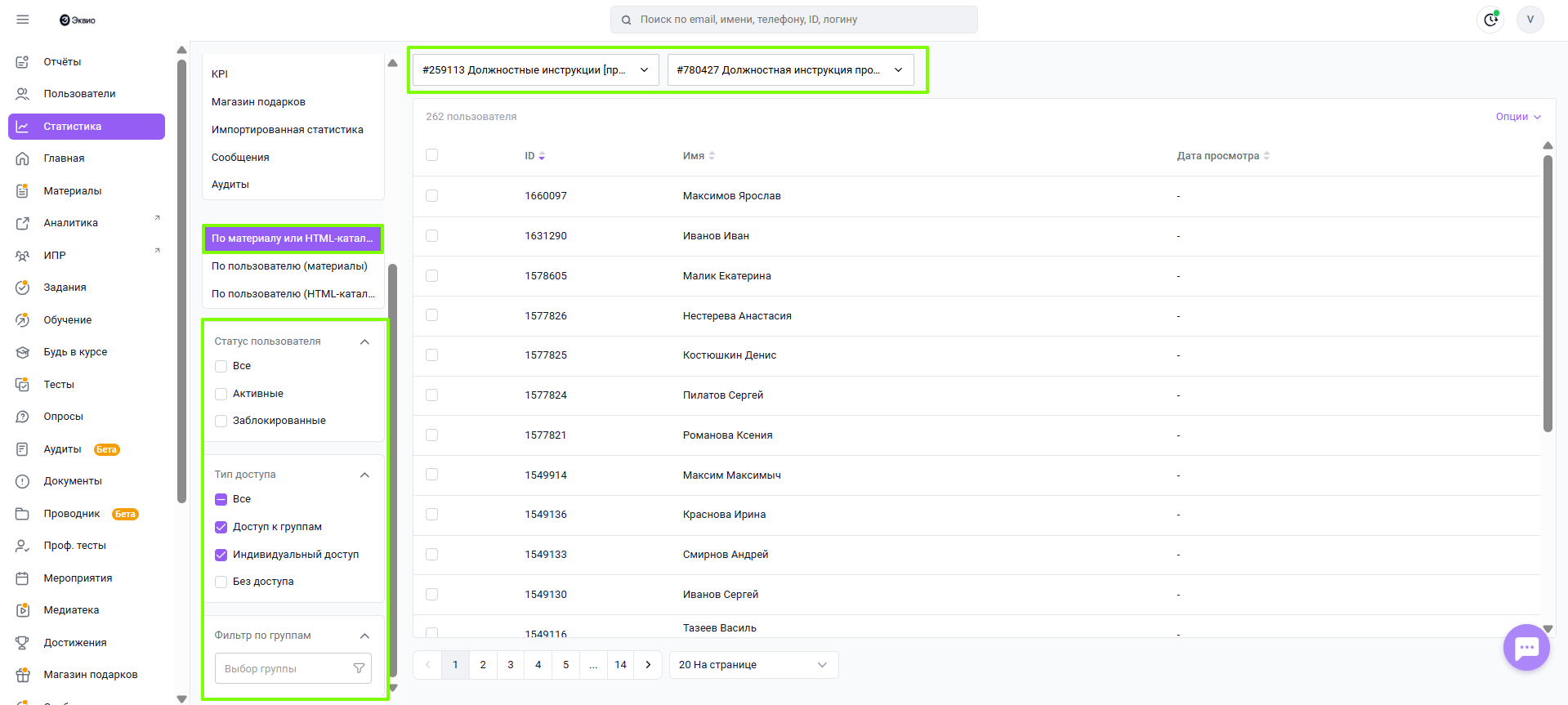
В самой таблице отображаются:
- id пользователя;
- ФИ пользователя,
- дата просмотра материала (если был просмотр).
По всем указанным столбцам таблицы можно настроить сортировку по убыванию/возрастанию.
Чтобы выгрузить статистику по материалу или HTML-каталогу раздела Документы:
- Перейдите в раздел Статистика;
- Выберите в меню модулей раздел Документы;
- Выберите тип отображения По материалу или HTML-каталогу;
- Укажите название материала, каталог или ID;
- В правом верхнем углу нажмите Опции и выберите Экспорт;
- Выберите необходимые поля (при необходимости настройте их порядок);
- Нажмите Экспорт и скачайте файл.
Как обнулить изучение пользователем материала или HTML-каталогу раздела Документы
Статистика по изучению конкретным пользователем материалов в разделе Документы
Статистику по изучению конкретным пользователем материалов в разделе Документы можно отобразить, воспользовавшись типом выгрузки По пользователю (материалы). Он позволяет посмотреть, какие материалы доступны пользователю и какие из них он просматривал.
При этом можно настроить отображение информации в таблице при помощи:
- Фильтрации материалов по типу доступа (индивидуальный, групповой, без доступа);
- Выбрать пользователя, по которому нужно отобразить информацию.
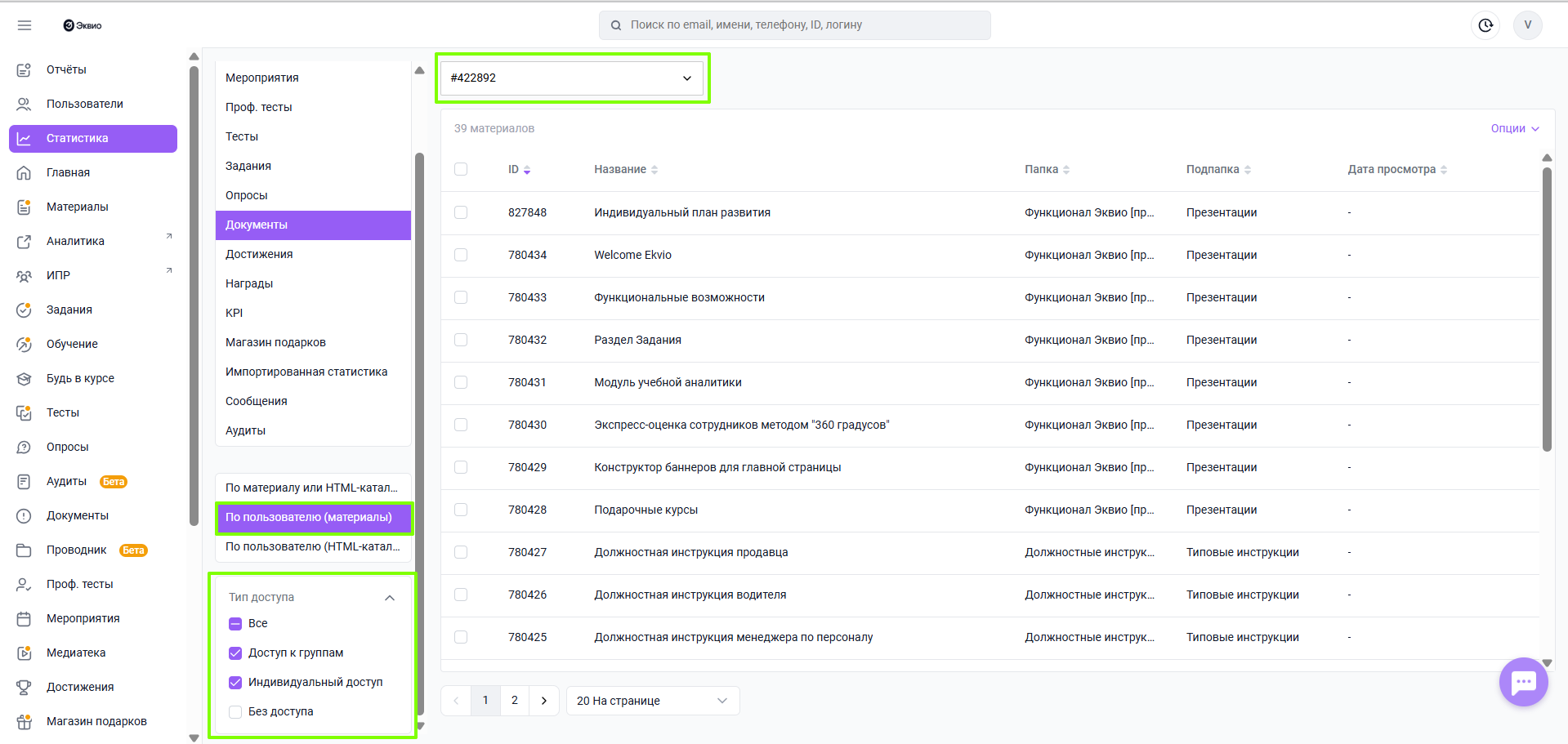
В самой таблице отображаются:
- id материала;
- Название материала;
- Папка и подпапка, в которой размещен материал;
- Дата просмотра материала (если был просмотр).
По всем указанным столбцам таблицы можно настроить сортировку по убыванию/возрастанию.
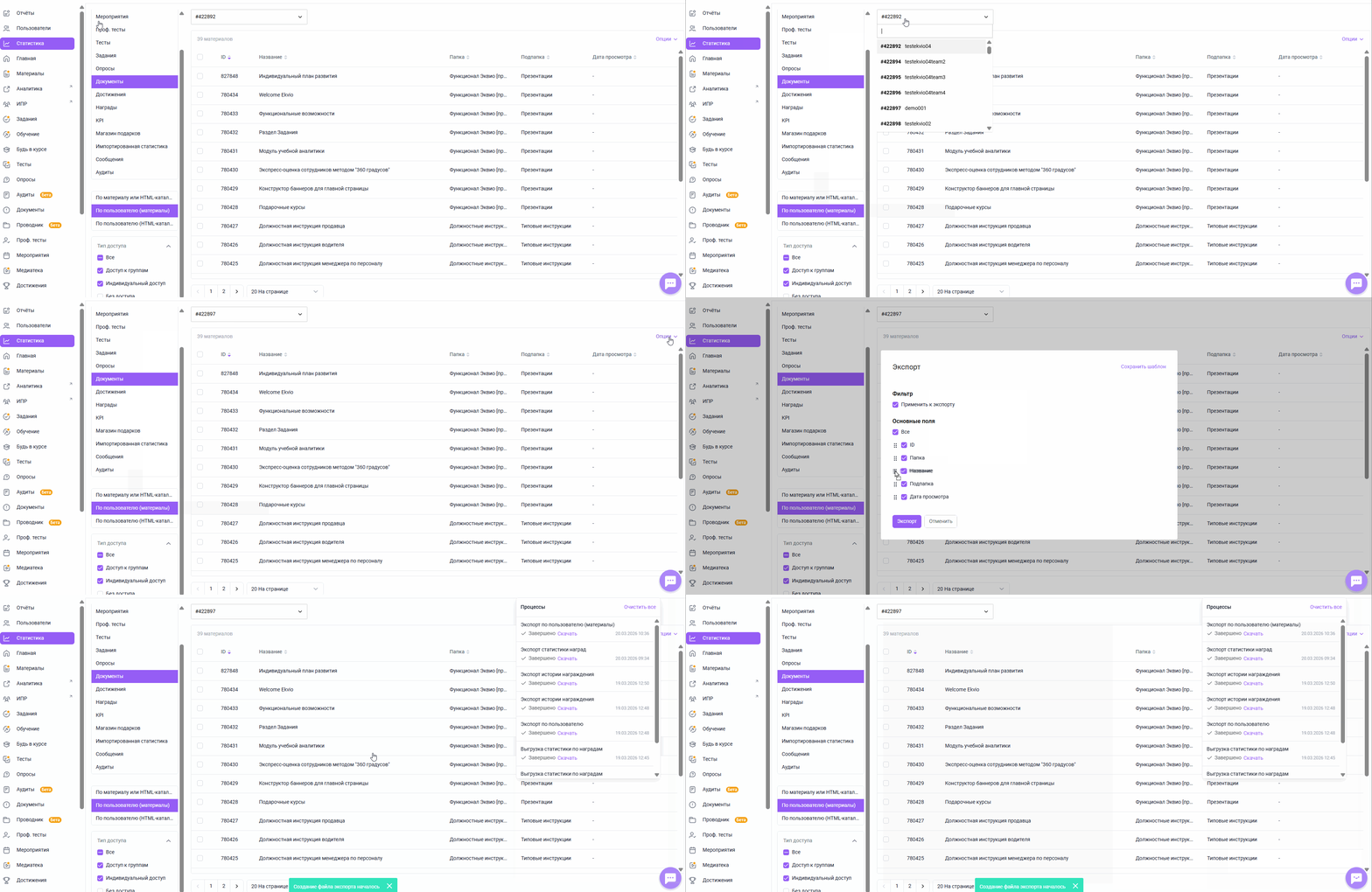
Чтобы выгрузить статистику По пользователю (материалы) для раздела Документы:
- Перейдите в раздел Статистика;
- Выберите в меню модулей раздел Документы;
- Выберите тип отображения По пользователю (материалы);
- Укажите ФИ или ID пользователя, по которому хотите отобразит информацию;
- В правом верхнем углу нажмите Опции и выберите Экспорт;
- Выберите необходимые поля (при необходимости настройте их порядок);
- Нажмите Экспорт и скачайте файл.
Как обнулить изучение пользователем материала или HTML-каталогу раздела Документы
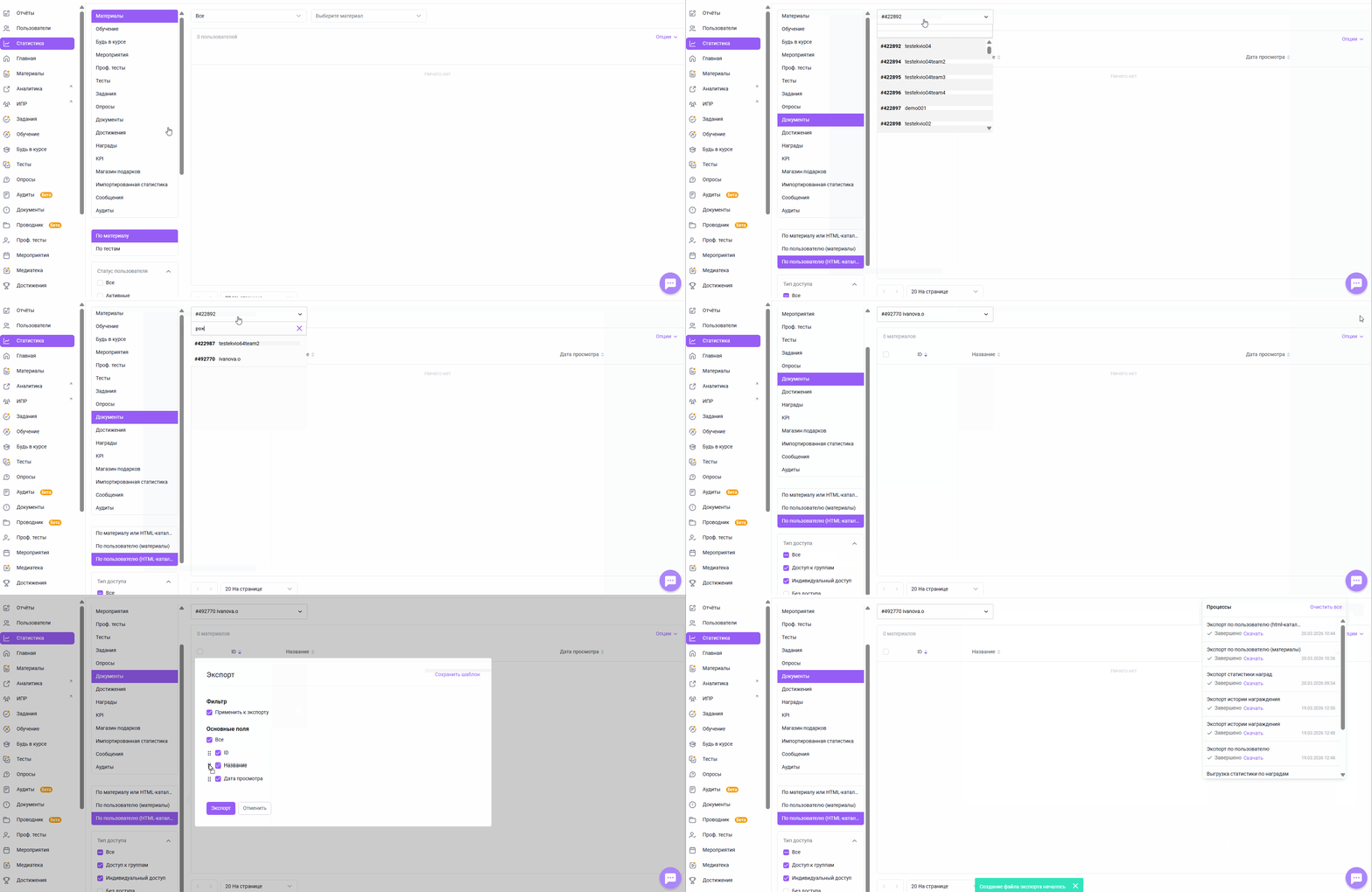
Статистика по изучению конкретным пользователем HTML-каталогов в разделе Документы
Статистику по изучению конкретным пользователем HTML-каталогов в разделе Документы можно отобразить, воспользовавшись типом выгрузки По пользователю (HTML-каталоги). Он позволяет посмотреть, какие каталоги доступны пользователю и какие из них он просматривал.
При этом можно настроить отображение информации в таблице при помощи:
- Фильтрации материалов по типу доступа (индивидуальный, групповой, без доступа);
- Выбрать пользователя, по которому нужно отобразить информацию.
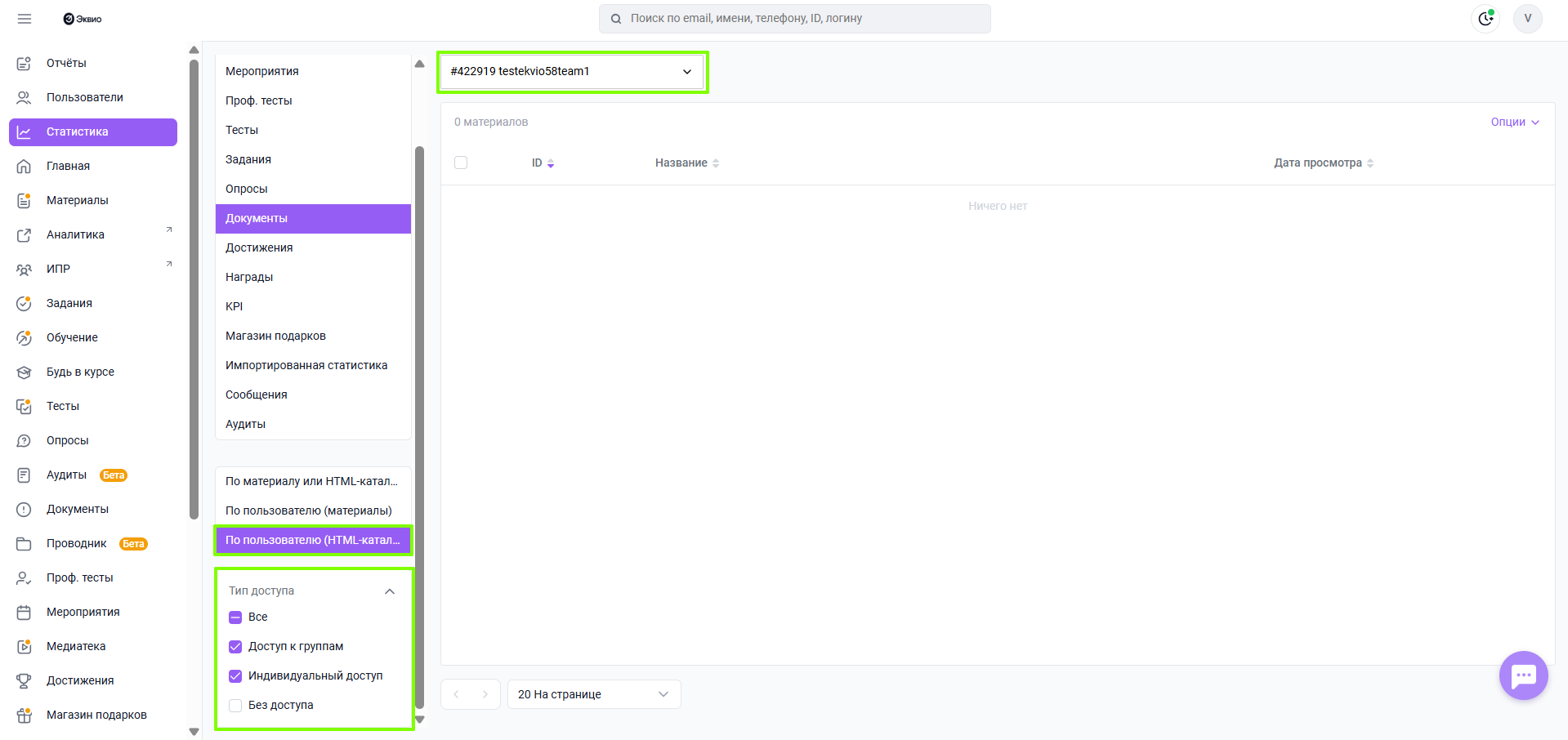
В самой таблице отображаются:
- id HTML-каталога;
- Название HTML-каталога;
- Дата просмотра HTML-каталога (если был просмотр).
По всем указанным столбцам таблицы можно настроить сортировку по убыванию/возрастанию.
Чтобы выгрузить статистику По пользователю (HTML-каталог) для раздела Документы:
- Перейдите в раздел Статистика;
- Выберите в меню модулей раздел Документы;
- Выберите тип отображения По пользователю (HTML-каталога);
- Укажите ФИ или ID пользователя, по которому хотите отобразит информацию;
- В правом верхнем углу нажмите Опции и выберите Экспорт;
- Выберите необходимые поля (при необходимости настройте их порядок);
- Нажмите Экспорт и скачайте файл.
Как обнулить изучение пользователем материала или HTML-каталогу раздела Документы