
- Как создать HTML 5 материал
- Как заполнить настройки HTML 5 материала
- Как добавить HTML 5-материал в программу обучения
HTML5-материалы позволяют размещать интерактивные презентации на платформе, которые можно использовать в программах обучения. Перед началом рекомендуется ознакомиться со статьей: Требования к загружаемым материалам.
Как создать HTML 5 материал
Для того, чтобы добавить материал HTML 5 на платформу:
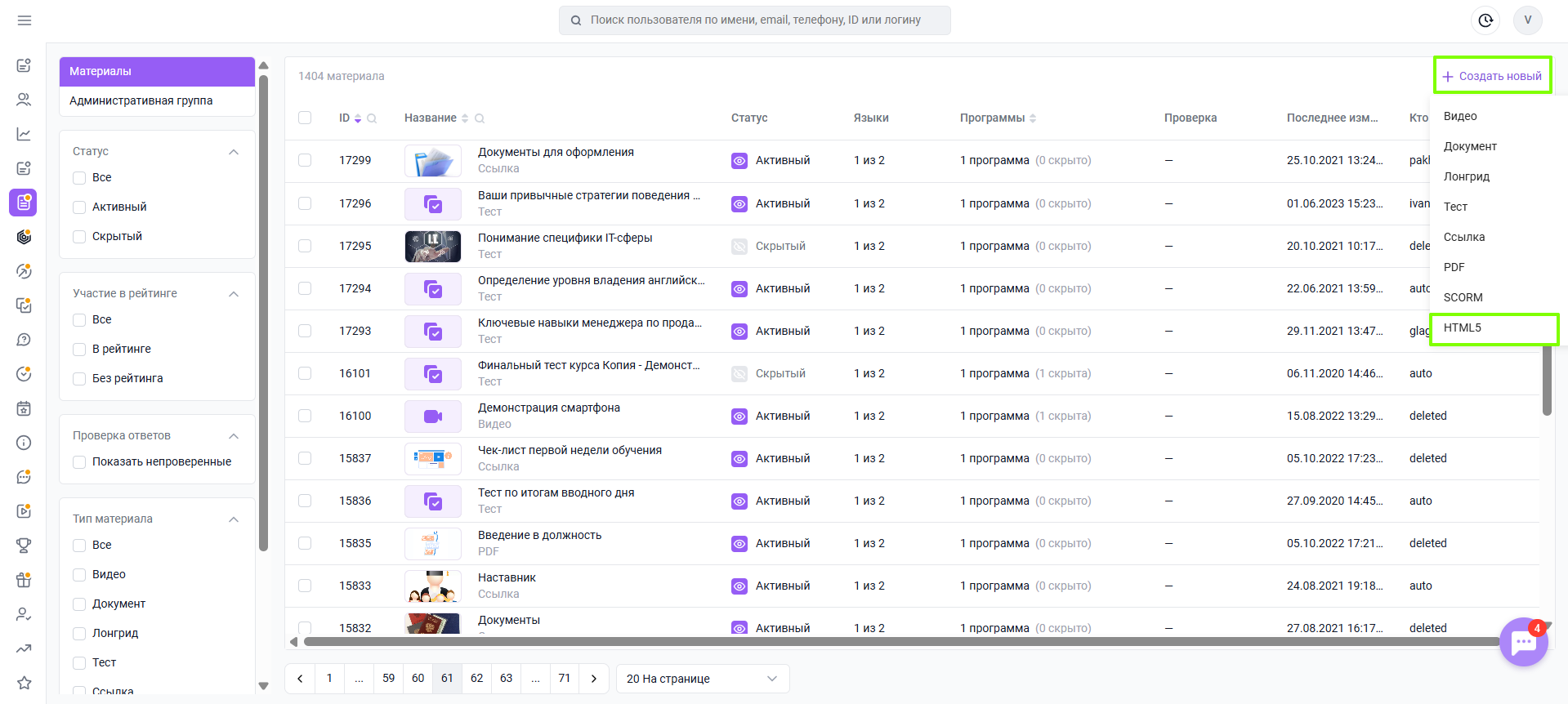
- Перейдите в раздел Материалы;
- Нажмите на кнопку Создать новый в правом верхнем углу;
- В выпадающем списке выберите HTML 5;
- Заполните настройки материала;
- Загрузите ZIP-архив материала;
- Нажмите Сохранить.
Как заполнить настройки HTML 5 материала
При создании HTML 5-материала необходимо заполнить его настройки:
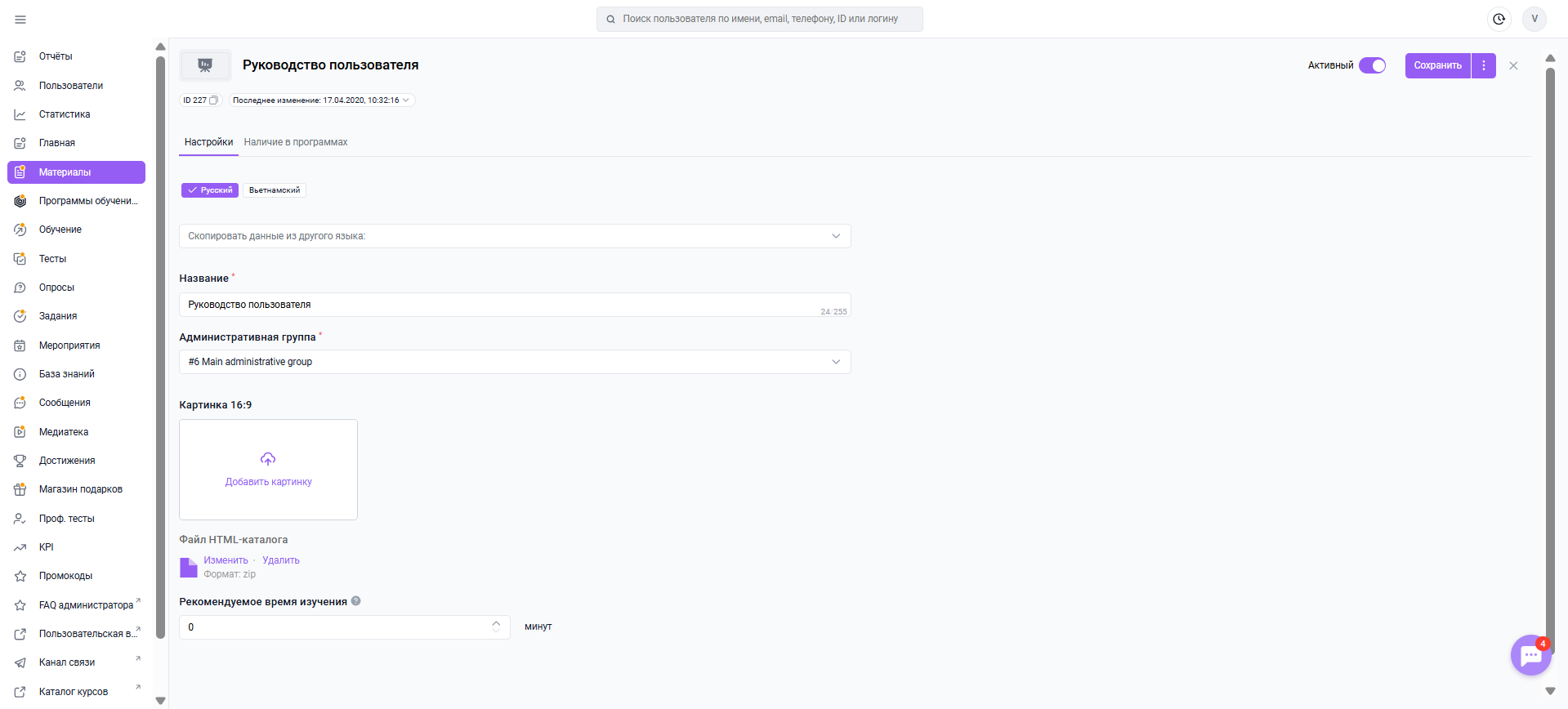
- Введите Название интерактивной презентации;
- Добавьте обложку Картинка 16:9 (Формат: jpg, jpeg, png. Размер: 1280*720. До 2 МБ);
- Нажмите на кнопку Выберите файл и добавьте zip архив, содержащий файл "index.html" с локального хранилища на компьютере. Загруженная интерактивная презентация будет доступна в списке материалов для добавления в программы обучения. После загрузки файла появляются две кнопки Изменить и Удалить. Вы можете заменить файл на другой либо удалить его, нажатием на соответствующие кнопки;
- Рекомендуемое время изучения - Здесь вы можете запланировать время на прохождение материала. Указанная длительность не ограничивает пользователя во времени изучения материала;
- Нажмите на кнопку Сохранить для сохранения введенных данных.
Как добавить HTML 5-материал в программу обучения
Чтобы добавить HTML 5-материал в программу обучения:
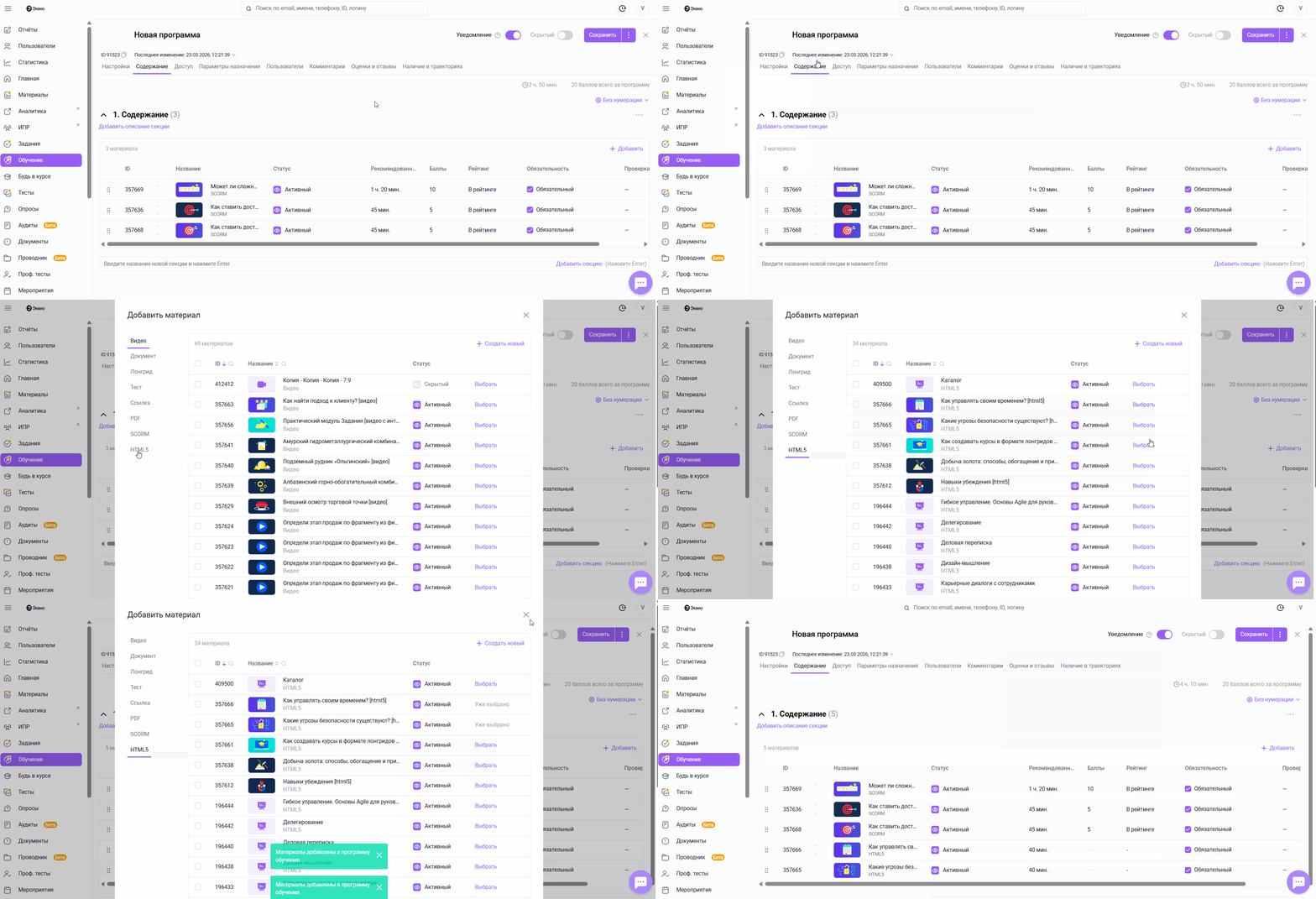
- Перейдите в раздел Обучение и выберите нужную программу в списке;
- Переведите программу обучения в статус Скрыто;
- Перейдите в ней на вкладку Содержание;
- Нажмите на кнопку Добавить в нужной секции программы обучения;
- В открывшемся окне перейдите на вкладку HTML 5;
- Нажмите Выбрать напротив нужного материала.
Чтобы добавить несколько HTML 5-материалов в программу обучения:
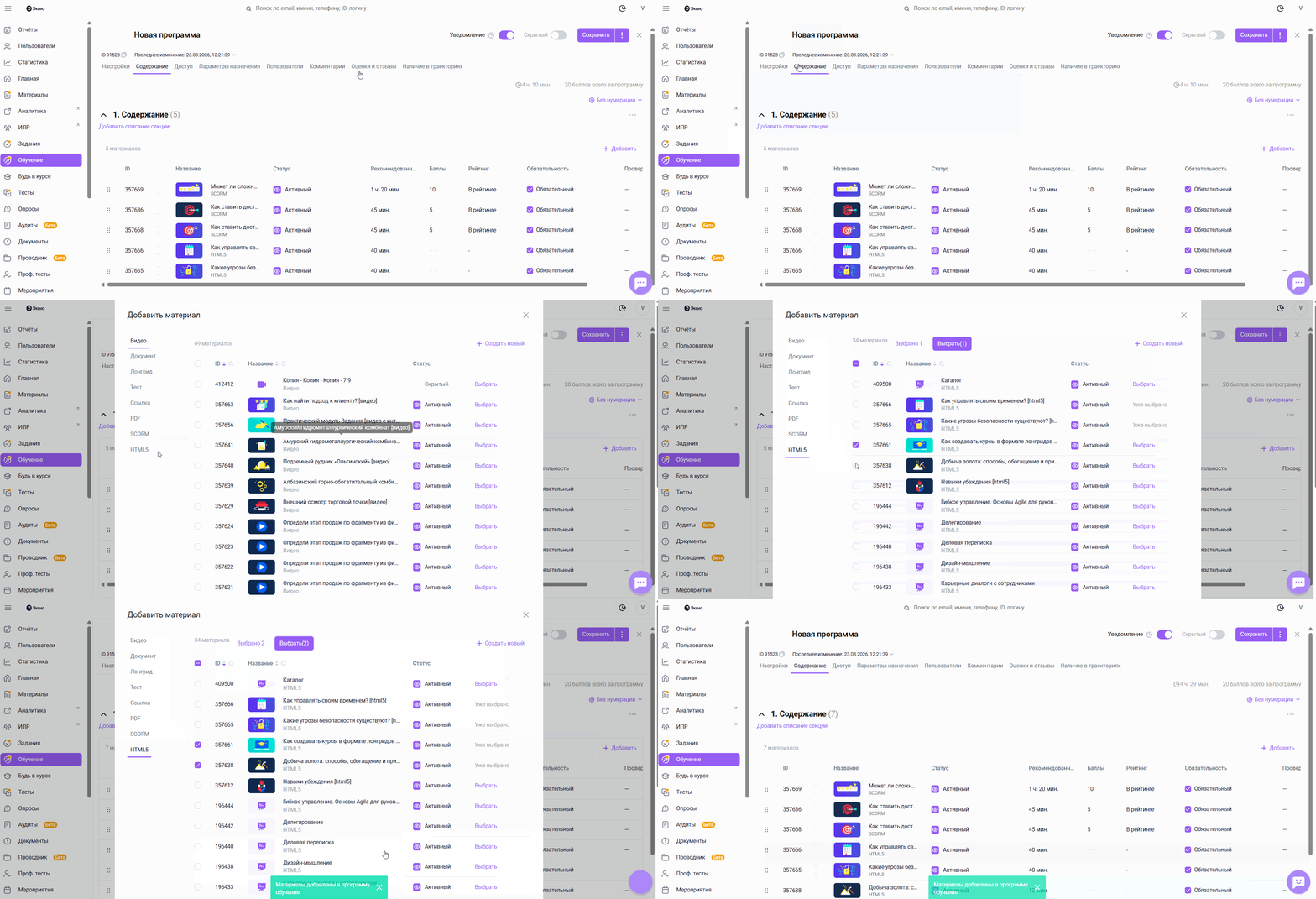
- Перейдите в раздел Обучение и выберите нужную программу в списке;
- Переведите программу обучения в статус Скрыто;
- Перейдите в ней на вкладку Содержание;
- Нажмите на кнопку Добавить в нужной секции программы обучения;
- В открывшемся окне перейдите на вкладку HTML 5;
- Выберите нужные материалы чек-боксами;
- Нажмите на кнопку Выбрать вверху таблицы.
Теперь осталось только перевести программу в Активный статус.
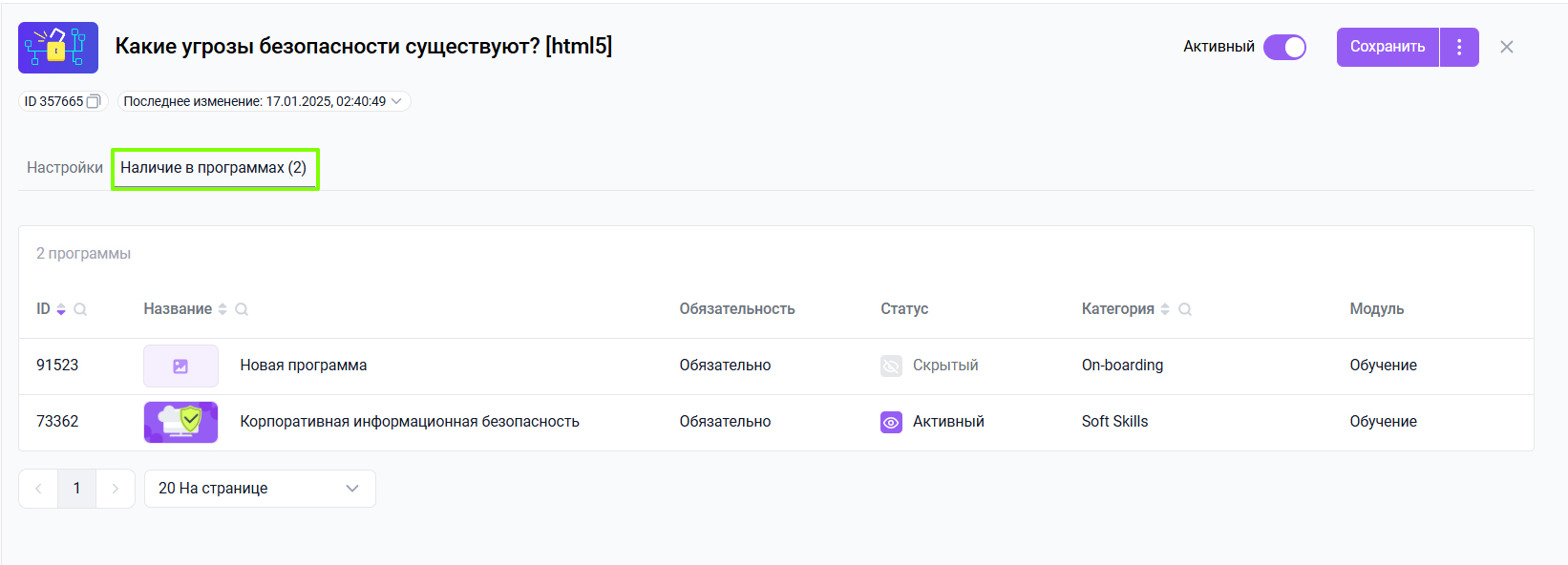
Во вкладке НАЛИЧИЕ В ПРОГРАММАХ в самом материале отобразится список программ, в которые материал будет добавлен.
Если вам не хватило информации, то дайте, пожалуйста, обратную связь по ссылке: Предложения по улучшению статей.