
- Создание материала типа "Лонгрид"
- Добавление и редактирование элементов в материале "Лонгрид"
- Как добавить лонгрид в программу обучения
Создание материала типа "Лонгрид"
Лонгрид - это статья, в которой присутствует удобный редактор с возможностью вставки, ссылок, видео, различные инструменты редактирования текста. Статья может содержать как одну, так и несколько страниц. Страницы становятся доступны для изучения пользователя строго в заданной вами последовательности.
- Перейдите в раздел "Материалы";
- Нажмите "+Создать новый";
- Выберите "Лонгрид"
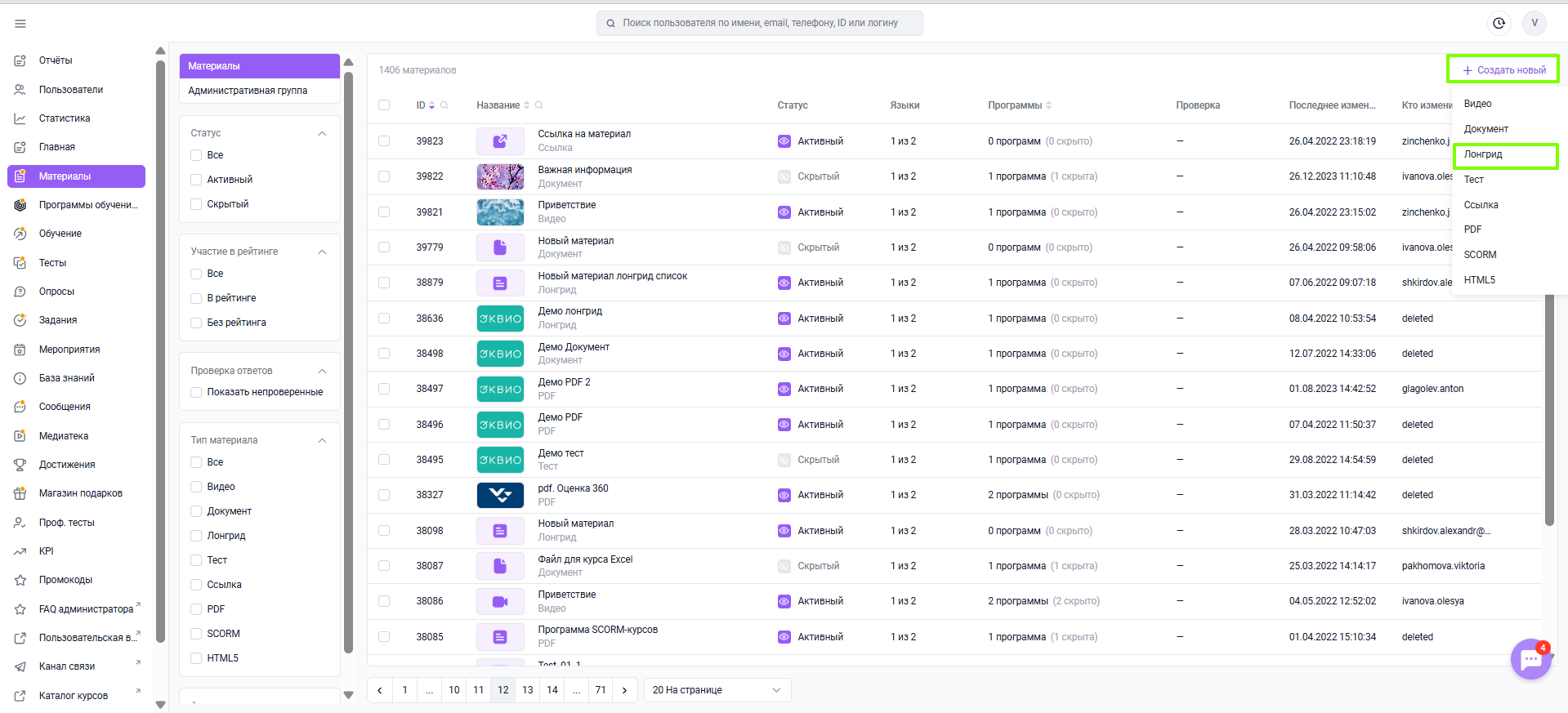
Заполните настройки материала.
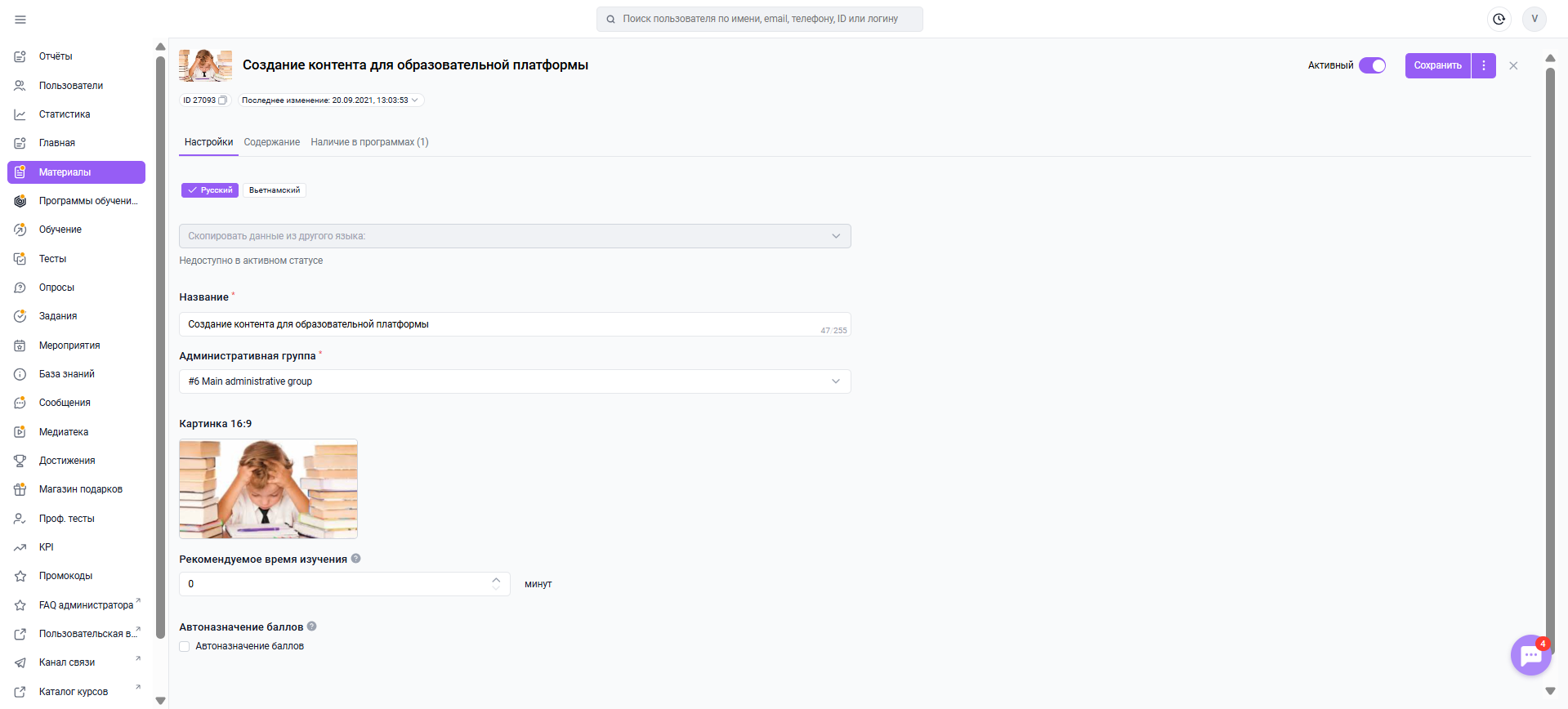
- Поле Название является обязательным для заполнения.
- Добавьте обложку для лонгрида (Формат: jpg, jpeg, png. Размер: 1280*720. До 2 МБ) нажав, на + в поле "Картинка".
- Рекомендуемое время изучения - Здесь вы можете запланировать время на прохождение материала. Указанная длительность не ограничивает пользователя во времени изучения материала, а лишь дает рекомендацию.
- Автоназначение баллов
Фиксированное кол-во баллов выдается пользователю, если материал переходит в статус “пройдено”. Администратор настраивает самостоятельно цифру-сколько баллов получит каждый пользователь, когда материал будет им пройден.
По нажатию на "Просмотреть операции" администратор сможет увидеть детализацию назначения баллов по данному материалу. - Нажмите на кнопку Сохранить для сохранения введенных данных.
По готовности переходите к содержанию.
В статье встроен редактор с расширенными набором инструментов, который позволяет добавлять:
- Текст. Можно менять, размер шрифта, окрашивать текст, задавать выравнивание, располагать текст обтекая картинку. По умолчанию используется шрифт Roboto, sans-serif, изменить нельзя;
- Ссылки (внешние и внутренние) по аналогии других разделов;
- Картинки;
- Ссылки на видео. Видео будет воспроизводиться в статье. Важно чтобы сайт в котором видео было расположено, мог воспроизводить его в фрейме, и сайт является разрешенным (например, разрешенный по умолчанию сервис - rutube.ru);
- Таблицы;
- Смайлы;
- Линии сноски.
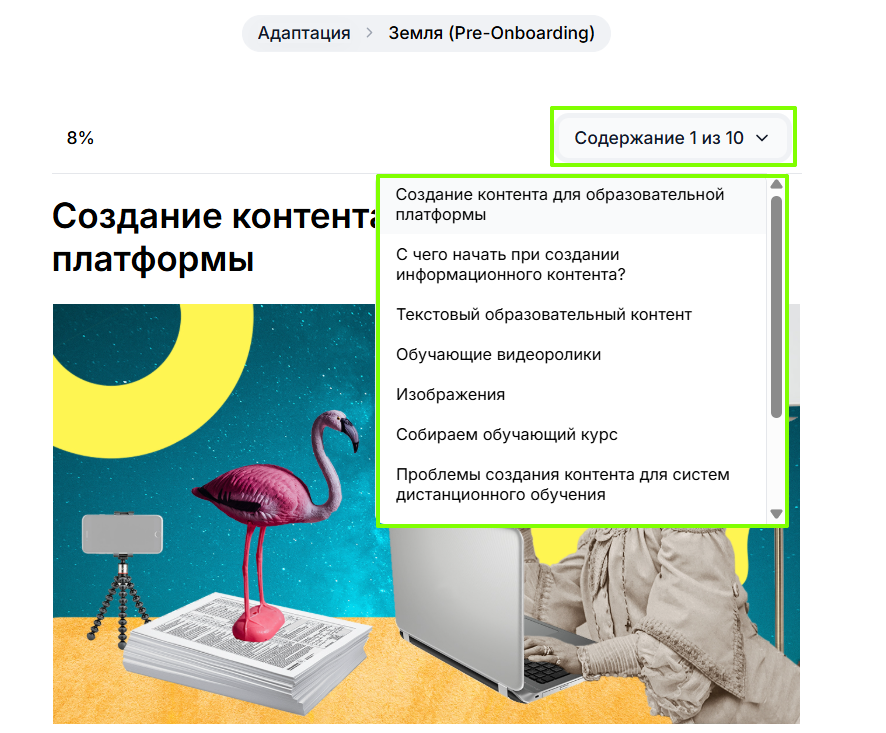
Функция «Показывать страницы строго последовательно» регулирует порядок изучения содержания лонгрида со стороны пользователя:
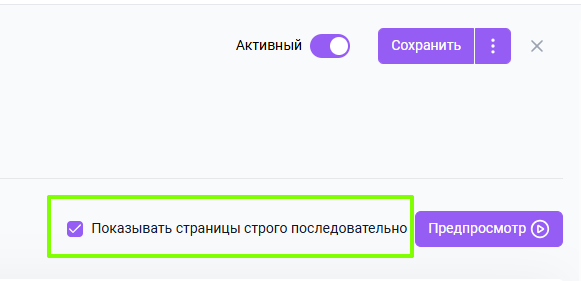
- Если включена – страницы можно проходить только в том порядке, в который задан администратором
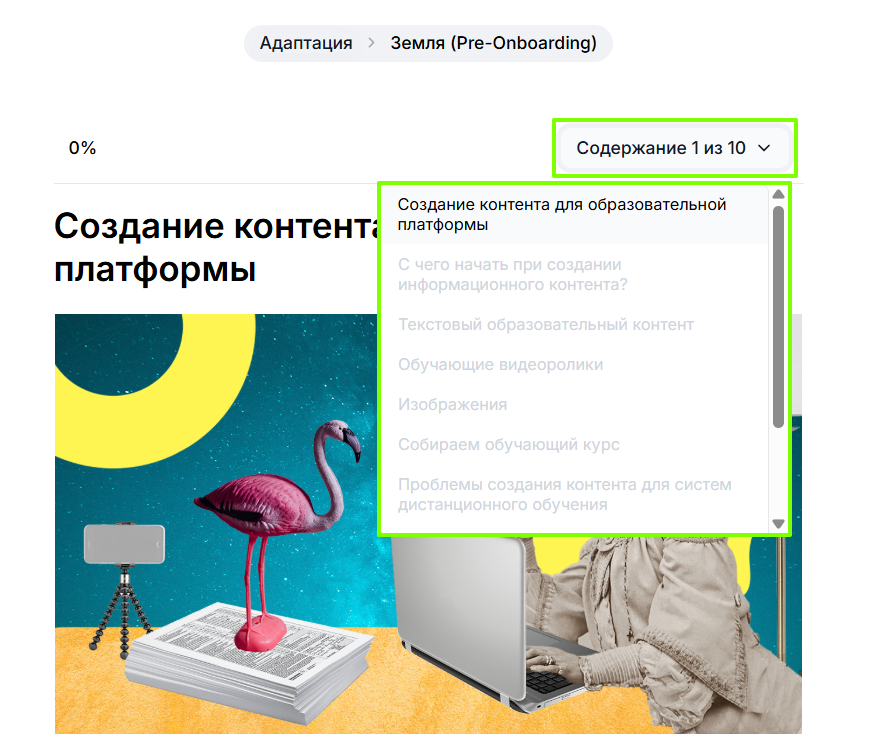
-
Если выключена – пользователь может открывать страницы в любом порядке. Для этого он может нажать кнопку «Содержание» и выбрать нужную страницу.
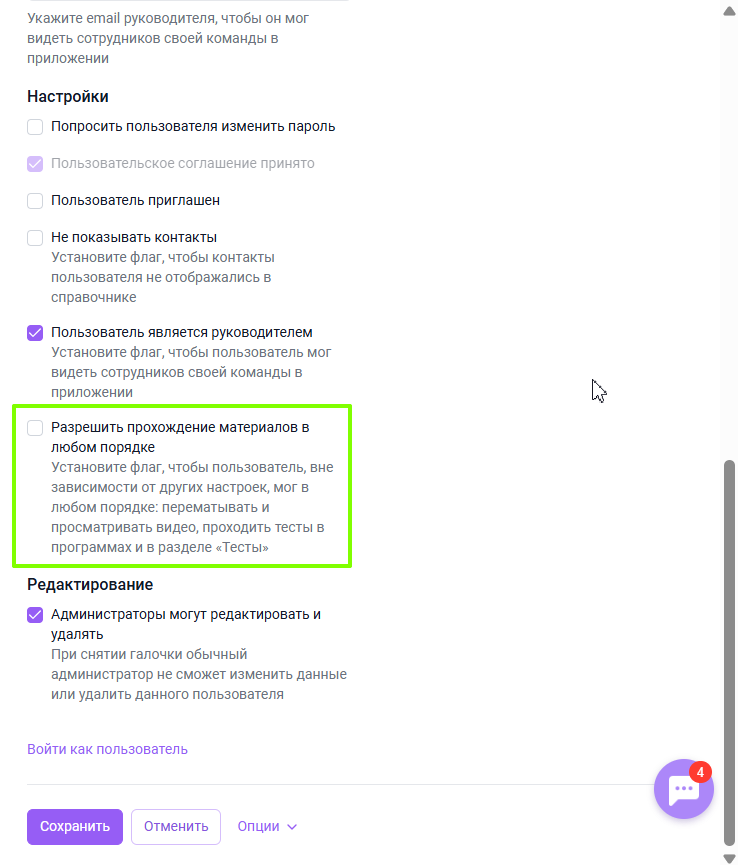
⚠️ Важно: если в личной карточке пользователя разрешён свободный просмотр материалов, то он всё равно сможет открывать страницы в любом порядке — даже если функция последовательного просмотра включена.
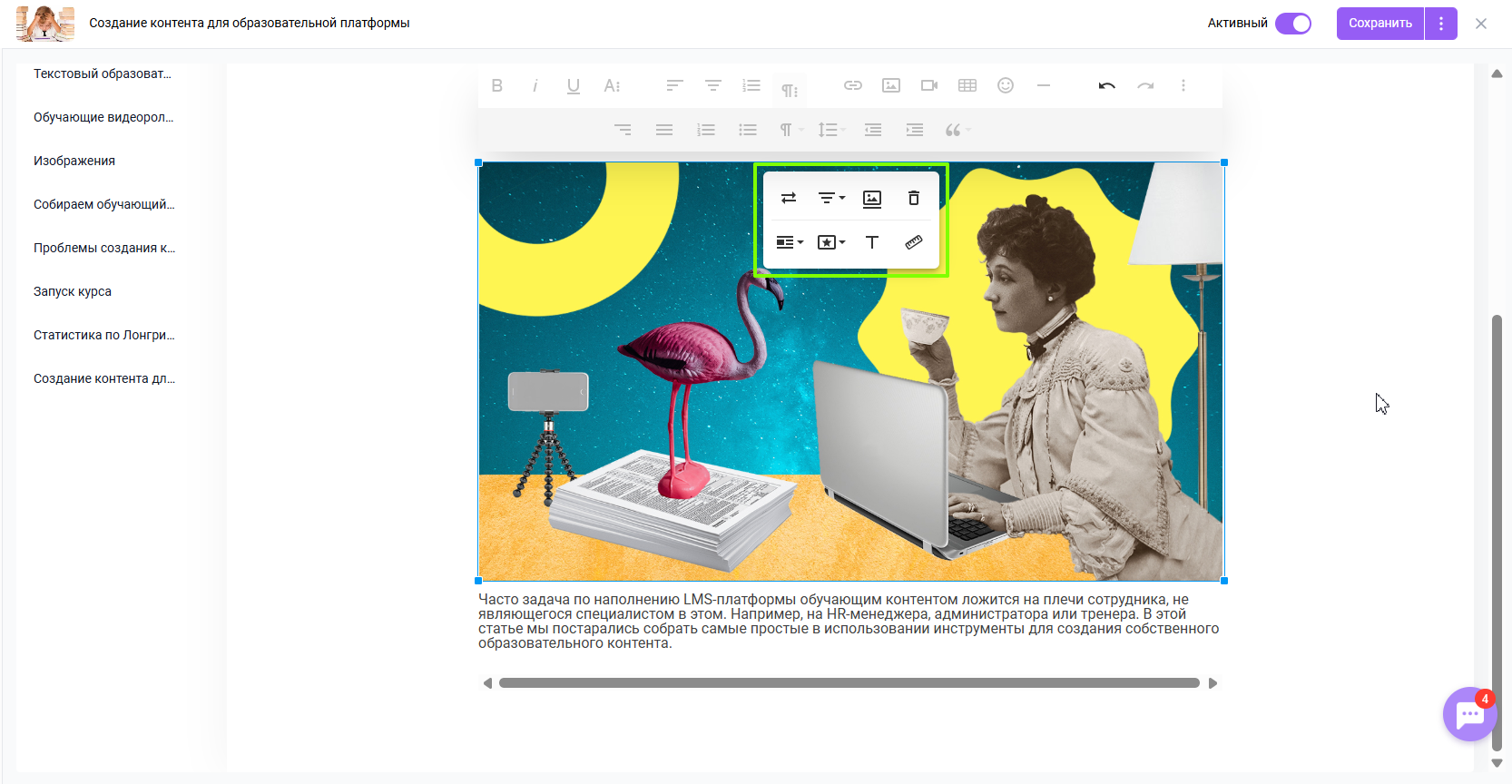
После добавления все элементы можно редактировать. Для этого кликните на элемент (выберите его) и появится панель для редактирования.
Добавление и редактирование элементов в материале "Лонгрид"
Текст можно прописать самостоятельно или скопировать с из стороннего источника.
Далее выделяем часть текста для редактирования.
При копировании текста из внешних редакторов оформление может переноситься не всегда полностью. Иногда часть форматирования теряется или отображается иначе.
👉 Всегда проверяйте, как выглядит текст после вставки.
При вставке текста из сторонних источников рекомендуется:
- использовать комбинацию CTRL+SHIFT+V (вставка без форматирования);
- последующее форматирование текста на платформе с помощью встроенных инструментов.
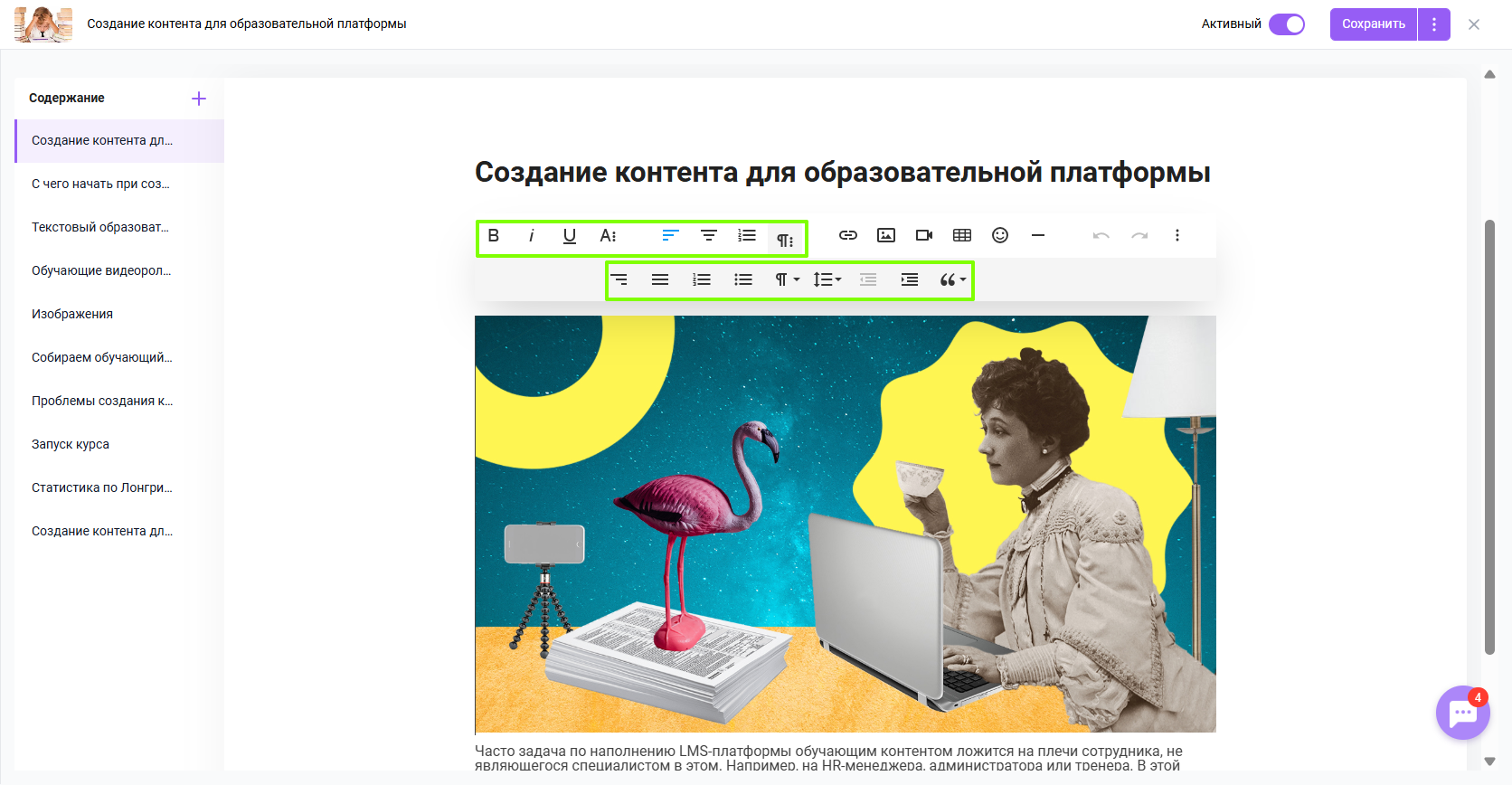
В редакторе можно применять следующее форматирование для текста:
- сделать текст жирным, курсивым, подчеркнутым или зачеркнутым;
- проставлять верхний и нижний индекс;
- изменять размер текста;
- окрашивать текст и задавать его фон;
- удалять имеющееся форматирование;
- задавать выравнивание текста (по левому краю, по центру, по правому краю, по ширине);
- задавать нумерованные и маркированные списки;
- задавать формат абзаца (установить заголовки различных уровней);
- задавать межстрочный интервал;
- увеличивать и уменьшать отступ;
- размещать цитаты.


Ссылки внешние и внутренние работают по аналогии других разделов
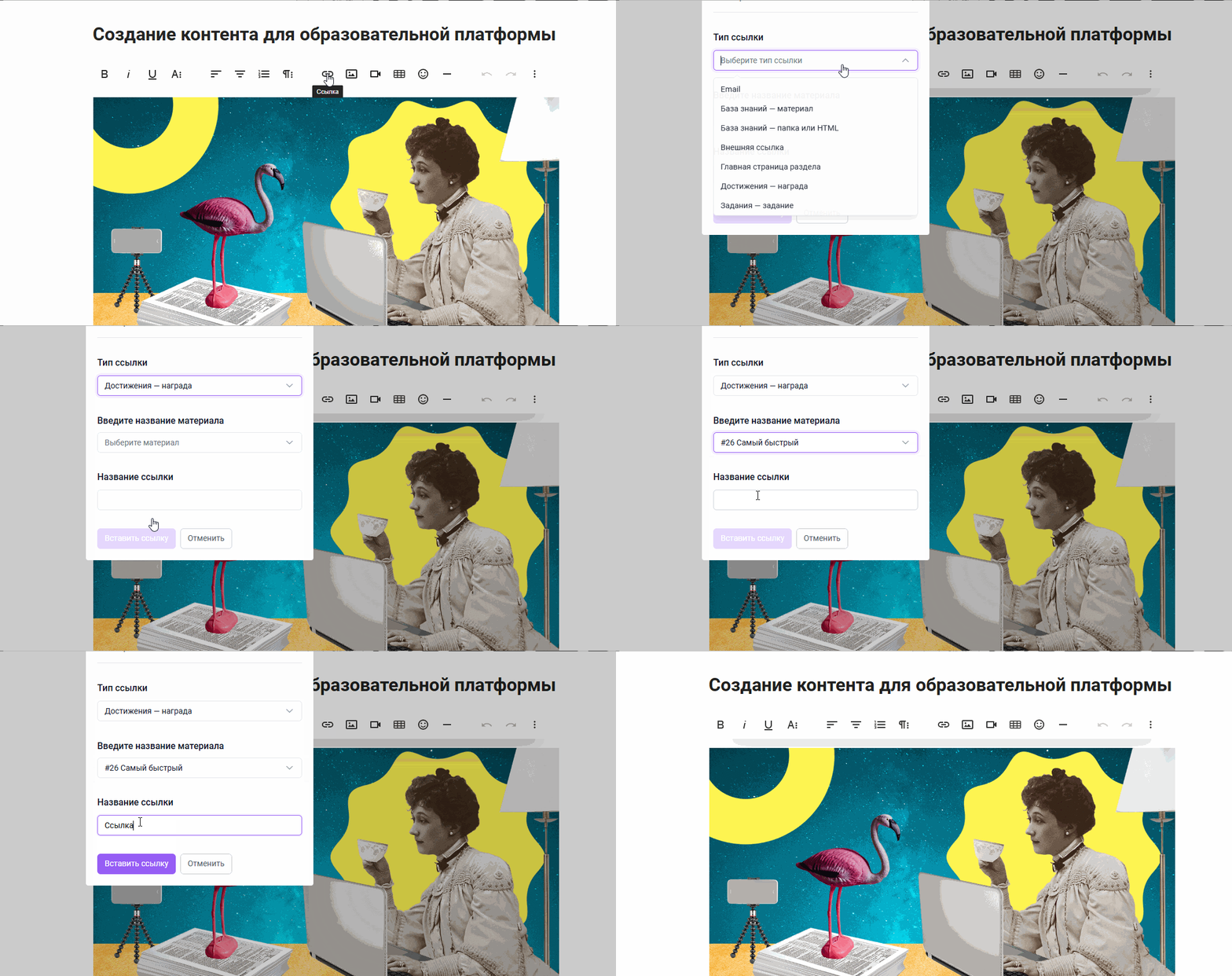
Ссылки делятся на:
1. Внешние - на любой внешний источник. Например, ссылка на ролик с вашего диска, где доступ по ссылке предоставлен всем, для перехода по ней.
1) В типе ссылка указываем "Внешняя ссылка".
2) "Вставьте внешнюю ссылку" - копируем ссылку на источник в адресной строке и вставляем в наше поле.
3) Указываем "Название ссылки". Текст, который будет кликабельным, по нажатию на который пользователь перейдет по ссылке.
2. Внутренние - на материалы из приложения. Например, на вводную программу обучения для новичков.
1) Для этого выбираем раздел в котором расположен материал для ссылки.
2) В поле "Название материала" ищем и выбираем его по наименованию или id.
3) Указываем "Название ссылки". Текст, который будет кликабельным, по нажатию на который пользователь перейдет по ссылке.
когда вы ссылаетесь на внешние или внутренние материалы, нужно учитывать, чтобы пользователи имели одинаковый доступ в сообщении, в котором разместили ссылку, и в материале, на который ссылка ведет.
Можем выбрать с компьютера или расположить ссылку на картинку размещенную в открытом источнике.
Формат поддерживаемых картинок: .jpg, .jpeg, .png, .gif и .svg
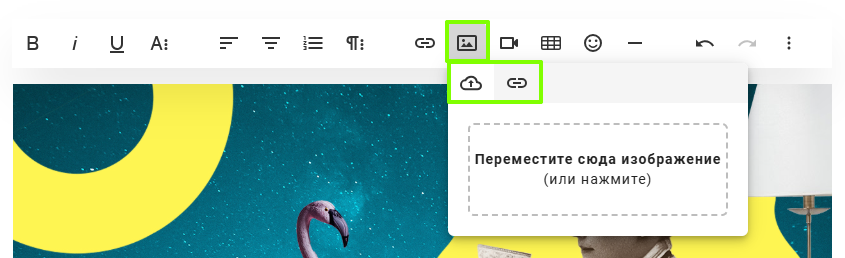
Существуют следующие возможности редактирования:
- заменить картинку;
- выровнять (по левому/правому краю, по центру);
- добавить подпись к изображению;
- удалить изображение;
- встроить картинку в текст или задать обтекание текстом;
- задать стиль:
- rounded - скруглить углы;
- bordered - вписать картинку в рамку;
- shadow - добавить тень к картинке. - задать альтернативный текст;
- изменить размер картинки
Изменение размера картинок:
Eсли задать фиксированный размер, то он будет отображаться на всех устройствах, не подстраиваясь под экран пользователя.
Поэтому мы рекомендуем указывать размер auto - он подстраивается под экраны пользователей. Если вы уже потянули картинку - ее размер также можно вернуть к auto прописав его в параметрах (нажмите на линейку).
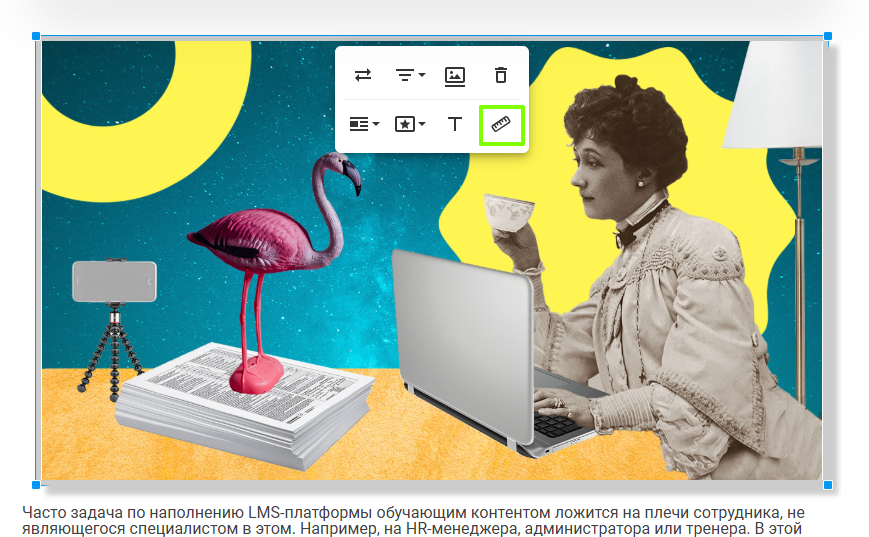
Версия 12.10: Теперь в материалах типа лонгрид появилась возможность открывать изображения в полноэкранном режиме со стороны пользователя: в веб-версии и мобильном приложении изображение увеличивается при нажатии на само изображение.
В лонгрид можно встроить только видео, предварительно загруженное на внешний ресурс. Прямая загрузка видеофайлов с компьютера, без использования стороннего хостинга, не предусмотрена.
Важно чтобы сайт в котором видео было расположено мог воспроизводить видео в фрейме и сайт являлся разрешенным. Например, разрешенный по умолчанию сервис -rutube.ru
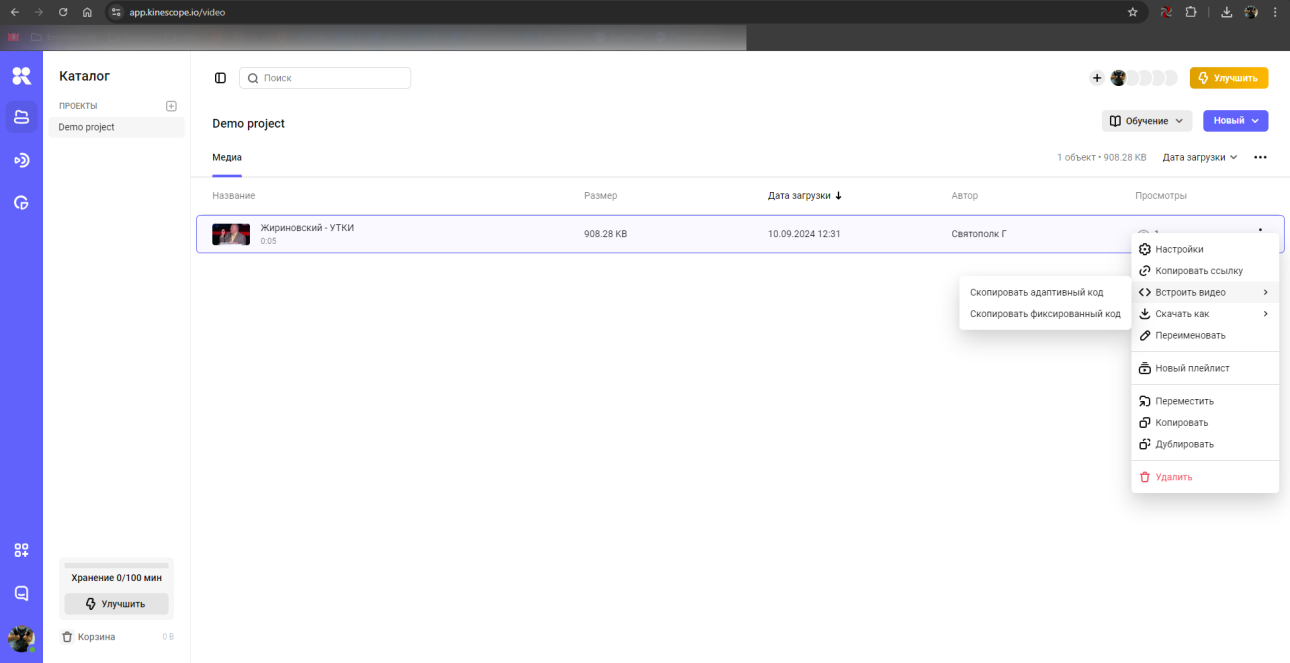
Рекомендуемо видео вставлять с помощью html-кода.
После того как вы скопировали код вставляйте его в соответствующее поле:
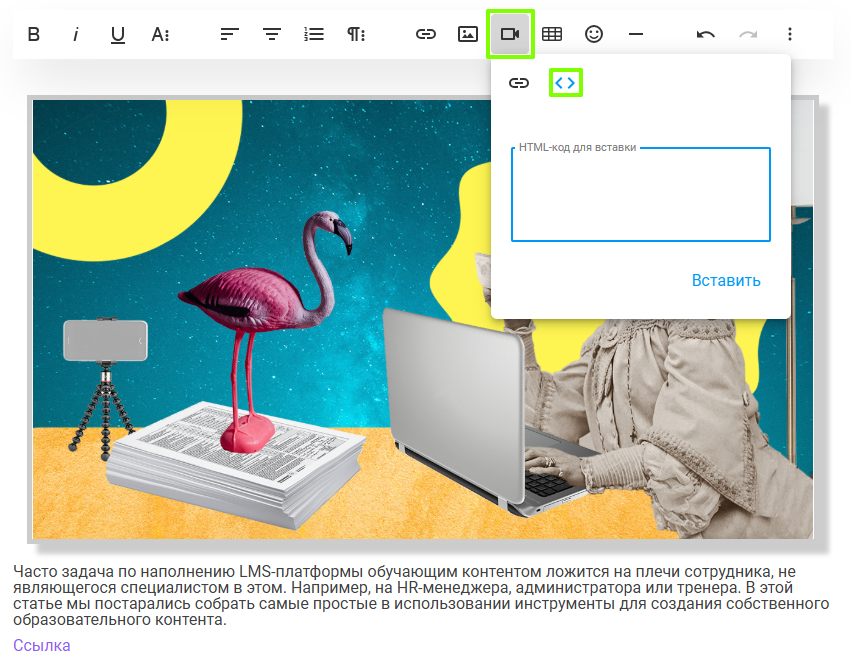
Список разрешённых хостингов:
https://rutube.ru/
https://vk.com/
https://vimeo.com/
https://player.vimeo.com/
https://kinescope.io/ с помощью html-кода (скопировать фиксированный код).
Добавляете ссылку. Например, с rutube.ru.
Указываете будет ли оно автоматически проигрываться.
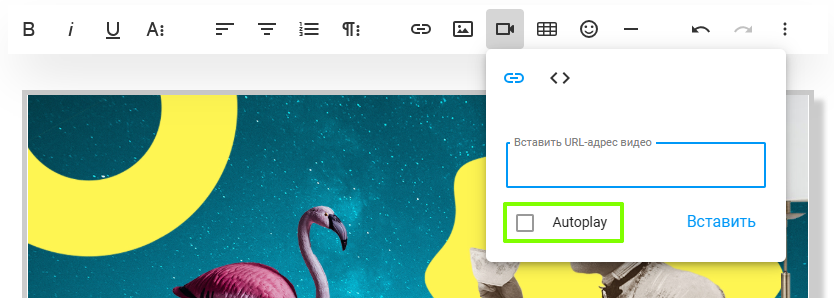
И нажимаем - вставить (insert).
После добавления также можно настроить размер, местоположение.
Выбираем таблицы.
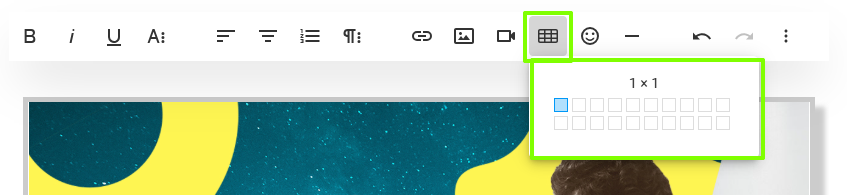
Указываем кол-во столбцов и строчек двигая курсор мышки вправо, влево и вниз, вверх.
Элементы можно окрашивать. Есть возможность добавить в таблицу столбцы или строчки, после её создания.

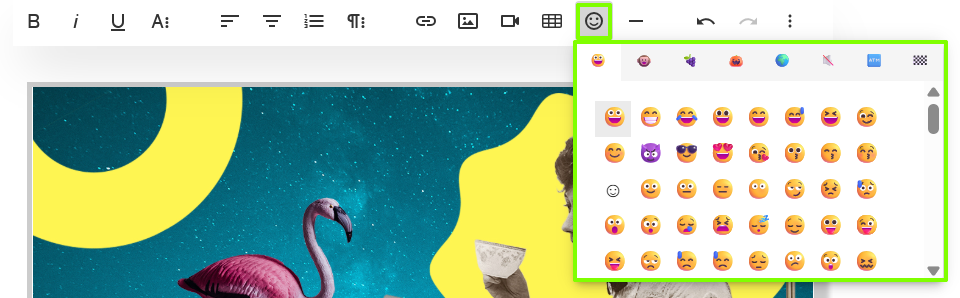
Вы сможете добавить смайлики из списка без ограничений.
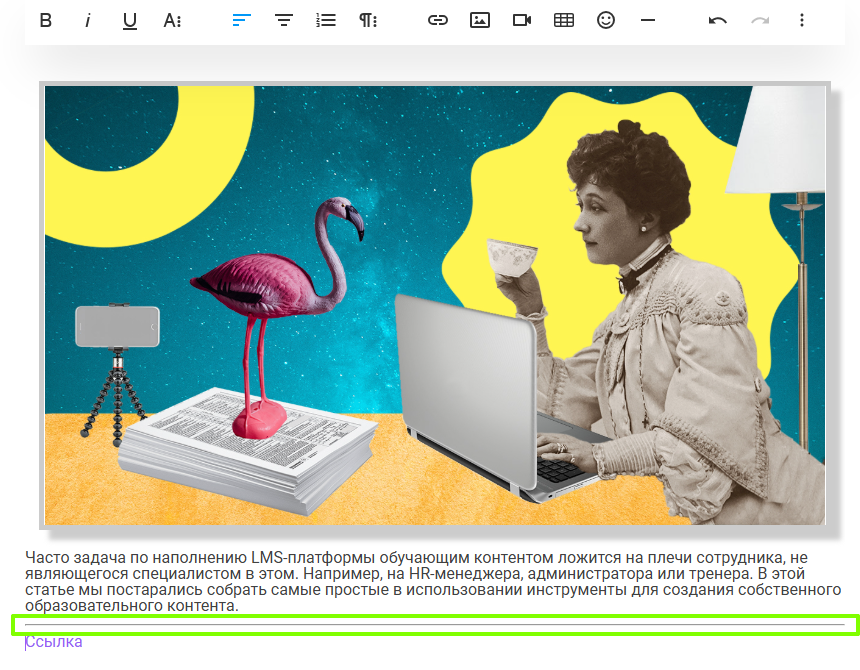
Линия сноски
Она может разделять главы в вашей статье.

В завершение редактирования лонгрида можно воспользоваться функцией предпросмотра, чтобы убедиться, что статья отображается корректно на разных экранах.
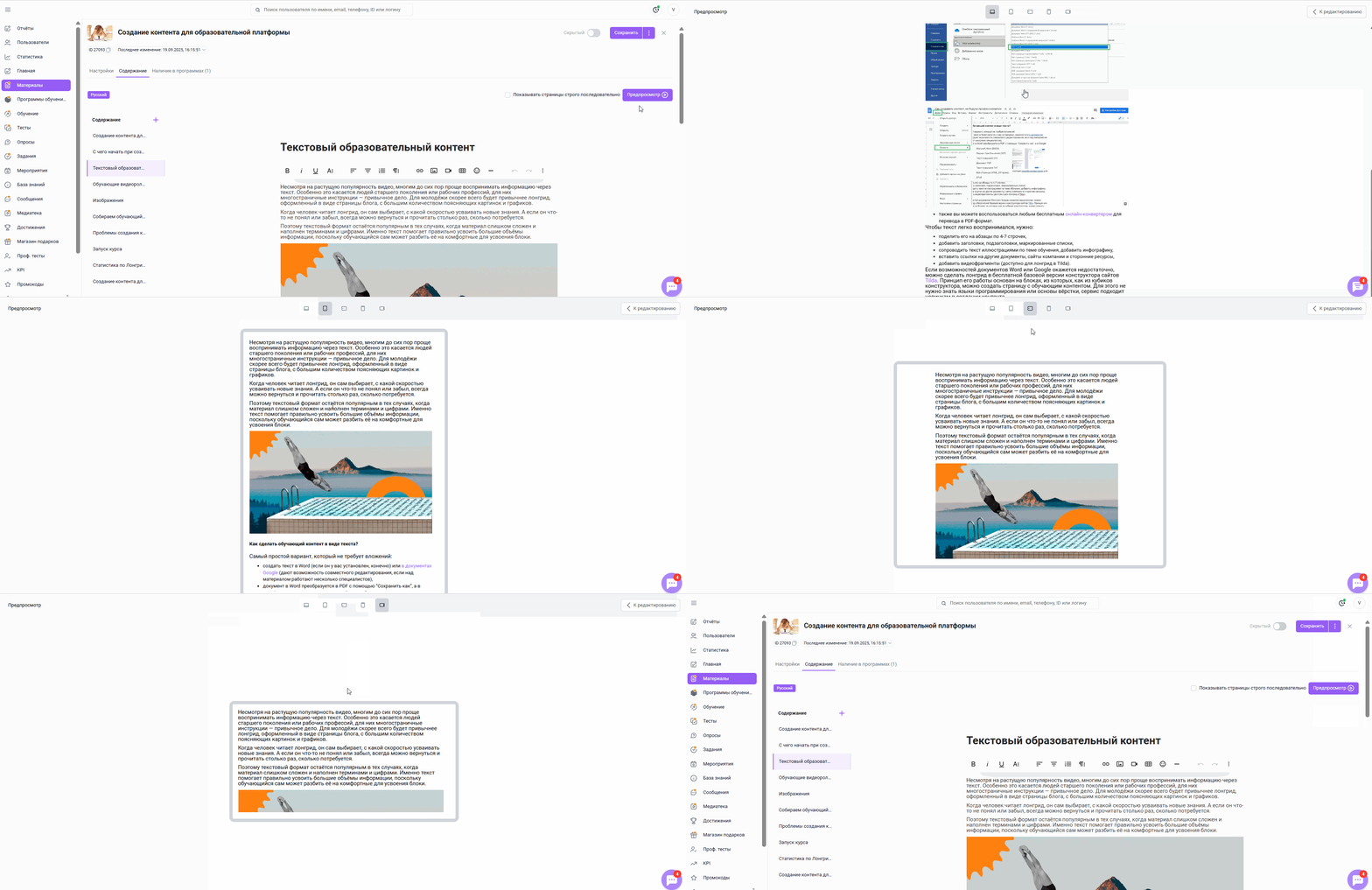
После просмотра для возврата на экран редактирования нажмите "К редактированию".
Как добавить лонгрид в программу обучения
Чтобы добавить лонгрид в программу обучения нужно:
- Перейти в раздел Обучение, в котором размещена программа;
- Найти нужную программу и нажать на нее;
- Перевести программу в скрытый статус, если она Активна;
- Перейти на вкладку Содержание в программе обучения;
- Выбрать нужную секцию в Содержании и нажать Добавить;
- Выбрать искомый материал и нажать Выбрать.
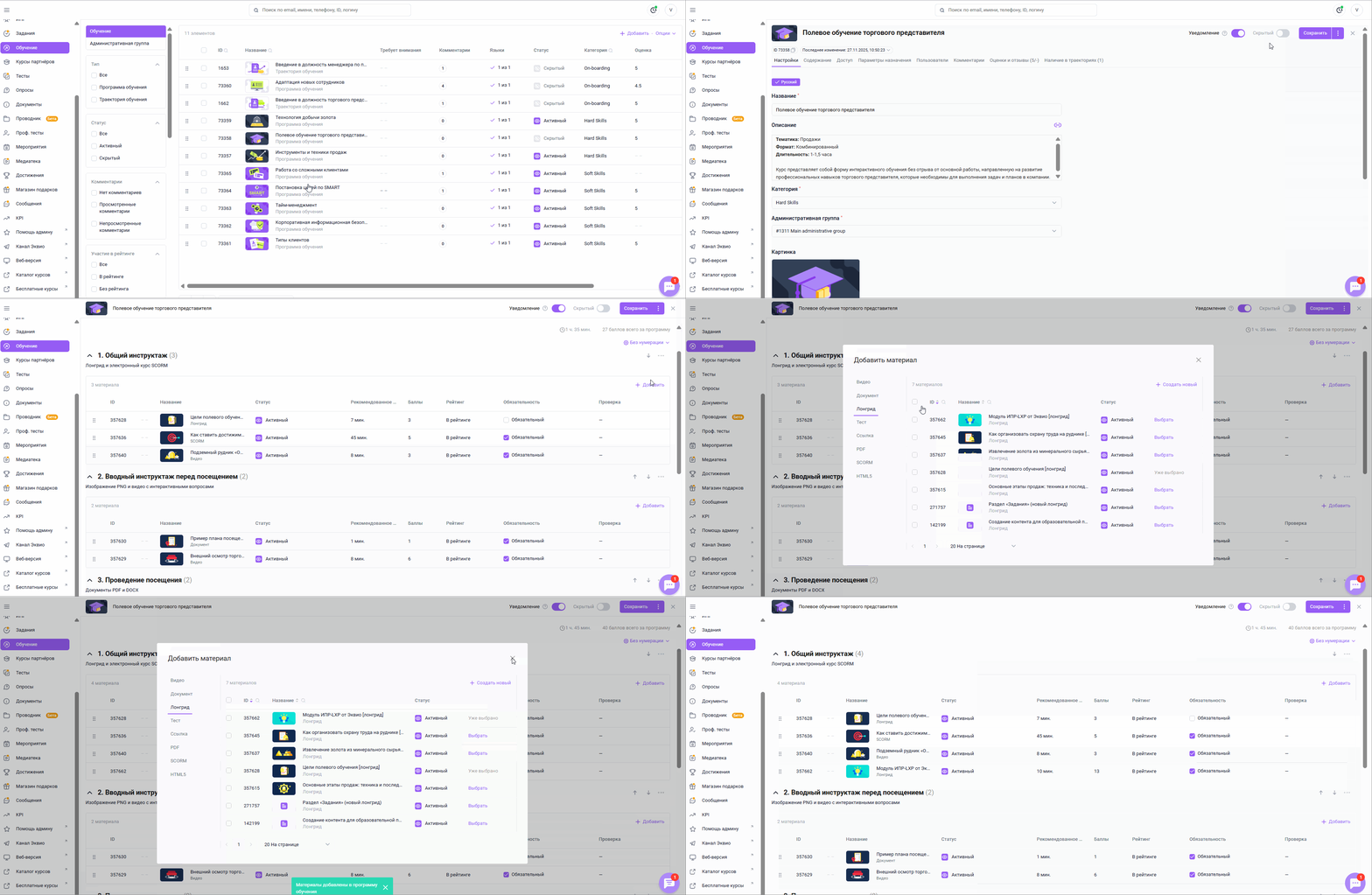
Материал будет добавлен как обязательный к изучению, изменить обязательность можно убрав чек-бокс напротив этого поля.