
- Добавление категории для материала в разделе Медиатека
- Создание статьи в материале Медиатеки
- Добавление и редактирование элементов в статье материала Медиатеки
Добавление категории для материала в разделе Медиатека
Прежде чем добавить видео или статью в раздел Медиатека, необходимо создать категории для их группировки на платформе для пользователей.
Чтобы создать категорию в разделе Медиатека:
- Перейдите в раздел Медиатека;
- В боковом меню найдите фильтр Категории;
- Нажмите на знак "+";
- В открывшемся окне укажите название новой категории;
- Нажмите Сохранить.
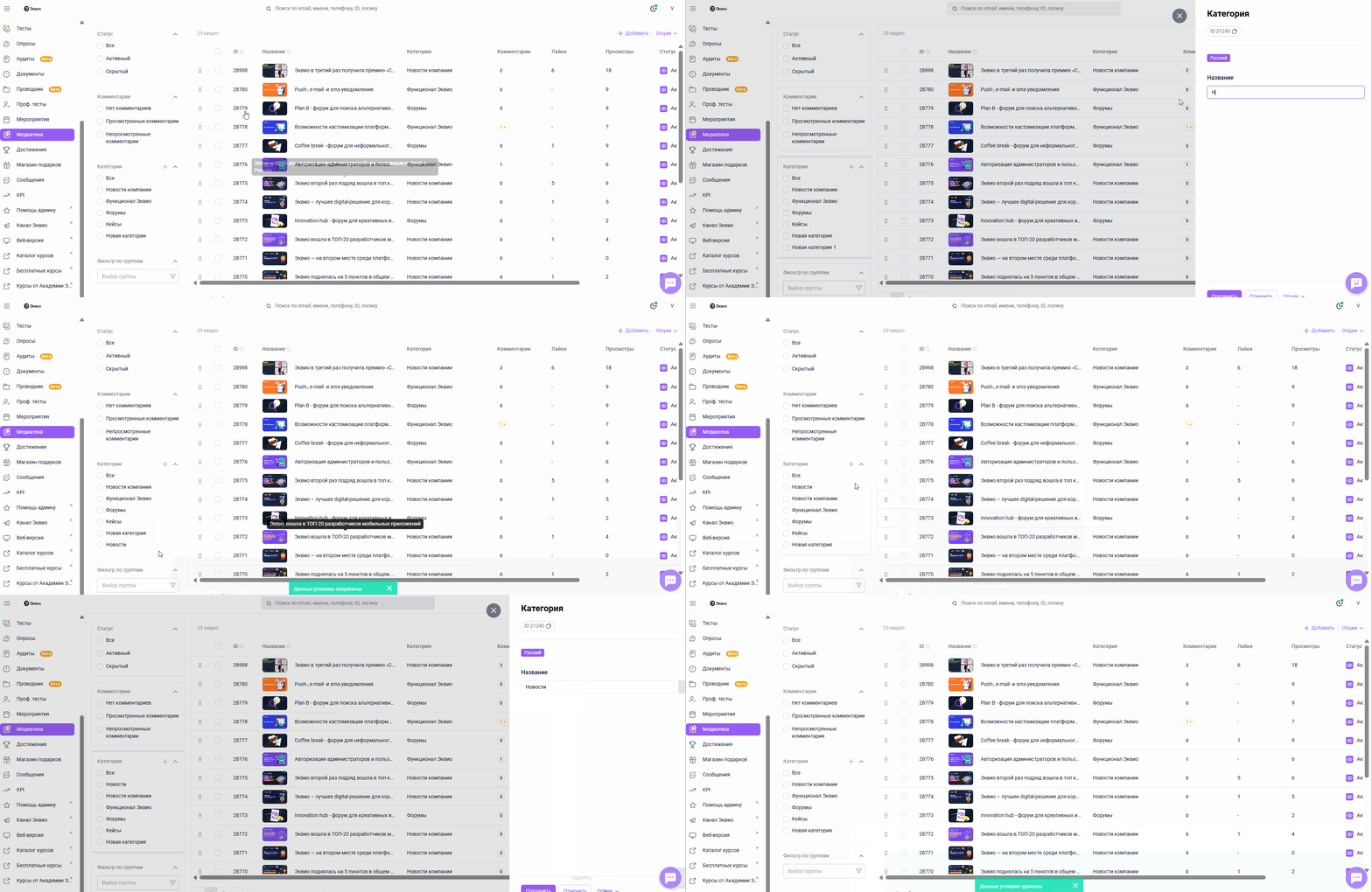
Чтобы переименовать существующую категорию:
- Перейдите в раздел Медиатека;
- В боковом меню найдите фильтр Категории;
- Нажмите на знак карандаш напротив нужной категории;
- В открывшемся окне измените название новой категории;
- Нажмите Сохранить.
Порядок категорий в административной панели будет соответствовать отображению со стороны пользователя.
Чтобы изменить положение категории:
- Перейдите в раздел Медиатека;
- В боковом меню найдите фильтр Категории;
- Нажмите на знак перемещения напротив нужной категории;
- Измените ее положение относительно других категорий.
Чтобы удалить категорию:
- Перейдите в раздел Медиатека;
- В боковом меню найдите фильтр Категории;
- Нажмите на знак карандаш напротив нужной категории;
- В открывшемся окне нажмите Опции и выберите Удалить;
- Подтвердите действие.
Создание статьи в материале Медиатеки
Создание и редактирование развернутого наполнения материала в разделе Медиатеки в виде статьи осуществляется на вкладке Настройки.
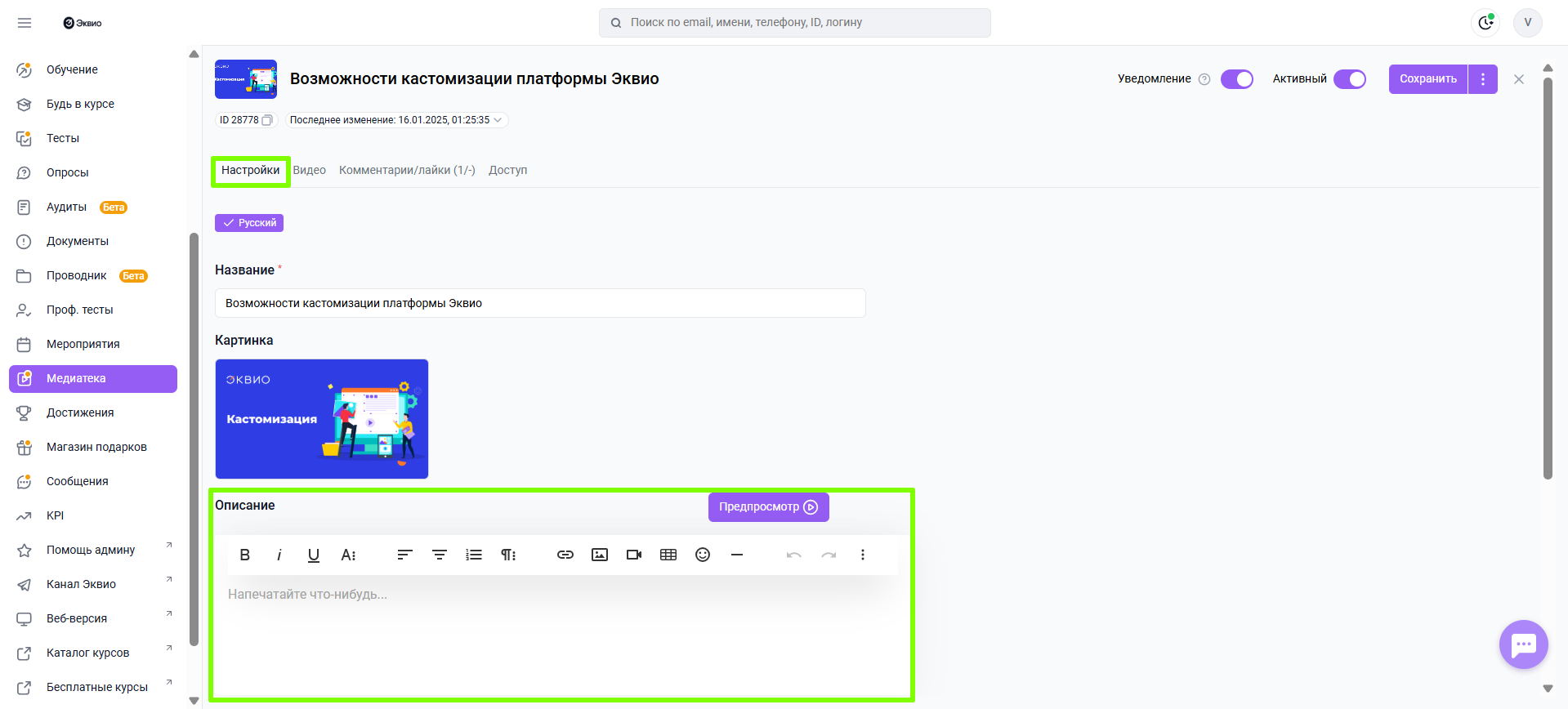
В настройки материала Медиатеки встроен редактор с расширенными набором инструментов, который позволяет добавлять:
- Текст. Можно менять шрифты, размеры, окрашивать текст, задавать выравнивание, располагать текст обтекая картинку;
- Ссылки (внешние и внутренние) по аналогии других разделов;
- Картинки;
- Ссылки на видео. Видео будет воспроизводиться в статье. Важно чтобы сайт в котором видео было расположено, мог воспроизводить его в фрейме, и сайт является разрешенным (например, разрешенный по умолчанию сервис - rutube.ru);
- Таблицы;
- Смайлы;
- Линии сноски.
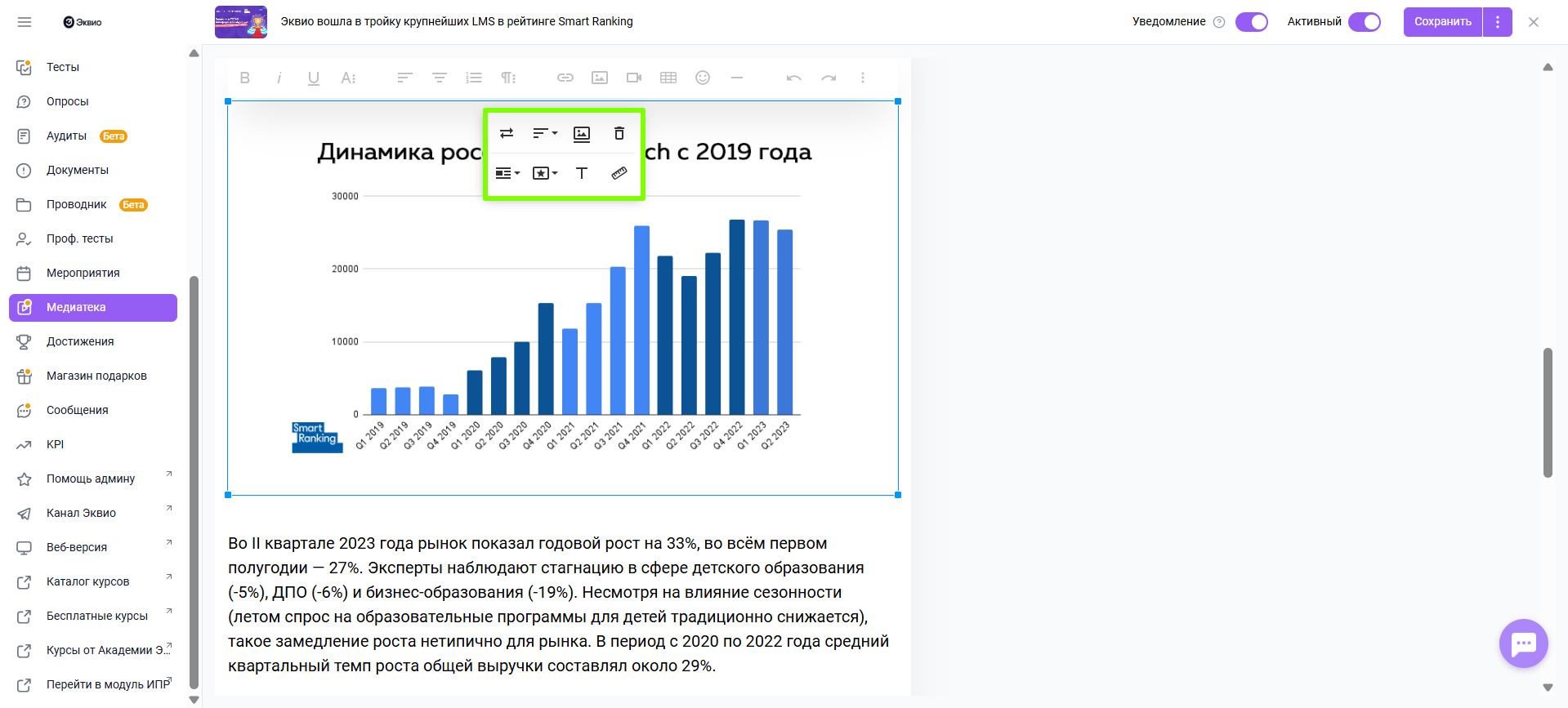
После добавления все элементы можно редактировать. Для этого кликните на элемент (выберите его) и появится панель для редактирования.
Добавление и редактирование элементов в статье материала Медиатеки
Текст
Текст можно прописать самостоятельно или скопировать с из стороннего источника.
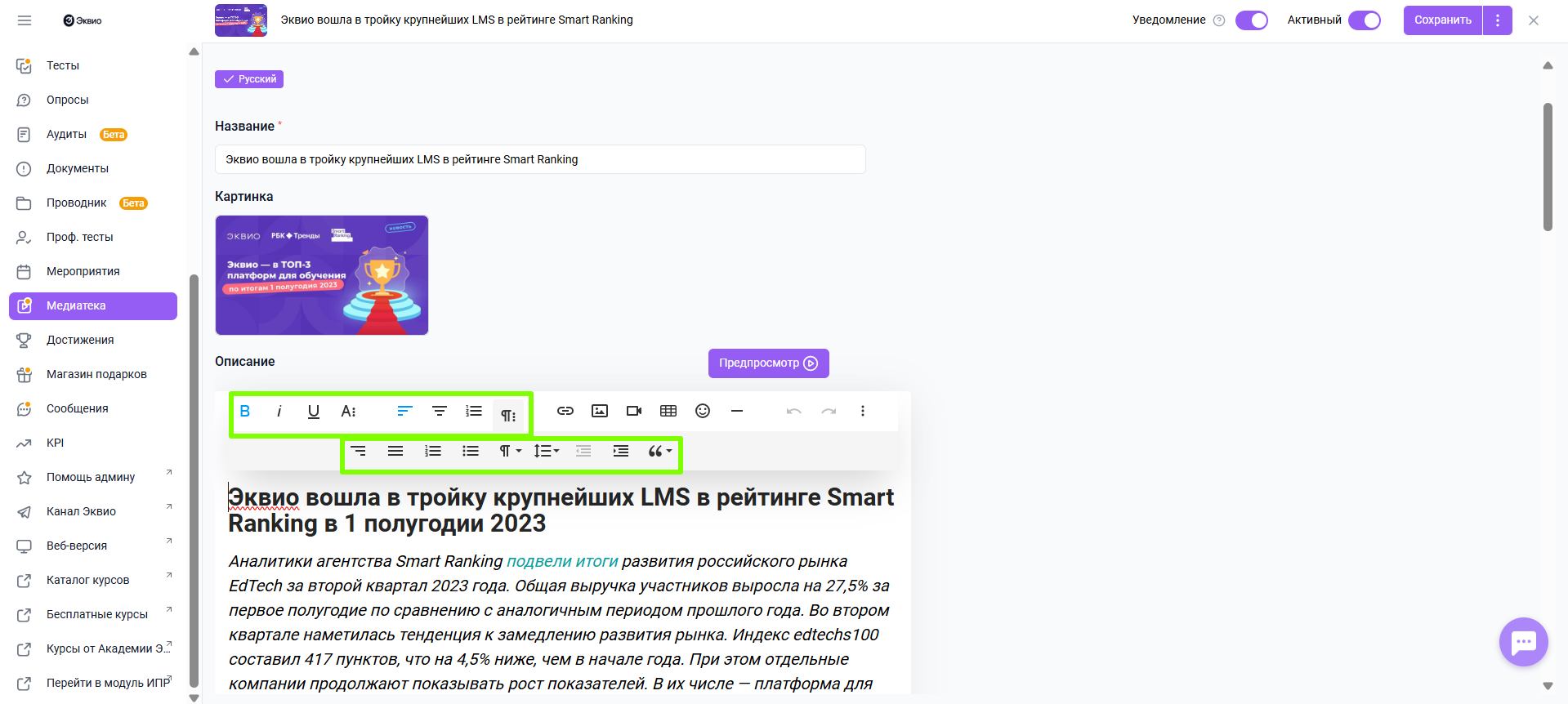
Далее выделяем часть текста для редактирования.
При копировании текста из внешних редакторов оформление может переноситься не всегда полностью. Иногда часть форматирования теряется или отображается иначе.
👉 Всегда проверяйте, как выглядит текст после вставки.
При вставке текста из сторонних источников рекомендуется:
- использовать комбинацию CTRL+SHIFT+V (вставка без форматирования);
- последующее форматирование текста на платформе с помощью встроенных инструментов.
В редакторе можно применять следующее форматирование для текста:
- сделать текст жирным, курсивым, подчеркнутым или зачеркнутым;
- проставлять верхний и нижний индекс;
- изменять размер текста;
- окрашивать текст и задавать его фон;
- удалять имеющееся форматирование;
- задавать выравнивание текста (по левому краю, по центру, по правому краю, по ширине);
- задавать нумерованные и маркированные списки;
- задавать формат абзаца (установить заголовки различных уровней);
- задавать межстрочный интервал;
- увеличивать и уменьшать отступ;
- размещать цитаты.


Ссылки внешние и внутренние работают по аналогии других разделов
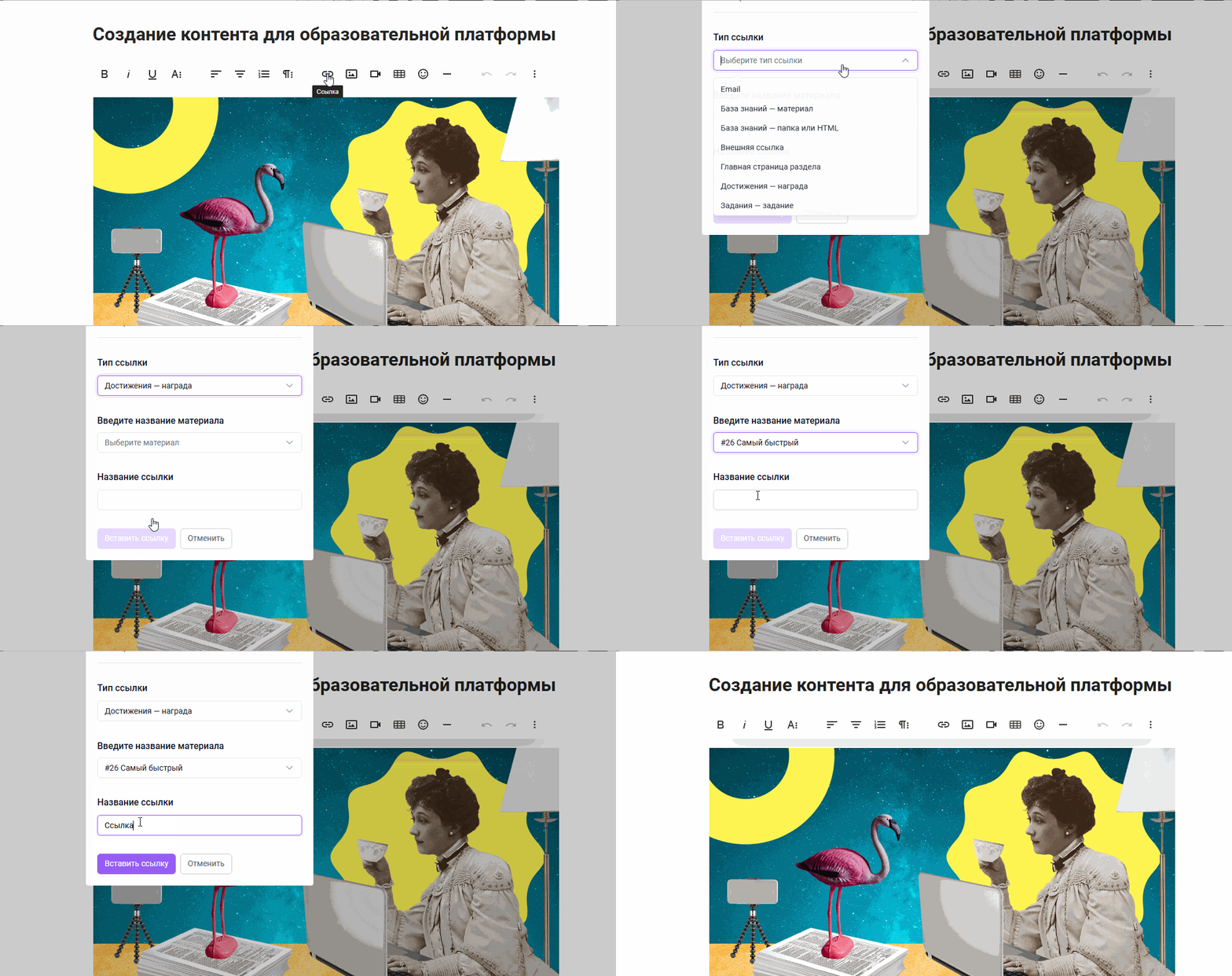
Ссылки делятся на:
1. Внешние - на любой внешний источник. Например, ссылка на ролик с вашего диска, где доступ по ссылке предоставлен всем, для перехода по ней.
1) В типе ссылка указываем "Внешняя ссылка".
2) "Вставьте внешнюю ссылку" - копируем ссылку на источник в адресной строке и вставляем в наше поле.
3) Указываем "Название ссылки". Текст, который будет кликабельным, по нажатию на который пользователь перейдет по ссылке.
2. Внутренние - на материалы из приложения. Например, на вводную программу обучения для новичков.
1) Для этого выбираем раздел в котором расположен материал для ссылки.
2) В поле "Название материала" ищем и выбираем его по наименованию или id.
3) Указываем "Название ссылки". Текст, который будет кликабельным, по нажатию на который пользователь перейдет по ссылке.
Когда вы ссылаетесь на внешние или внутренние материалы, нужно учитывать, чтобы пользователи имели одинаковый доступ в сообщении, в котором разместили ссылку, и в материале, на который ссылка ведет.
Картинки
В статью можно добавить изображение с компьютера или расположить ссылку на картинку размещенную в открытом источнике.
Формат поддерживаемых картинок: .jpg, .jpeg, .png, .gif и .svg
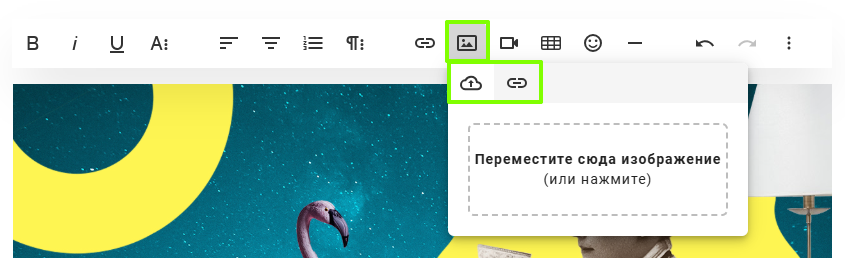
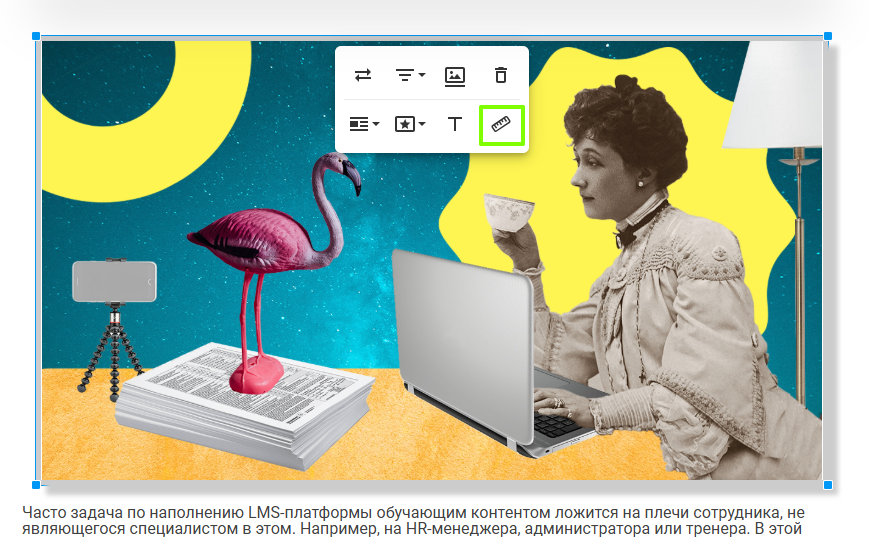
Существуют следующие возможности редактирования:
- заменить картинку;
- выровнять (по левому/правому краю, по центру);
- добавить подпись к изображению;
- удалить изображение;
- встроить картинку в текст или задать обтекание текстом;
- задать стиль:
- rounded - скруглить углы;
- bordered - вписать картинку в рамку;
- shadow - добавить тень к картинке.
- задать альтернативный текст;
- изменить размер картинки
Изменение размера картинок:
Eсли задать фиксированный размер, то он будет отображаться на всех устройствах, не подстраиваясь под экран пользователя.
Поэтому мы рекомендуем указывать размер auto - он подстраивается под экраны пользователей. Если вы уже потянули картинку - ее размер также можно вернуть к auto прописав его в параметрах (нажмите на линейку).
Пользователь в статье материала Медиатеки может открывать изображения в полноэкранном режиме: в веб-версии и мобильном приложении изображение увеличивается при нажатии на само изображение.
Видео
В статью сообщения можно встроить только видео, предварительно загруженное на внешний ресурс. Прямая загрузка видеофайлов с компьютера, без использования стороннего хостинга, не предусмотрена.
Важно чтобы сайт в котором видео было расположено мог воспроизводить видео в фрейме и сайт являлся разрешенным. Например, разрешенный по умолчанию сервис -rutube.ru
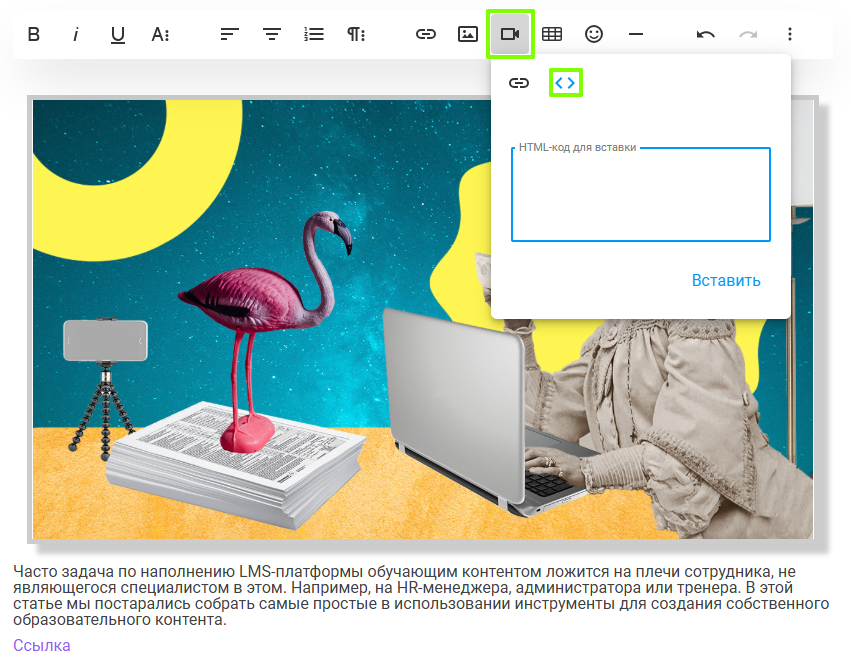
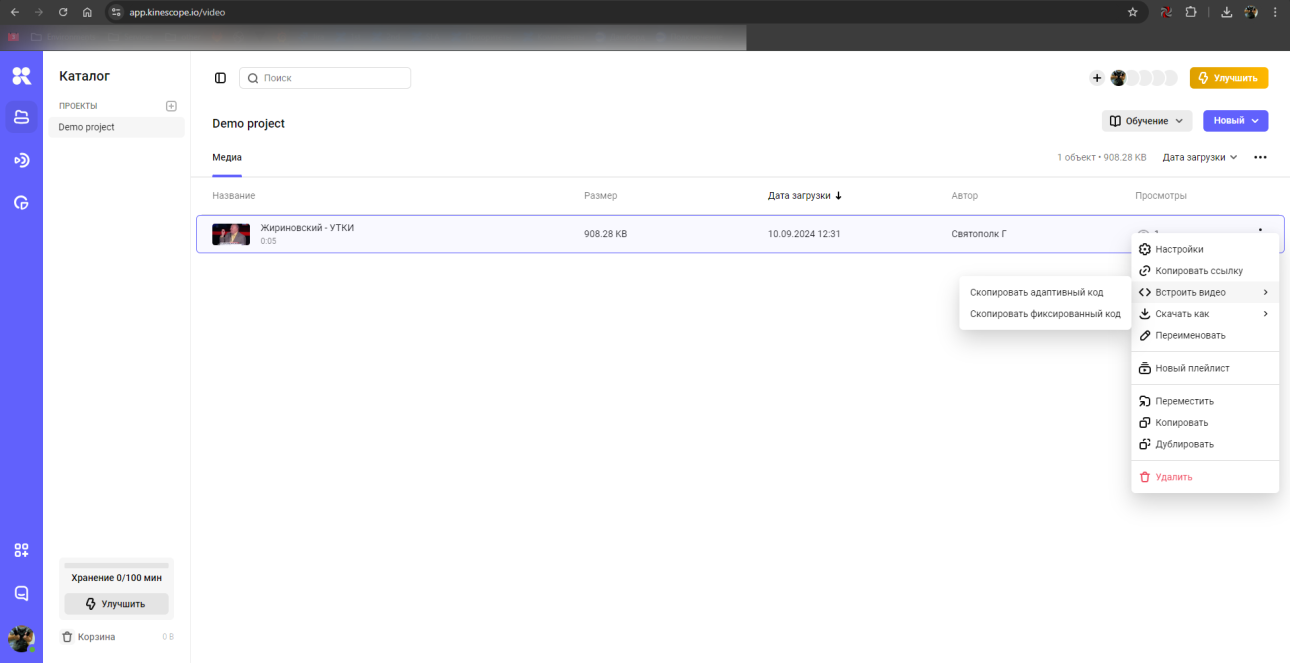
Рекомендуемо видео вставлять с помощью html-кода.
После того как вы скопировали код вставляйте его в соответствующее поле:
Список разрешённых хостингов:
https://rutube.ru/
https://vk.com/
https://vimeo.com/
https://player.vimeo.com/
https://kinescope.io/ с помощью html-кода (скопировать фиксированный код).
Добавляете ссылку. Например, с rutube.ru.
Указываете будет ли оно автоматически проигрываться.
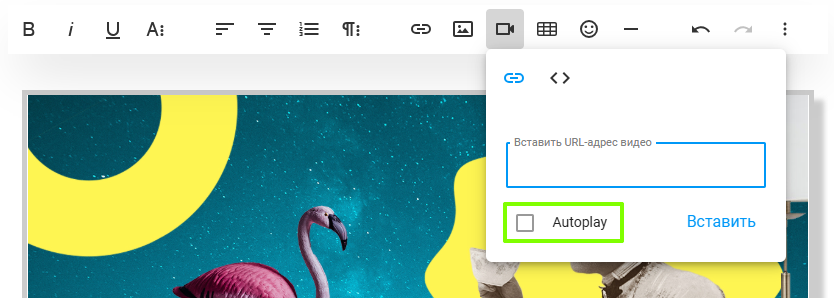
И нажимаем - вставить (insert).
После добавления также можно настроить размер, местоположение.
Таблицы
Выбираем таблицы.
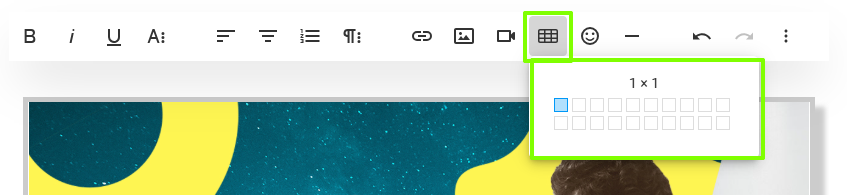
Указываем кол-во столбцов и строчек двигая курсор мышки вправо, влево и вниз, вверх.
Элементы можно окрашивать. Есть возможность добавить в таблицу столбцы или строчки, после её создания.

Смайлы
Вы сможете добавить смайлики из списка без ограничений.
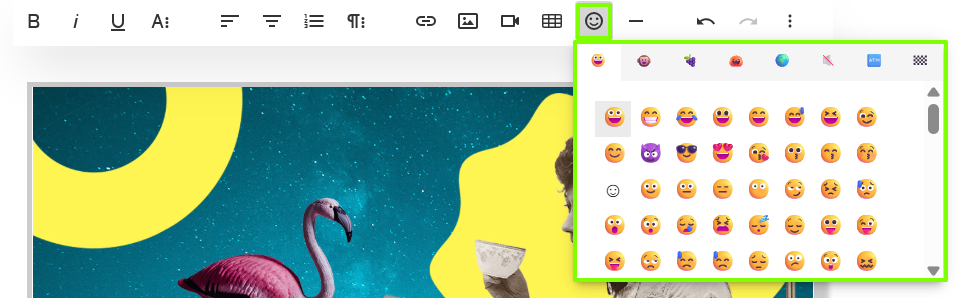
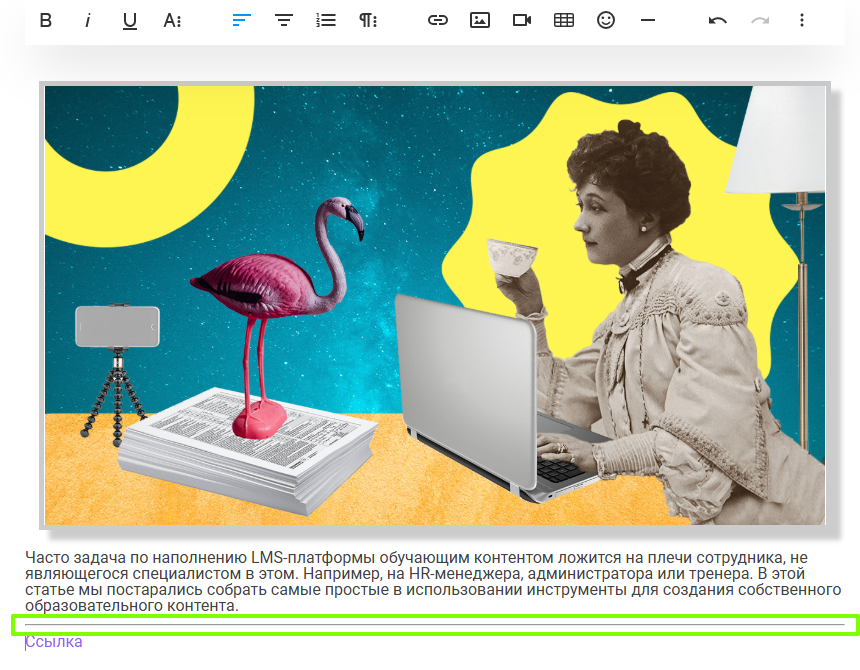
Линия сноски
Она может разделять главы в вашей статье.

В завершение редактирования статьи можно воспользоваться функцией предпросмотра, чтобы убедиться, что статья отображается корректно на разных экранах.
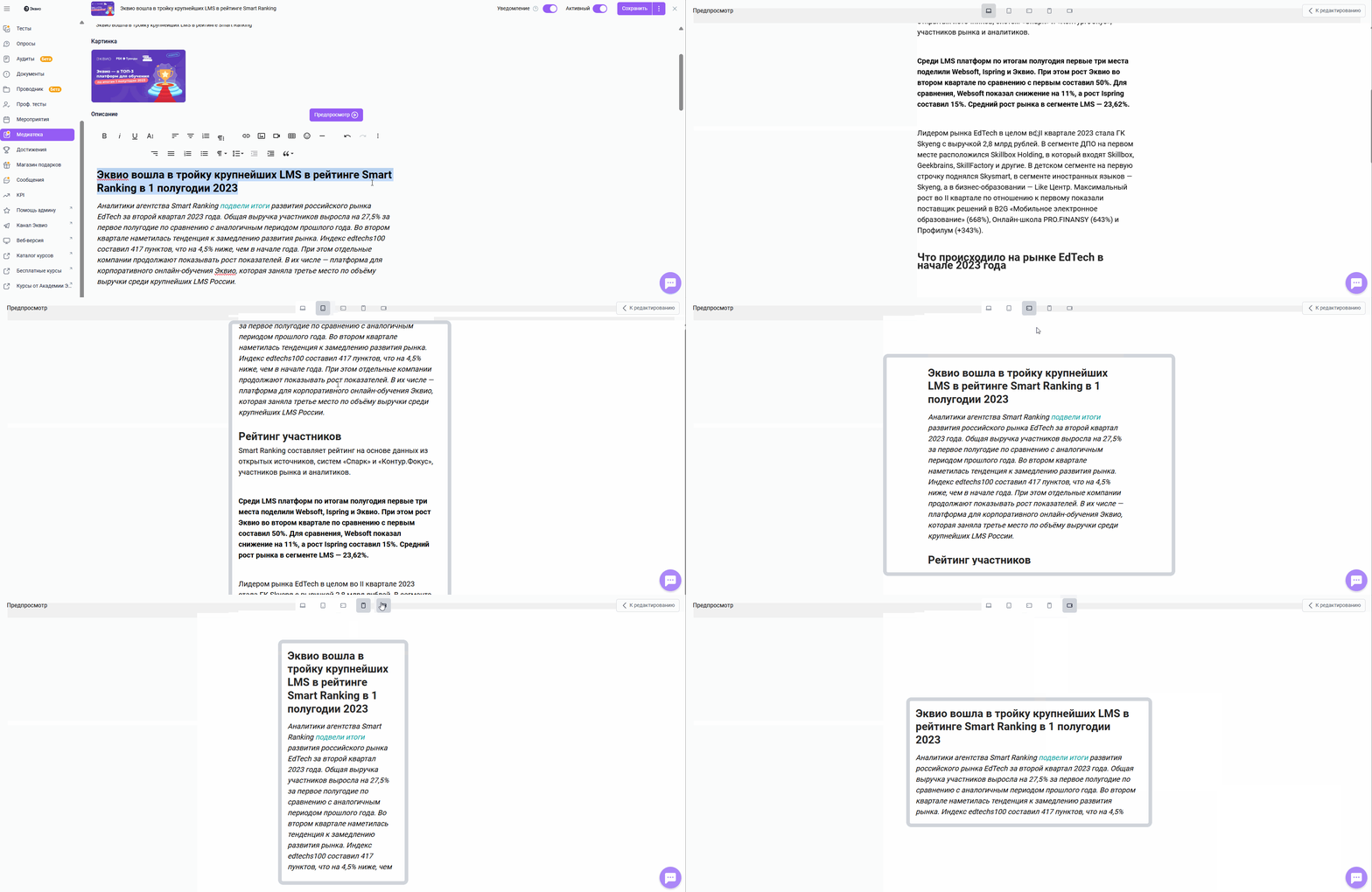
После просмотра для возврата на экран редактирования нажмите К редактированию.
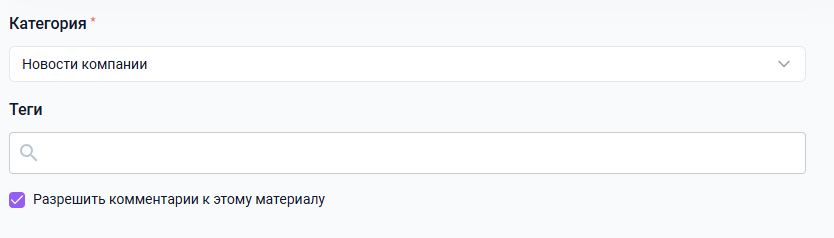
Добавьте Теги - ключевые слова, по которым видеоролик будет отображаться в поиске. Введите ключевое слово и нажмите кнопку Enter на клавиатуре, либо кликните мышью вне активного поля. При вводе тега осуществляется поиск по существующим тегам. Вы можете выбрать нужный тег.
Теги не зависят от регистра и могут содержать не более 30 символов. Один тег можно добавить к материалу только один раз. Теги существуют в системе пока они привязаны хотя бы к одному материалу. После отвязки тега от последнего материала, данный тег удаляется.
Чек бокс Разрешить комментарии к этому материалу (установлен по умолчанию) позволяет пользователям и администраторам оставлять комментарии к материалу Медиатеки.
Статус показывает доступность видеоролика в платформе - виден он пользователю или нет. Имеет два значения Скрытый или Активный.
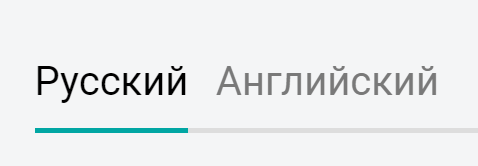
Тумблер Статус видео активируется после заполнения всего видеоролика. Если в компании включено несколько языков, то необходимо заполнить все локализации. Переключение доступных языков контента расположено в верхней части формы.
После заполнения основных настроек нажмите Сохранить изменения и переходите к следующему этапу предоставление доступа к материалу.