
- Общая информация
- Как посмотреть прогресс по команде
- Какую информацию по прогрессу команды может видеть руководитель
- Как посмотреть прогресс по сотруднику
- Как добавить сотрудника в виджет Избранное руководителя
- Как из раздела Моя команда руководитель может связаться с подчиненным
- Как руководитель может наградить пользователя
- Как увидеть прогресс подчиненных в разрезе разделов платформы
- Как руководитель может проверить задание подчиненного
- Как руководитель может ознакомиться с результатами аудитов
Общая информация
Управление командой требует оперативных данных и гибких инструментов мотивации — именно эту задачу решает мобильный кабинет руководителя - раздел Моя команда. Это комплексное решение даёт мгновенный доступ к ключевой аналитике: от индивидуальной успеваемости каждого сотрудника до общей активности команды.
Администратор может повлиять на отображение пользователей в разделе Моя команда сделав менеджера прямым или функциональным руководителем.
Если в компании дополнительно подключён отдельный модуль Развитие и оценка, информация о прямом подчинении сотрудников автоматически будет применяться и в этом модуле.
С его помощью можно в режиме реального времени руководитель может:
- отслеживать динамику обучения;
- контролировать выполнение заданий и проверять их;
- фиксировать участие в мероприятиях;
- эффективно выстраивать систему поощрений и корректировок.
Всё необходимое — наглядные диаграммы, агрегированные отчёты, инструменты обратной связи — собрано в одном приложении. Это избавляет руководителя от необходимости запрашивать данные у администратора платформы.
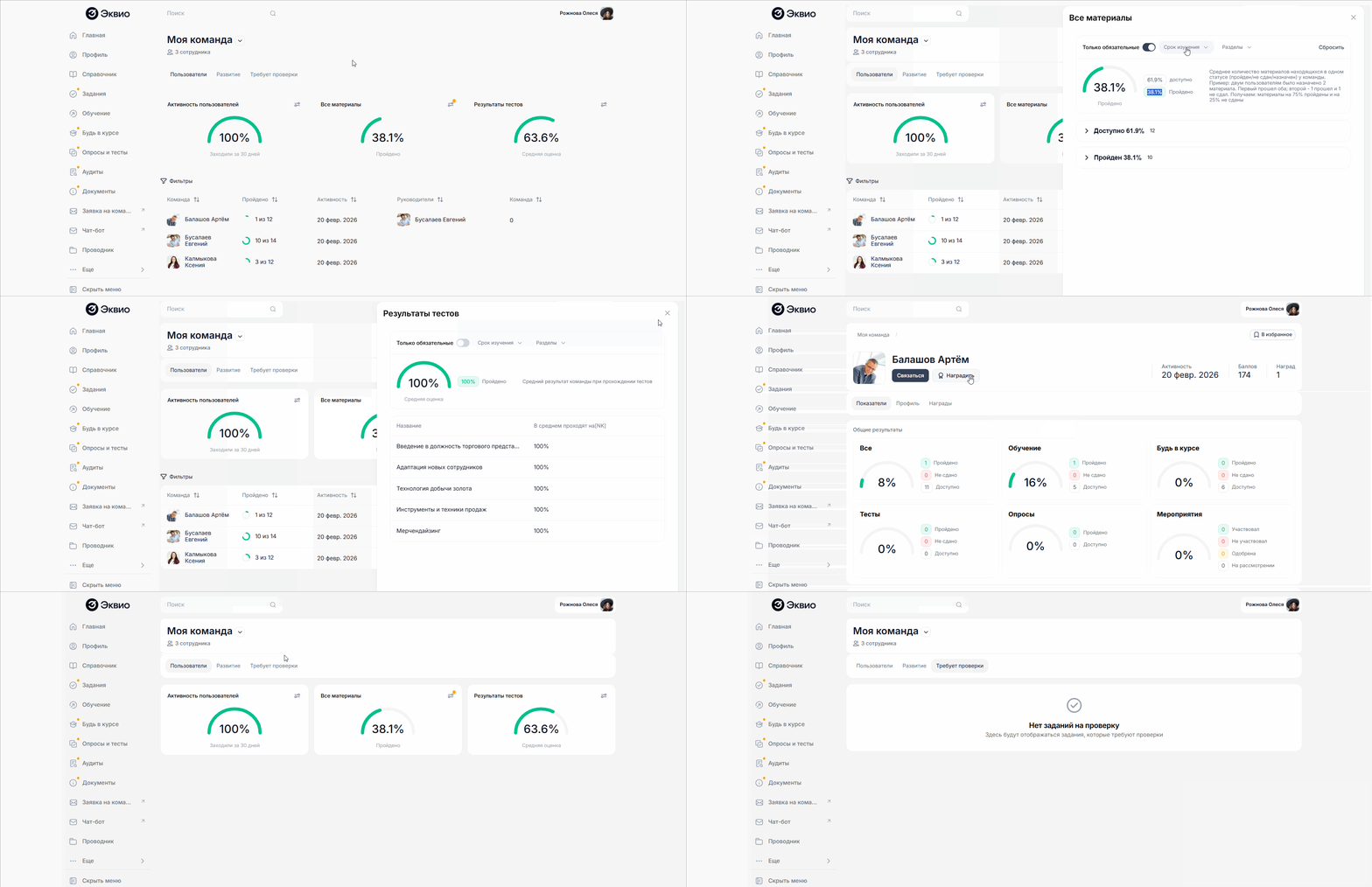
Такой подход не только оптимизирует управленческие процессы, но и создаёт прозрачную, мотивирующую среду для развития команды.
Как настроить мою команду в статье: Моя команда. Требования для руководителя.
Как посмотреть прогресс по определенной команде, если их несколько
В разделе Моя команда в подразделе Пользователи руководитель может наблюдать за динамикой обучения подчиненных с помощью обобщенных круговых диаграмм, а также детализировано по каждому пользователю при переходе в его профиль.
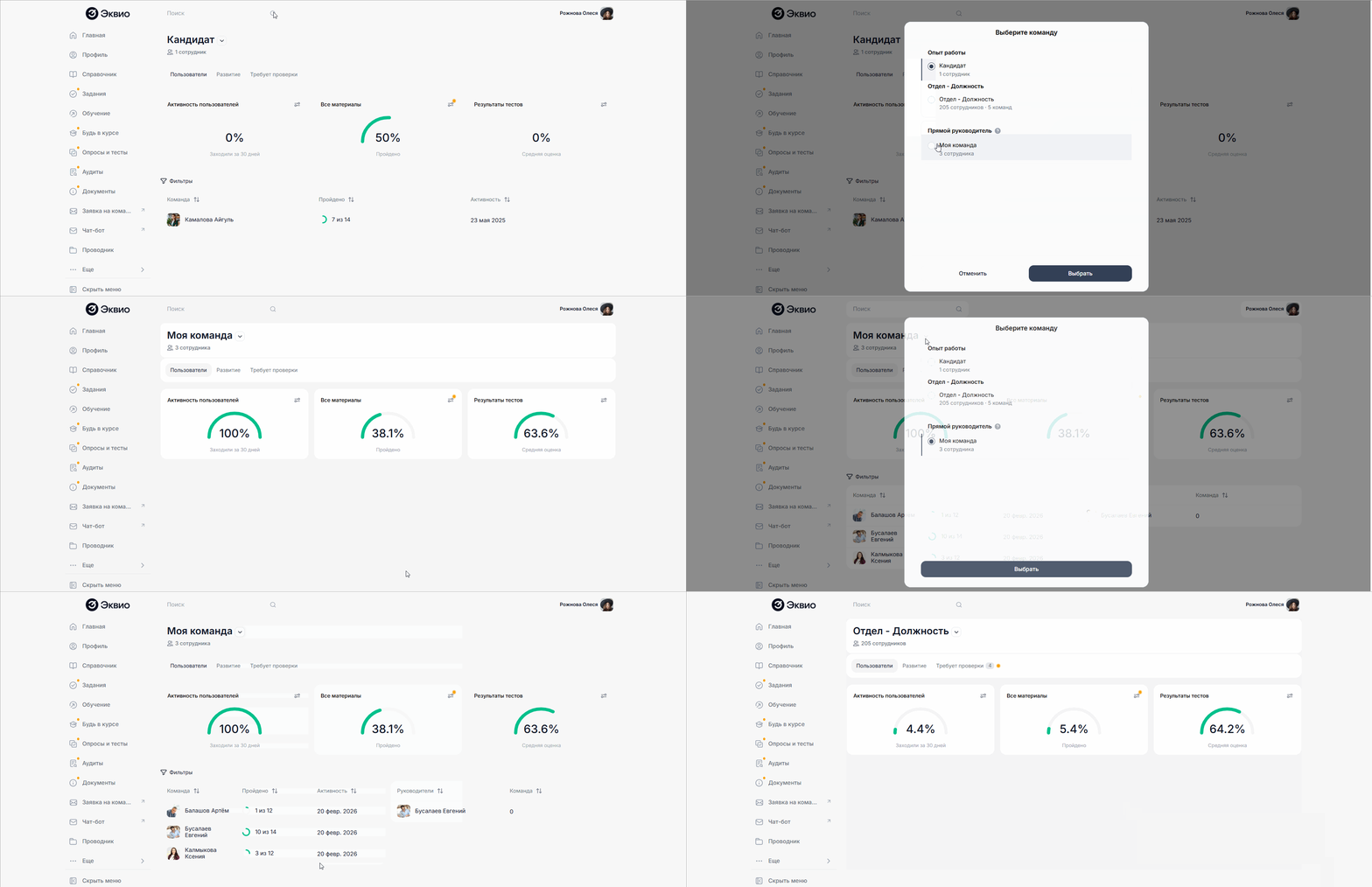
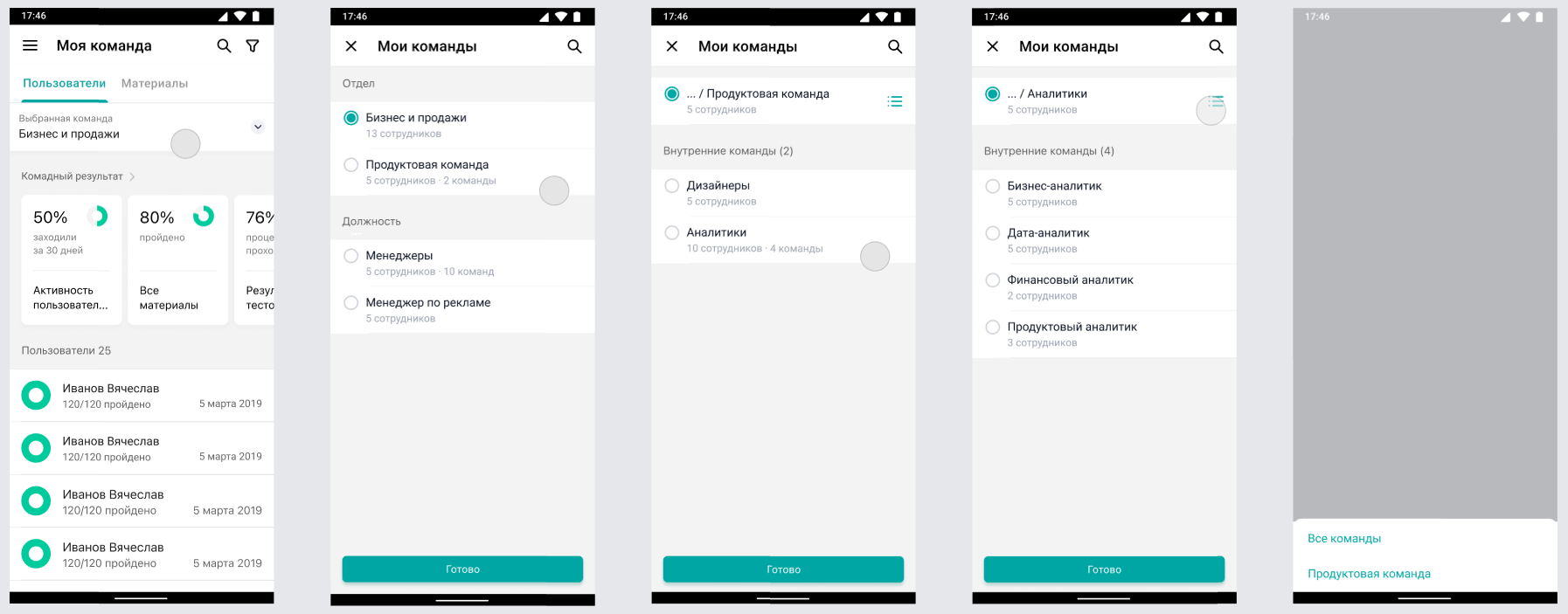
Если руководитель является как прямым, так и функциональным руководителем, то при переходе в раздел Моя команда ему предоставляется возможность выбора: информацию по какой именно команде подчиненных он хочет увидеть:
- По функциональным подчиненным;
- По прямым подчиненным.
При этом прямая команда будет отображаться в конце списка.
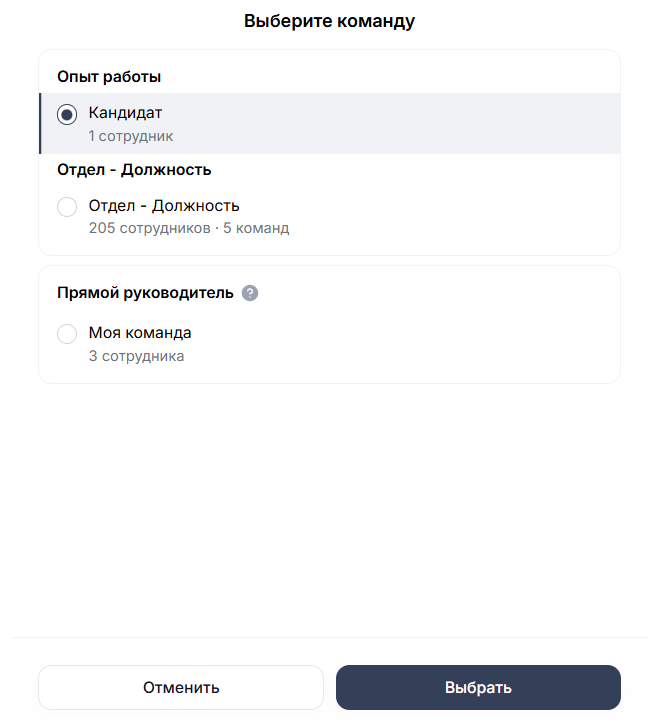
При необходимости руководитель может в дальнейшем изменить свой выбор, нажав на значок стрелка рядом с полем названия команды. Выбор группы подчиненных будет сохранен в системе, и при следующем входе в модуль она будет автоматически загружена. Однако после повторной авторизации выбор сбрасывается.
Веб-версия | Мобильное приложение |
 |  |
- Командный рейтинг отображает информацию только по команде прямого подчинения;
- В профиле сотрудника отображается Email только прямого руководителя;
- Возможность перемотки видео доступна только у прямых руководителей;
- Возможность писать командные сообщения доступна только прямым руководителям;
- В виджете Моя команда на главной странице руководителя отображаются только прямые подчиненные. При клике на модуль, переносит в прямую команду, не смотря на сохранённые ранее фильтры.
- В виджет Избранное на главной странице руководителя можно добавить только пользователей из прямой команды.
Уведомления для функциональных руководителей о подчиненных приходят аналогично, как для прямых:
- Ваш сотрудник получил награду
- Задание требует проверки
Как сделать пользователя функциональным руководителем.
Менеджер может не видеть своих сотрудников в разделе Моя команда в интерфейсе пользователя основной платформы Эквио, если:
- в карточке руководителя не включена функция Является руководителем (для прямого подчинения);
- у подчиненного не зафиксирован Email прямого руководителя в карточке;
- карточка подчиненного находится в статусе Заблокирован;
- если руководитель функциональный, то возможно нужный подчиненный относится не к той группе назначения, в которой установлен данный функциональный руководитель.
Какую информацию по прогрессу команды может видеть руководитель
В блоке Командные результаты можно проанализировать результативной обучения всей команды при помощи информации, отраженной в виджетах. Каждый виджет интерактивен и отображение в нем может быть настроено руководителем.
Виджет Активность пользователей позволяет руководителю увидеть информацию о посещениях платформы его подчиненными.
Веб-версия | Мобильное приложение |
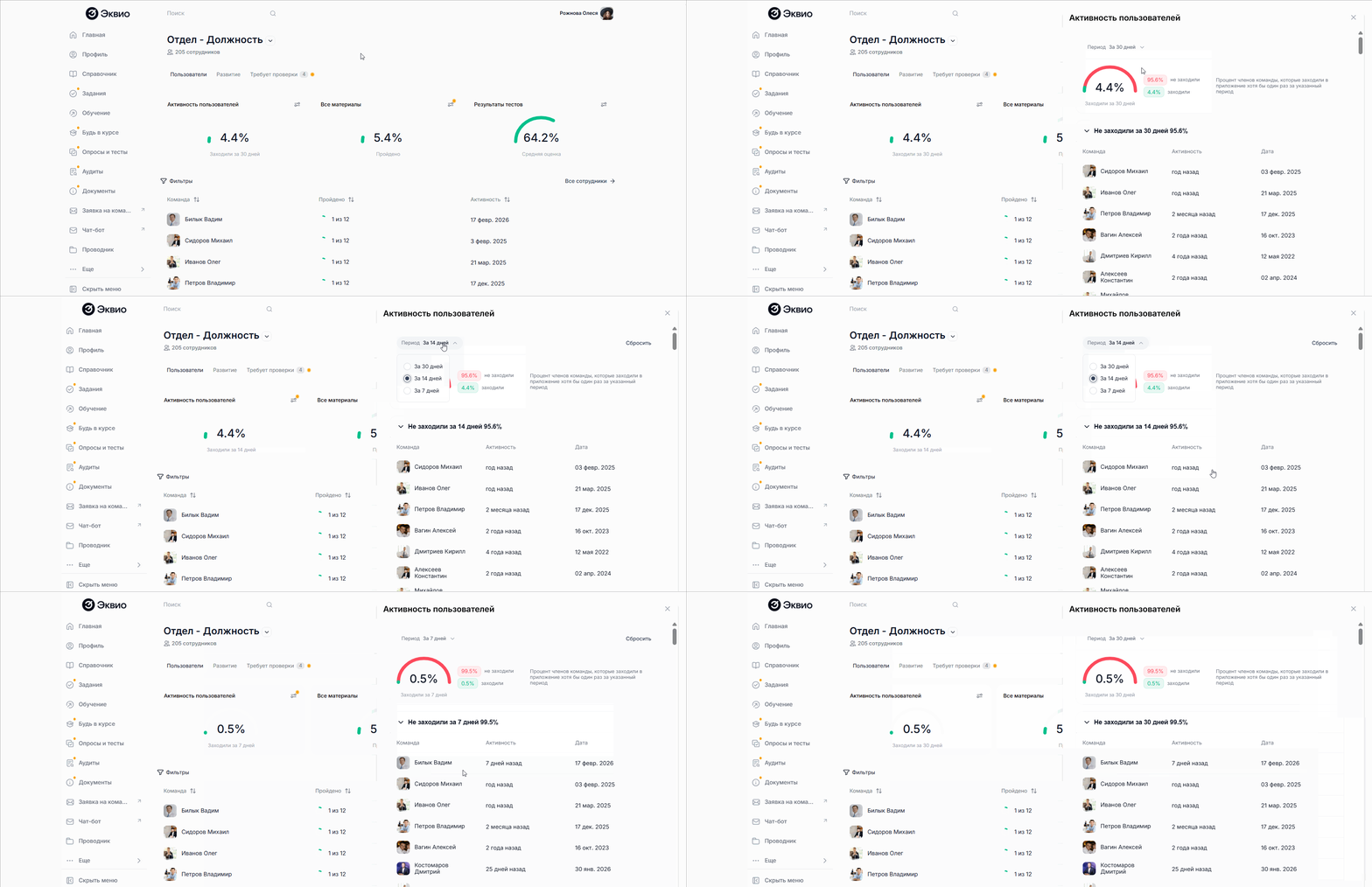 | 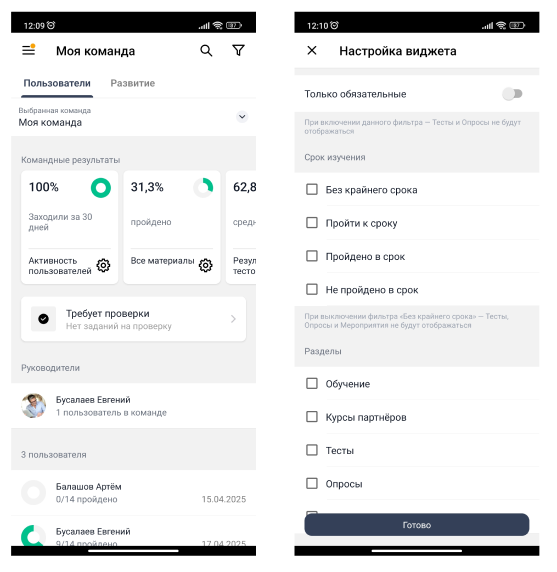 |
По нажатию на виджет (в мобильном приложении - на шестеренку в нижнем правом углу виджета) осуществляется переход в режим просмотра подробной информации в рамках отрывшегося справа дополнительного бокового окна. По умолчанию в фильтре установлен период 30 дней, при необходимости его можно изменить на 14 дней или 7 дней.
Ниже располагается таблица с подчиненными, разбитая на два блока с указанием процента пользователей, относящихся к данной группе:
- Не заходили за "установленный период";
- Заходили за "установленный период.
Каждый из блоков можно развернуть, нажав на значок стрелки. В блоке отображается следующая информация:
- ФИ пользователя;
- Относительный период его последней активности;
- Абсолютная дата последней активности пользователя.
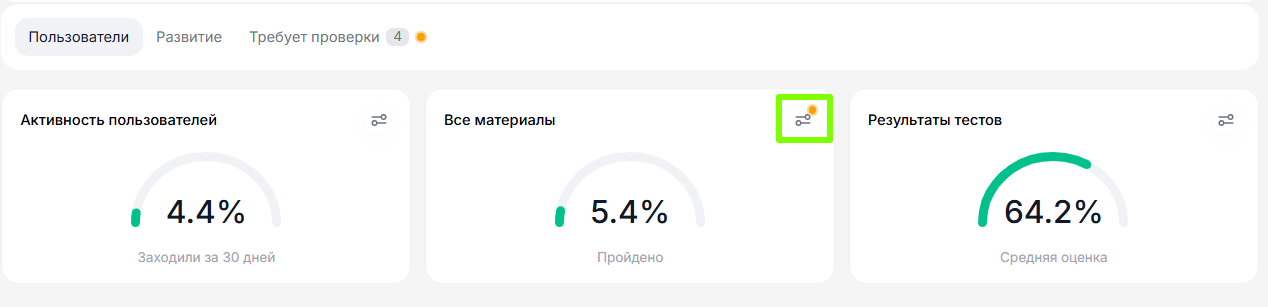
Виджет Все материалы позволяет руководителю проследить процесс изучения материалов подчиненными. Он отображает процентное соотношение количества программ и траекторий обучения, тестов и опросов, пройденных сотрудниками по отношению к доступным.
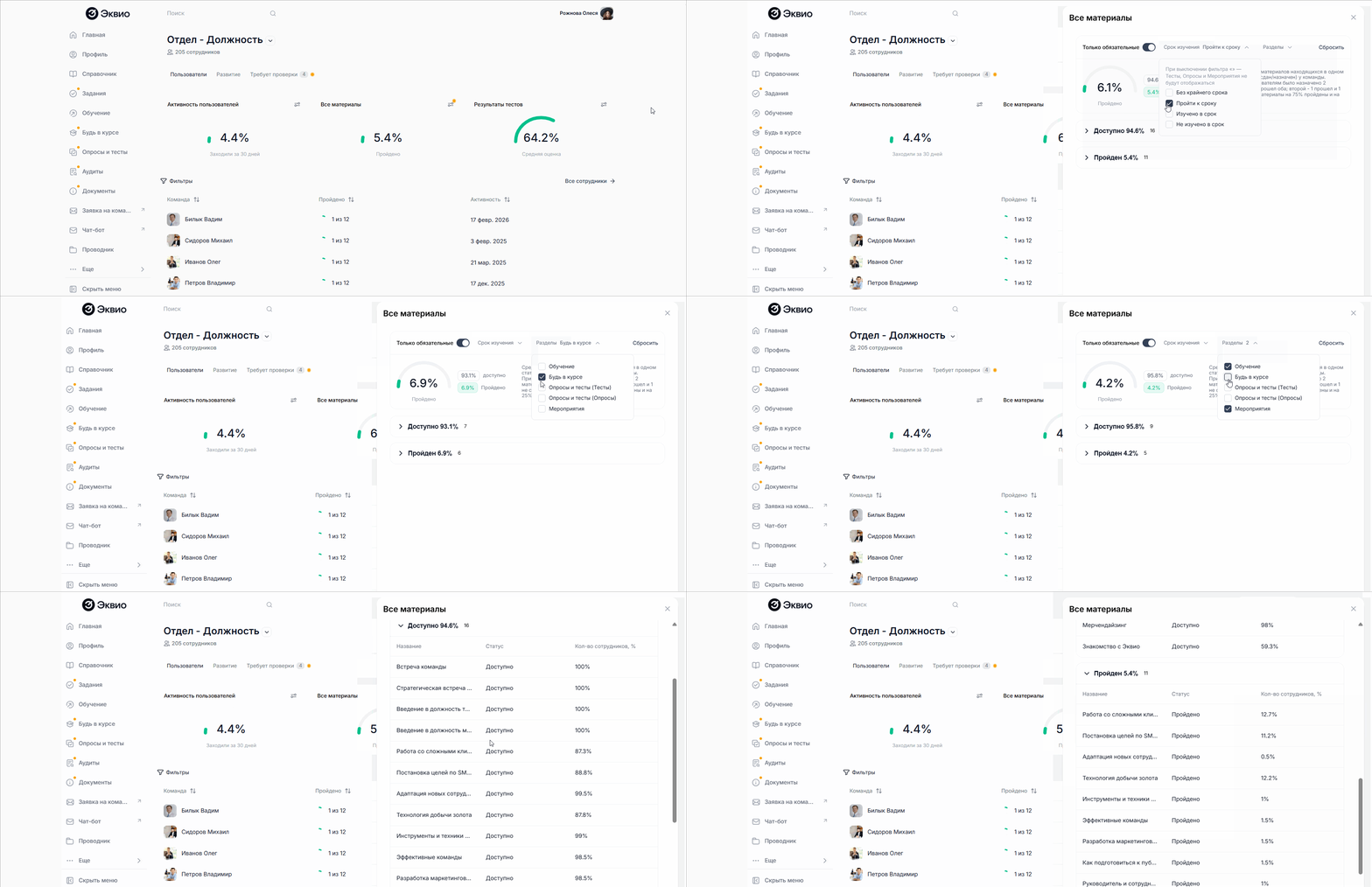
При помощи дополнительных фильтров в виджете можно:
- Включить отображение и расчет только по контенту, отмеченному как обязательный. При включении данной настройки контент из раздела Опросы и тесты не отображается, так как не имеет настройки обязательности;
- Выбрать для отображения только тот контент, который имеет определенный срок изучения:
- Без крайнего срока - не установлен крайний срок прохождения или у контента нет такой функции (например, Опросы и тесты);
- Пройти к сроку - установлен крайний срок прохождения и эта дата еще не наступила;
- Изучено в срок - установлен крайний срок прохождения, элемент обучения завершен до наступления срока прохождения;
- Не изучено в срок - установлен крайний срок прохождения и он уже наступил или прошел. - Выбрать разделы, по которым должна рассчитываться информация (Обучение - программы и траектории обучения (если их несколько, то можно включить отображение по каждому из них), Опросы и тесты, Мероприятия);
- В блоках Доступно и Пройден увидеть сводную информацию по количеству и проценту контента в данном статусе для команды, а также по нажатию на стрелку развернуть подробную информацию по каждой единице контента (название, статус, процент по количеству сотрудников с данным статусом)
При этом фильтры, выбранные для одного пользователя, автоматически будут применены ко всей команде. При возвращении на вкладку Пользователи в разделе Моя команда статистика по материалам согласно выбранных фильтров будет обновлена для всех пользователей.
Виджет Результаты тестов показывает, какой результат в среднем получили сотрудники, прошедшие тесты из раздела Опросы и тесты, программы и траектории обучения, содержащие тесты.
Например, если средняя оценка пользователей по тесту 1 – 80%, по тесту 2 – 90%, будет отображаться 85%, даже если тест 1 и тест 2 доступен и был пройден разным количеством пользователей. Те тесты, программы и траектории, которые доступны, но не пройдены ни одним пользователем, в статистике не учитываются. При этом в ячейке отображается 0%. В программах обучения учитываются только тесты в статусах «Пройден» или «Не сдан». Например, есть программа с 2 тестами. Один пользователь прошел программу полностью, тесты – на 90% и 100%. А второй пользователь прошел в программе только один тест, на 50%. Средний результат будет (90+100+50)/3 = 80%.
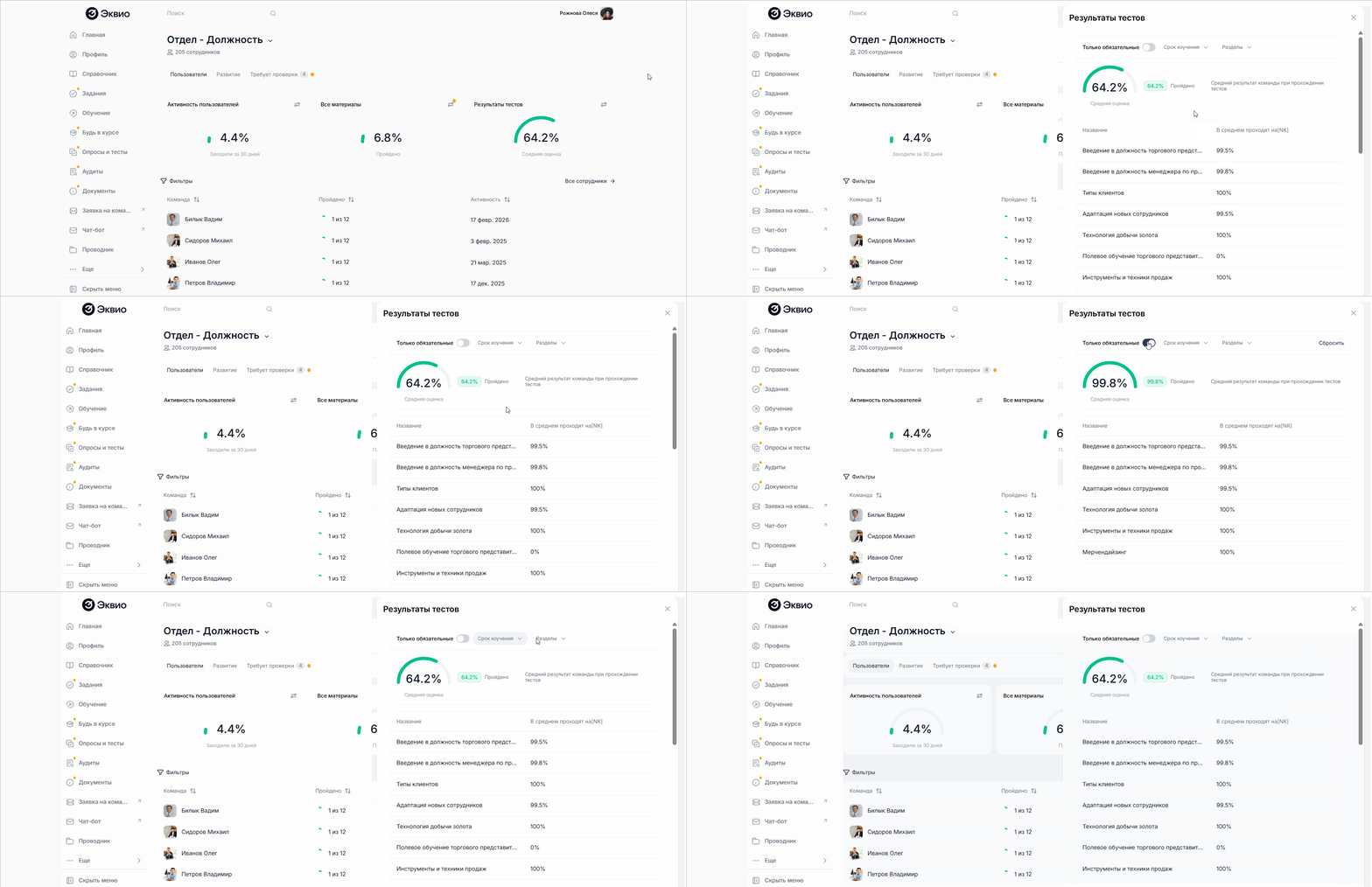
Таблица со списком подчиненных на вкладке Пользователи в разделе Моя команда позволяет руководителю увидеть информацию по прогрессу обучения и активности сотрудников в виде списка. При необходимости этот список можно отфильтровать, отобразить сразу всех сотрудников - при нажатии на ссылку открывается список всех сотрудников из выбранной и всех нижестоящих подкоманд. Она будет отражена во всех случаях, кроме выбора команды прямых подчиненных и команды, у которой нет нижестоящих групп. Есть возможность выполнить сортировку данных по полю Активность и выполнять поиск сотрудников по имени и фамилии.
Если у руководителя многоуровневая структура эта опция позволит одним кликом получить данные по всей команде, включая подгруппы. В общем списке сотрудников можно найти нужного сотрудника при помощи Поиска.
Также можно перейти в карточку любого сотрудника, нажав на него в списке.
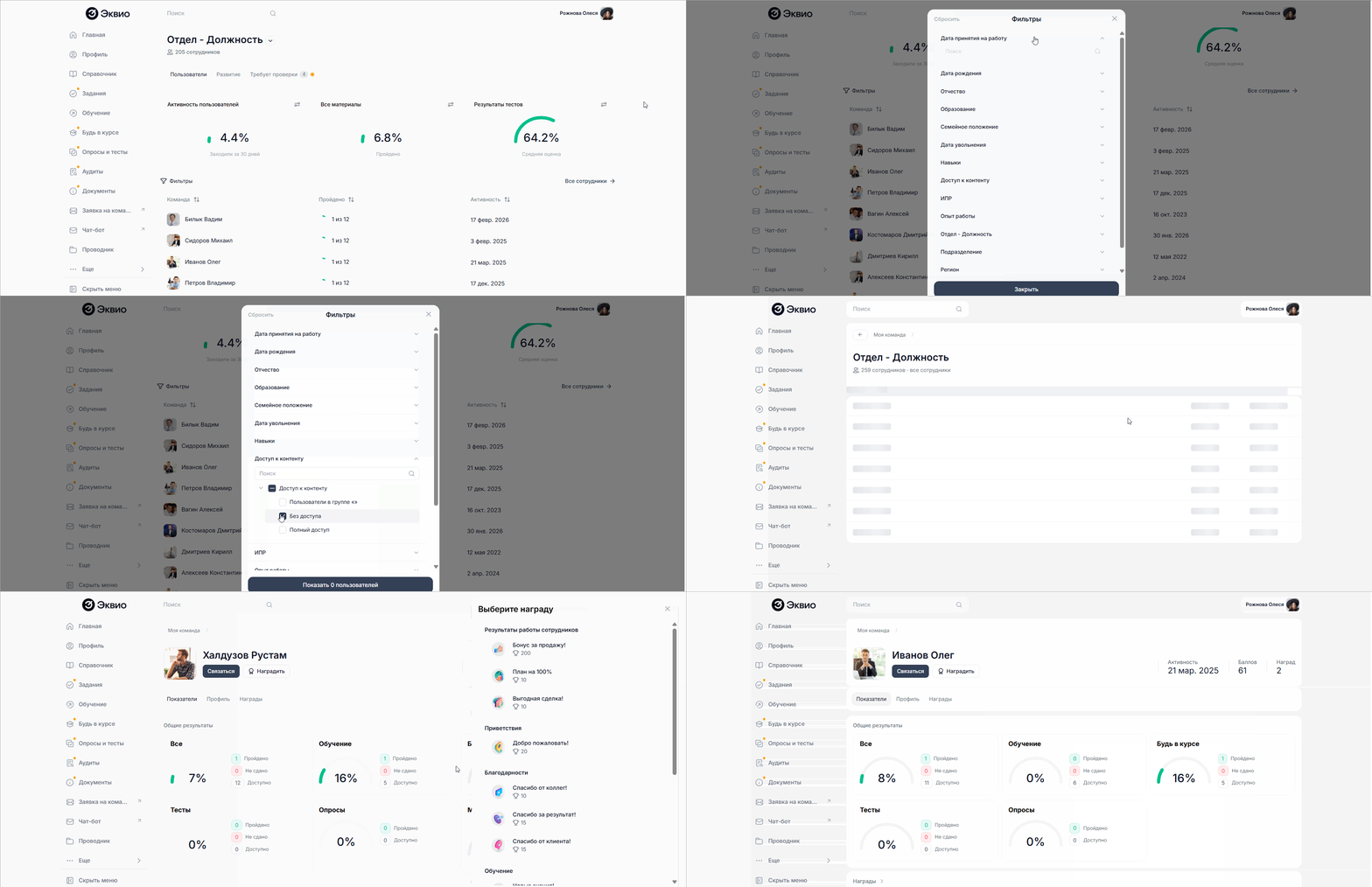
Если среди прямых подчиненных будут руководители, то можно просмотреть команду уровнем ниже, нажав на карточку нижестоящего руководителя в списке раздела Моя команда. И так на 20 уровней ниже.
Блок Руководители отсутствует в функциональной команде. Пользователи-руководители отображаются как обычные подчинённые.
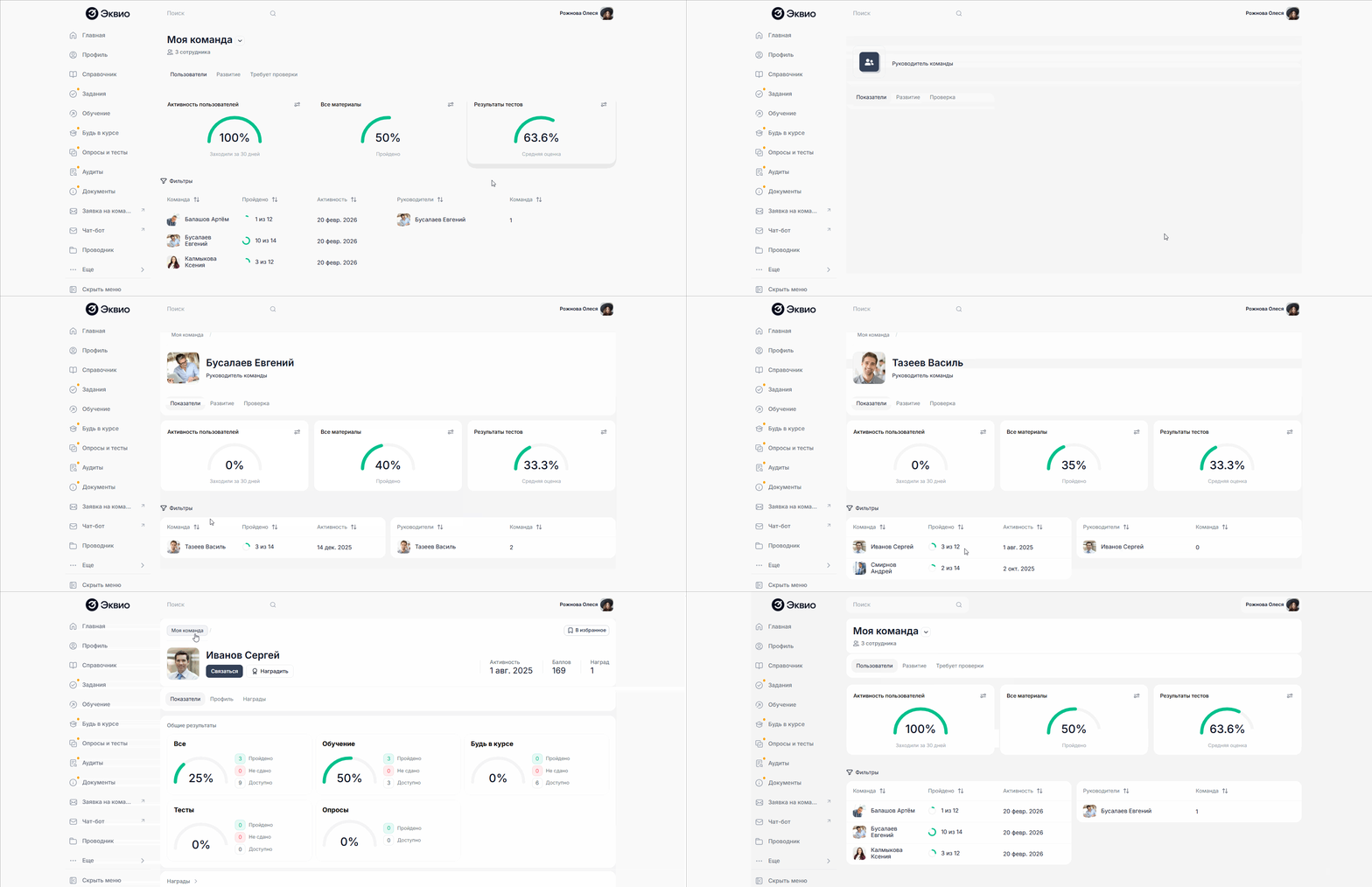
Руководитель видит в своей команде только активных пользователей. Заблокированные в системе сотрудники отображаться не будут.
Как посмотреть прогресс по сотруднику
Чтобы посмотреть информацию по прогрессу обучения определенного сотрудника руководителю нужно:
- Перейти в раздел Моя команда;
- Выбрать нужную команду;
- Нажать на нужного пользователя в списке.
При переходе в профиль пользователя отображается информация по результатам пользователя по всем материалам и наградам.
Веб-версия | Мобильное приложение |
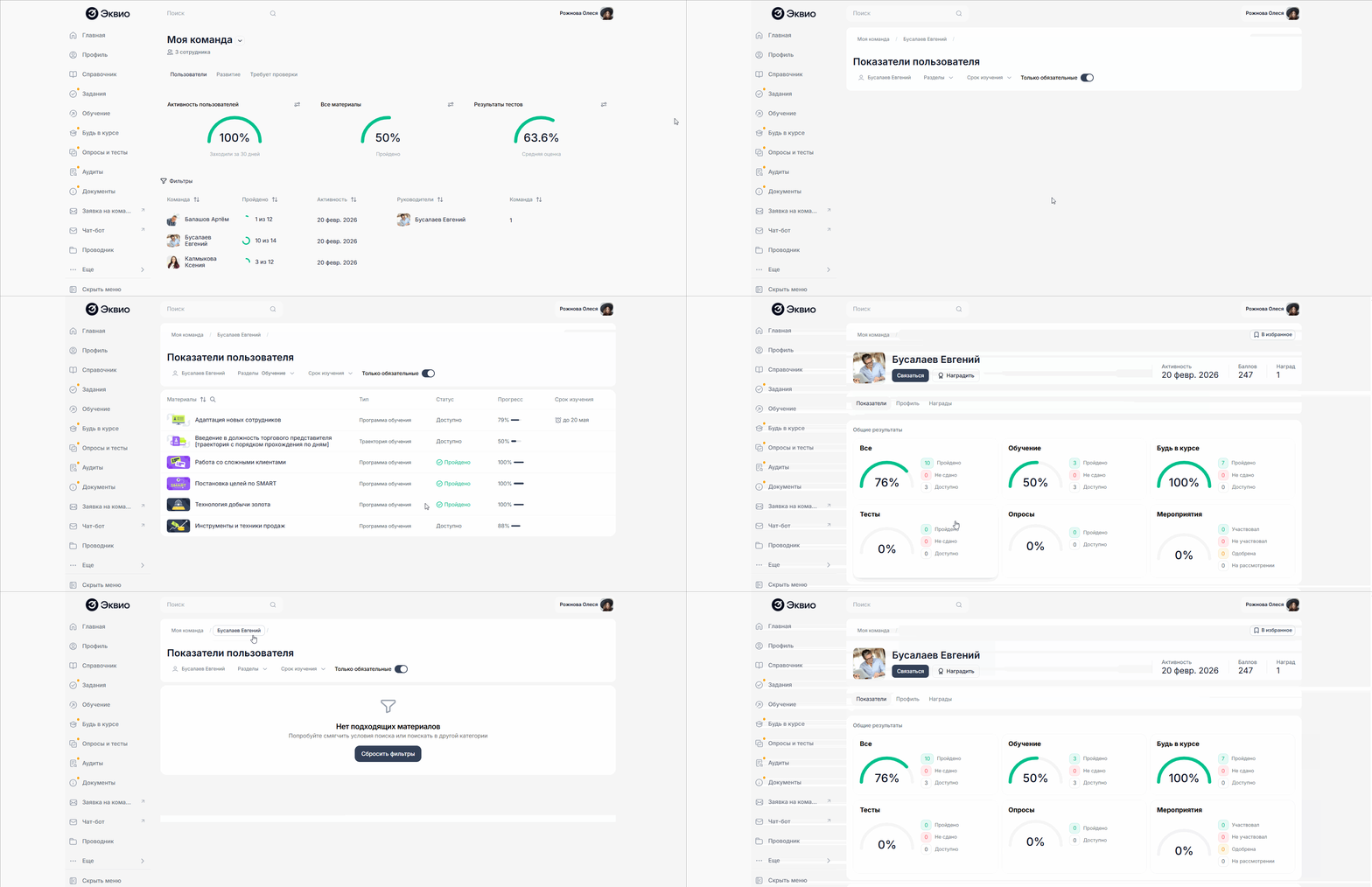 | 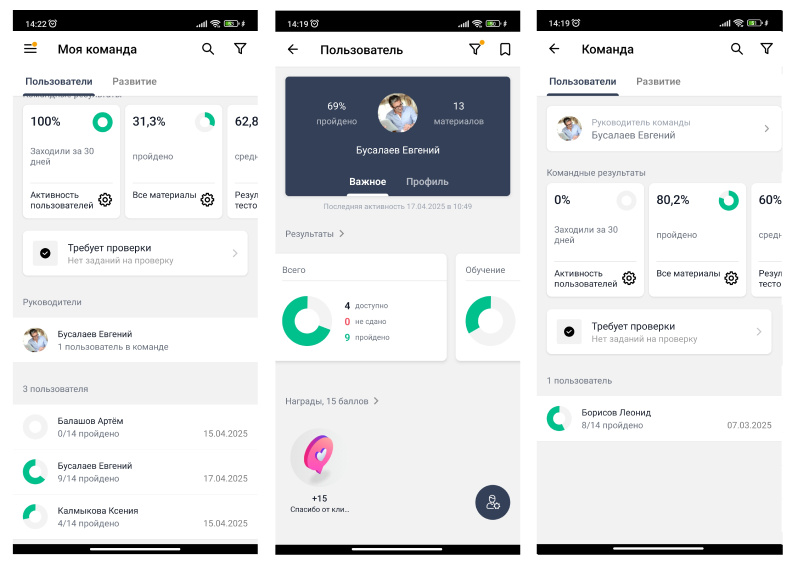 |
При просмотре информации по одному сотруднику команды информация отображается в нескольких виджетах:
- Все;
- Обучение - если разделов несколько, то каждый раздел будет выведен в отдельный виджет;
- Тесты;
- Опросы;
- Мероприятия.
Есть возможность, используя Фильтр, выбрать только обязательные материалы и также нужный параметр срока изучения.
Как добавить сотрудника в виджет Избранное руководителя
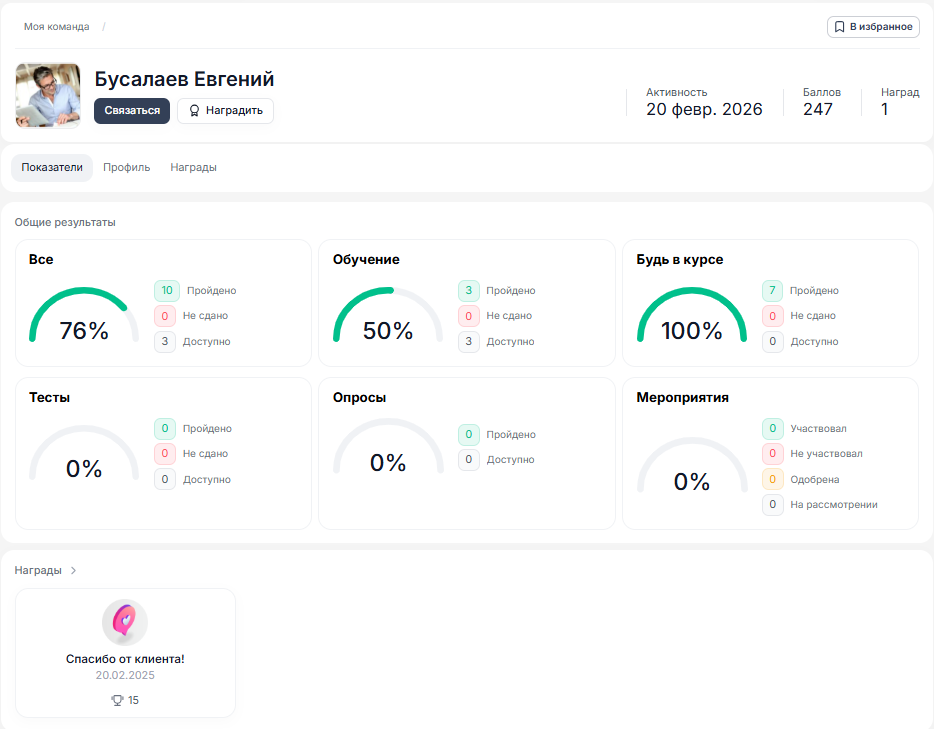
Чтобы добавить сотрудника в виджет Избранное на главной странице руководителю нужно:
- Перейти в раздел Моя команда;
- Выбрать нужную команду;
- Нажать на нужного пользователя в списке;
- Нажат на В избранное в правом верхнем углу экрана.
Как из раздела Моя команда руководитель может связаться с подчиненным
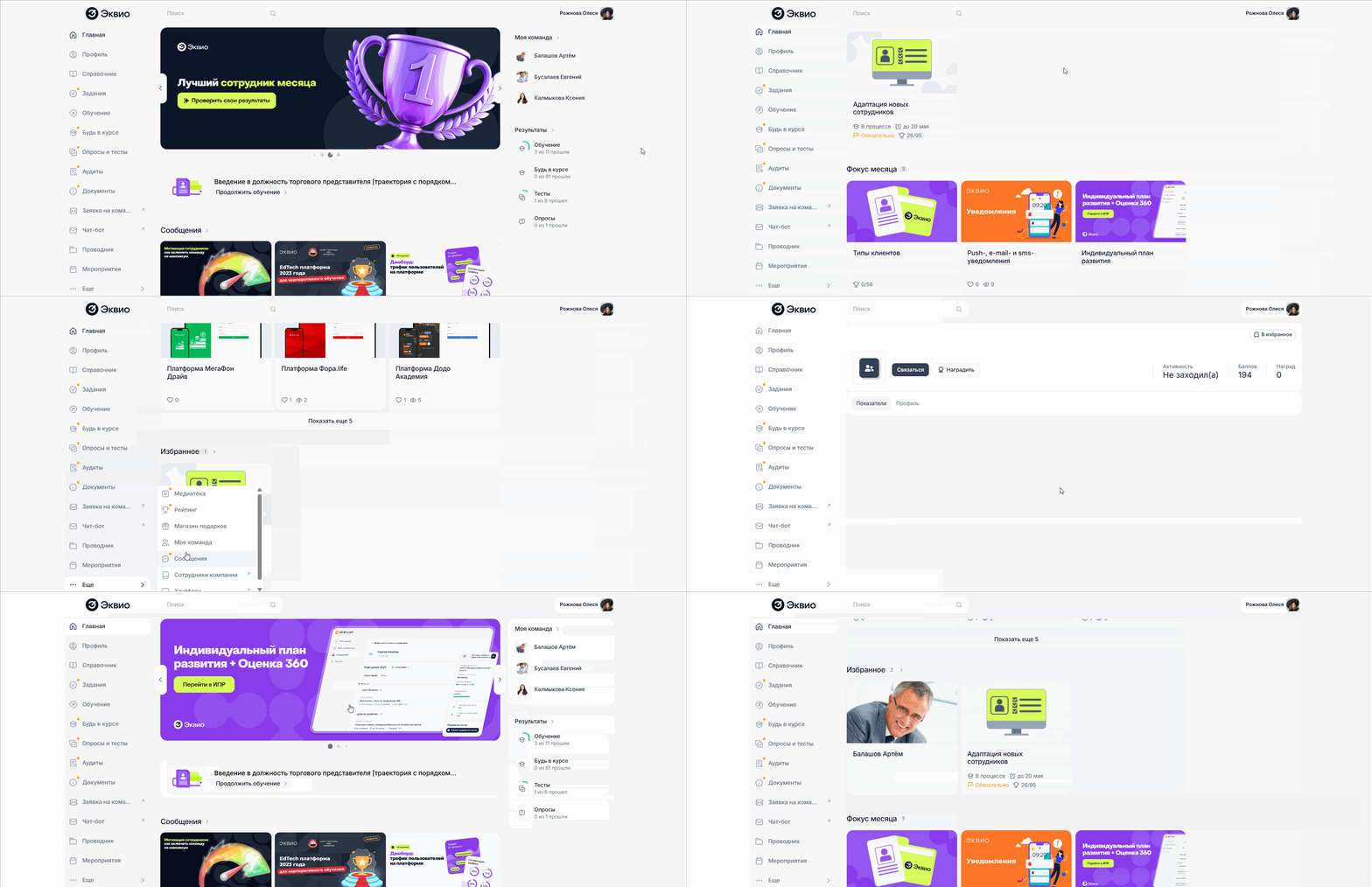
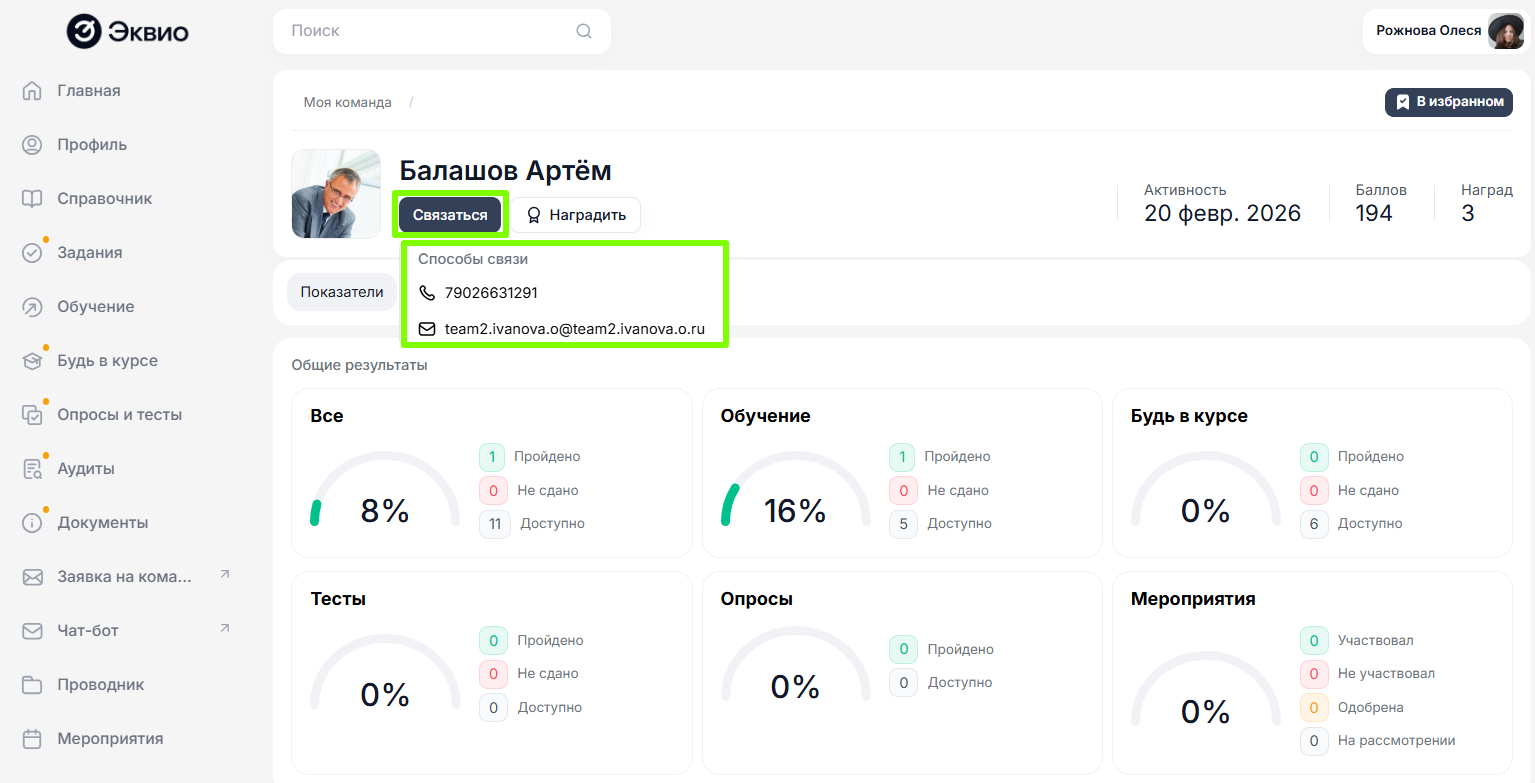
Чтобы связаться с пользователем руководителю нужно:
- Перейти в раздел Моя команда;
- Выбрать нужную команду;
- Нажать на нужного пользователя в списке;
- Нажать на кнопку Связаться под его ФИ;
- Выбрать способ связи из списка доступных:
- номер телефона - произойдет переход к набору номера на мобильном устройстве;
- Email - откроется программа для отправки почтовых сообщений, которая установлена на устройстве по умолчанию.
Как руководитель может наградить пользователя
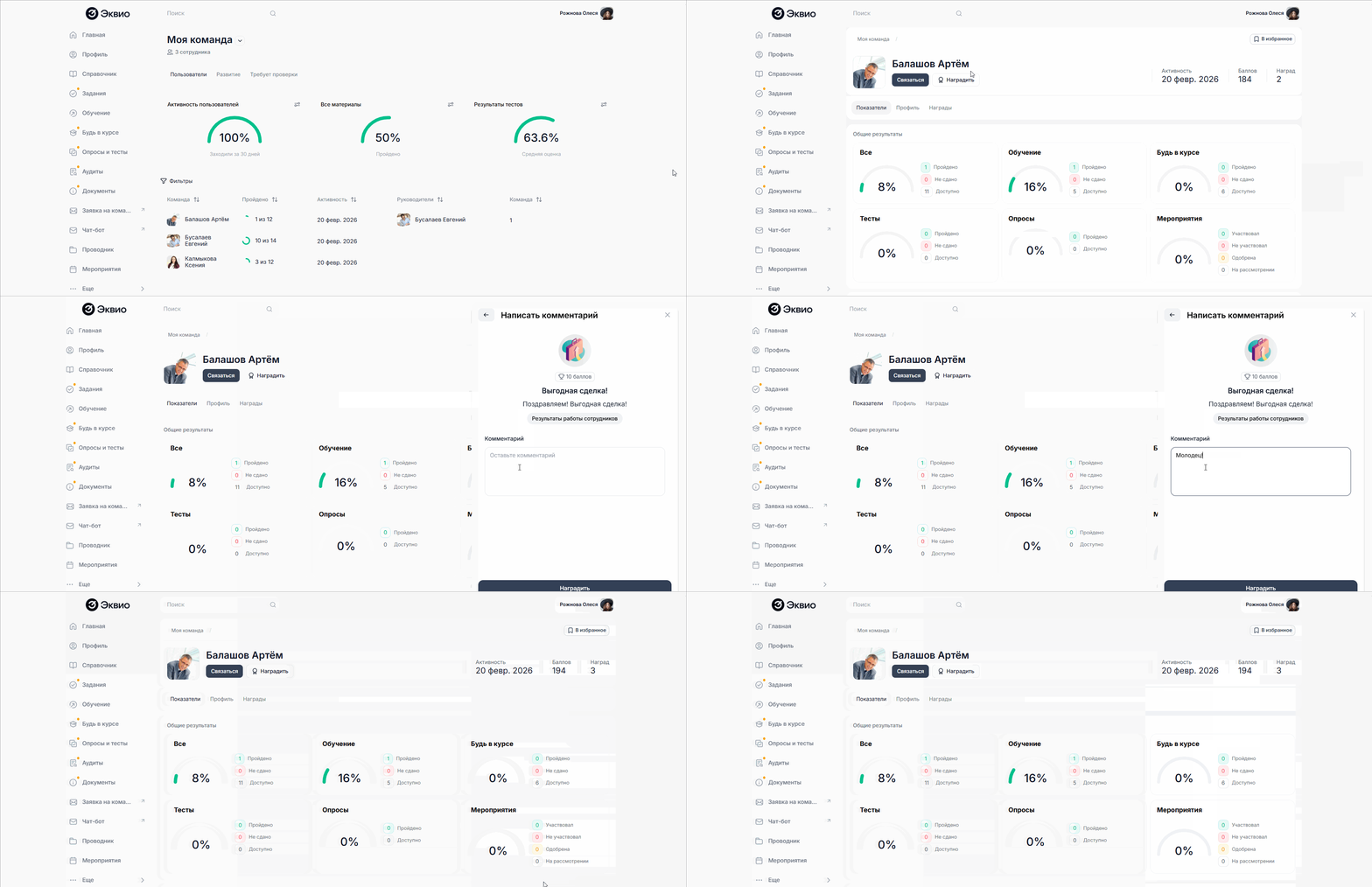
Чтобы наградить пользователя руководителю нужно:
- Перейти в раздел Моя команда;
- Выбрать нужную команду;
- Нажать на нужного пользователя в списке;
- Нажать на кнопку Наградить под его ФИ;
- Выбрать награду из списка доступных;
- При необходимости добавить комментарий, который будут видеть пользователи;
- Нажать Наградить.
Как увидеть прогресс подчиненных в разрезе разделов платформы
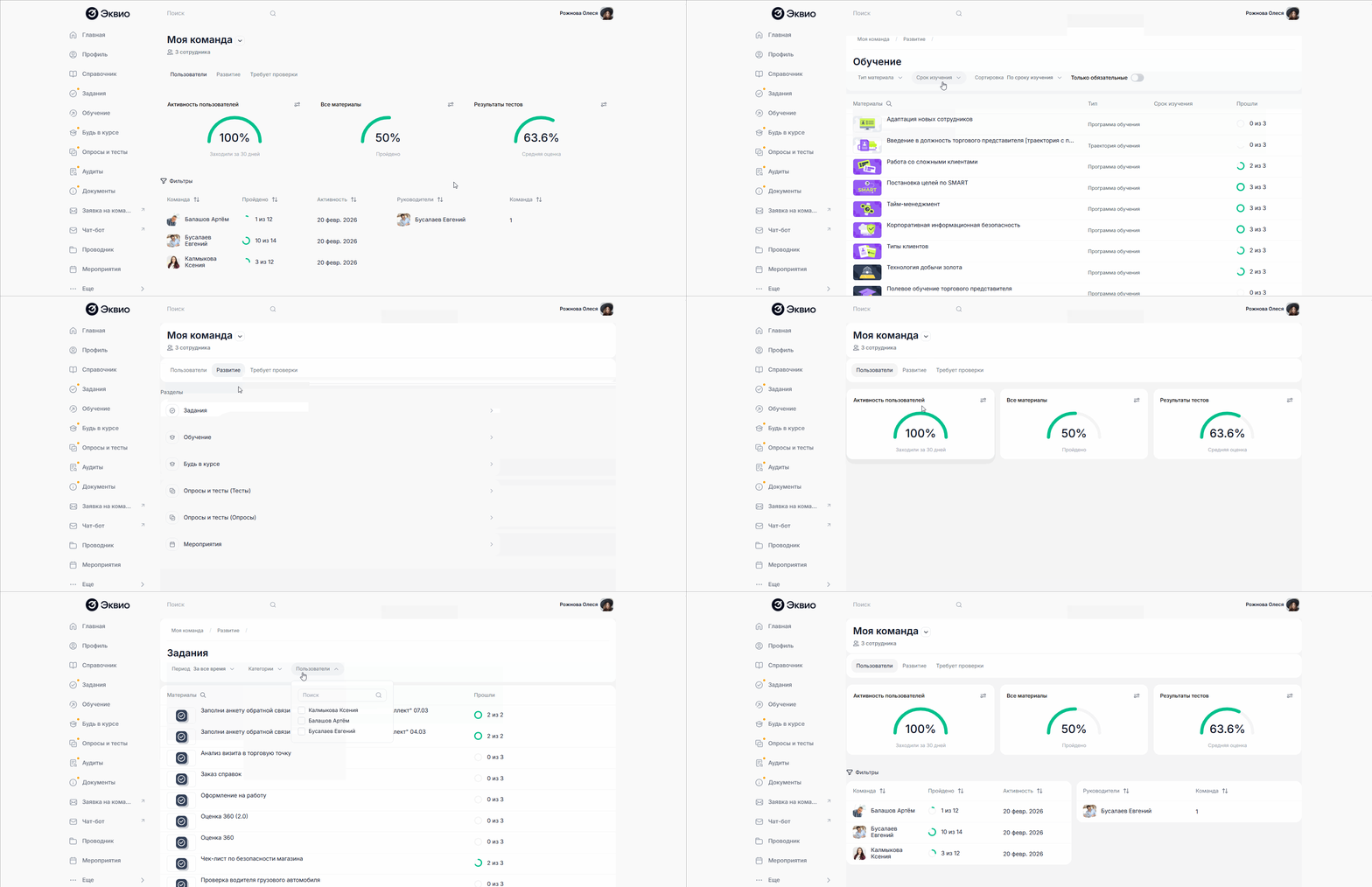
Чтобы просматривать прогресс по команде подчиненных в разрезе разделов платформы, руководителю нужно:
- Перейти в раздел Моя команда;
- Выбрать нужную команду;
- Перейти на вкладку Развитие;
- Выбрать нужный раздел.
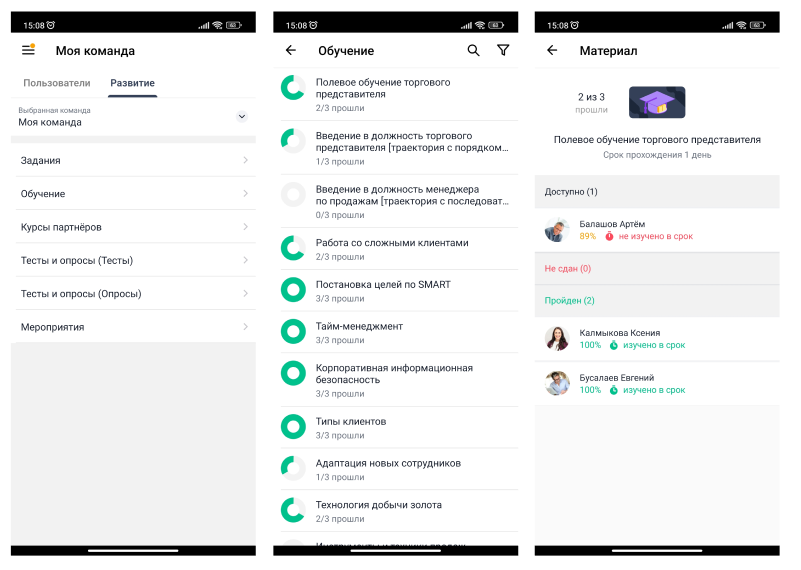
При переходе в каждый раздел внутри руководитель сможет просмотреть весь список материалов, которые доступны его подчиненным в рамках выбранного раздела, а также при необходимости воспользоваться фильтрами. Фильтры и сортировки варьируются исходя из специфики раздела.
При переходе в конкретный материал будет отображаться информация о том, кто прошел материал, кому он еще доступен или у кого не пройден. Также подсвечивается индикатор пройден материал в срок или нет (при наличии этого параметра в настройках материала).
Веб-версия | Мобильное приложение |
 |
|
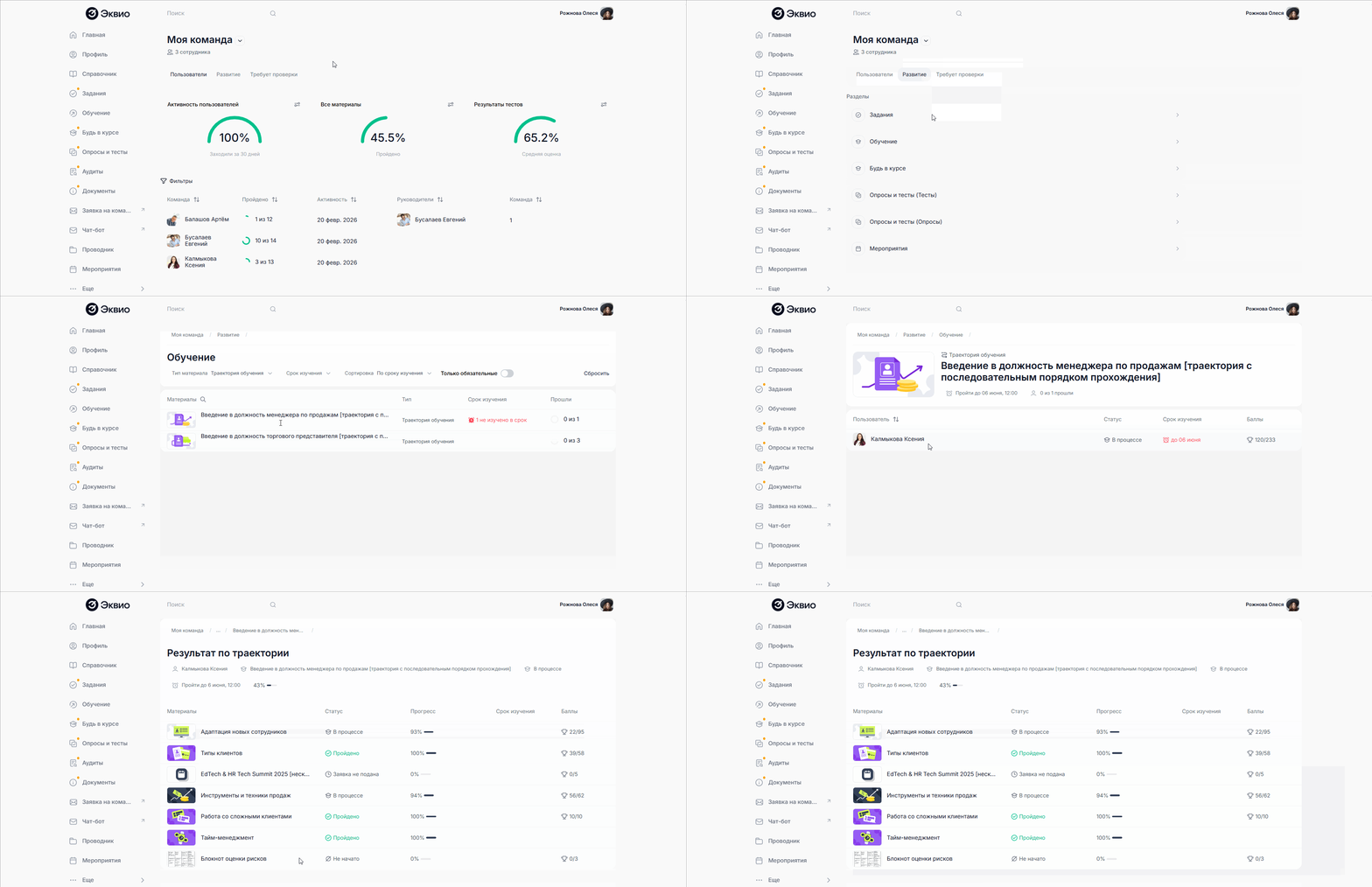
В детализации прогресса прохождения по траектории в разделе Моя команда доступно отображение мероприятий и заданий с учетом их статуса для пользователя.
Как руководитель может проверить задание подчиненного
Руководитель может проверить задание подчиненного в случае, если администратор зафиксировал такую возможность в настройках задания при его создании.
Проверка задания руководителем осуществляется без доступа в административную панель в разделе Моя команда.
Чтобы проверить задание подчиненного руководителю нужно:
- Перейти в раздел Моя команда;
- Выбрать нужную команду;
- Перейти на вкладку Требует проверки;
- Выбрать нужное задание в списке и нажать на него;
- Проверить ответы пользователя, при необходимости добавить комментарии;
- Нажать на кнопку Проверить;
- Выбрать один из статусов:
На доработку - задание будет возвращено пользователю на доработку, он сможет скорректировать ответы и отправить его снова;
Принято - задание перейдет в статус Принято;
Отклонено - задание перейдет в статус Отклонено, пользователь должен будет выполнить его заново при необходимости; - При необходимости добавить общий комментарий к проверке задания;
- Нажать на кнопку Подтвердить результат.
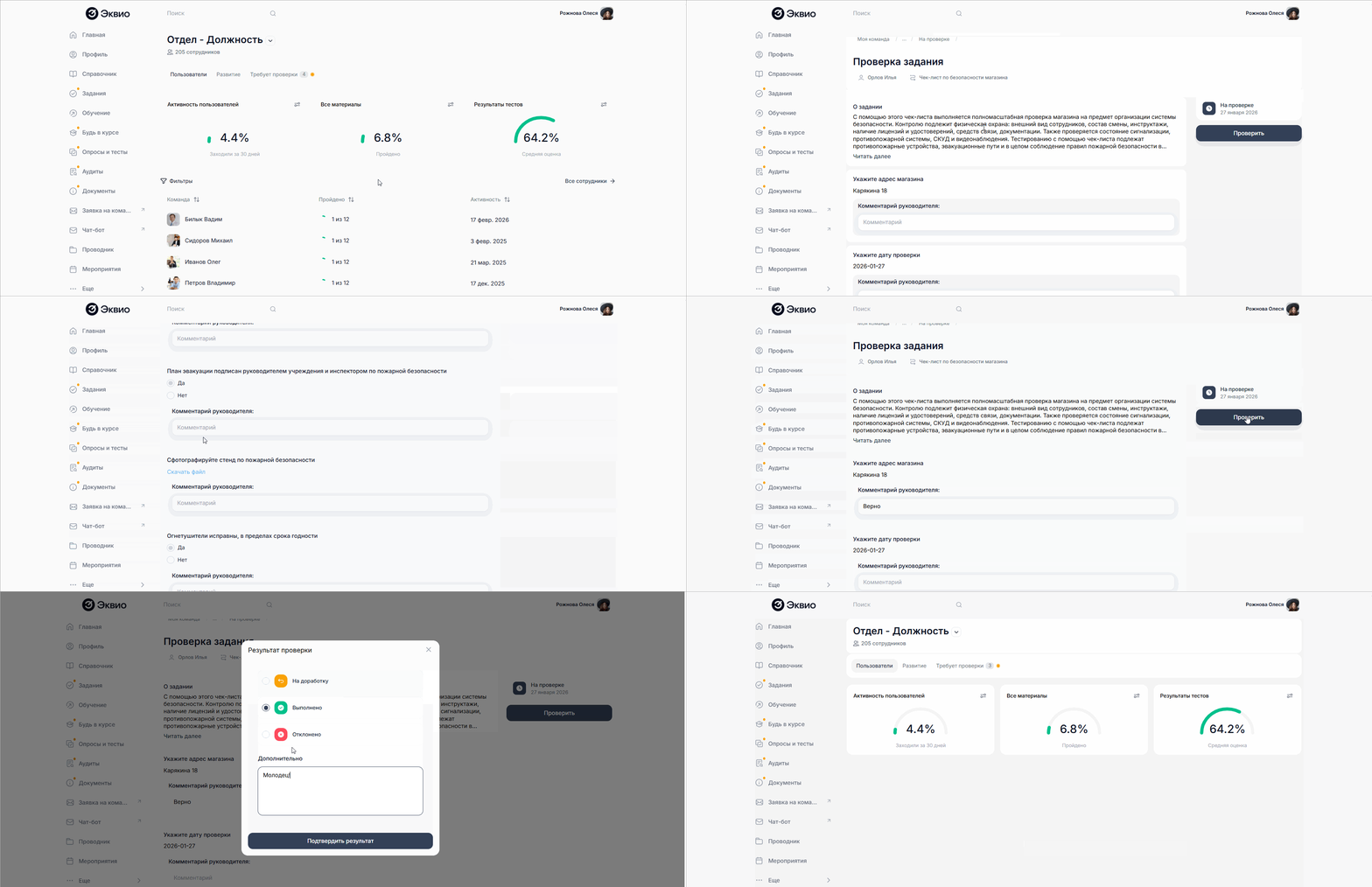
Проверку могут осуществлять как прямые руководители, так и функциональные.
Если функциональный подчиненный прошел задание с проверкой от руководителя, то у функционального руководителя его группы для раздела Моя команда появится метка New в боковом меню (аналогично как у прямого руководителя).
Если пользователь - руководитель корневой группы, а задание прошел подчиненный из дочерней группы, то метка New не появится.
Руководители могут проваливаться в команду своих подчиненных, которые тоже являются руководителями, и соответственно высшее руководство может проверять задания сотрудников из моей команды своих подчиненных.
Чтобы проверить задание, отправленное на проверку подчиненным нижестоящего руководителя вышестоящему руководителю нужно:
- Перейти в раздел Моя команда;
- Выбрать нужную команду;
- Выбрать в таблице сотрудников нужного нижестоящего руководителя;
- В его команде перейти на вкладку Проверка;
- Выбрать нужное задание в списке и нажать на него;
- Проверить ответы пользователя, при необходимости добавить комментарии;
- Нажать на кнопку Проверить;
- Выбрать один из статусов:
На доработку - задание будет возвращено пользователю на доработку, он сможет скорректировать ответы и отправить его снова;
Принято - задание перейдет в статус Принято;
Отклонено - задание перейдет в статус Отклонено, пользователь должен будет выполнить его заново при необходимости; - При необходимости добавить общий комментарий к проверке задания;
- Нажать на кнопку Подтвердить результат.
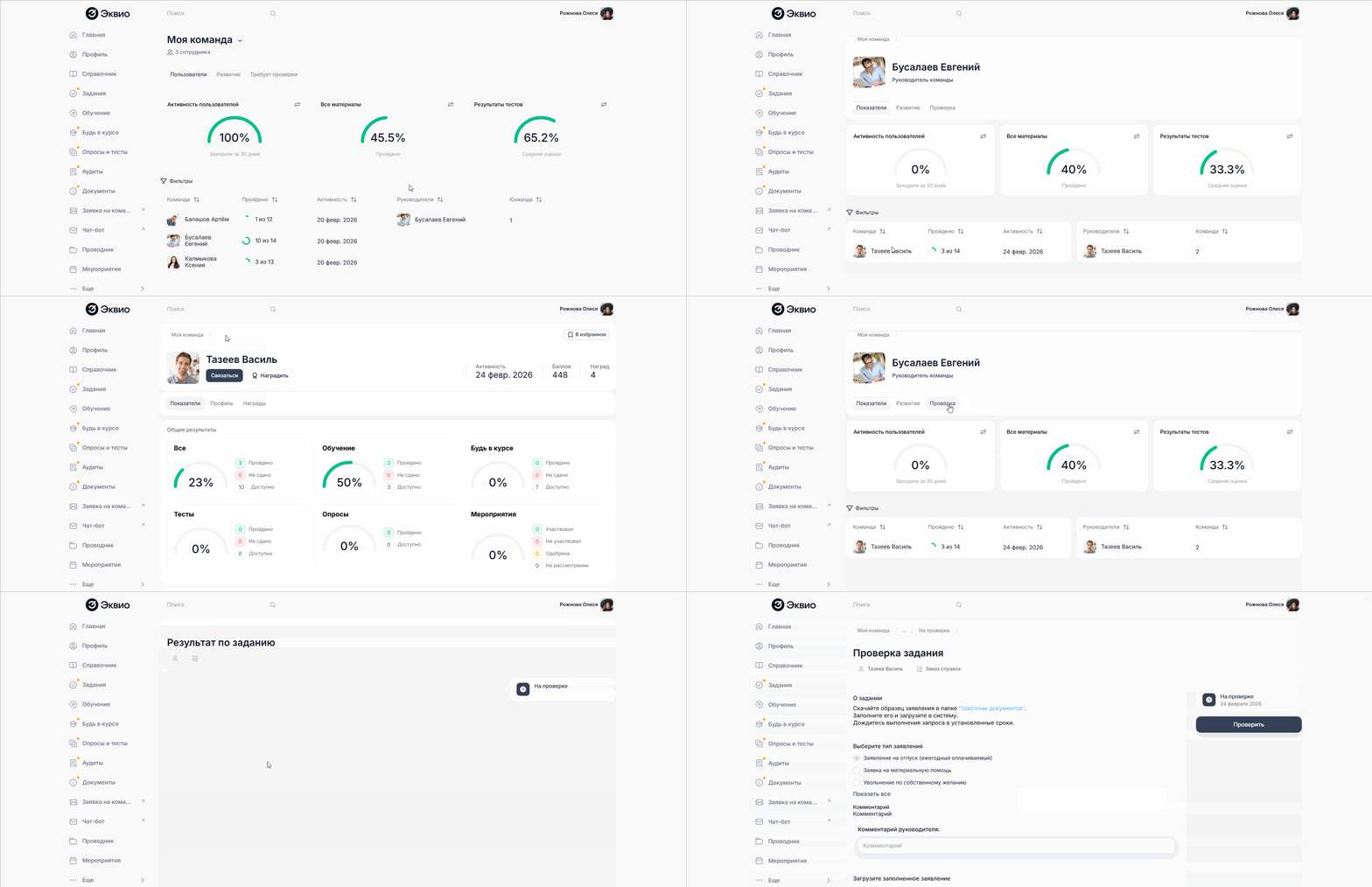
Как руководитель может ознакомиться с результатами аудитов
Раздел Моя команда → Развитие → Аудиты предназначен для просмотра аудитов, проведённых по подчинённым сотрудникам.
В отличие от других разделов развития, здесь отображаются не материалы, назначенные сотрудникам, а результаты аудитов, заполненных по ним.
Руководитель видит, как оценивают его подчинённых, но не видит, как его подчинённые оценивают других сотрудников. Отображение вложенных команд для прямого руководителя в рамках текущей реализации не поддерживается.
Раздел Аудиты появляется в блоке Моя команда → Развитие и располагается сразу под разделом Задания.
Раздел отображается только при выполнении двух условий:
- модуль аудитов включён в компании;
- по сотрудникам команды есть заполненные аудиты, доступные для просмотра руководителем.
Если модуль отключён или подходящих аудитов нет, раздел не отображается.
Чтобы просмотреть результаты аудитов по подчинённым, руководителю необходимо:
- Открыть раздел Моя команда → Развитие → Аудиты.
- Выбрать нужный аудит из списка.
- Открыть сотрудника, по которому был проведён аудит.
- Перейти в конкретную попытку аудита для просмотра подробной информации.
На экране детализации руководитель увидит:
- аудитора;
- аудируемого сотрудника;
- статус аудита;
- все ответы и данные, заполненные в аудите.
После открытия детализации аудит автоматически получает статус «Просмотрен».
Для поиска нужного аудита руководитель может использовать:
- поиск по названию аудита;
- фильтры по периоду, статусу, категории, пользователям и просмотру.
Если вам не хватило информации, то дайте, пожалуйста, обратную связь по ссылке: Предложения по улучшению статей.