
- Когда удобно использовать функциональность списка полей
- Как создать дополнительное поле для карточек Сотрудников
- Как выбрать вид дополнительного поля
- Как выбрать тип кастомизированного дополнительного поля
- Как изменить порядок дополнительных полей
- Как убрать дополнительное поле без потери прежних значений
- Как вернуть дополнительное поле в карточки сотрудников
В разделе Список полей Развития талантов администратор добавляет сведения, которых нет в стандартной карточке: например, внутренний номер или дату приёма. Дополнительные поля используются в карточках, фильтрах команды и отчётности по целям, материалам, статусам планов и итогам.
Когда удобно использовать функциональность списка полей
Дополнительные поля пригодятся, когда стандартных данных сотрудника недостаточно для отбора команды и анализа планов. Их стоит вводить под конкретный рабочий вопрос, чтобы пользователи понимали, зачем заполнять сведения.
HR ведёт адаптацию по нескольким потокам.
Поле Поток адаптации позволяет хранить этот признак в карточке и находить нужную группу сотрудников через доступные фильтры, не меняя их должности и подразделения.
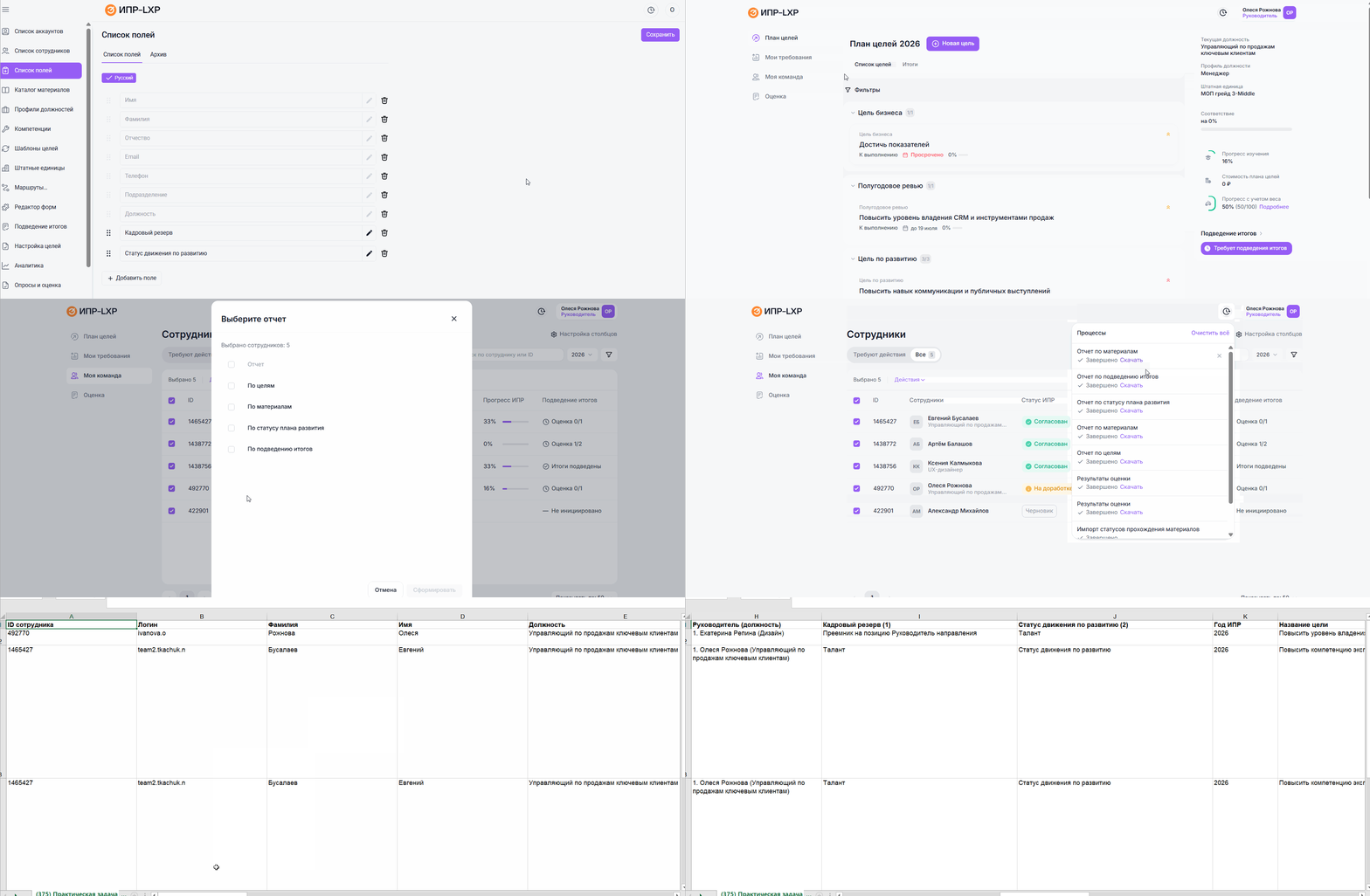
Количество возможных дополнительных полей для карточки сотрудника не ограничено.
Как создать дополнительное поле для карточек Сотрудников
Чтобы создать дополнительное поле карточки сотрудника в модуле Развитие талантов:
- Откройте Список полей и нажмите Добавить поле.
- Укажите название появившегося поля.
- Нажмите карандаш рядом с полем, чтобы открыть параметры.
- Выберите вид и тип. Если нужен выпадающий список, подготовьте варианты значений.
- При необходимости задайте значение по умолчанию.
- Нажмите Готово в настройках поля.
- Нажмите Сохранить в самом разделе.
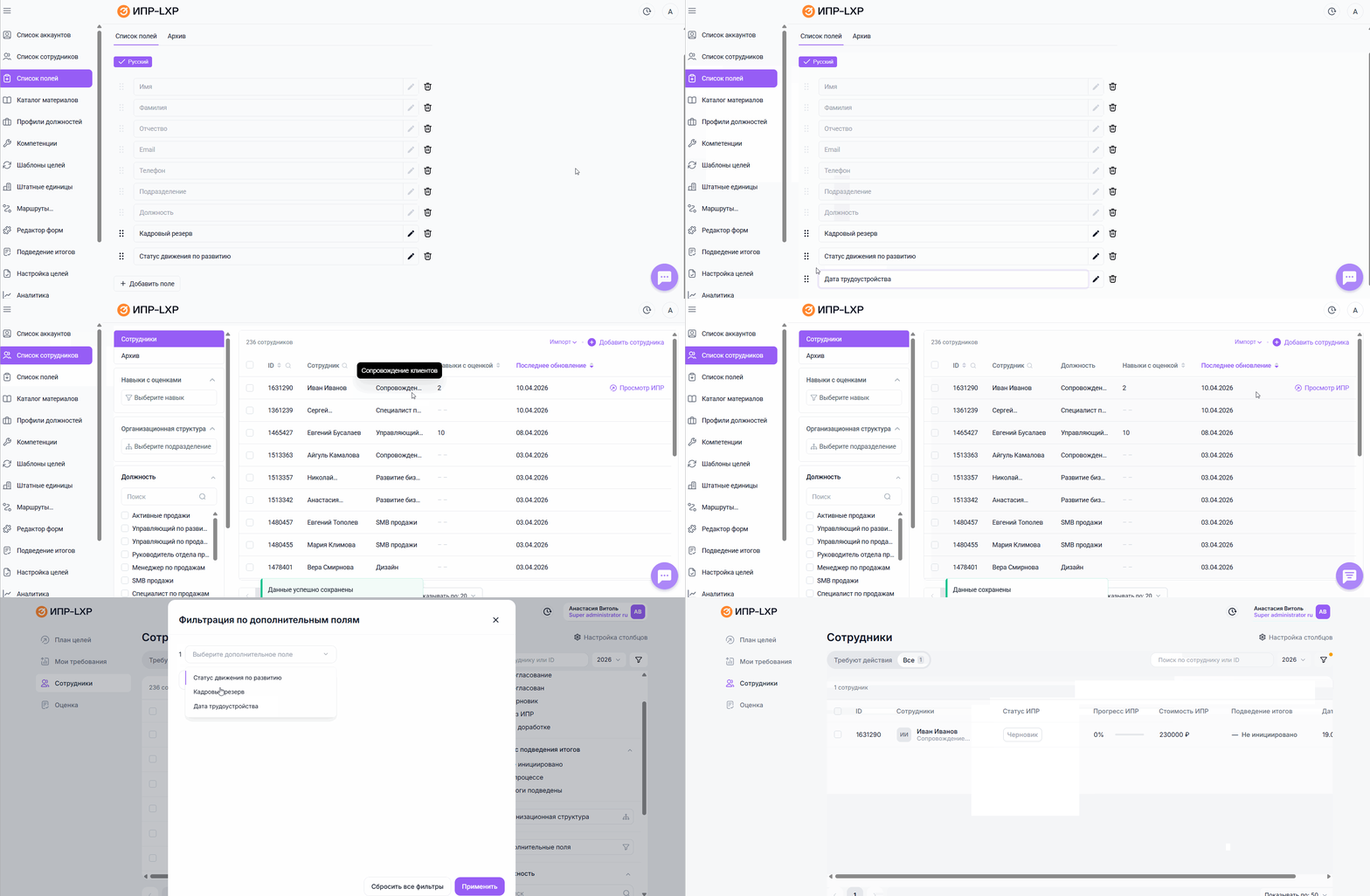
Важно выполнить оба подтверждения: закрытие карточки поля не заменяет сохранение списка. После сохранения проверьте поле в карточке сотрудника и в фильтре дополнительных полей раздела Моя команда.
Как выбрать вид дополнительного поля
Сначала определите, где должны храниться и обновляться исходные данные: в LMS Эквио или вручную в Развитии талантов. Вид поля выбирают скорее по источнику данных, чем по тому, будет значение текстом или числом.
Если вам нужно |
Выберите вид |
Почему |
Получать значение из корневой группы LMS Эквио и обновлять его при синхронизации. |
Поле в Эквио |
Источник значения — LMS. Вручную изменить его в карточке Развития талантов нельзя. |
Вести дополнительный признак вручную в карточке сотрудника Развития талантов. |
Кастомизированное поле |
Администратор сам заполняет и поддерживает значение в этом модуле. |
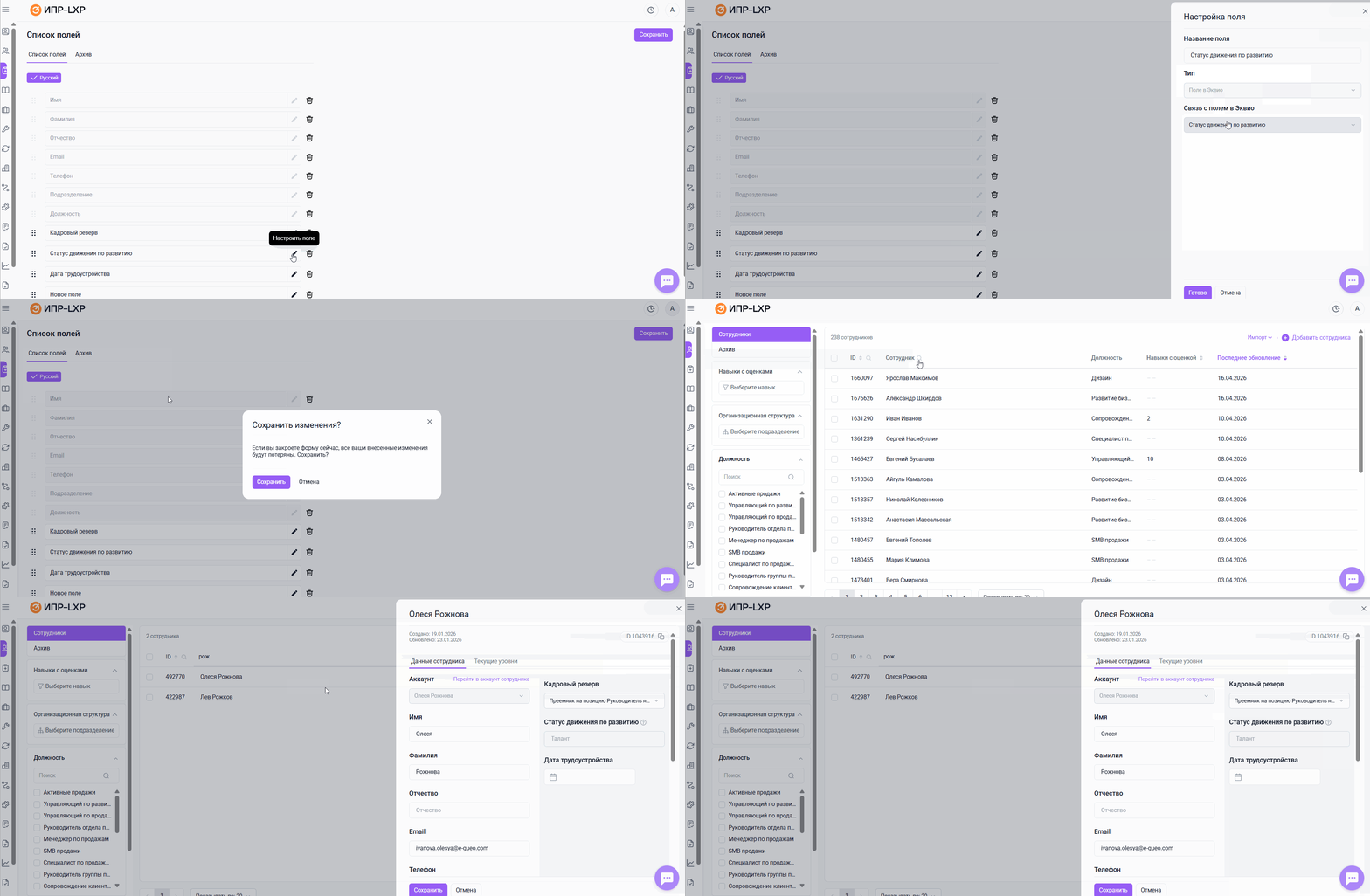
Например
Если регион сотрудника уже ведётся в корневой группе LMS Эквио и должен поступать по интеграции, выберите Поле в Эквио и соответствующую группу.
Если HR хочет вручную отмечать поток адаптации только в Развитии талантов, создайте кастомизированное поле.
Если данные должны приходить из LMS, не создавайте вместо интеграционного поля ручную копию с тем же названием: у неё будет другой источник и её придётся обновлять отдельно.
Как выбрать тип кастомизированного дополнительного поля
После выбора вида Кастомизированное поле определите, какое значение администратор планирует в нем фиксировать.
Если сведения нужны для отбора сотрудников по единым вариантам, сначала рассмотрите тип Список.
Если вам нужно хранить |
Выберите тип |
Пример |
Один из заранее определённых вариантов, одинаковых для всех сотрудников. |
Список |
«Поток адаптации»: «Весенний», «Осенний». Эти же варианты будут доступны при фильтрации команды. |
Произвольное название или пояснение, для которого не нужен общий набор вариантов. |
Текст |
Название индивидуального проекта. |
Календарную дату. |
Дата |
Дата приёма на работу. |
Целое числовое значение. |
Число |
Количество лет профильного опыта, учитываемое целыми годами. |
Адрес страницы или другого ресурса. |
Ссылка |
Ссылка на портфолио сотрудника. |
Для признаков, по которым руководитель будет регулярно отбирать сотрудников, используйте список согласованных значений: например, «Поток адаптации». Если нужен свободный комментарий с разными формулировками, выберите текст.
Число подходит только для целых значений. Идентификатор с буквами или ведущими нулями лучше хранить как текст, чтобы его смысл не зависел от числового представления. Дробные значения в типе Число не поддерживаются.
Как изменить порядок дополнительных полей
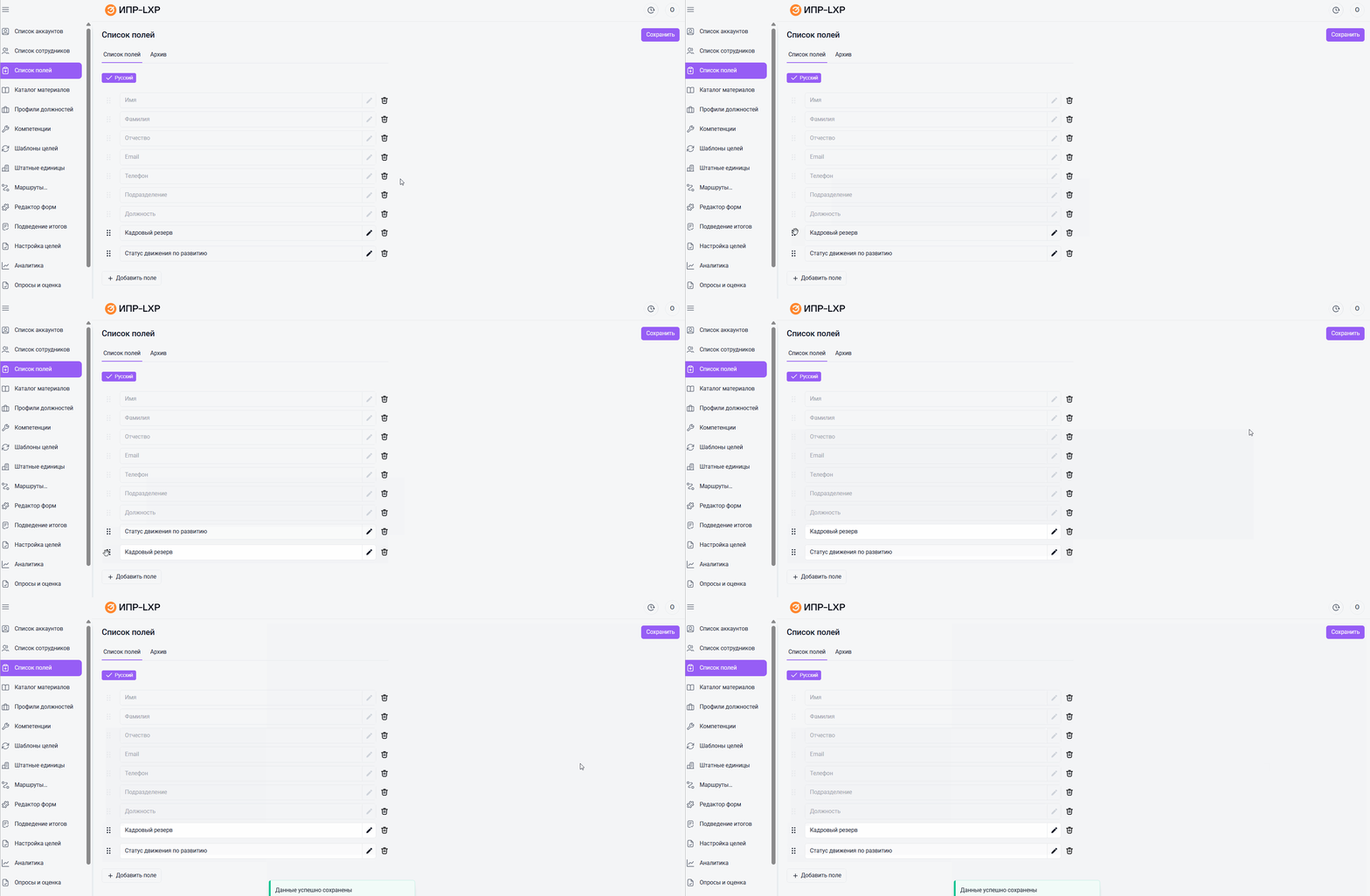
Чтобы изменить положение дополнительного поля в карточке сотрудника:
- Перейдите раздел Список полей;
- В списке захватите поле и перетащите его на нужную позицию;
- Сохраните изменения раздела.
Расположение дополнительных полей в списке будет соответствовать их последовательности в карточке сотрудника.
Как убрать дополнительное поле без потери прежних значений
Чтобы заархивировать неактуальное дополнительное поле карточки сотрудника:
- В разделе Список полей нажмите корзину у ненужного поля.
- Подтвердите действие кнопкой удаления.
- Сохраните изменения раздела.
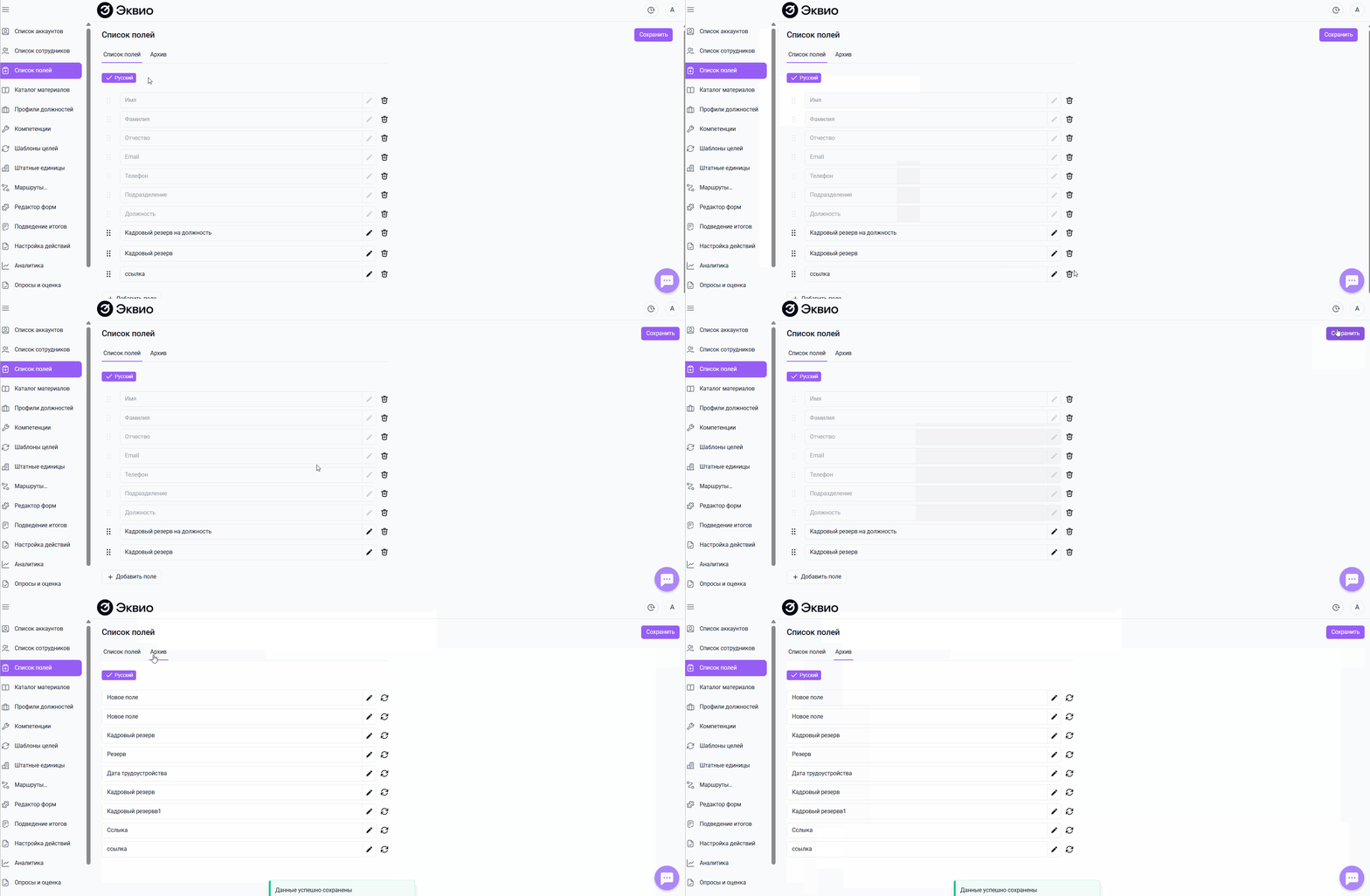
Поле будет архивировано. Ранее введённые значения сохранятся, а в карточке администратора появится пометка архива. Руководитель больше не увидит это поле как действующий признак команды и не сможет использовать его для фильтрации.
Как вернуть дополнительное поле в карточки сотрудников
Если позже дополнительное поле снова понадобится, его можно восстановить. Для этого:
- Перейдите в раздел Список полей;
- Откройте вкладку Архив;
- Найдите нужное поле и нажмите на значок стрелок напротив него;
- Нажмите Сохранить в меню самого разделе Список полей.
Поле станет активным, все ранее заполненные данные по этому полю снова вернутся и станут актуальными для фильтрации в интерфейсе руководителя в разделе Моя команда.
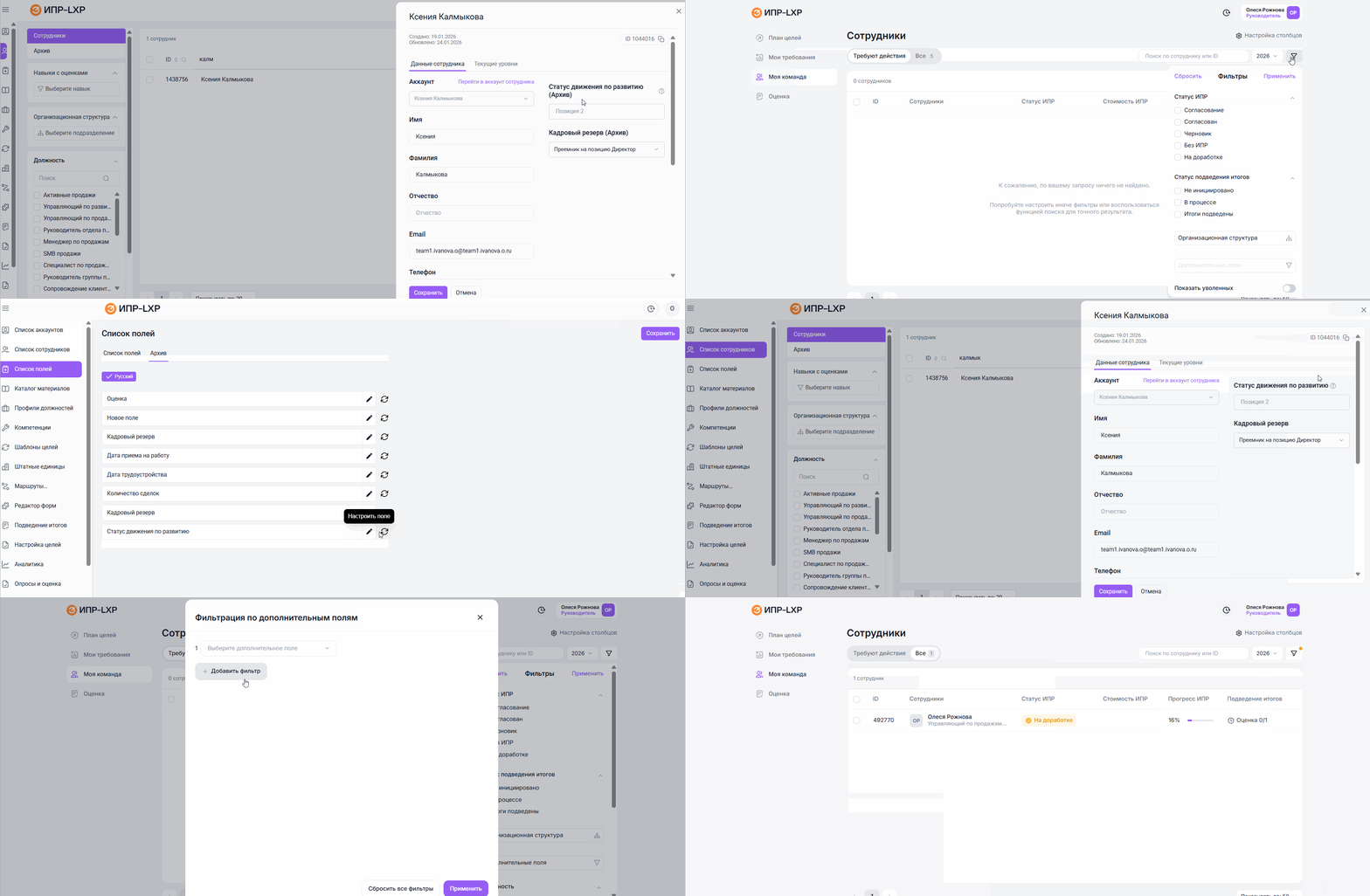
Архивировать можно поля, созданные администратором.
Системные поля, поступающие интеграцией, этим способом не архивируются. Количество дополнительных полей не ограничено.
Полезная информация:
- Список сотрудников: добавление, импорт и оценки навыков
- Редактор форм: настройка полей целей и материалов
Если вам не хватило информации, то дайте, пожалуйста, обратную связь по ссылке: Предложения по улучшению статей.