
- Общая информация об оценочных шкалах
- Что такое Мастер-шкала и для чего она нужна?
- Раздел Оценочные шкалы: обзор и основные действия
- Как создать и настроить оценочную шкалу
Общая информация об оценочных шкалах в модуле Развитие талантов (ИПР/оценка)
Чаще всего в компаниях складывается своя система оценки по локально принятым критериям: где‑то привыкли к пятибалльной шкале, где‑то используют словесные уровни («ниже ожиданий — соответствует — превосходит»), а где‑то — процентные или буквенные рейтинги. При большом количестве данных из разных опросов, оценочных сессий, подведений итогов по целям и ИПР — их становится сложно сопоставить, а значит, сложно принять объективное решение.
Оценочные шкалы в модуле Развитие талантов (ИПР/оценка) решают эту задачу. Администратор может создать любое количество пользовательских шкал (например, «1–5», «A–F», «начинающий–эксперт») и каждая из них будет автоматически пересчитываться в единую мастер‑шкалу (0–100 баллов). Благодаря этому:
- Сотрудники и руководители видят оценки в привычном для компании формате;
- HR и администраторы могут сопоставлять результаты разных опросов, сессий и целей в единой аналитике автоматически;
- Система корректно переводит оценки из одной шкалы в другую без ручных правок и потери данных.
Таким образом, настройка оценочных шкал позволяет обеспечить прозрачность, сопоставимость и единообразие стандартов оценки, которые важны для любой компании.
Что такое Мастер-шкала и для чего она нужна?
Мастер-шкала — это технический «переводчик» системы. Сами пользователи её могут не видеть, если администратор не включит ее отображение.
Мастер-шкала нужна для того, чтобы любую оценку, выставленную по любой пользовательской шкале, можно было пересчитать в единое числовое значение от 0 до 100. Благодаря мастер-шкале система может, например, сравнить «хорошо» из пятибалльной шкалы и «высокий уровень» из трёхуровневой — и понять, что обе оценки примерно равны. Это основа для любой сводной аналитики, отчётов и автоматических расчётов.
В компании используется простая шкала «1–5».
- 1 – низкий уровень;
- 2 – ниже среднего;
- 3 – средний уровень;
- 4 – выше среднего;
- 5 – высокий уровень.
Чтобы связать её с мастер-шкалой (0–100 баллов), администратор задаёт интервалы:
- «1» соответствует 0–20 баллам мастер-шкалы (мастер-значение, например, 10);
- «2» – диапазон 21–40 баллов (мастер-значение 30);
- «3» – диапазон 41–60 баллов (мастер-значение 50);
- «4» – диапазон 61–80 баллов (мастер-значение 70);
- «5» – диапазон 81–100 баллов (мастер-значение 90).
Таким образом, если в одной шкале сотруднику поставили «3» («средний»), система сможет автоматически пересчитать это в 50 баллов мастер-шкалы и сопоставить с другой пользовательской шкалой, например «красный–желтый–зеленый», где «желтый» будет соответствовать диапазону 40–70.
Раздел Оценочные шкалы: обзор и основные действия
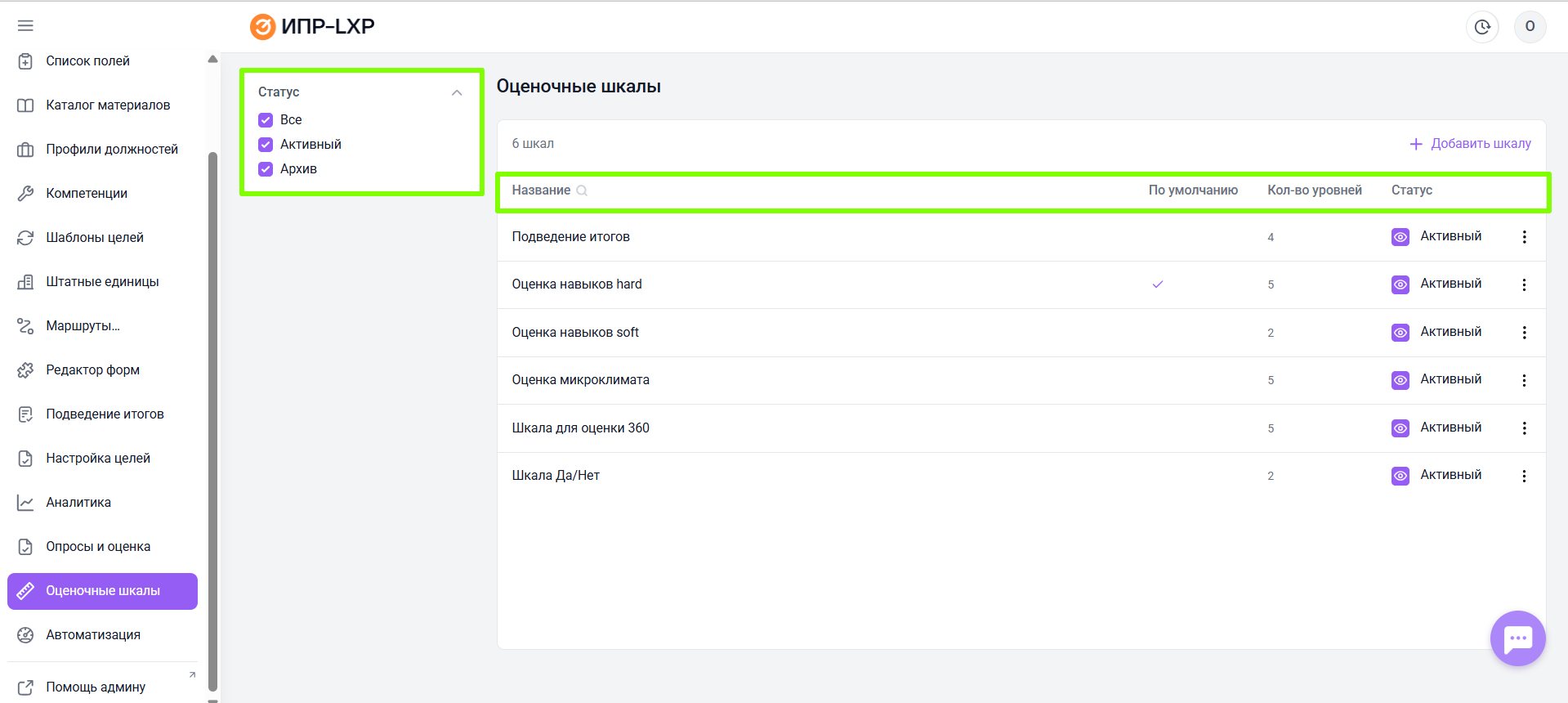
Чтобы открыть список шкал, перейдите в раздел Оценочные шкалы модуля Развитие талантов (ИПР/Оценка). В разделе отобразится таблица, где для каждой шкалы указаны:
- название,
- статус (Активная или Архив),
- количество уровней,
- отметка об использовании по умолчанию.
Для быстрого поиска можно воспользоваться полем поиска по названию или фильтром по статусу:
- Все — отображаются все шкалы независимо от статуса.
- Активные — только те, которые доступны для выбора в оцениваемых элементах.
- Архив — шкалы, выведенные из употребления; их нельзя выбрать в новых оценках, но ранее выставленные оценки сохраняются.
Действия с уже существующими шкалами
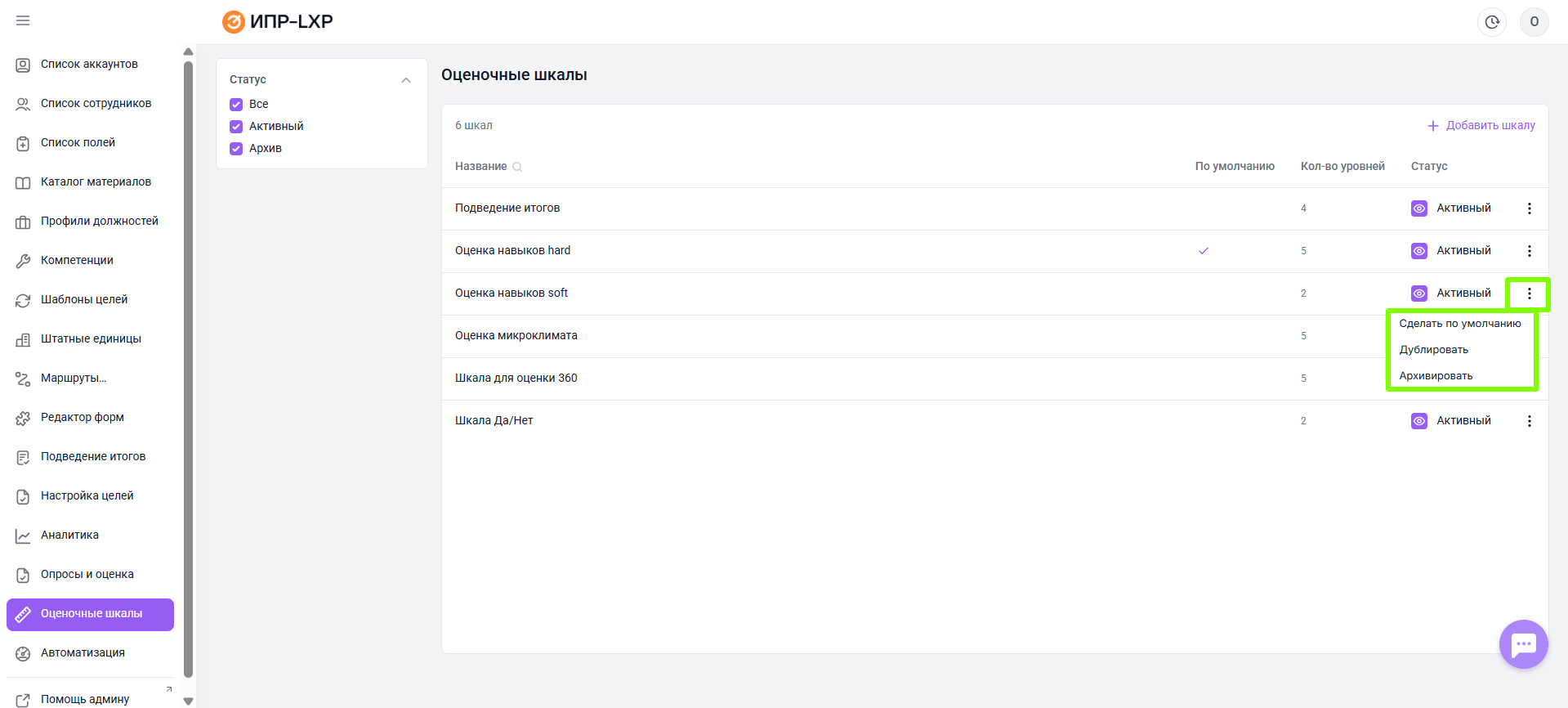
Рядом с каждой шкалой находится значок с тремя точками. При нажатии открывается меню со следующими возможностями:
- Сделать по умолчанию — шкала будет автоматически предлагаться во всех местах, где требуется выбрать оценочную шкалу;
- Дублировать — создаётся точная копия шкалы. В её название добавляется пометка «(Copy)», а статус устанавливается как Архив. Это удобно, когда нужно создать новую шкалу на основе существующей, не настраивая всё с нуля;
- Архивировать/Восстановить - для изменения статуса шкалы.
Как создать и настроить оценочную шкалу в модуле Развитие талантов (ИПР/оценка)
Чтобы создать новую оценочную шкалу администратору модуля Развитие талантов (ИПР/оценка) нужно выполнить следующие действия:
Шаг 1. Добавление новой шкалы
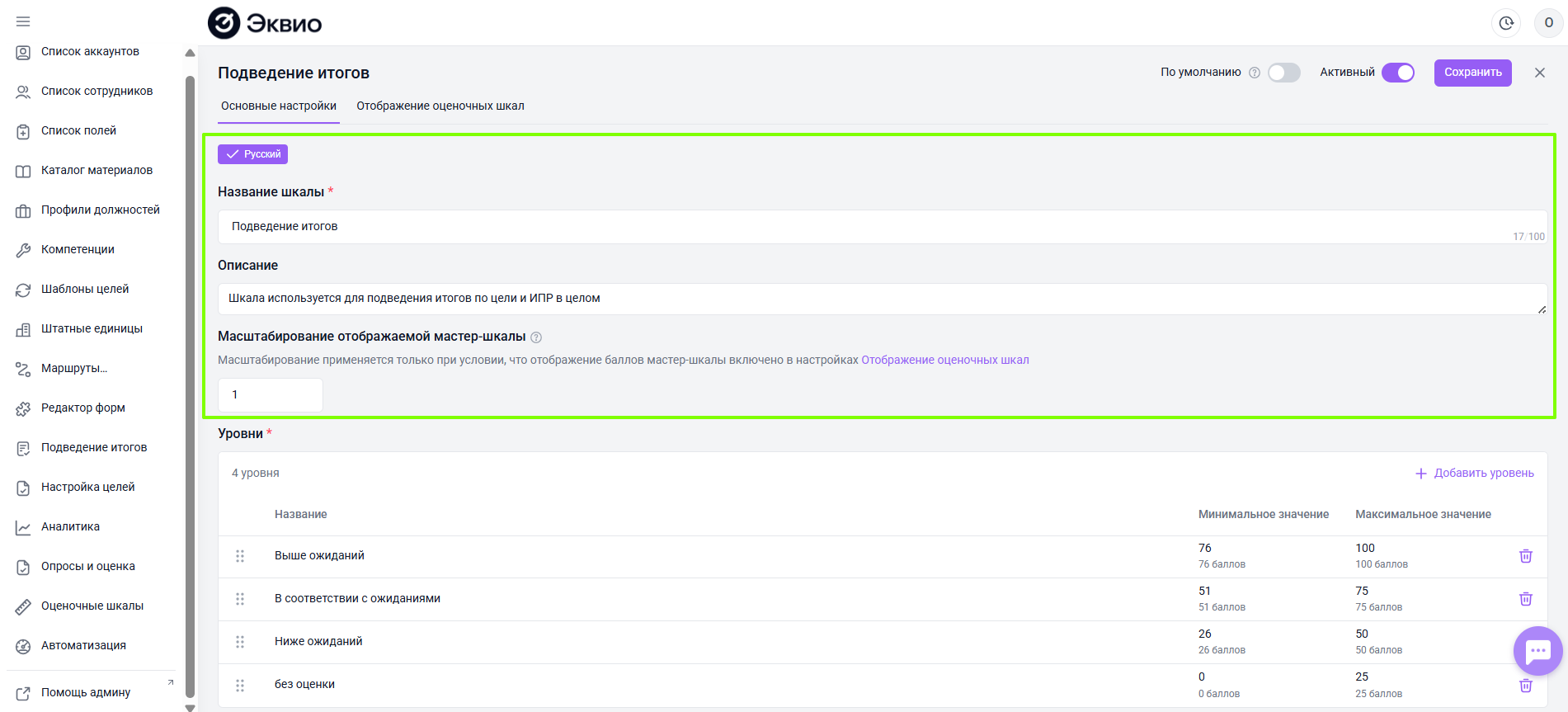
Нажмите кнопку + Добавить шкалу — откроется форма создания.
Заполните основные поля:
- Название — до 100 символов. Оно будет отображаться администраторам и пользователям при выборе шкалы.
- Описание — произвольный текст, поясняющий назначение шкалы (необязательно).
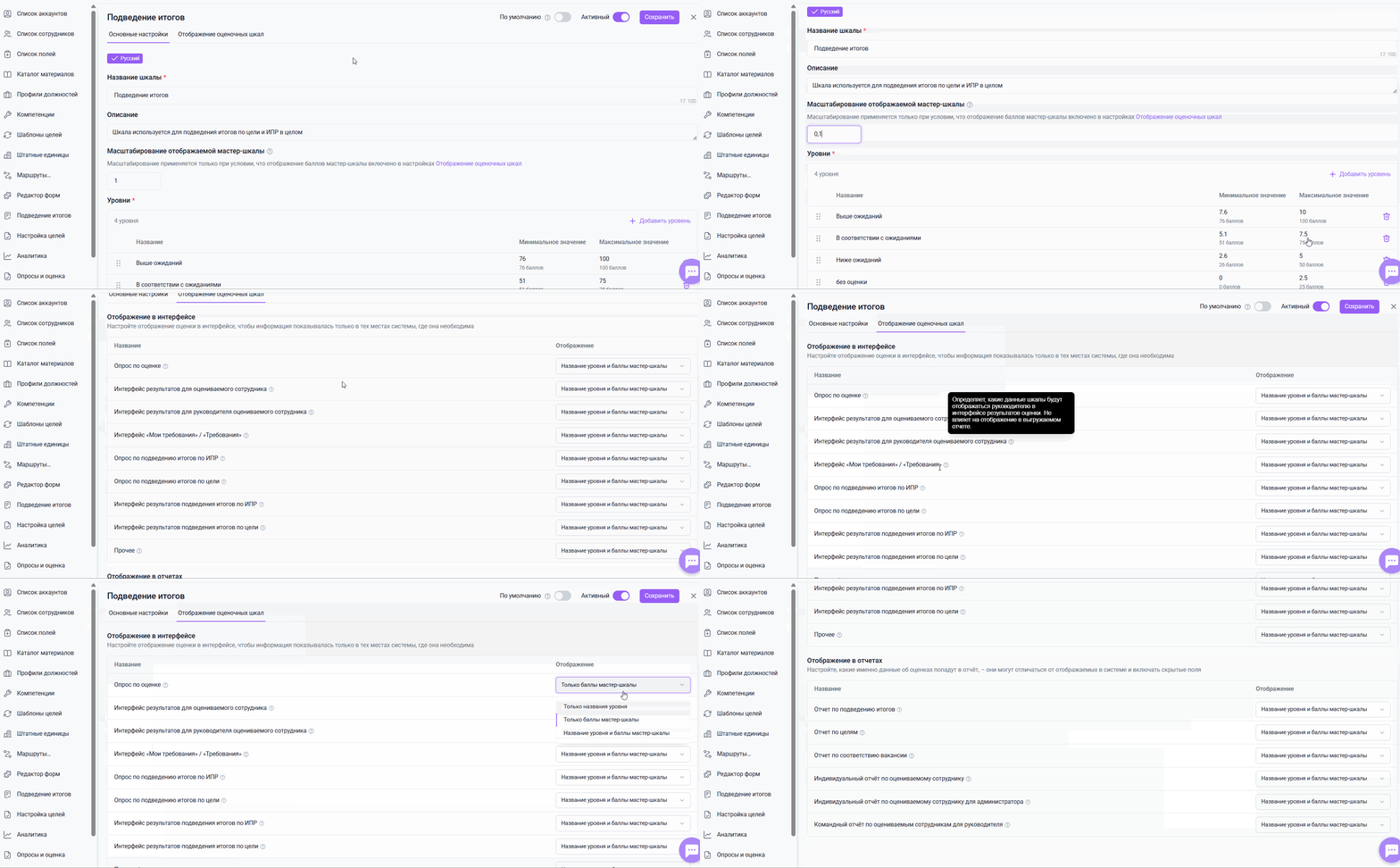
В разделе Масштабирование отображаемой мастер-шкалы можно настроить, как будут отображаться баллы.
Для этого укажите коэффициент, на который система умножит исходные 100-балльные значения. Например, с коэффициентом 0,05 максимальные 100 баллов преобразуются в 5,0 — это удобно, если вы привыкли к 5-балльной или десятичной системе.
Где именно система будет показывать пересчитанные баллы, а где — исходные, администратор определяет самостоятельно.
Эти настройки собраны на вкладке Отображение оценочных шкал. Сам же коэффициент масштабирования действует только в тех разделах, где показ баллов включён.
Шаг 2. Добавление уровней шкалы
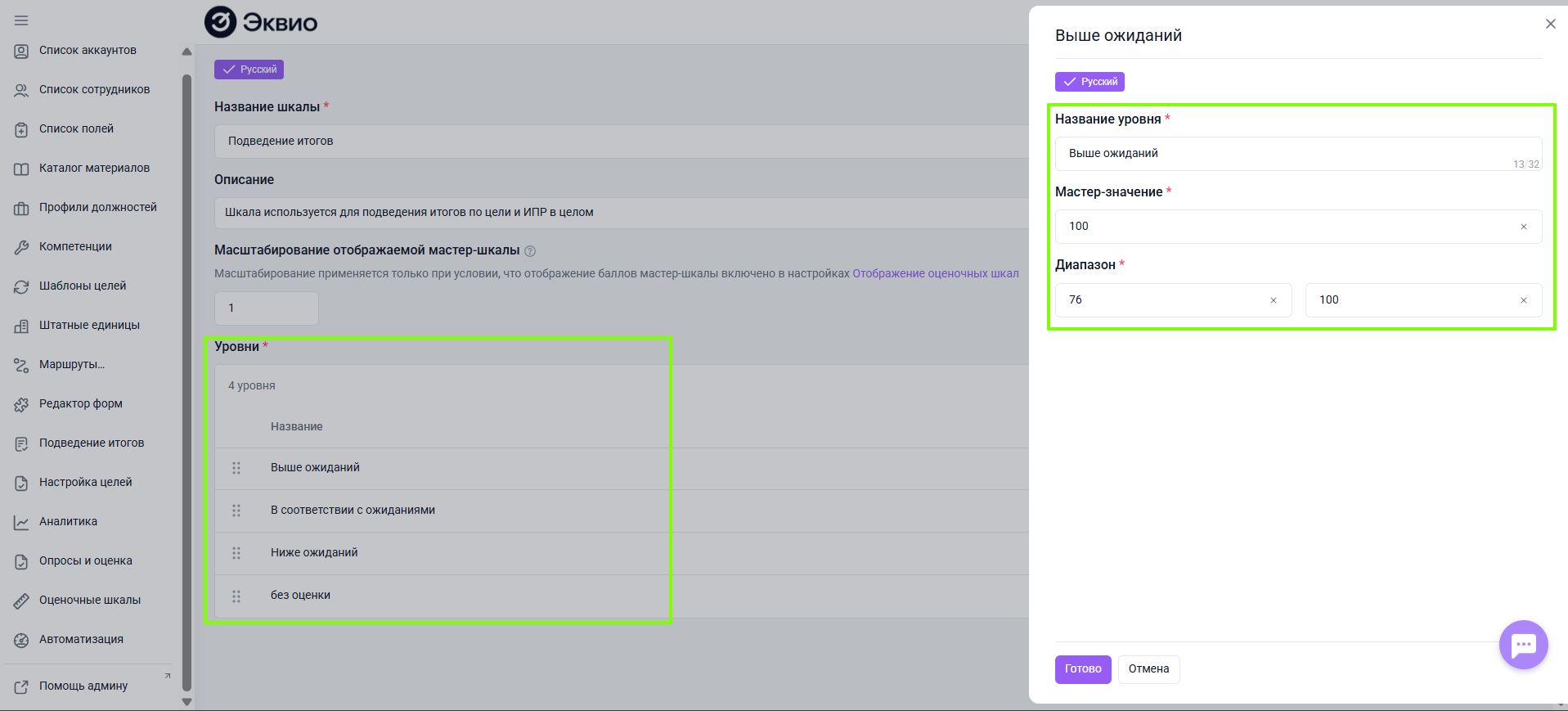
В нижней части формы нажмите + Добавить уровень. Для каждого уровня задаются:
- Название уровня — до 32 символов. Это текст, который будет видеть пользователь (например, «Низкий», «1», «Начинающий»).
- Диапазон «от» и «до» — границы в значениях мастер-шкалы от 0 до 100. Важно, чтобы в итоговом наборе уровней они полностью покрывали весь интервал 0–100 без пропусков и не пересекались между собой.
- Мастер-значение — число внутри заданного диапазона, которое система будет использовать для сопоставления с другими шкалами и для расчётов. На практике чаще всего указывают верхнюю границу диапазона, но допустимо любое число из интервала.
Добавьте столько уровней, сколько необходимо. После создания уровней их порядок можно изменить, перетаскивая строки, а ненужные — удалить.
Шаг 3. Настройка отображения оценочной шкалы
На вкладке Отображение оценочных шкал администратор может гибко управлять тем, какая информация о шкале показывается пользователям в разных разделах системы.
Это позволяет адаптировать информацию под роль пользователя и сценарий: в одних местах — только названия уровней, в других — с баллами.
Доступны три группы настроек:
- Только название уровня;
- Только баллы мастер-шкалы;
- Название уровня и баллы мастер-шкалы.
Эти настройки можно задавать отдельно для следующих мест в системе:
Настройка для шкалы, влияющая на отображение в интерфейсе пользователя: | Настройка для шкалы, влияющая на отображение в выгружаемой отчетности: |
|
|
Шаг 4. Сохранение и активация
После заполнения всех полей нажмите Сохранить. Чтобы шкала сразу стала доступна для выбора в оценках, переведите переключатель статуса в положение Активная. Если вы хотите, чтобы эта шкала автоматически подставлялась по умолчанию, установите соответствующий ползунок По умолчанию и сохраните изменения.
При создании шкал действуют несколько жёстких ограничений, без соблюдения которых сохранить настройки не получится:
- Диапазоны не должны пересекаться;
- Обязательное покрытие мастер-шкалы. Вместе все уровни должны закрывать интервал от 0 до 100 без зазоров. Если после последнего уровня остаётся непокрытый участок, система не позволит сохранить шкалу;
- Уникальность названий уровней. Названия уровней внутри одной шкалы не должны повторяться. При этом в разных шкалах одинаковые названия использовать можно.
- Мультиязычность. Если в вашей системе настроено несколько языковых локалей, для каждого языка потребуется указать название шкалы и названия всех её уровней. Поля для дополнительных языков появятся автоматически в форме редактирования.
Возможность создания и настройки шкал позволяет:
- адаптировать систему под привычный формат оценивания в компании;
- стандартизировать данные для анализа и отчетности;
- корректно сопоставлять разные методы оценки внутри единой системы.
То есть оценочные шкалы — это гибкий механизм перевода привычных для компании способов оценки в единый стандарт, который используется для расчетов и аналитики.
Таким образом, возможность создания нескольких шкал позволяет адаптировать систему оценки под специфику компании, сохраняя единый стандарт подсчета внутри системы.
Если вам не хватило информации, то дайте, пожалуйста, обратную связь по ссылке: Предложения по улучшению статей.