
- Как посмотреть аналитику по модулю Развитие сотрудников (ИПР)
- Планы развития и цели
- Журналы и счетчики событий
- Соответствие требованиям должности
- Оценка 360
- Оценка компетенций
- Справочники и классификаторы
Как посмотреть аналитику по модулю Развитие и оценка сотрудников (ИПР)
Аналитическая отчётность позволяет интегрироваться с модулем HR-аналитики Эквио и просматривать готовые дашборды из Yandex DataLens прямо в интерфейсе административной панели модуля индивидуального плана развития (ИПР) в разделе Аналитика.
Чтобы перейти к просмотру аналитики по модулю Развитие и оценка в виде дашбордов, администратору нужно:
- Перейти в административную панель модуля ИПР;
- Выбрать раздел Аналитика;
- Выбрать нужный дашборд из списка.
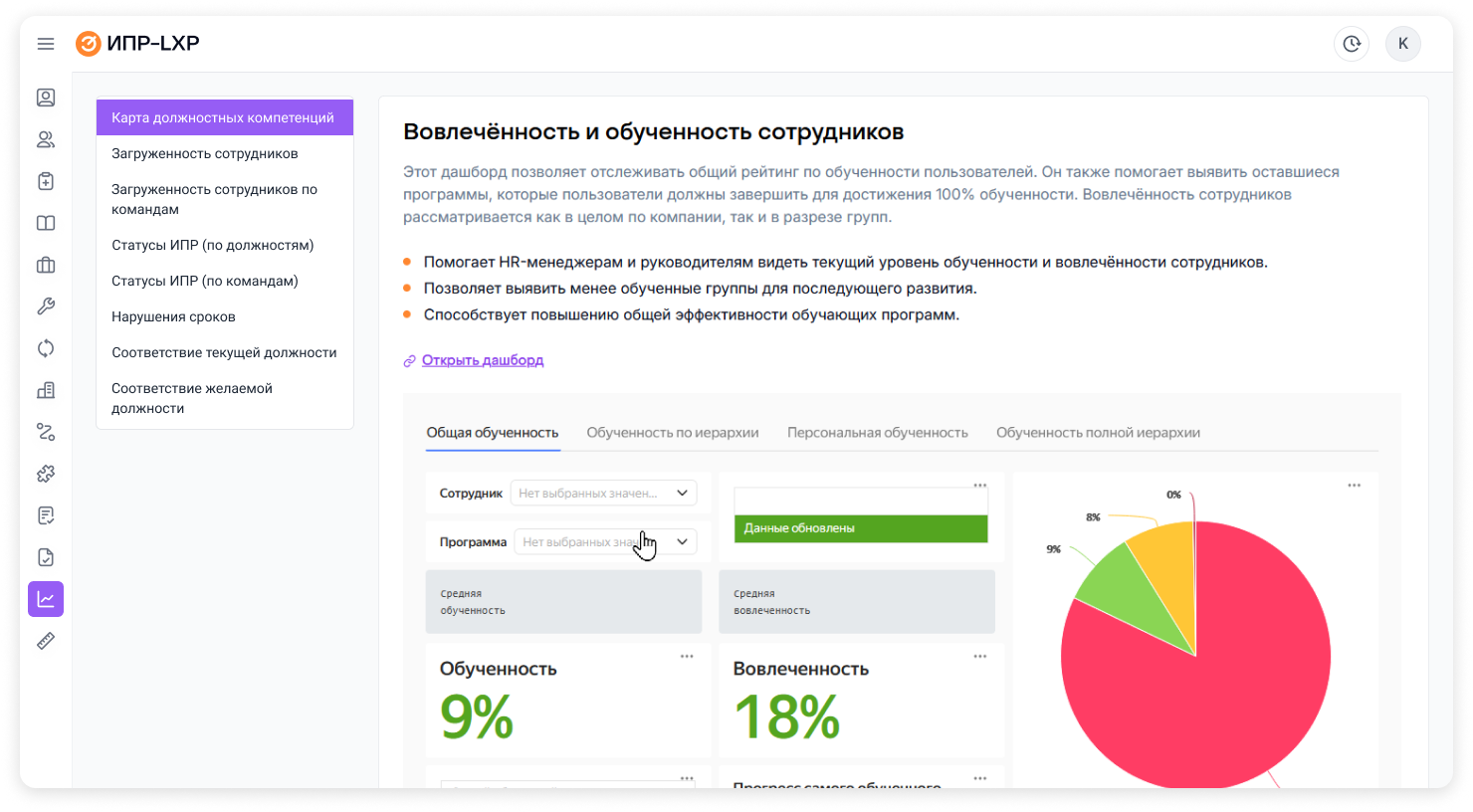
Чтобы выгрузить информацию из дашборда модуля ИПР в виде файла:
- Перейти в административную панель модуля ИПР;
- Выбрать раздел Аналитика;
- Выбрать нужный дашборд из списка;
- Перейдите на нужный лист в дашборде и найдите интересующую вас таблицу или диаграмму;
- Нажмите на три точки в правом верхнем углу элемента дашборда;
- Нажмите Скачать и выберите тип выгрузки.
Раздел Аналитика в модуле ИПР не будет отображаться пользователю если:
- у роли пользователя нет доступа в административную панель - дашборды по модулю Развитие и оценка размещаются только в административной панели и недоступны в интерфейсе пользователя;
- в настройках роли пользователя модуля Развитие и оценка (ИПР) не назначен для видимости ни один отчёт.
Список доступных отчётов формируется исходя из настроек роли администратора.
В области дополнительной навигации содержится список доступных отчетов, согласно настройке роли администратора.
Основными статусами, отображаемыми в отчетах, являются следующие параметры:
- not_approved - на доработке;
- draft - черновик;
- cancelled - отменен;
- approved - согласование;
- approval - согласовано.
Скачать информацию из дашборда в виде таблицы можно нажав на три точки справа от нужной визуализации или таблицы, и выбрав Сохранить как.
Список доступных отчетов для подключения приведен ниже.
Дашборд Планы развития и цели
Позволяет пользователю с доступом в административную панель модуля Развитие сотрудников быстро проанализировать информацию о планах развития, созданных в компании.
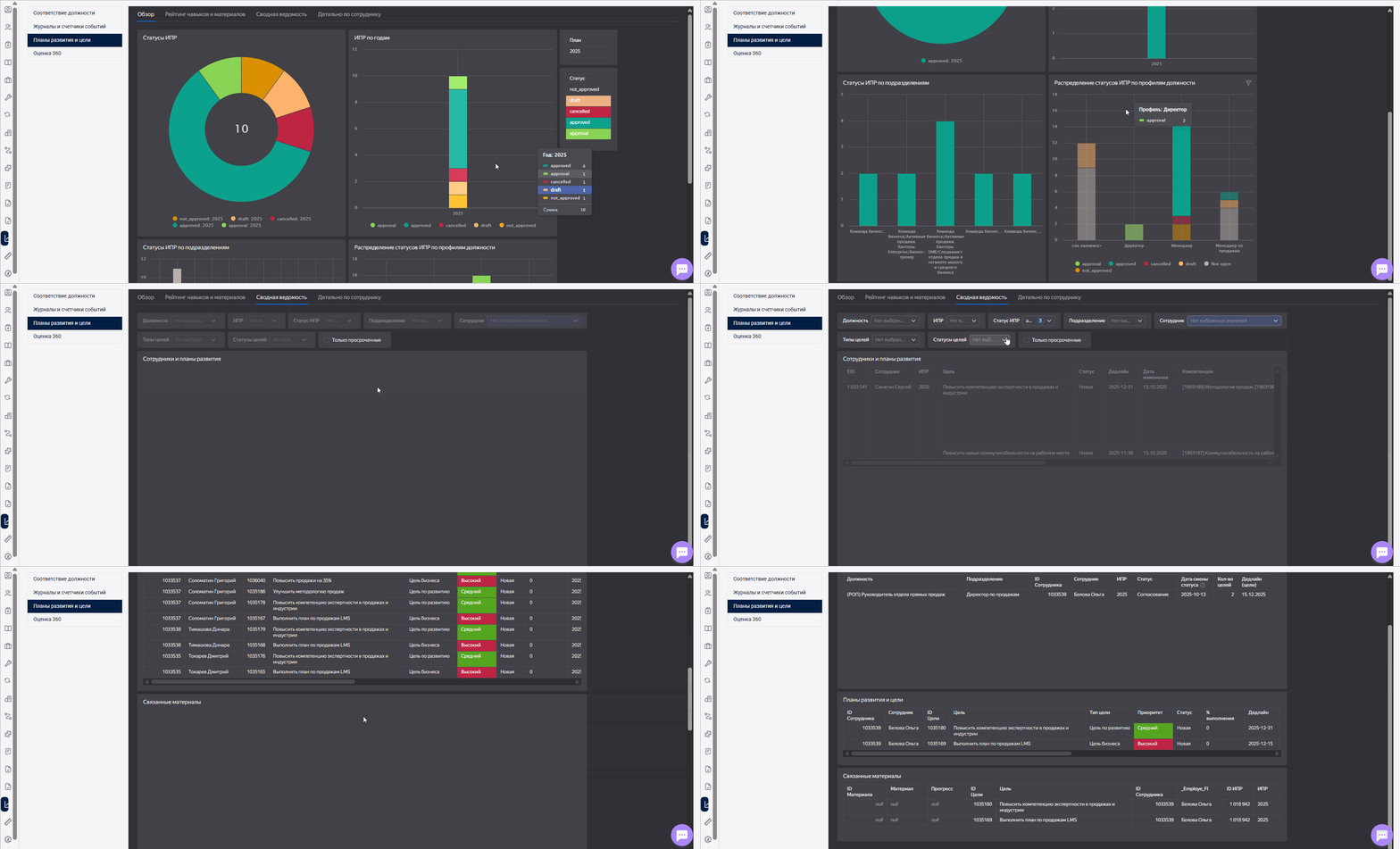
Лист Обзор
Можно отобразить информацию за все имеющиеся календарные периоды или выбрать нужный год справа в таблице План.
- Круговая диаграмма Статусы ИПР - позволяет увидеть в количественно и процент ИПР сотрудников, находящихся в определенном статусе;
- ИПР по годам: позволяет оценить динамику статусов ИПР в разрезе годовых периодов;
- Статусы ИПР по подразделениям: позволяет оценить динамику статусов ИПР в заданный календарный период в разрезе подразделений;
- Распределение статусов ИПР по профилям должности: позволяет оценить динамику статусов ИПР в заданный календарный период в разрезе профилей должностей, привязанных к сотрудникам;
Лист Рейтинг навыков и материалов
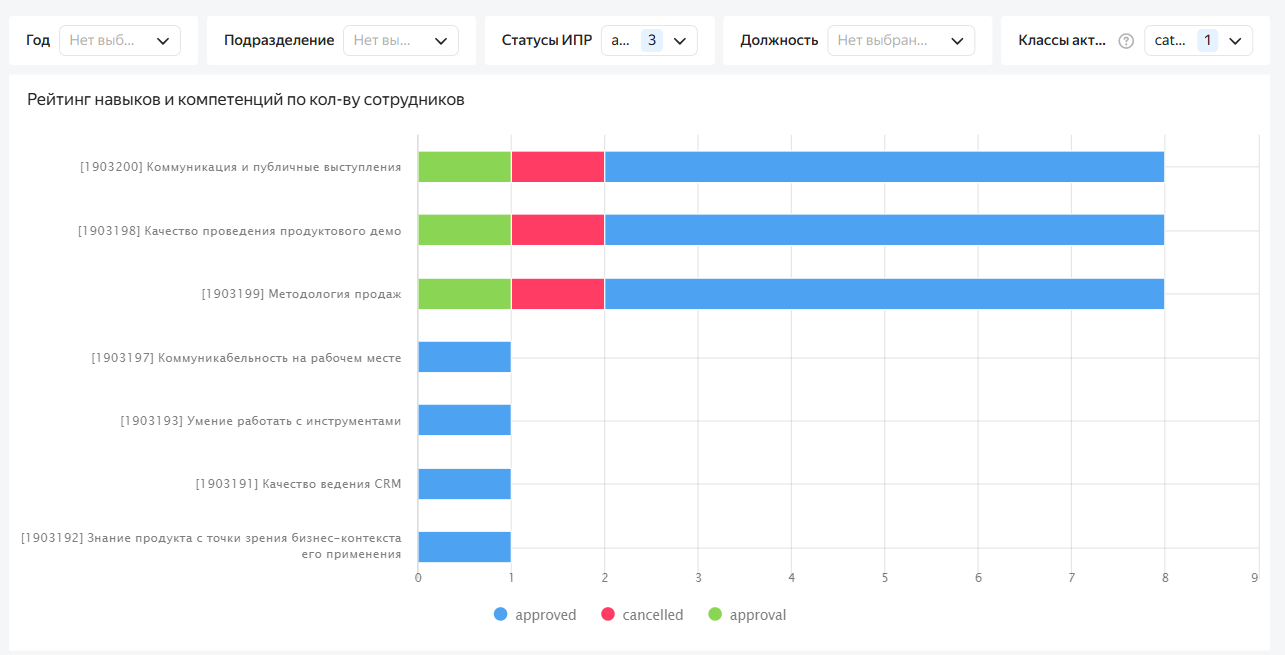
Позволяет оценить количество добавлений навыков и материалов в ИПР сотрудников с дополнительным отображением статусов ИПР, в которых они выбраны для развития.
Отображение данных в столбчатых диаграммах можно настроить, выбрав нужный год, подразделение, статус ИПР, должность или классы активностей (catalogue - активности (программы, мероприятия, опубликованные в каталоге), ad-hock - активности, созданные пользователем "на лету" при создании/редактировании цели).
- Диаграмма Рейтинг навыков и компетенций по количеству сотрудников: отображает количество добавлений навыков в ИПР сотрудников с цветовым обозначением в зависимости от статуса этого ИПР;
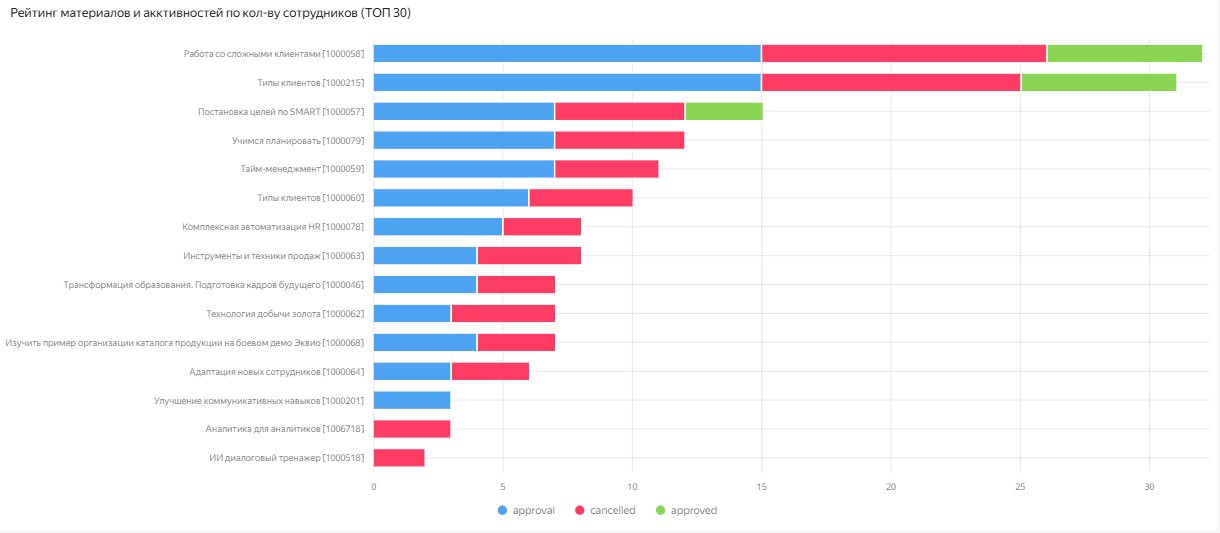
- Рейтинг материалов и активностей по количеству сотрудников (ТОП 30): отображает30 наиболее часто используемых активностей в созданных на плафторме ИПР, также поддерживается цветовая индикация статуса этого ИПР.
Лист Сводная ведомость
Позволяет сформировать и при необходимости выгрузить сводную ведомость по статусам выполнения сотрудниками ИПР в целом, целей, а также материалов в целях.
Поддерживается возможность настройки отображения по должности сотрудника, году ИПР, Статусу ИПР, Подразделению сотрудника, выбрать определенного сотрудника, по типу целей в ИПР, по статусу целей в ИПР. При этом можно отобразить как всю информацию по заданным параметрам, так и только просроченные цели.
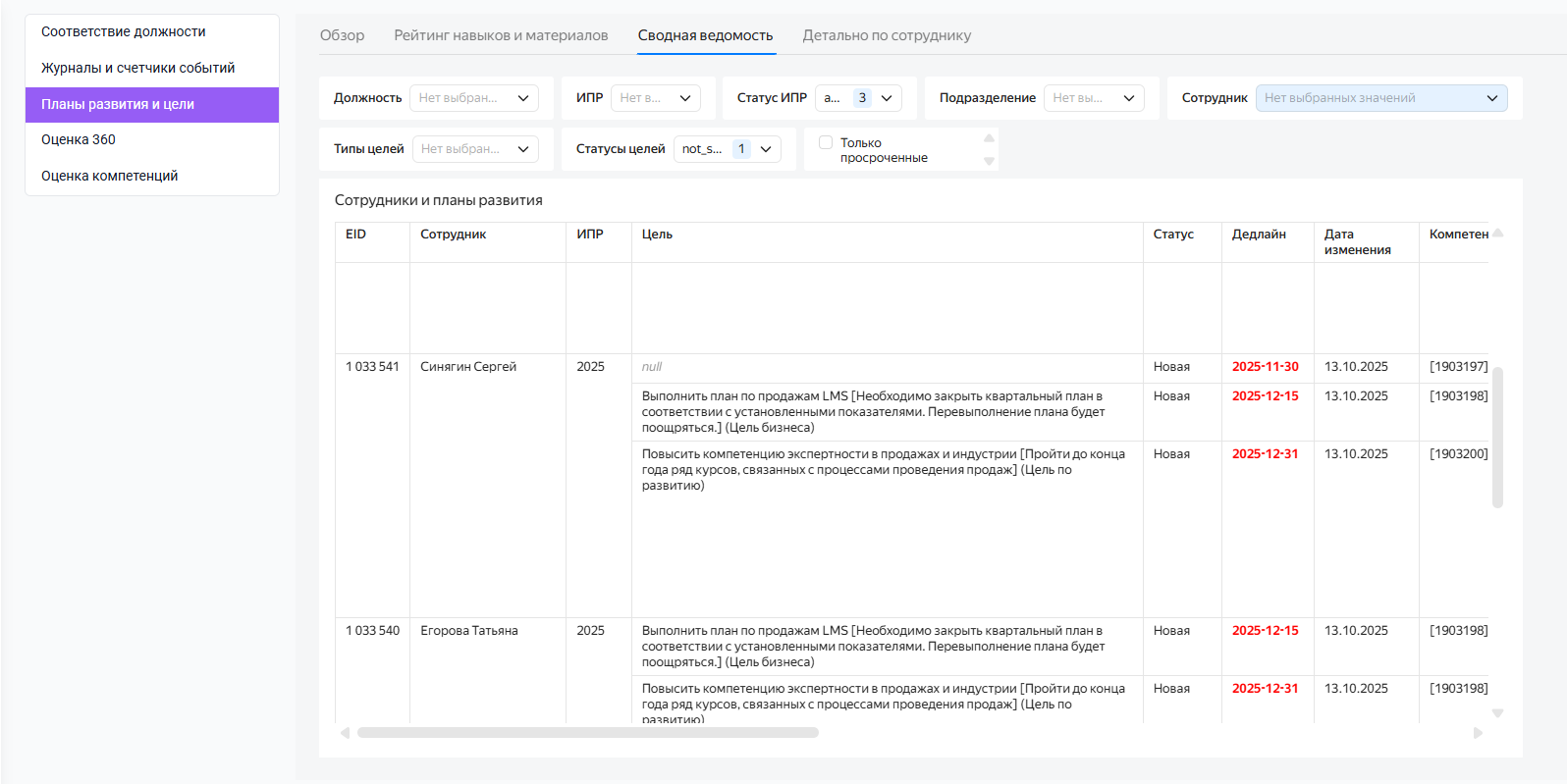
В таблице Сводной ведомости дашборда Планы развития и цели отображается следующая информация по столбцам:
- EID - ID сотрудника;
- Сотрудник - ФИ сотрудника;
- ИПР - год ИПР;
- Цель - название цели, которая размещена в ИПР сотрудника;
- Статус - статус реализации текущей цели;
- Дедлайн - дата, до которой должна быть выполнена цель;
- Дата изменения - дата последнего изменения цели;
- ID материала, который размещен в цели;
- Материал - название материала, размещенного в цели;
- Статус - статус материала для пользователя в рамках данной цели.
Лист Детально по сотруднику
Позволяет отобразить детальную информацию о выполнении ИПР определенными сотрудниками в формате различных отчетов, которые можно выгрузить с платформы.
Поддерживается фильтрация отображаемой информации по году ИПР, его статусу, типам целей, должностям и подразделениям сотрудников, а также вывести сводку по какому-то определенному сотруднику.
На листе размещены следующие таблицы, отображение которых связаны между собой - если нажать на строку в одной таблице, значения в других изменятся в зависимости от выбранного:
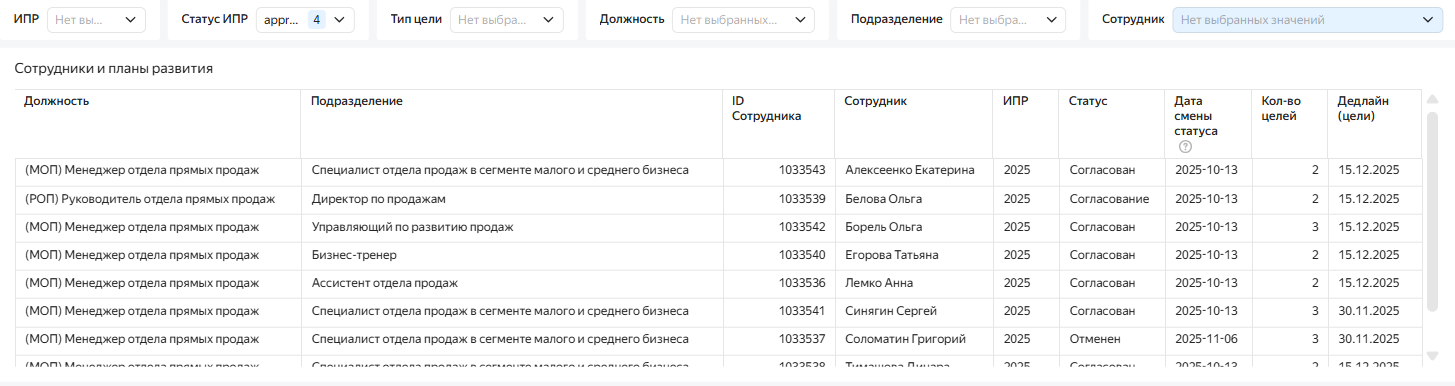
- Сотрудники и планы развития - позволяет увидеть общую информацию по ИПР сотрудников, такую как статусы ипр, количество целей в них, дедлайны для этих целей;
В таблице сводки по Сотрудникам и планам развития размещены следующие поля:
- Должность - должность сотрудника;
- Подразделение - подразделение сотрудника;
- ID Сотрудника - его ID;
- Сотрудник - ФИ сотрудника;
- ИПР - год реализации ИПР;
- Статус - статус ИПР для сотрудника;
- Дата смены статуса - дата, когда ИПР перешел в этот статус;
- Кол-во целей - количество целей в ИПР для данного сотрудника;
- Дедлайн (цели) - дедлайн для цели, которая должна быть реализована позже всех в ИПР по параметрам, заданным при ее создании.
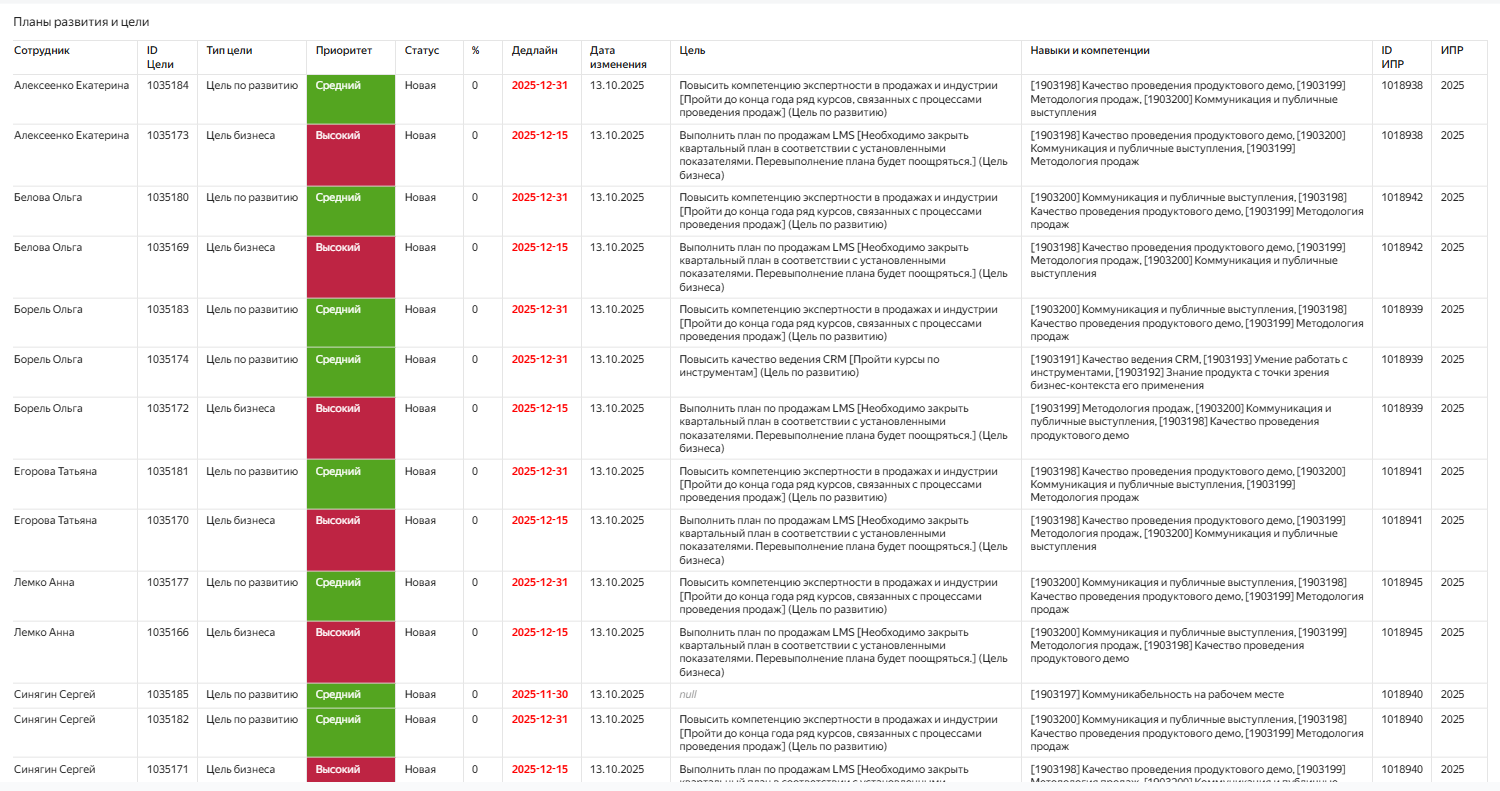
- Планы развития и цели - отображает информацию о выполнении целей сотрудниками (приоритеты, статусы, дедлайны, изменения в ИПР, детальная информация о том, какие навыки развиваются каждой цели;
В таблице сводки по Планам развития и целям размещены следующие поля:
- ID - ID сотрудника;
- Сотрудник - ФИ сотрудника;
- ID Цели;
- Тип цели - тип, к которому относится цель. Как администратор может настроить список типов целей.
- Приоритет - приоритет, установленный для цели при ее создании;
- Статус - статус по цели для сотрудника;
- % - процент выполнения цели (фиксируется в цели вручную или при помощи автоматизации);
- Дедлайн - крайний срок выполнения цели;
- Дата изменения - дата последнего изменения цели;
- Цель - название цели;
- Навыки и компетенции - Навыки, развиваемые в рамках цели;
- ID ИПР - техническая информация об ID ИПР;
- ИПР - год реализации ИПР.
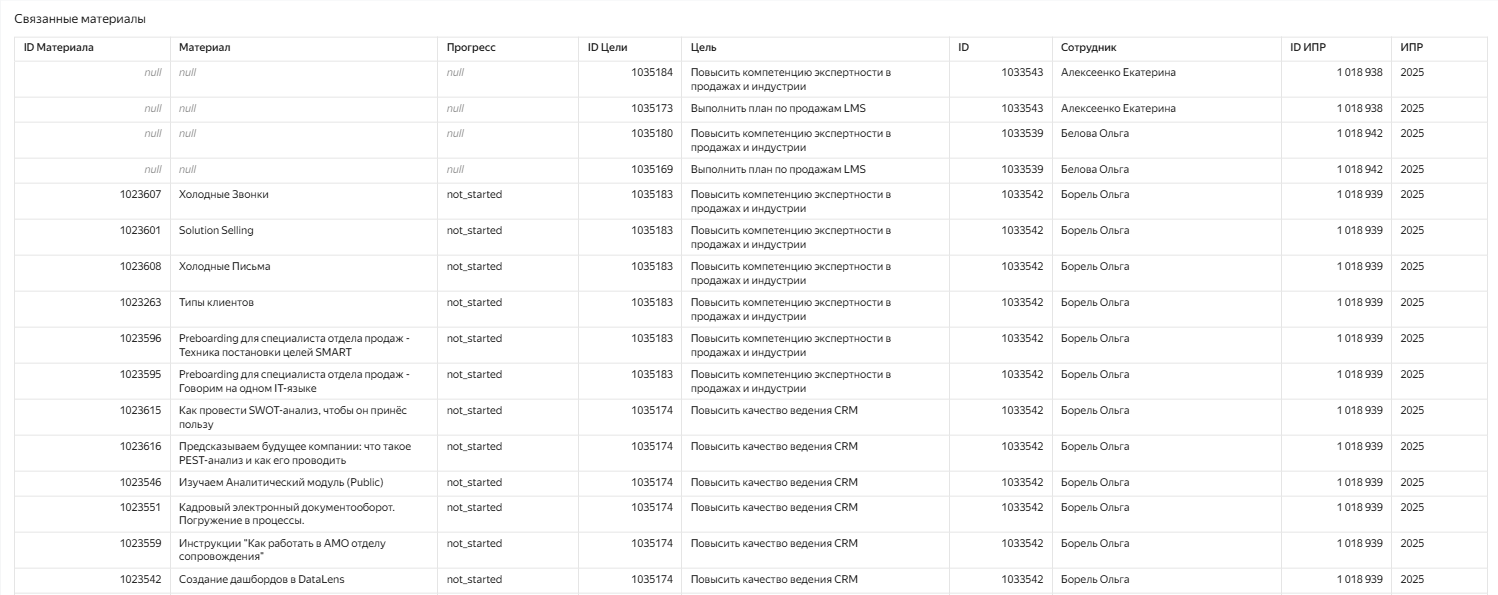
Связанные материалы - позволяет увидеть прогресс изучения материалов сотрудниками в рамках целей в ИПР.
В таблице сводки по Планам развития и целям размещены следующие поля:
- ID материала ;
- Материал - название материала;
- Прогресс - прогресс изучения материала;
- ID цели - техническая информация по ID цели;
- Цель - название цели;
- ID - ID сотрудника;
- Сотрудник - ФИ сотрудника;
- ID ИПР - техническая информация об ID ИПР;
- ИПР - год реализации ИПР.
Дашборд Журналы и счетчики событий
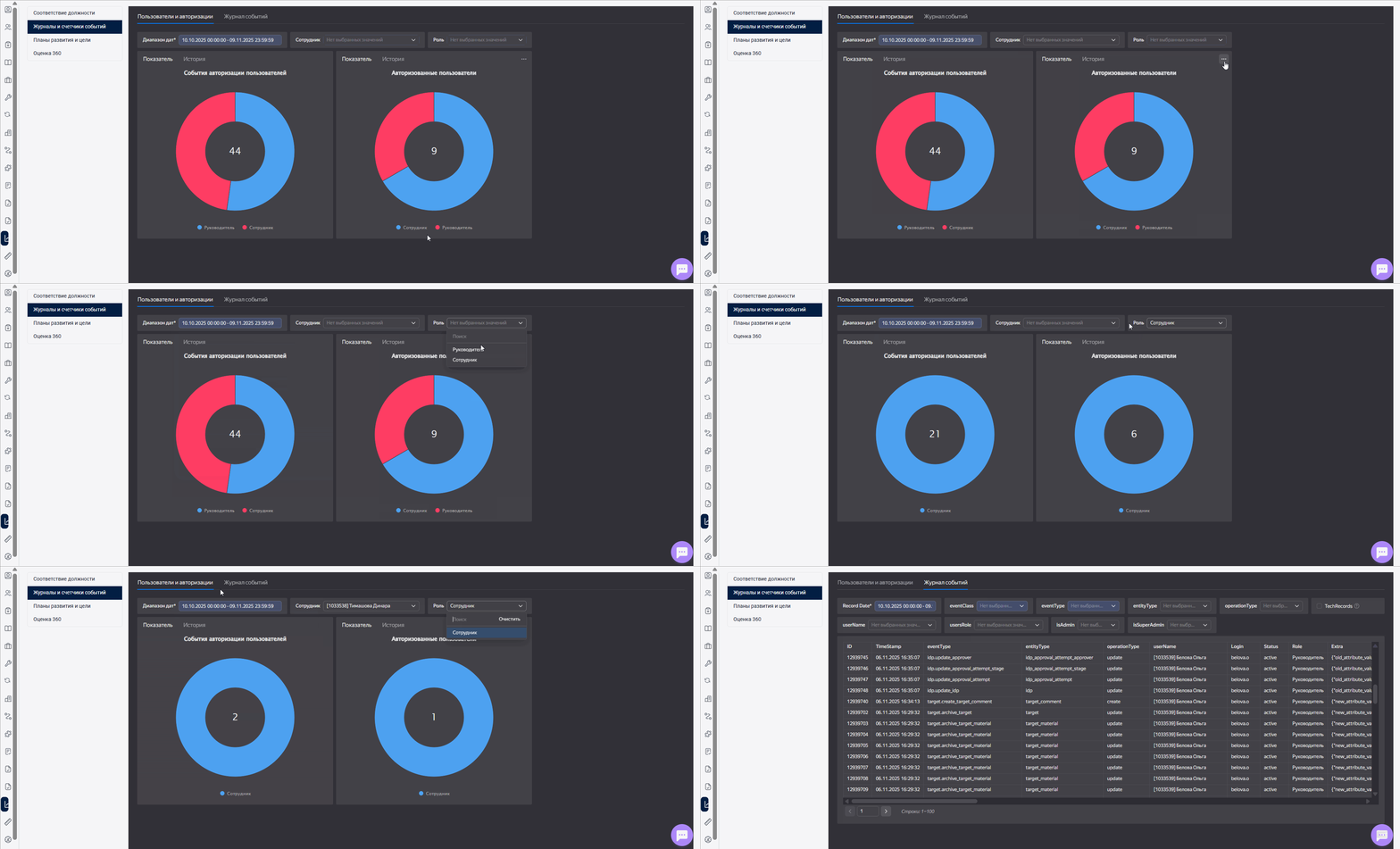
Позволяет увидеть общую сводку о числе событий авторизации, а также количестве авторизованных пользователей в определенный временной период.
Отображение в круговых диаграммах можно настроить, выбрав период времени, определенного сотрудника или роль в системе.
На вкладке Журнал событий можно отследит действия пользователей, относящихся к определенным ролям, с возможностью отфильтровать их по определенным событиям.
Дашборд Соответствие требованиям должности
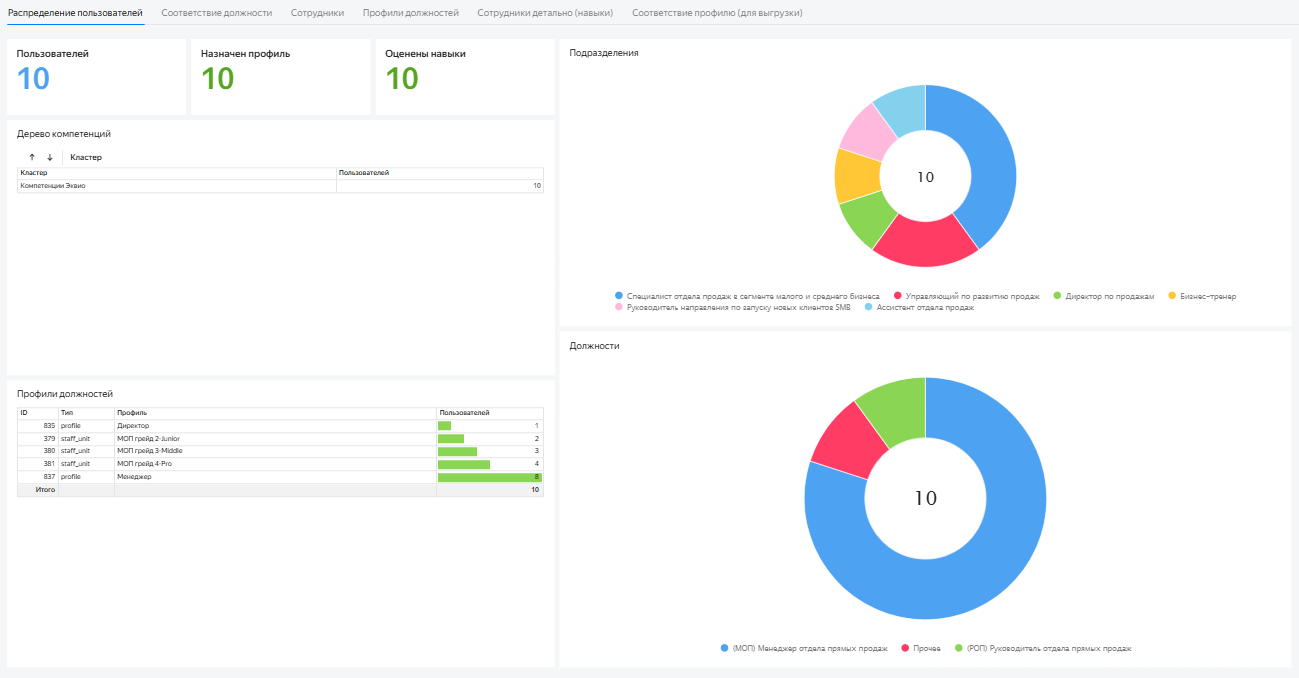
Лист Распределение пользователей
Позволяет наглядно отобразить количество и процентное отношение пользователей, относящихся к определенному подразделению или должности в компании.
Можно настроить отображение в зависимости от выбранного значения в таблице, а также выгрузить информацию из каждого визуального элемента.
Лист Соответствие должности
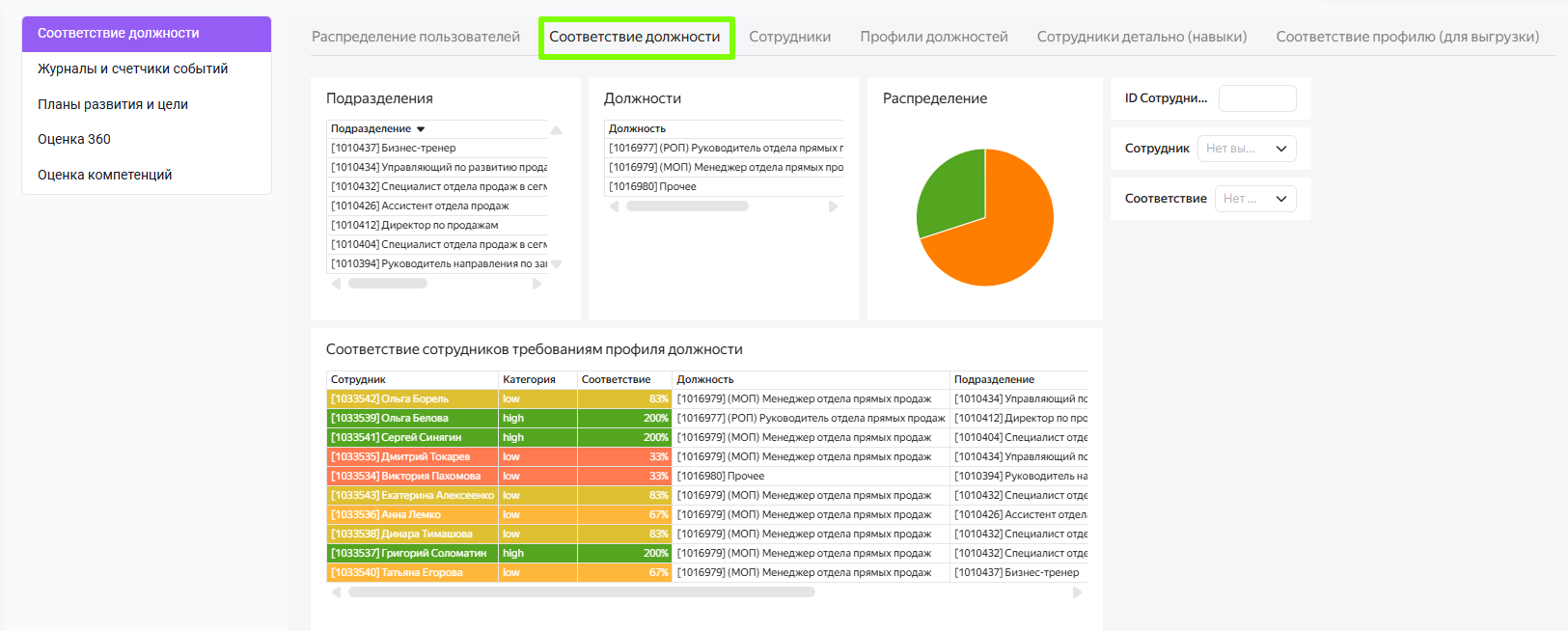
Позволяет проанализировать насколько сотрудники соответствуют требованиям, предъявляемым по их профилю должности.
Информацию можно отобразив, выбрав нужное значение в таблицах, либо воспользовавшись фильтрами по ID, Сотруднику, либо статусу соответствия.
Лист Сотрудники
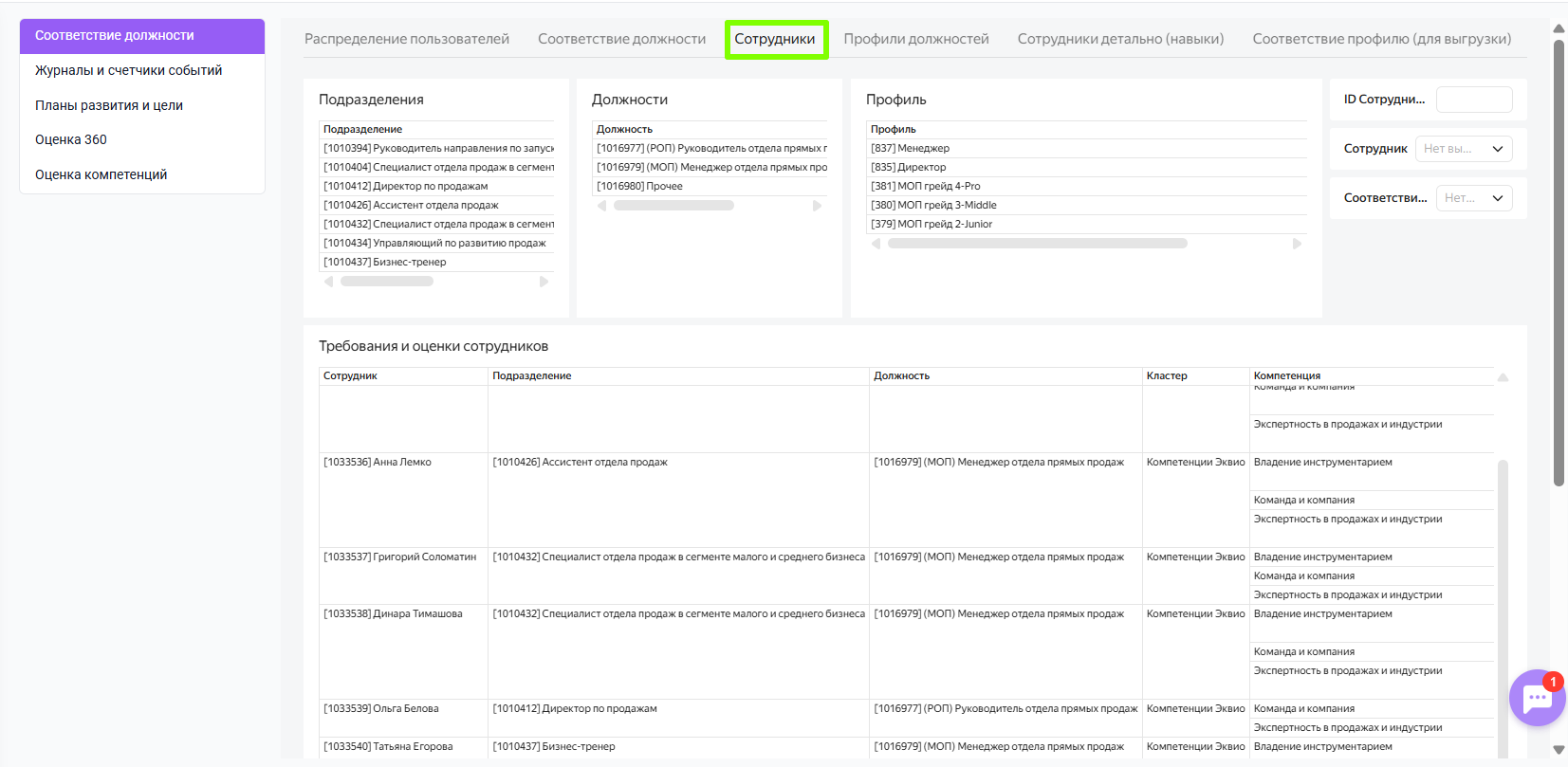
Лист Сотрудники дашборда Соответствие должности позволяет увидеть подробную информацию о соответствии текущих уровней навыков сотрудников, предъявляемым к ним требованиям.
Строки в таблицах в верхней части листа (Подразделения, Должности, Профиль) интерактивны - при нажатии на них меняется отображение информации в основной таблице в зависимости от выбранного значения.
Справа отображаются дополнительные фильтры, позволяющие отобразить информацию по id или ФИ конкретного сотрудника, а также по уровню соответствия.
Основная таблица листа Сотрудники дашборда Соответствие должности содержит в себе информацию, распределенную по следующим столбцам:
- Сотрудник - id и ФИ сотрудника;
- Подразделение - подразделение, к которому он относится;
- Должность - должность сотрудника;
- Кластер - первый уровень дерева навыков, уровни навыков по которым рассматриваются для данного сотрудника;
- Компетенция - второй уровень дерева навыков, уровни навыков по которым рассматриваются для данного сотрудника;
- Соответствие - уровень соответствия сотрудника заявленным требованиям.
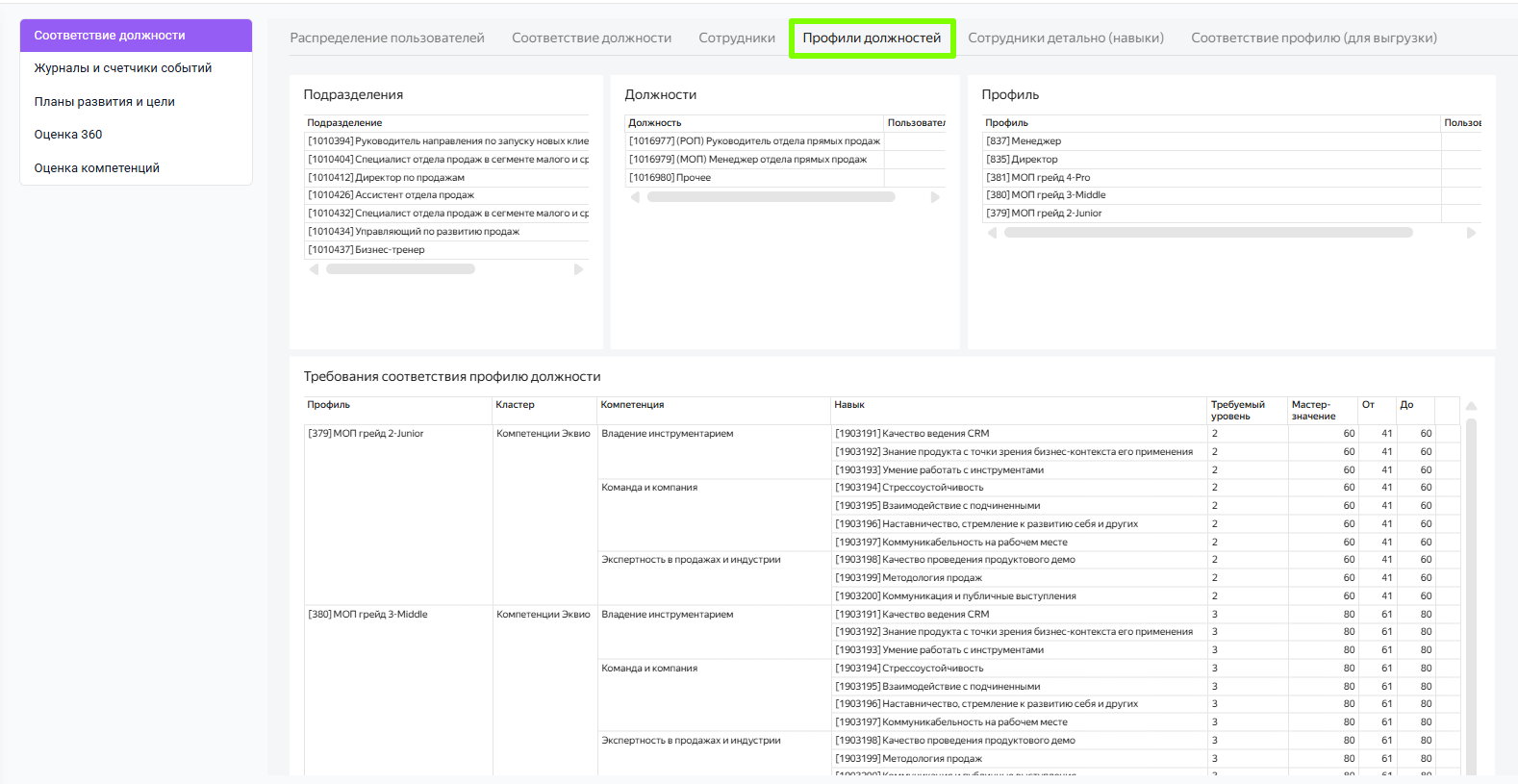
Лист Профили должностей
Лист Профили должностей дашборда Соответствие должности позволяет отобразить информацию о требованиях, предъявляемых к профилю должности по уровням навыков, связанных с ним.
Строки в таблицах в верхней части листа (Подразделения, Должности, Профиль) интерактивны - при нажатии на них меняется отображение информации в основной таблице в зависимости от выбранного значения.
Основная таблица листа Профили должностей дашборда Соответствие должности содержит в себе информацию, распределенную по следующим столбцам:
- Профиль - id и название профиля должности;
- Кластер - первый уровень дерева навыков, в котором размещен навык профиля должности;
- Компетенция - второй уровень дерева навыков, в котором размещен навык профиля должности;
- Навык - id и название навыка, который размещен в профиле должности;
- Требуемый уровень - уровень владения навыком, которые предъявляются по профилю должности;
- Мастер-значение - уровень мастер-шкалы, который соответствует требуемому уровню навыка по используемой в ней шкале;
- От и До - значения диапазона уровня шкалы, которые определяют пределы по требуемому значению (задается для каждого уровня шкалы при ее создании).
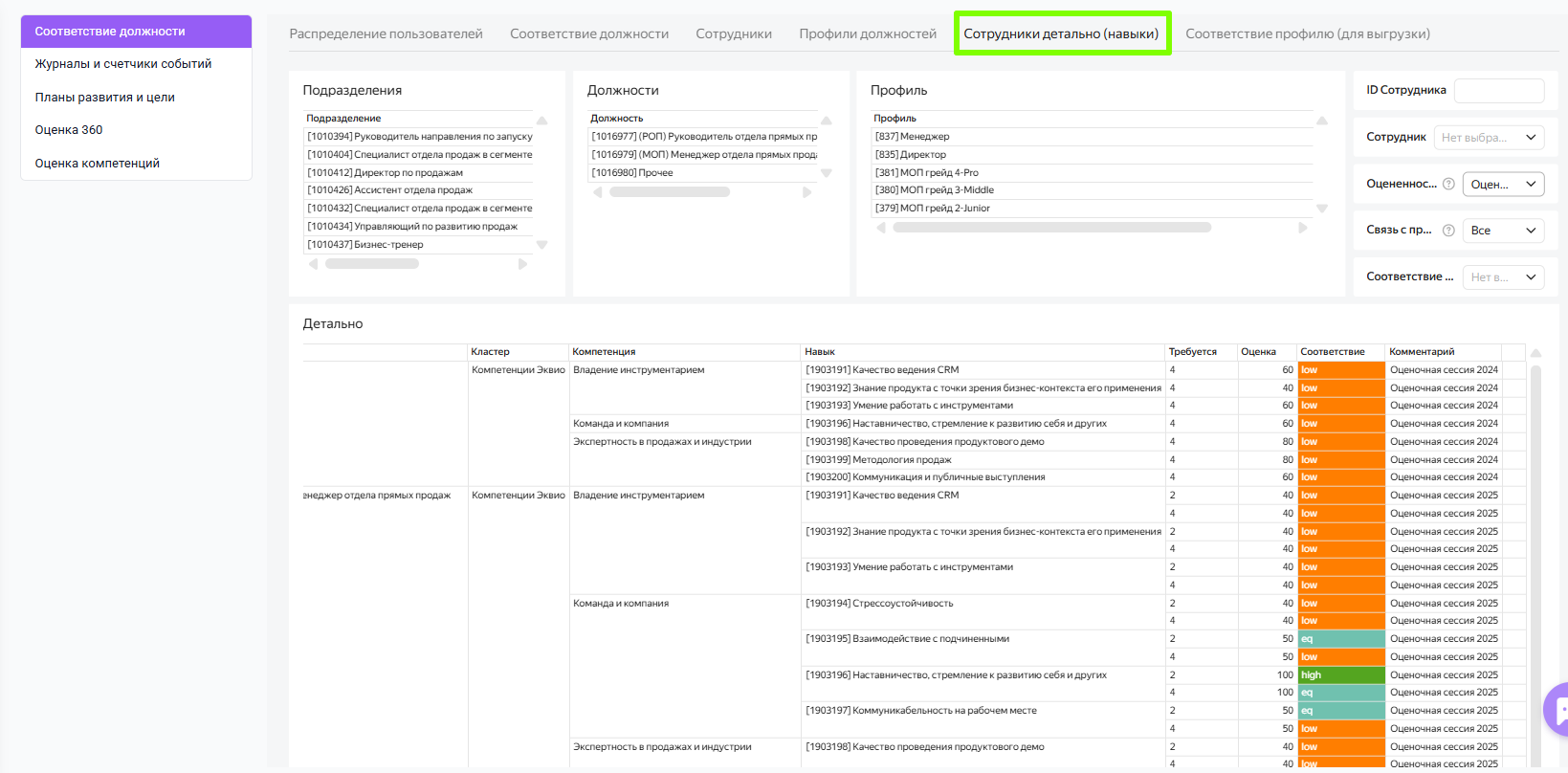
Лист Сотрудники детально (навыки)
На листе Сотрудники детально (навыки) дашборда Соответствие должности позволяет отобразить информацию о требованиях, предъявляемых к профилю должности по уровням навыков, связанных с ним.
Строки в таблицах в верхней части листа (Подразделения, Должности, Профиль) интерактивны - при нажатии на них меняется отображение информации в основной таблице в зависимости от выбранного значения.
Настроить отображение в основной таблице также можно воспользовавшись дополнительными фильтрами справа по следующим значениям:
- ID сотрудника;
- Сотрудник - позволяет выбрать определенного сотрудника;
- Оцененность - позволяет отфильтровать список сотрудников по наличию оценок (оцененные, неоцененные, либо все);
- Связь с профилем должности - позволяет отфильтровать список сотрудников по наличию связани с профилем должности;
- Соответствие требованиям - (ниже, выше, соответствует).
Основная таблица листа Сотрудники детально (навыки) дашборда Соответствие должности содержит в себе информацию, распределенную по следующим столбцам:
- Сотрудник - id и ФИ сотрудника;
- Подразделение - подразделение, к которому он относится;
- Должность - должность сотрудника;
- Кластер - первый уровень дерева навыков, уровни навыков по которым рассматриваются для данного сотрудника;
- Компетенция - второй уровень дерева навыков, уровни навыков по которым рассматриваются для данного сотрудника;
- Навык - навык, требования по которому отслеживаются;
- Требуется - требуемый уровень по навыку;
- Оценка - текущий уровень навыка по 100-балльной мастер-шкале;
- Соответствие - уровень соответствия сотрудника заявленным требованиям;
- Комментарии - источник получения оценки (размещен в профиле сотрудника на вкладке Текущие уровни).
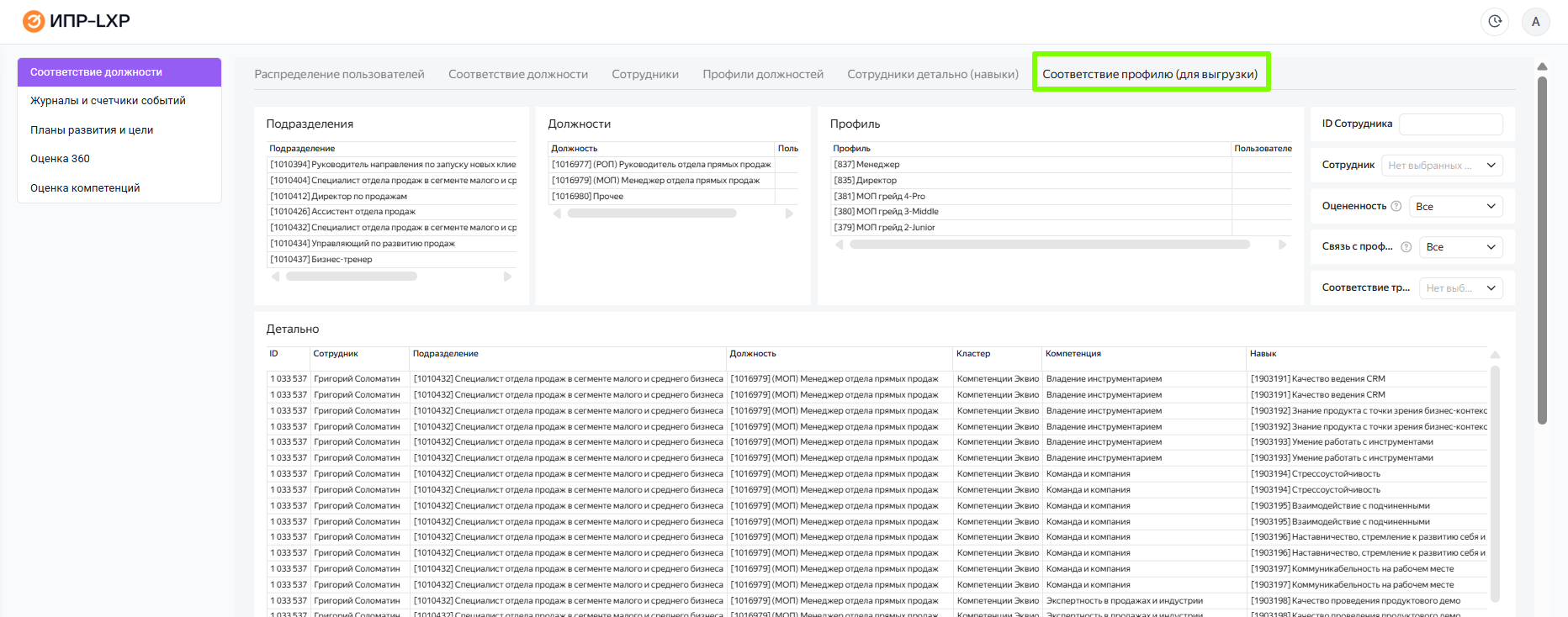
Лист Соответствие профилю (для выгрузки)
Отображает полную картину по требованиям, предъявляемым к сотруднику по профилю должности, его текущие уровни с подробной информацией в том числе по источнику оценки.
Данный тип отчета подходит для выгрузки и передачи корректной сводной информации о соответствии сотрудников предъявляемым к ним требованиям.
Дашборд по Оценке 360
Позволяет проанализировать результаты проведения сессий оценки 360 в системе.
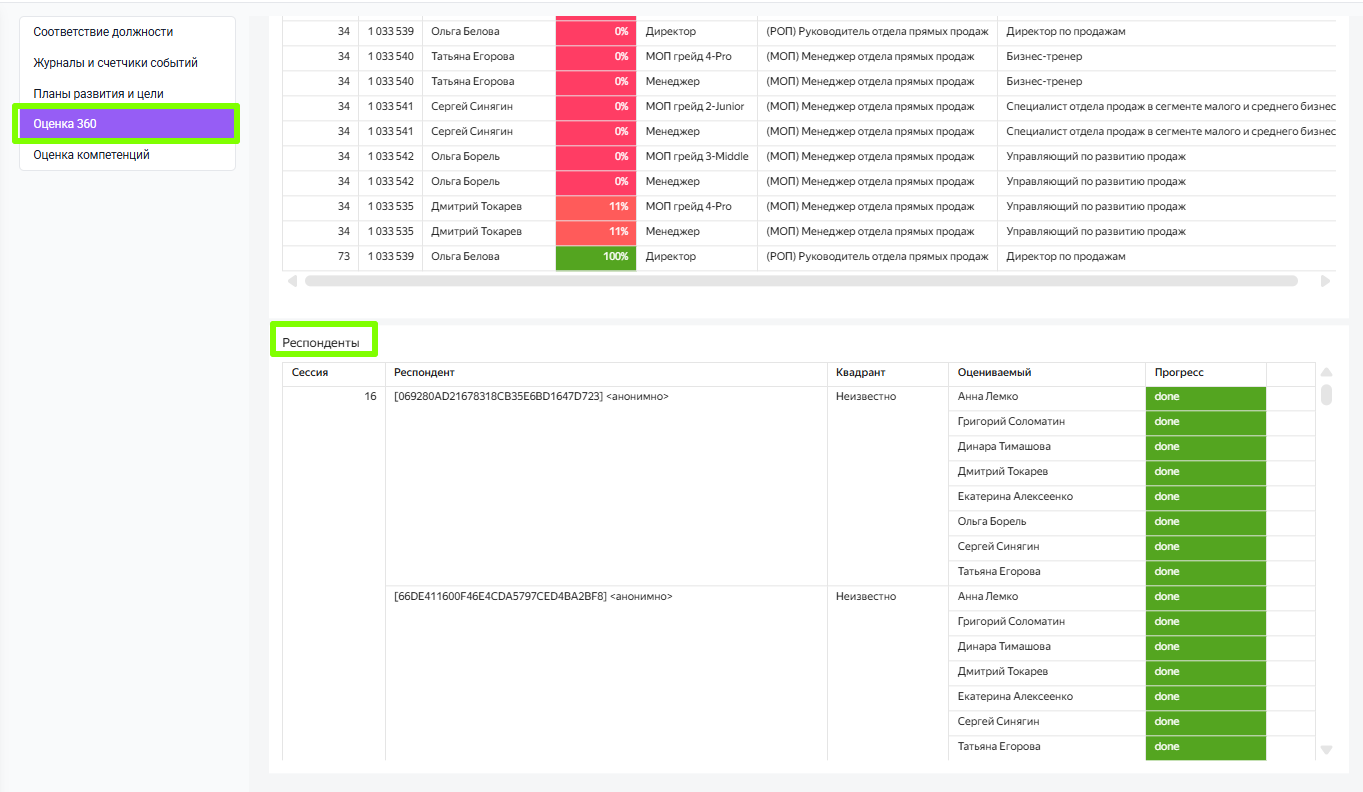
Лист Сессии дашборда Оценка 360
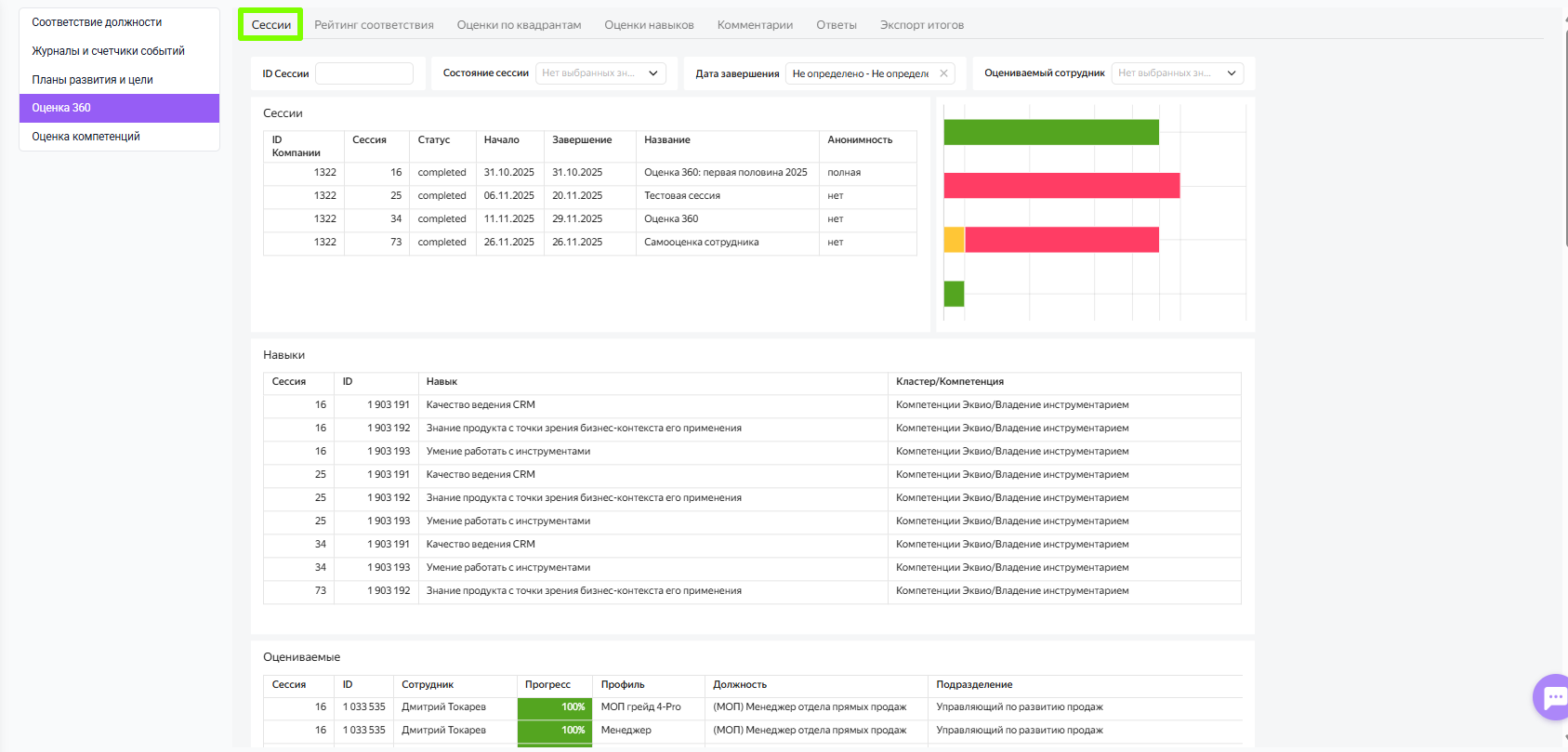
Совмещает в себе несколько таблиц:
- Сессии - возможность выбора отображения сводной информации по всем сессиям, либо по какой-то определенной оценке 360;
- Навыки - отображает информацию о навыках, которые оценивались в рамках сессии, и их принадлежности к дереву навыков;
- Оцениваемые - отображает информацию о сотрудниках, которые были оценены в рамках сессии с учетом принадлежности к должности и подразделению. В столбце Прогресс можно прослеживать информацию о прогрессе заполнения опросников по оцениваемым;
- Респонденты - отображает информацию о респондентах, участвующих в сессии, с фиксацией прогресса заполнения ими опросников по оцениваемым. Информация отображается с учетом настроек анонимности для администратора (если администратору не разрешено в рамках сессии видеть персональные данные респондентов, то в столбце Респондент данной таблицы он увидит надпись Анонимно).
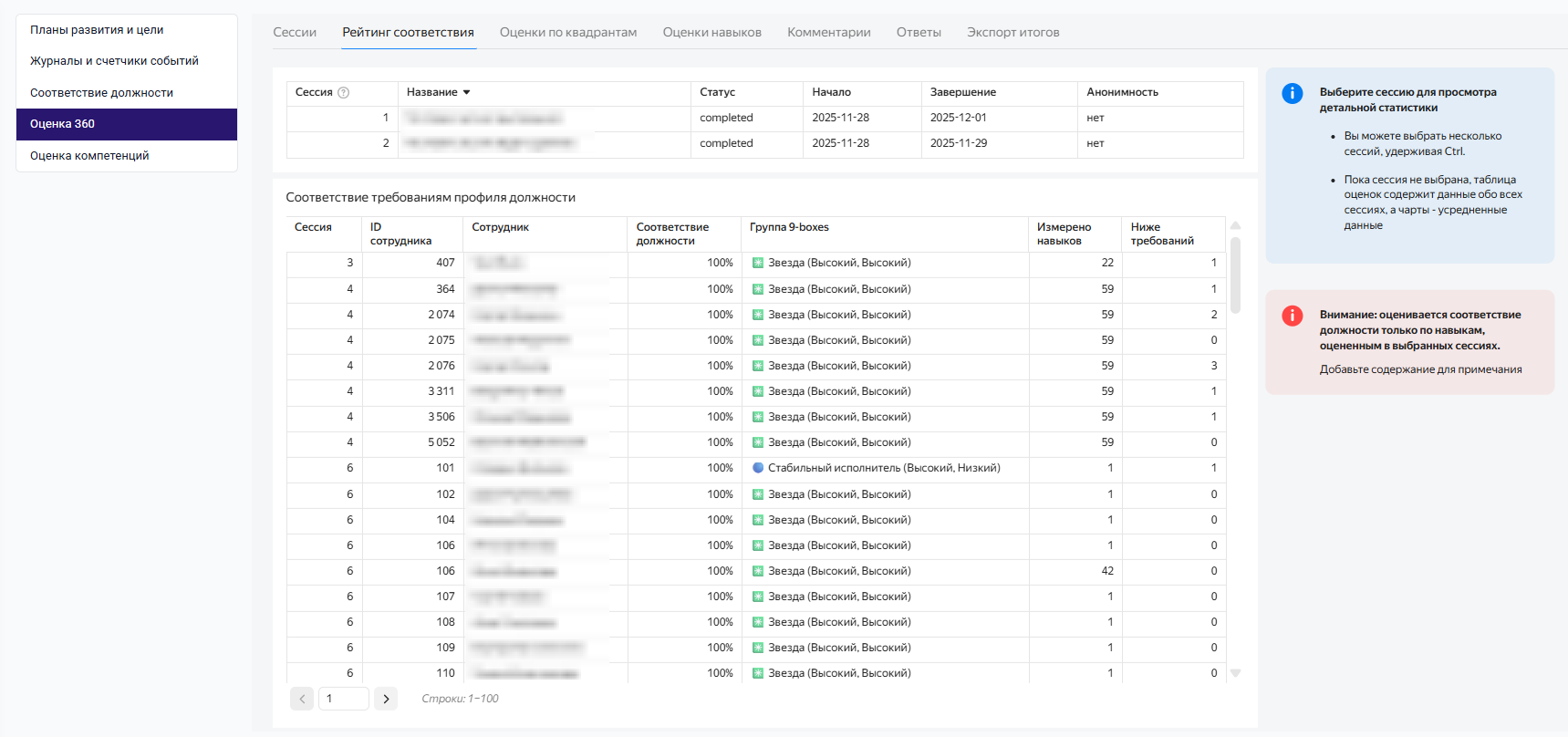
Лист Рейтинг соответствия дашборда Оценка 360
Позволяет оценить, насколько по результатам оценки 360 сотрудник соответствует предъявляемым к нему требованиям только по тем навыкам, которые были оценены в выбранных сессиях.
Лист Оценки по квадрантам дашборда Оценка 360
Лист Оценки по квадрантам дашборда Оценка 360 отражает информацию о распределении результатов оценки сотрудников различными квадрантами респондентов как в разрезе подразделений/должностей, так и для каждого оцененного сотрудника в подразделении/должности.
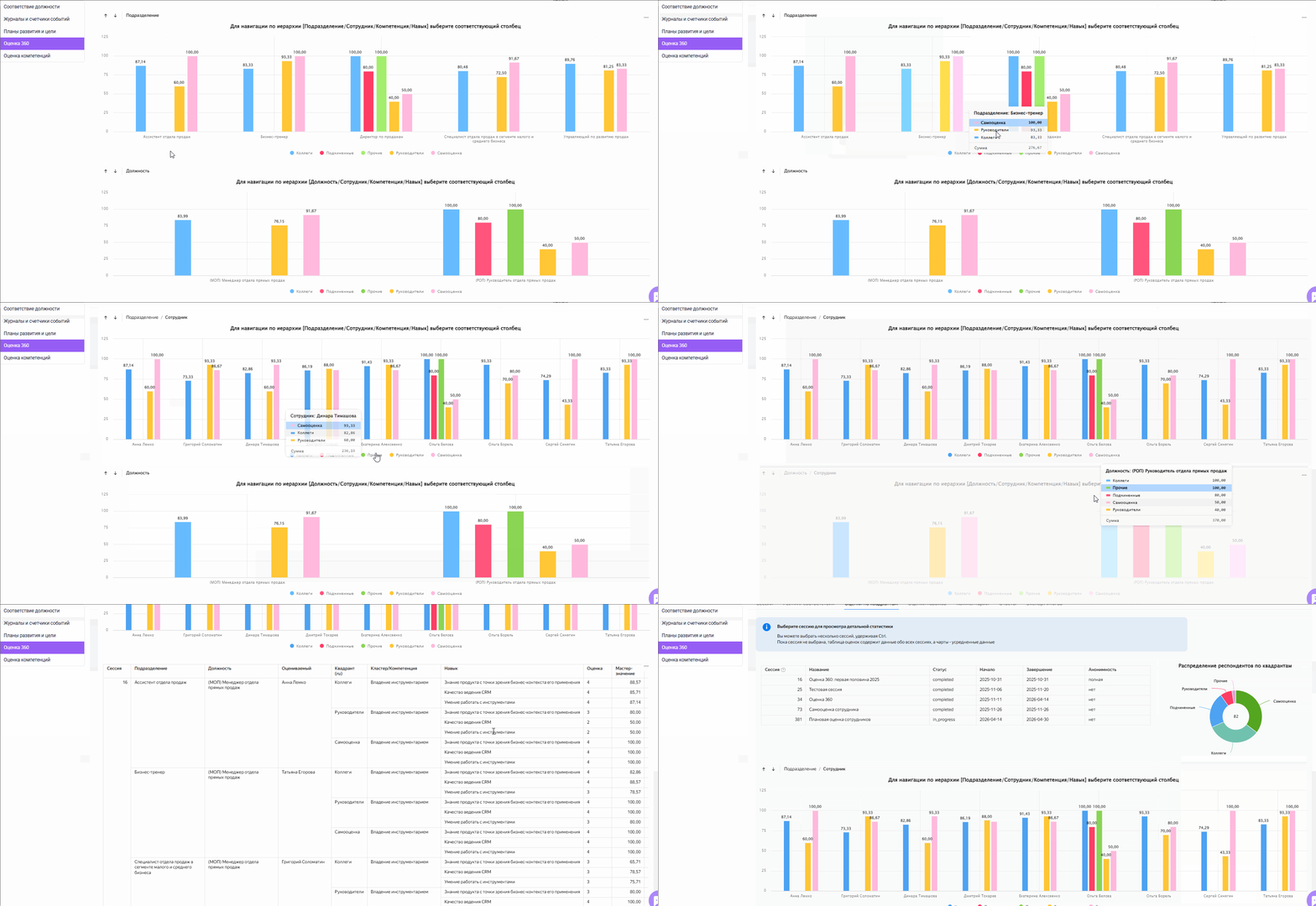
Также сводная информация отображается дополнительно в табличной форме, доступной для выгрузки. Таблица содержит информацию по следующим столбцам:
- Сессия - название оценочной сессии, в рамках которой были получены отображаемые в дашборде результаты;
- Подразделение - подразделение оцениваемого сотрудника;
- Должность - должность оцениваемого сотрудника;
- Оцениваемый - ФИ оцениваемого;
- Квадрант - группа респондентов, которая выставляла оценку по навыкам данного сотрудника;
- Кластер/Компетенция - название папок 1 и 2 уровня, в которых располагаются оцениваемые в рамках сессии навыки сотрудника;
- Навык - название оцениваемых навыков сотрудника;
- Оценка - оценка, выставленная квадрантом респондентов по данному навыку, в значениях используемой шкалы;
- Мастер-значение - оценка, выставленная квадрантом респондентов по данному навыку, в значениях 100-балльной эталонной мастер-шкалы.
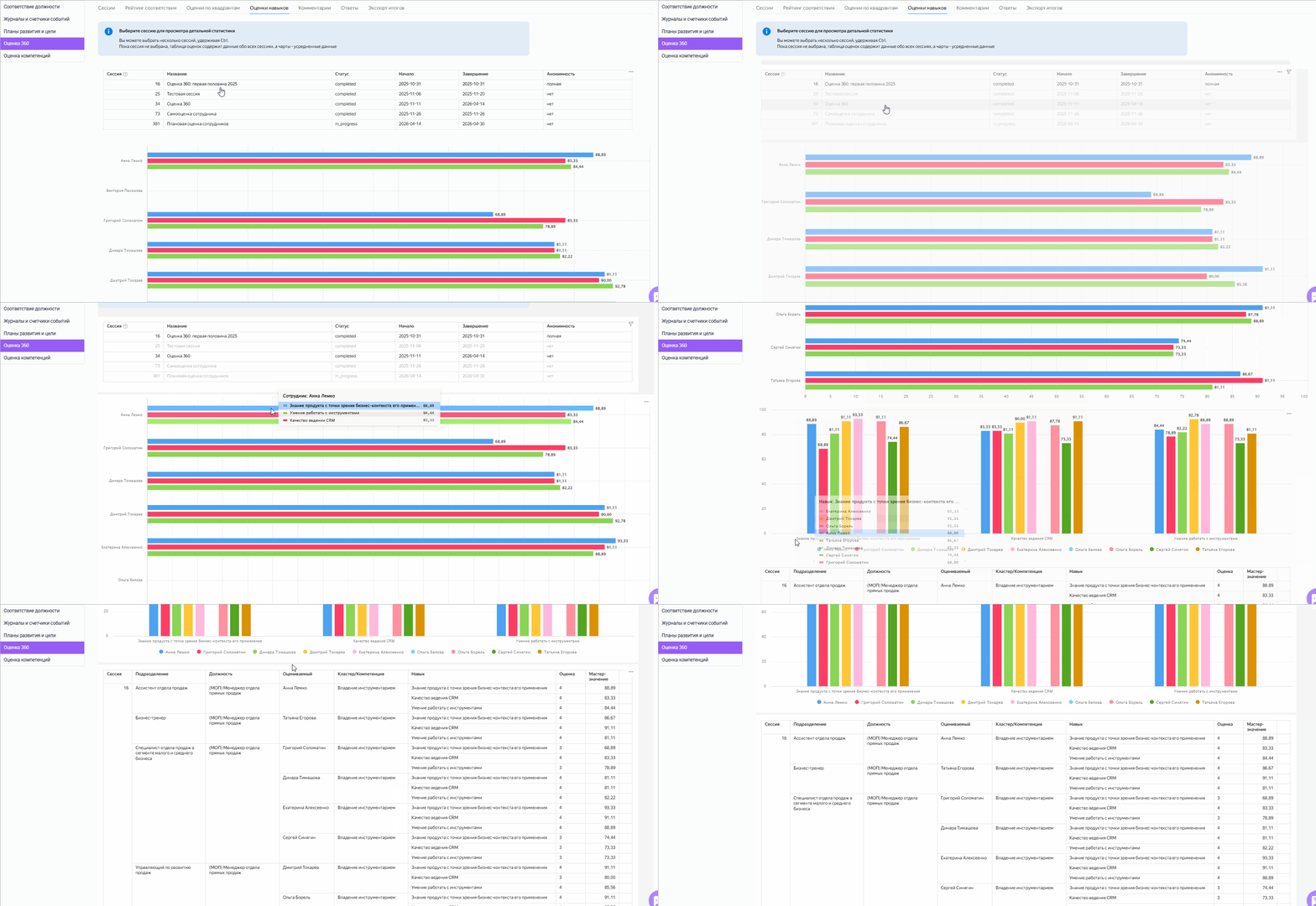
Лист Оценки навыков дашборда Оценка 360
Лист Оценки навыков дашборда Оценка 360 позволяет в удобном виде отразить информацию о значениях уровней навыков, оцененных у сотрудников в рамках сессии.
На листе размещены 2 графика и сводная таблица с информацией.
На первом горизонтальном графике отображаются полученные результаты по уровням всех оцененных в сессии навыков для определенных сотрудников (уровни навыков отображаются при наведении курсора на столбчатую диаграмму в значениях мастер-шкалы). Данный график удобен для анализа уровня владения различными навыками у каждого сотрудника.
На втором вертикальном графике отображаются полученные результаты в разрезе навыков, с визуализацией полученных результатов по сотрудникам в вертикальных столбцах. Данный график удобен для получения сравнительной картины по владению одним навыком различными сотрудниками.
Подробную информацию можно увидеть и выгрузить в табличной форме, содержащей в себе следующие столбцы:
- Сессия - название оценочной сессии, в рамках которой были получены отображаемые в дашборде результаты;
- Подразделение - подразделение оцениваемого сотрудника;
- Должность - должность оцениваемого сотрудника;
- Оцениваемый - ФИ оцениваемого;
- Кластер/Компетенция - название папок 1 и 2 уровня, в которых располагаются оцениваемые в рамках сессии навыки сотрудника;
- Навык - название оцениваемых навыков сотрудника;
- Оценка - оценка, выставленная квадрантом респондентов по данному навыку, в значениях используемой шкалы;
- Мастер-значение - оценка, выставленная квадрантом респондентов по данному навыку, в значениях 100-балльной эталонной мастер-шкалы.
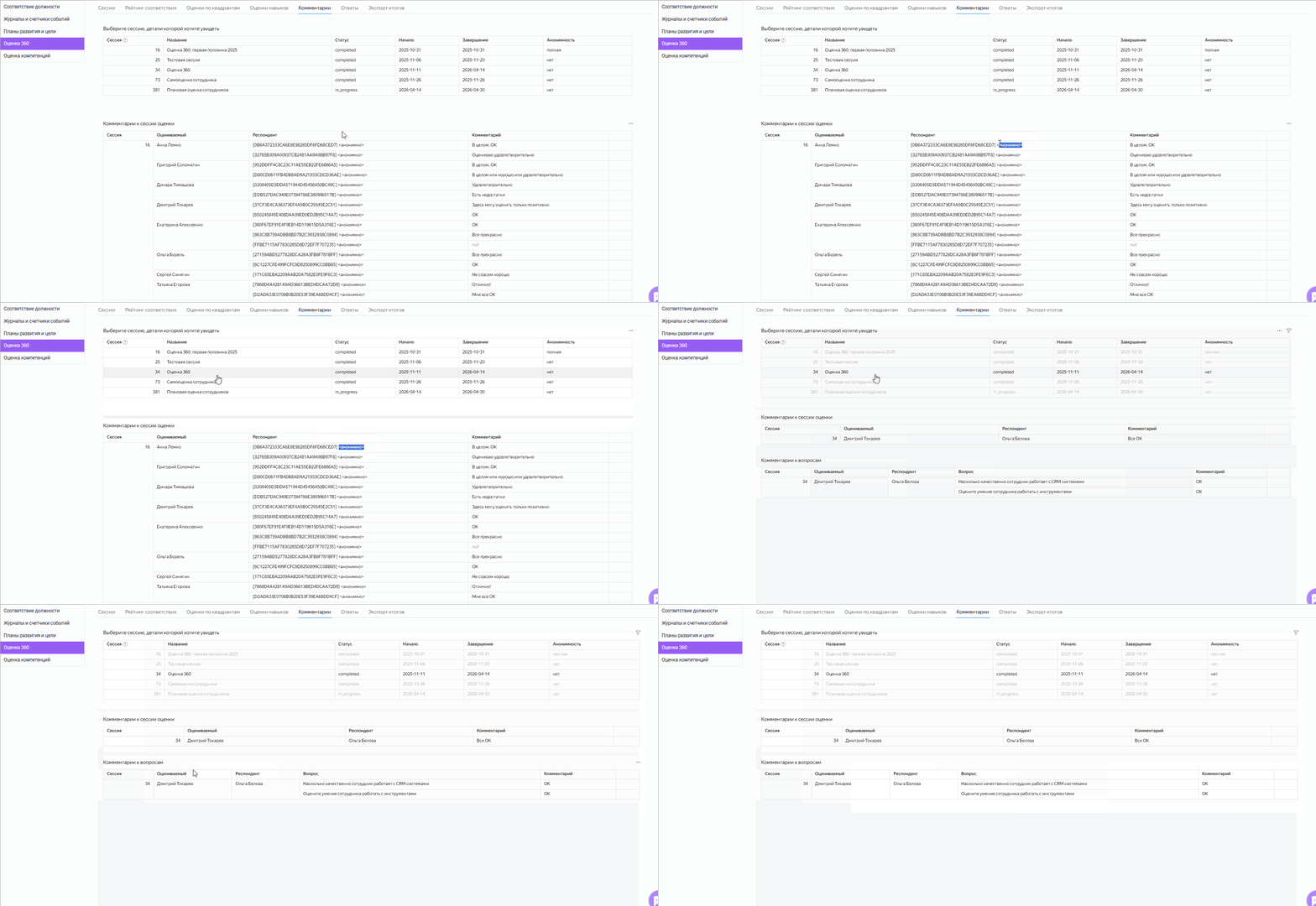
Лист Комментарии дашборда Оценка 360
Отображает комментарии, оставленные респондентами в рамках заполнения оценочных сессий.
Если в настройках сессии для администратора запрещено отображение персональных данных респондента, то в таблице комментариев дашборда в поле респондент будет фиксироваться текст "Анонимно".
Если настройки анонимности позволяют администратору видеть данные респондента, оставившего комментарий, то в столбце будут указаны ФИ респондента.
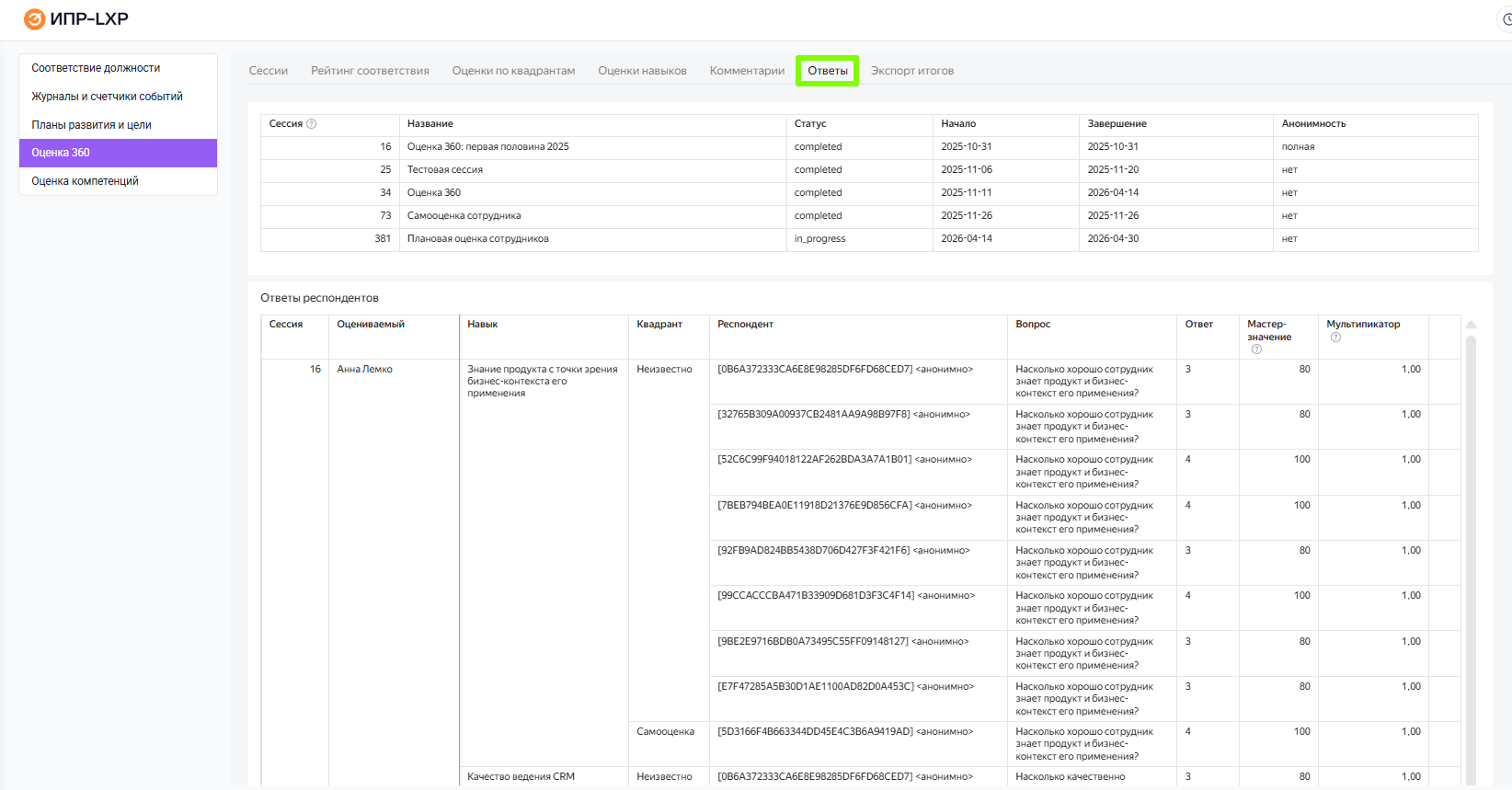
Лист Ответы дашборда Оценка 360
На Листе Ответы дашборда Оценка 360 показано, как каждый респондент оценил каждого сотрудника в рамках сессии. Наличие в столбцах ФИ респондента зависит от настроек отображения персональных данных в рамках сессии для администратора.
Таблица содержит информацию по следующим столбцам:
- Сессия - id сессии;
- Оцениваемый - ФИ оцениваемого;
- Навык - название оцениваемого навыка сотрудника;
- Квадрант - квадрант респондента, который оценил сотрудника;
- Респондент - ФИ респондента, оценившего сотрудника;
- Вопрос - текст вопроса, на который отвечал респондент при оценке сотрудника;
- Ответ - оценка, выставленная квадрантом респондентов по данному навыку, в значениях используемой шкалы;
- Мастер-значение - оценка, выставленная квадрантом респондентов по данному навыку, в значениях 100-балльной эталонной мастер-шкалы;
- Мультипликатор - значение масштабного множителя, используемого в шкале, по которой был оценен навык (подробнее о настройке шкал).
Лист Экспорт итогов дашборда Оценка 360
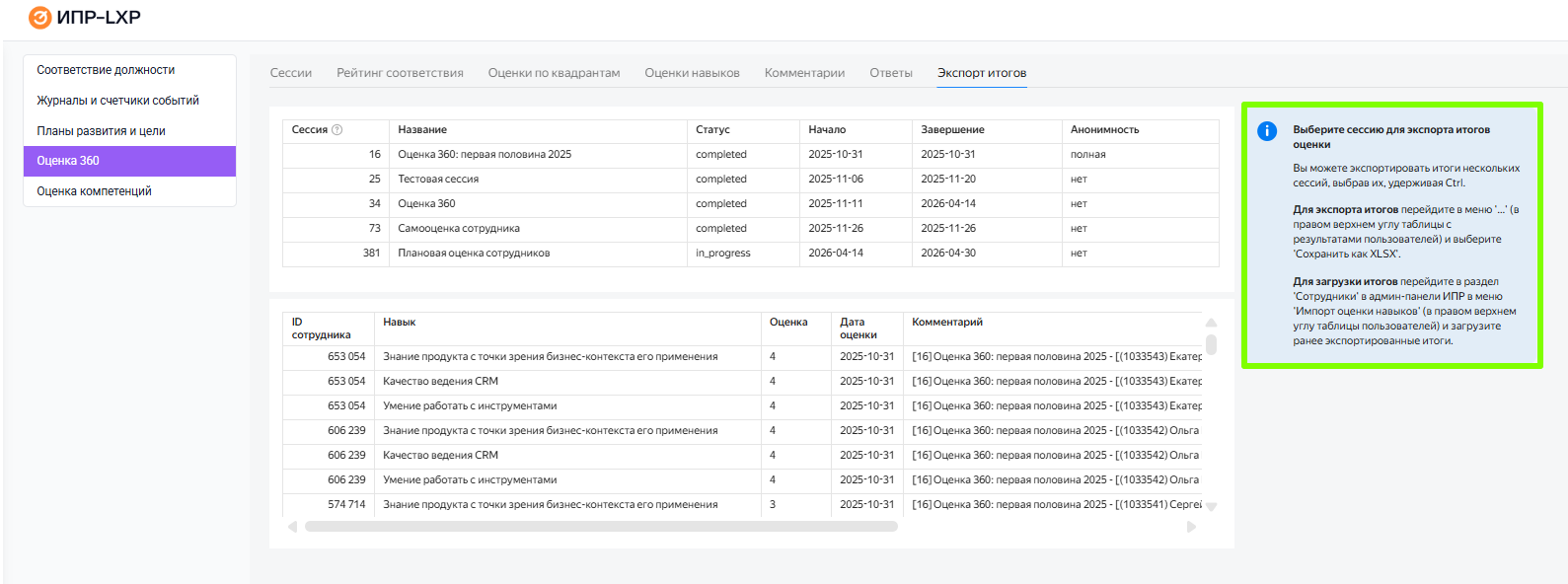
Лист Экспорт итогов дашборда Оценка 360 позволяет выгрузить данные по оценкам сотрудника для дальнейшей загрузки их в текущие уровни навыков сотрудников в разделе Список сотрудников.
Чтобы выгрузить таблицу с итогами по сессии из дашборда:
- Выберите нужную сессию в первой таблице;
- Во второй таблице нажмите на три точки в правом верхнем углу;
- Выберите сохранить как XLSX;
- Скачайте полученный файл;
- Перейдите в раздел Список сотрудников;
- Нажмите кнопку Импорт и выберите Импорт оценки навыков;
- Загрузите данный файл.
- Подтвердите действие по загрузке.
Дашборд по Оценке компетенций
Позволяет проанализировать результаты проведения сессий оценки компетенций в системе.
Лист Сессии дашборда Оценка компетенций
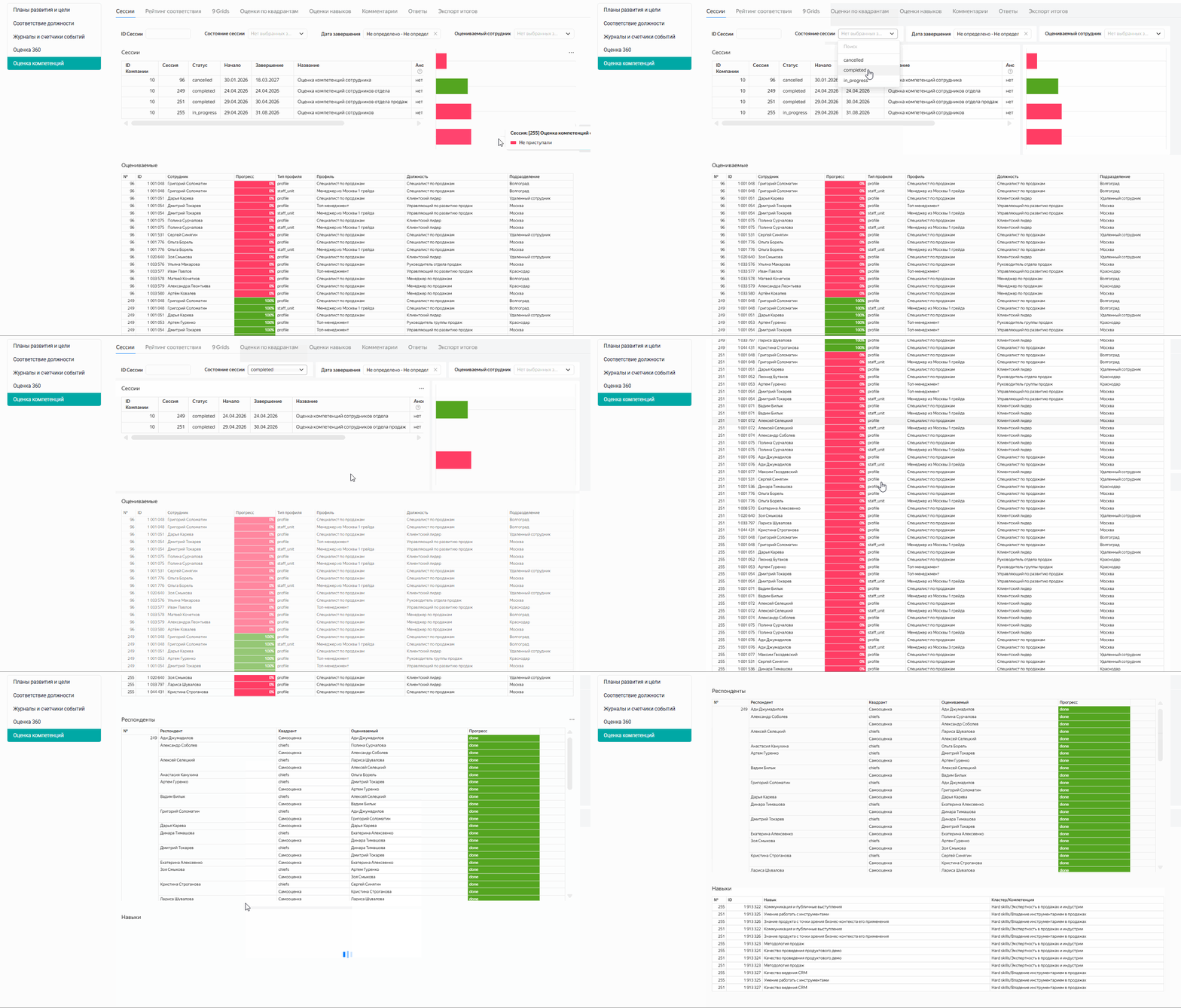
Лист Сессии дашборда Оценка компетенций позволяет в удобном формате отслеживать прогресс заполнения опросников респондентами в целом, а также в разрезе отдельных оцениваемых.
В верхней части листа администратор может настроить, что именно он хочет отобразить в таблицах: информацию по определенной сессии, по сессиям, находящимся в определенных статусах, по периоду завершений сессий, либо по определенному оцениваемому сотруднику.
Информация отображается в трех таблицах:
- Таблица Оцениваемые - отражает общий процент заполнения опросников респондентами по данному сотруднику;
- Таблица Респонденты - отражает подробную информацию по прогрессу заполнения опросников определенными респондентами по определенным оцениваемым;
- Таблица Навыки - позволяет увидеть, какие именно навыки оцениваются в рамках данной сессии.
Лист Рейтинг соответствия дашборда Оценка компетенций
Позволяет отразить информацию о соответствии оцениваемого требованиям профиля должности как в процентном отношении, так и в разрезе осей матрицы 9-boxes.
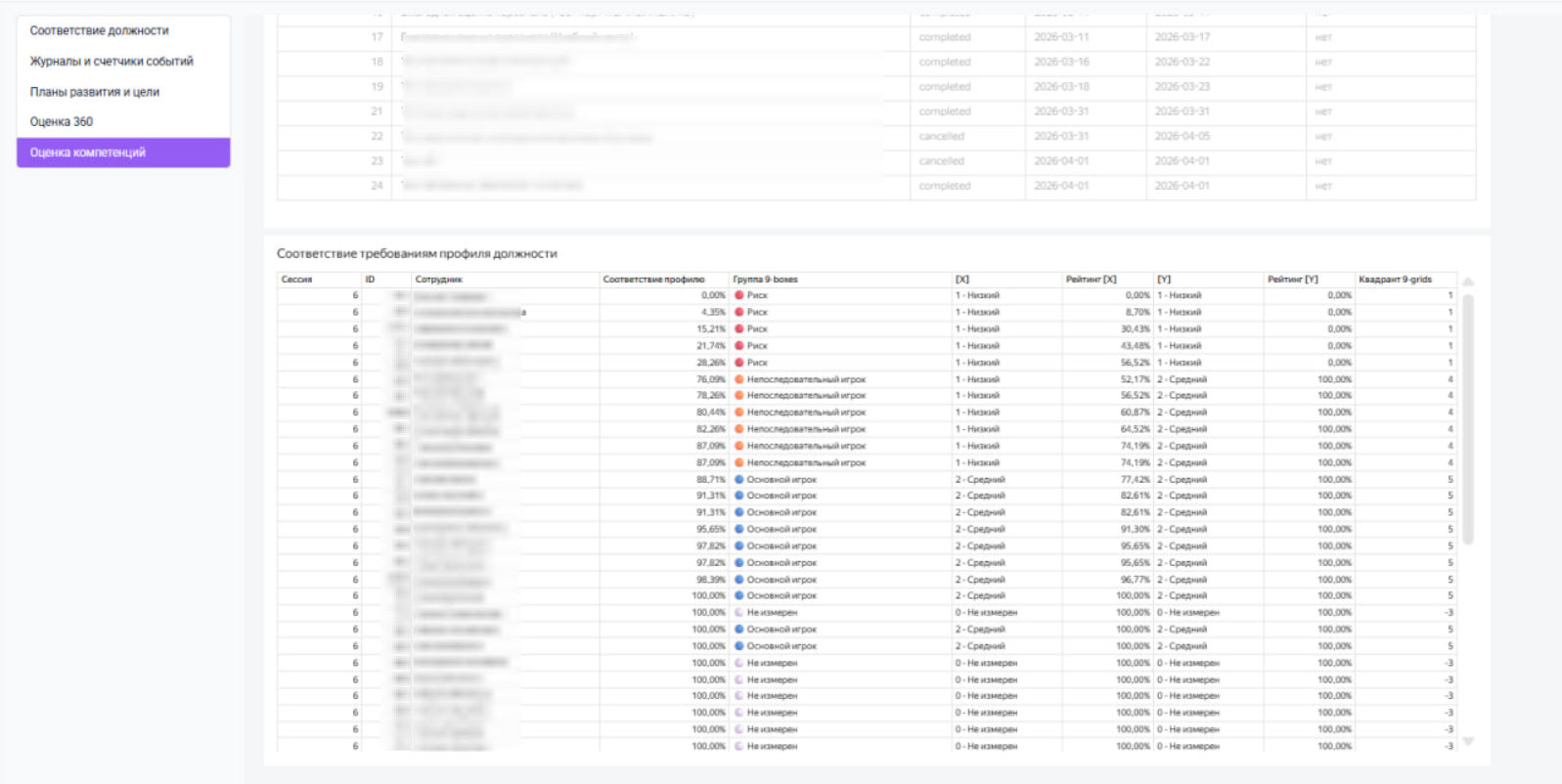
Лист 9-Grids дашборда Оценка компетенций
Матрица 9-boxes - это инструмент, который помогает наглядно распределить сотрудников по девяти квадратам в зависимости от показателей рейтинга по двум выбранным осям. В качестве осей используется один или несколько кластеров, в котором заложены оцениваемые компетенции/навыки, либо компетенции (зависит от настроек, заданных при подключении дашборда).
Каждая ось делится на три уровня: низкий (low), средний (eq), высокий (high). В итоге получается 9 зон (квадратов), и каждый сотрудник по результатам оценки попадает в одну из этих зон.
Чаще всего в качестве осей выбирают Эффективность - фактическое выполнение поставленных перед сотрудником задач (Ось X), и Потенциал - уровень развития навыков сотрудника (Ось Y).
В таком случае можно выделить следующие интерпретации боксов:
- «Звезда» (верхний правый бокс: высокая эффективность + высокий потенциал)
Характеристика: сотрудники, которые уже показывают отличные результаты и имеют большой потенциал для роста.
Рекомендованные действия:- включать в кадровый резерв;
- планировать карьерное продвижение;
- давать сложные проекты;
- мотивировать через перспективы роста.
- «Стабильный исполнитель» (нижний правый бокс: высокая эффективность + низкий потенциал)
Характеристика: сотрудники, которые отлично справляются с текущими задачами, но вряд ли вырастут до более высоких позиций.
Рекомендованные действия:- сохранять в команде на стабильных ролях;
- чётко обозначать зону ответственности;
- поддерживать мотивацию (признание, гибкий график);
- минимизировать затраты на развитие.
- «Эффективный исполнитель» (средний правый бокс: высокая эффективность + средний потенциал)
Характеристика: опытные исполнители, стабильно дающие результат, но без значительного потенциала для роста.
Рекомендованные действия:- использовать как наставников;
- закреплять за ключевыми направлениями;
- поддерживать мотивацию через признание;
- предлагать обучение в рамках текущей роли.
- «Потенциальная жемчужина» (верхний левый бокс: низкая эффективность + высокий потенциал)
Характеристика: перспективные сотрудники, пока не показывающие высоких результатов (новички или переживающие спад).
Рекомендованные действия:- проанализировать причины низкой эффективности;
- организовать обучение и наставничество;
- поставить реалистичные краткосрочные цели;
- обеспечить регулярную обратную связь;
- временно снизить нагрузку.
- «Зона риска» (нижний левый бокс: низкая эффективность + низкий потенциал)
Характеристика: сотрудники, не демонстрирующие ни высоких результатов, ни потенциала для роста.
Рекомендованные действия:- провести детальную оценку и/или беседу;
- обозначить зоны для улучшения;
- установить испытательный срок;
- рассмотреть переквалификацию или кадровые решения.
- «Непоследовательный игрок» (средний левый бокс: низкая эффективность + средний потенциал)
Характеристика: сотрудники с ограниченным потенциалом, не показывающие высоких результатов.
Рекомендованные действия:- выяснить причины низкой эффективности;
- предложить дополнительное обучение;
- пересмотреть должностные обязанности;
- поставить чёткие цели со сроками;
- при отсутствии улучшений — принять кадровые решения.
- «Высокий потенциал» (верхний средний бокс: средняя эффективность + высокий потенциал)
Характеристика: перспективные сотрудники с умеренными текущими результатами.
Рекомендованные действия:- разработать индивидуальный план развития для повышения эффективности;
- назначить ментора;
- включать в проекты с умеренной сложностью;
- регулярно давать обратную связь;
- ставить чёткие цели.
- «Средний исполнитель» (нижний средний бокс: средняя эффективность + низкий потенциал)
Характеристика: сотрудники с ограниченными возможностями для роста, показывающие средние результаты.
Рекомендованные действия:- чётко обозначить ожидания;
- минимизировать объём сложных задач;
- рассмотреть ротацию на более простые роли;
- при отсутствии улучшений — планировать кадровые решения.
- «Основной игрок» (центральный бокс: средняя эффективность + средний потенциал)
Характеристика: основная масса сотрудников — не выделяются ни высоким потенциалом, ни выдающимися результатами.
Рекомендованные действия:- проанализировать причины средней эффективности;
- предложить целевое обучение;
- поставить конкретные измеримые цели;
- вовлечь в командные проекты;
- периодически пересматривать роль и потенциал.
Отображение данных можно регулировать в зависимости от принадлежности сотрудников к определенным должностям, подразделениям, либо отображать отдельных сотрудников. Также поддерживается возможность отразить распределение по определенным зонам каждой из осей, а также по отдельным квадратам матрицы.
- В качестве оси выбирается одна или несколько компетенций;
- В качестве оси выбирается один или несколько кластеров компетенций.
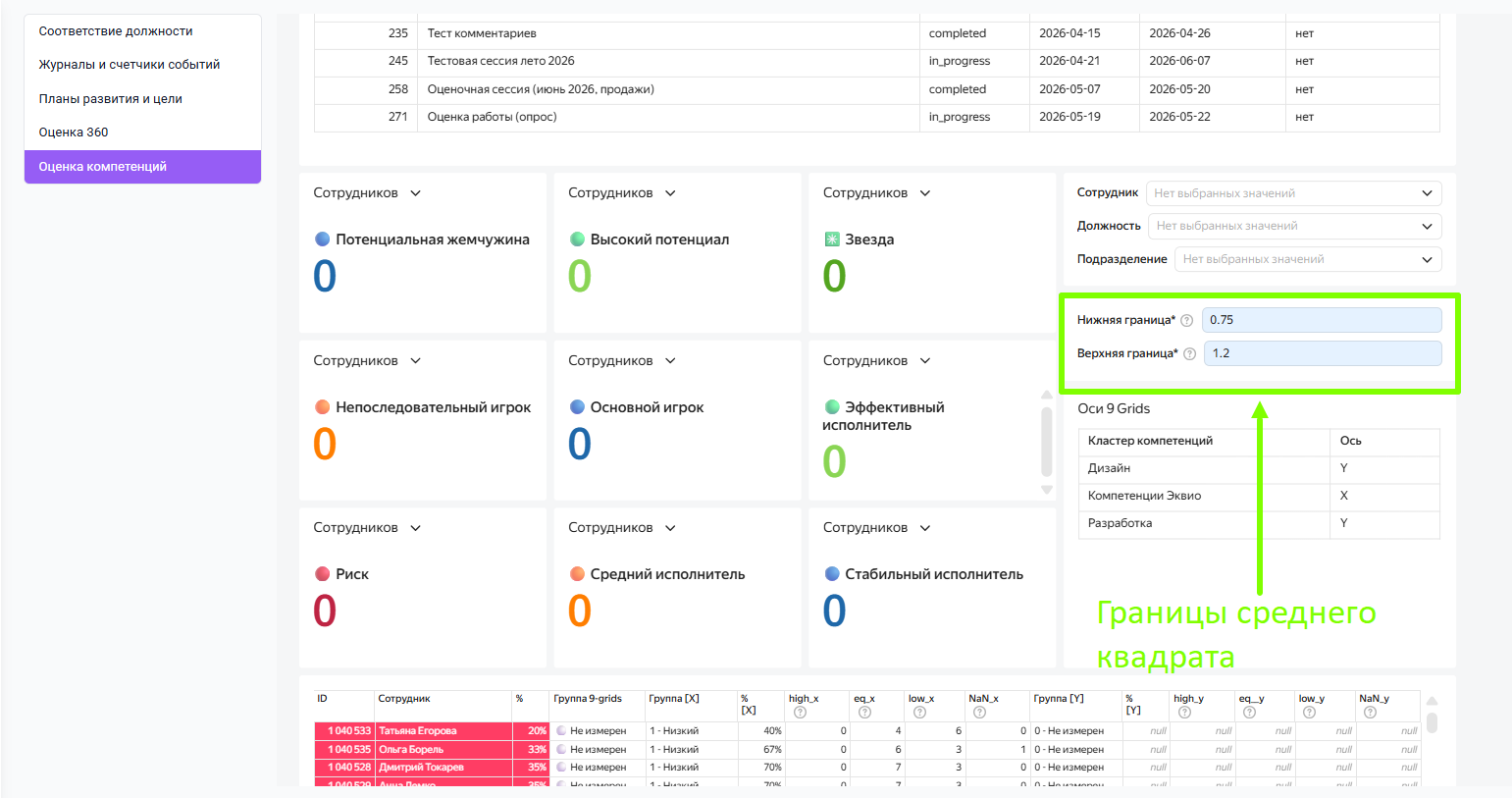
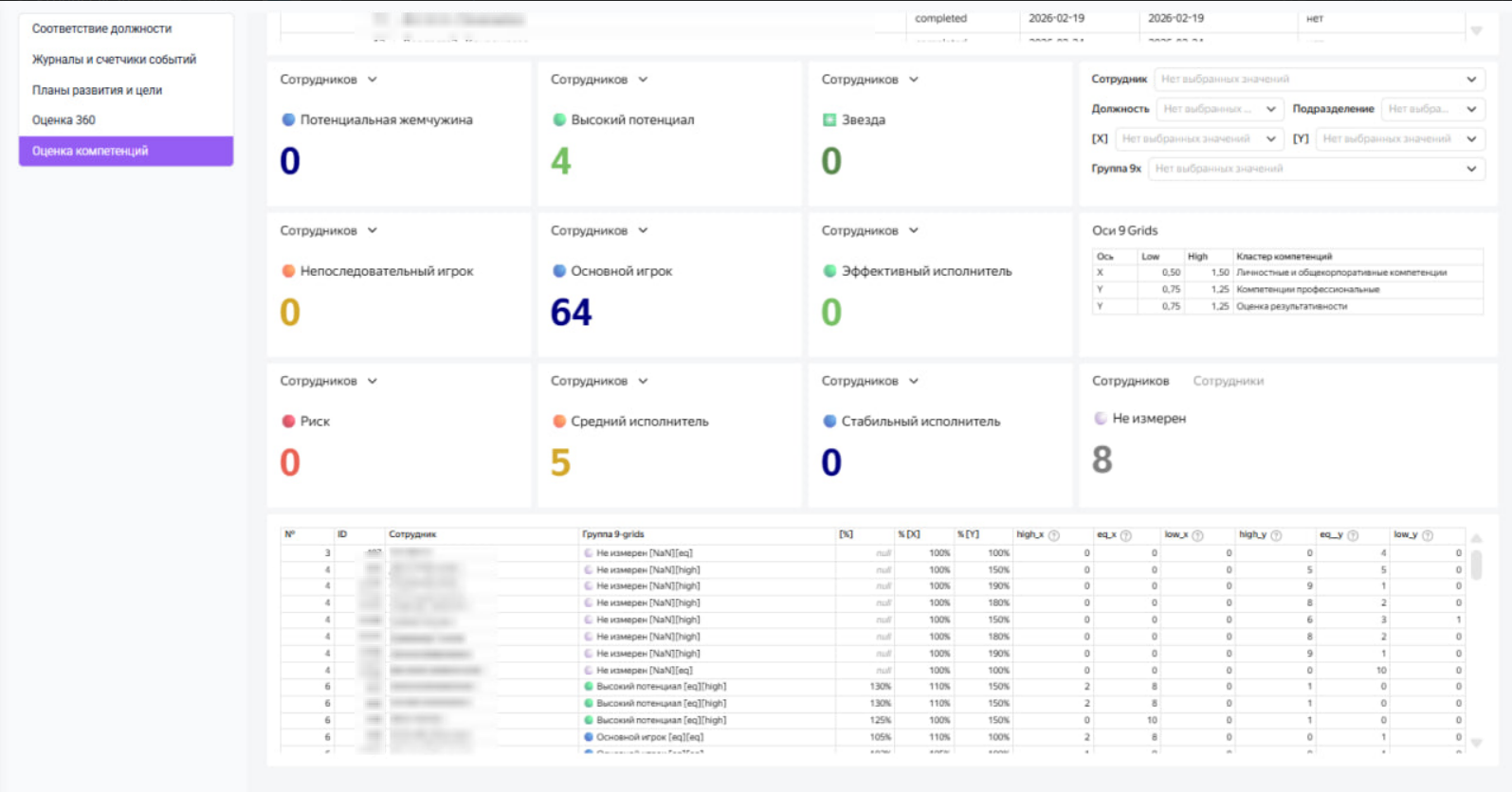
В первом случае жестко закреплены как параметры осей (какие именно кластеры будут использоваться для отображения информации), так и границы центрального квадрата условной нормы - это необходимо для корректного распределения сотрудников.
Во втором - оси также закреплены, однако администратор может в режиме реального времени сам изменять границы центрального квадрата.
Стандартно в компании подключается дашборд матрицы 9‑boxes с осями в виде кластеров компетенций.
Если вы хотите использовать дашборд на основе отдельных компетенций — пожалуйста, обратитесь к вашему менеджеру по сопровождению.
Матрица 9-boxes, где каждая ось - один или несколько кластеров | Матрица 9-boxes, где каждая ось - одна или несколько компетенций |
 |  |
Как определяется рейтинг сотрудника по оси матрицы 9-boxes
Рейтинг по оси – это число, которое система вычисляет автоматически для каждого сотрудника. Оно показывает, насколько его навыки (по данной оси) отклоняются от требуемого уровня.
Рейтинг сотрудника = 1 − (доля низких оценок у сотрудника) + (доля высоких оценок у сотрудника)
- Низкая оценка (low) – навык сотрудника ниже требования.
- Высокая оценка (high) – навык выше требования.
- Доля = количество таких оценок у этого сотрудника / общее количество оценённых навыков у этого же сотрудника по данной оси.
Если у сотрудника есть оценка по какому-либо навыку, но этот навык не указан в профиле должности (нет требуемого уровня), то такой замер считается NaN (Not a Number).
При расчёте рейтинга по оси замеры с результатом NaN исключаются и не влияют на рейтинг сотрудника по оси и на его попадание в тот или иной интервал.
Пример:
- У сотрудника 10 оценок по оси: 2 low (ниже требований), 6 eq (соответствует требованиям), 2 high (выше требований).
- Доля low = 2/10 = 0,2; доля high = 2/10 = 0,2.
- Рейтинг сотрудника по оси = 1 − 0,2 + 0,2 = 1,0.
Как рейтинг превращается в low / eq / high
При создании дашборда указываются границы среднего интервала (eq) для каждой из осей – два числа: нижнюю (Low) и верхнюю (High).
- Рейтинг меньше Low → интервал low (низкий).
- Рейтинг от Low до High включительно → интервал eq (средний, норма).
- Рейтинг больше High → интервал high (высокий).
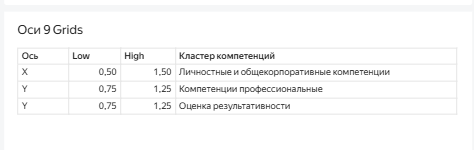
Пример из вашего дашборда (ось X):
Нижняя граница нормы (Low) = 0,50, Верхняя граница нормы (High) = 1,50.
- Рейтинг сотрудника = 0,4 → он попадает в квадрат по оси Х в зону low;
- Рейтинг сотрудника = 1,2 → он попадает в квадрат по оси Х в зону eq;
- рейтинг сотрудника = 1,7 → он попадает в квадрат по оси Х в зону high
Как пользователи распределяются по квадратам матрицы?
- При первичном подключении дашборда по согласованию с клиентом выбирается кластеры дерева навыков, которые будут соответствовать осям в системе координат квадрата матрицы.
Например, ось X – «Личностные компетенции», ось Y – «Результативность». Если в системе больше осей (кластеров компетенций или компетенций), на этапе подключения дашборда оговаривается, какие нужно использовать для формирования матрицы. - Система проверяет оценки сотрудника, сравнивает значения и определяет сотрудника в нужный квадрат матрицы.
- Итоговый рейтинг по оси показывает общее отклонение от условной нормы (центрального квадрата матрицы):
- Если большинство замеров low по имеющимся осям – рейтинг будет низким.
- Если большинство high – высоким.
- Границы среднего квадрата (интервала eq) задаются на этапе создания дашборда (для матрицы с осями-компетенциями), либо могут регулироваться администратором (для матрицы с осями-кластерами).
Например:
0,5 / 1,5 – широкий диапазон. Означает, что компания считает нормой практически любой результат по расчету рейтинга, кроме экстремально низкого (ниже 0,5) и экстремально высокого (выше 1,5). Подходит для мягкой оценки по оси матрицы.
0,75 / 1,25 – узкий диапазон. Компания предъявляет жёсткие требования: отклонение от 1 даже на 0,25 уже выводит сотрудника из нормы в low или high.
Остальные интервалы (low и high) система определяет сама (всё, что ниже левой границы eq – low, выше правой – high).
Таким образом, матрица 9-boxes помогает в рамках дашборда:
- Быстро увидеть распределение команды – кто в зоне риска (low по обеим осям), кто звёзды (high/high), кто стабилен (eq/eq).
- Принимать кадровые решения – планировать развитие (для зоны low/eq), преемственность (high/high), корректирующие действия.
Лист Оценки по квадрантам дашборда Оценка компетенций
Лист Оценки по квадрантам дашборда Оценка компетенций отражает информацию о распределении результатов оценки сотрудников различными квадрантами респондентов как в разрезе подразделений/должностей, так и для каждого оцененного сотрудника в подразделении/должности.
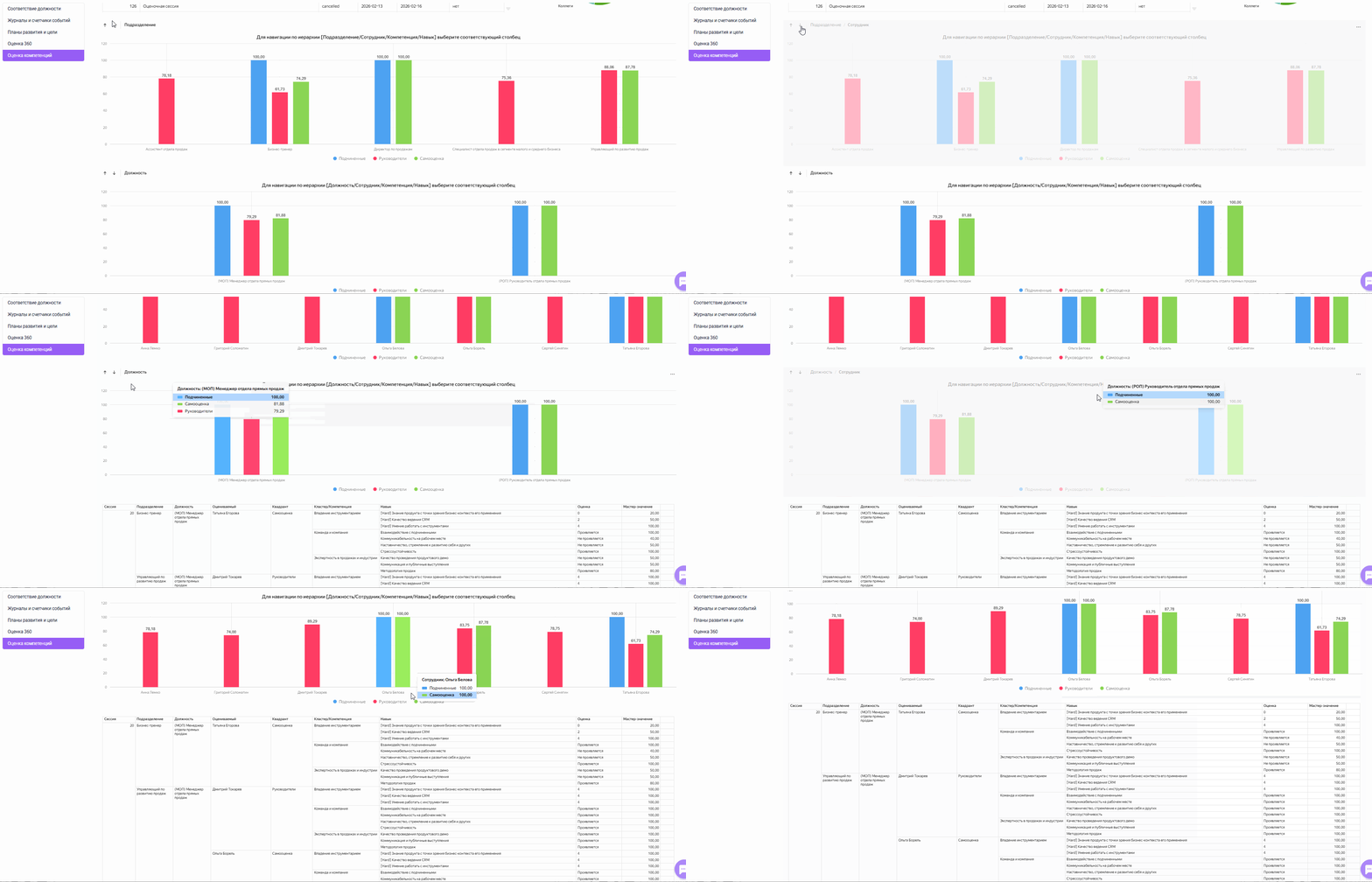
Также сводная информация отображается дополнительно в табличной форме, доступной для выгрузки. Таблица содержит информацию по следующим столбцам:
- Сессия - название оценочной сессии, в рамках которой были получены отображаемые в дашборде результаты;
- Подразделение - подразделение оцениваемого сотрудника;
- Должность - должность оцениваемого сотрудника;
- Оцениваемый - ФИ оцениваемого;
- Квадрант - группа респондентов, которая выставляла оценку по навыкам данного сотрудника;
- Кластер/Компетенция - название папок 1 и 2 уровня, в которых располагаются оцениваемые в рамках сессии навыки сотрудника;
- Навык - название оцениваемых навыков сотрудника;
- Оценка - оценка, выставленная квадрантом респондентов по данному навыку, в значениях используемой шкалы;
- Мастер-значение - оценка, выставленная квадрантом респондентов по данному навыку, в значениях 100-балльной эталонной мастер-шкалы.
Лист Оценки навыков дашборда Оценка компетенций
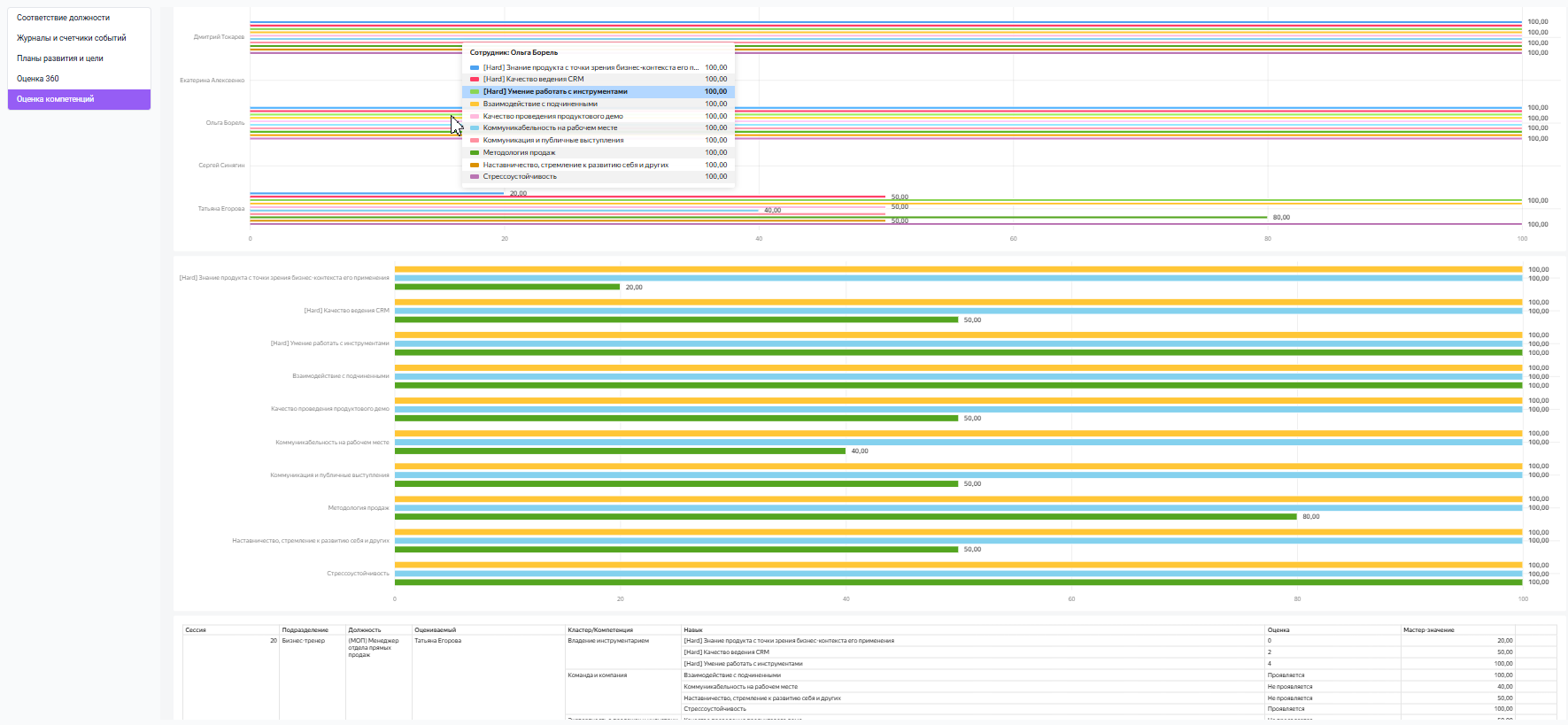
Лист Оценки навыков дашборда Оценка компетенций позволяет в удобном виде отразить информацию о значениях уровней навыков, оцененных у сотрудников в рамках сессии.
На горизонтальном графике отображаются полученные результаты по уровням всех оцененных в сессии навыков для определенных сотрудников (уровни навыков для каждого сотрудника отображаются при наведении курсора на столбчатую диаграмму в значениях мастер-шкалы). Данный график удобен для получения сравнительной картины по владению одним навыком различными сотрудниками.
Подробную информацию можно увидеть и выгрузить в табличной форме, содержащей в себе следующие столбцы:
- Сессия - название оценочной сессии, в рамках которой были получены отображаемые в дашборде результаты;
- Подразделение - подразделение оцениваемого сотрудника;
- Должность - должность оцениваемого сотрудника;
- Оцениваемый - ФИ оцениваемого;
- Кластер/Компетенция - название папок 1 и 2 уровня, в которых располагаются оцениваемые в рамках сессии навыки сотрудника;
- Навык - название оцениваемых навыков сотрудника;
- Оценка - оценка, выставленная квадрантом респондентов по данному навыку, в значениях используемой шкалы;
- Мастер-значение - оценка, выставленная квадрантом респондентов по данному навыку, в значениях 100-балльной эталонной мастер-шкалы.
Лист Комментарии дашборда Оценка компетенций
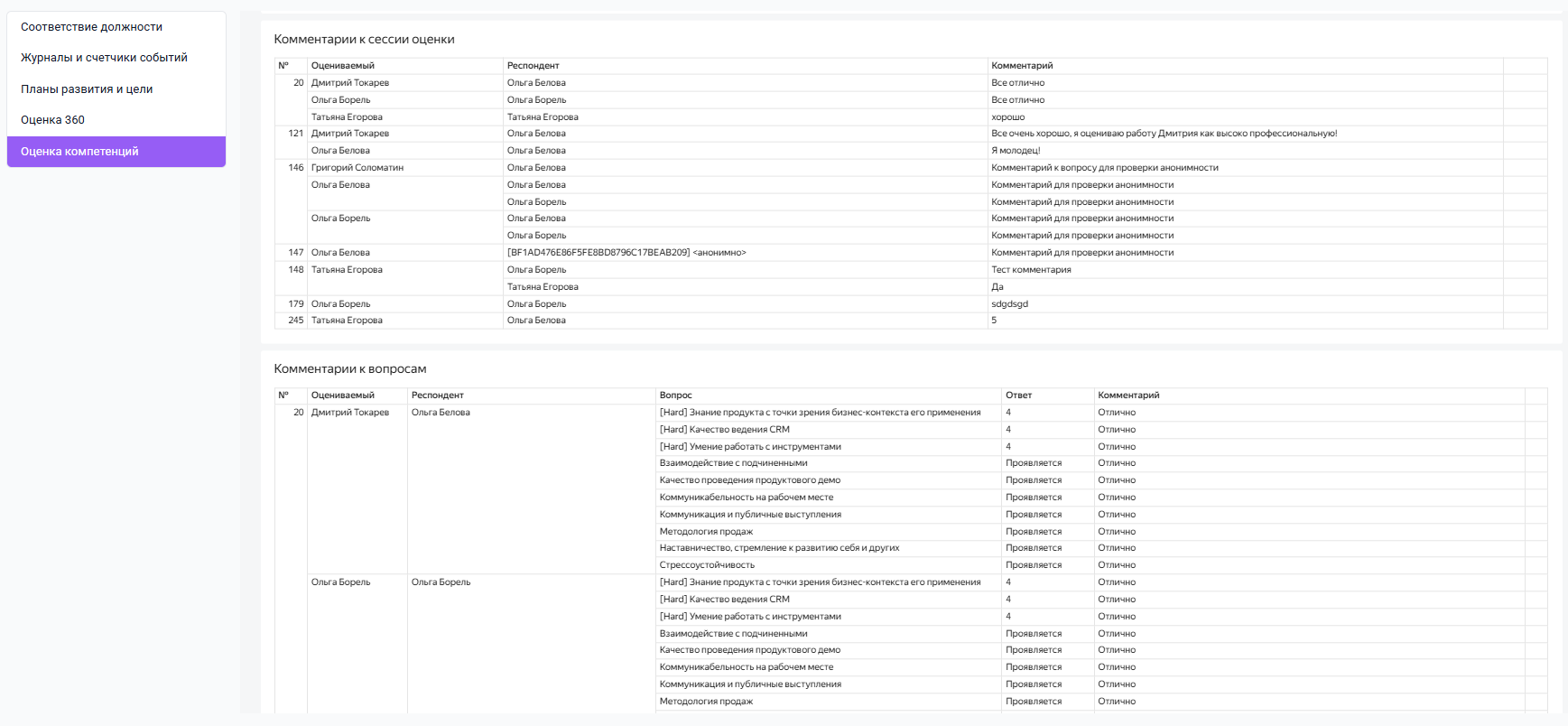
Отображает комментарии, оставленные респондентами в рамках заполнения оценочных сессий.
Если в настройках сессии для администратора запрещено отображение персональных данных респондента, то в таблице комментариев дашборда в поле респондент будет фиксироваться текст "Анонимно".
Если настройки анонимности позволяют администратору видеть данные респондента, оставившего комментарий, то в столбце будут указаны ФИ респондента.
Лист Ответы дашборда Оценка компетенций
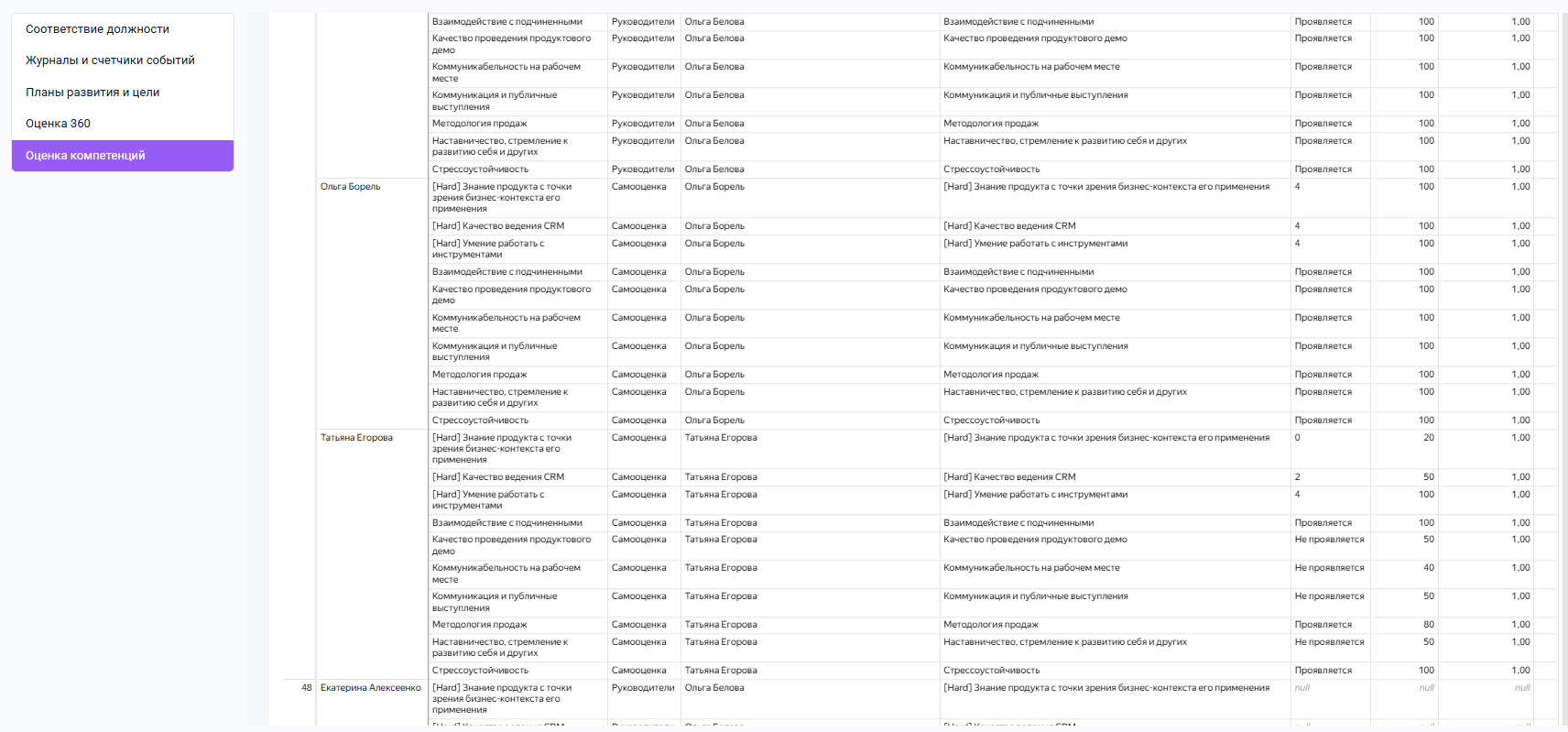
На Листе Ответы дашборда Оценка компетенций показано, как каждый респондент оценил каждого сотрудника в рамках сессии. Наличие в столбцах ФИ респондента зависит от настроек отображения персональных данных в рамках сессии для администратора.
Таблица содержит информацию по следующим столбцам:
- Сессия - id сессии;
- Оцениваемый - ФИ оцениваемого;
- Навык - название оцениваемого навыка сотрудника;
- Квадрант - квадрант респондента, который оценил сотрудника;
- Респондент - ФИ респондента, оценившего сотрудника;
- Вопрос - текст вопроса, на который отвечал респондент при оценке сотрудника;
- Ответ - оценка, выставленная квадрантом респондентов по данному навыку, в значениях используемой шкалы;
- Мастер-значение - оценка, выставленная квадрантом респондентов по данному навыку, в значениях 100-балльной эталонной мастер-шкалы;
- Мультипликатор - значение масштабного множителя, используемого в шкале, по которой был оценен навык (подробнее о настройке шкал).
Лист Экспорт итогов дашборда Оценка компетенций
Лист Экспорт итогов дашборда Оценка компетенций позволяет выгрузить данные по оценкам сотрудника для дальнейшей загрузки их в текущие уровни навыков сотрудников в разделе Список сотрудников.
Чтобы выгрузить таблицу с итогами по сессии из дашборда:
- Выберите нужную сессию в первой таблице;
- Во второй таблице нажмите на три точки в правом верхнем углу;
- Выберите сохранить как XLSX;
- Скачайте полученный файл;
- Перейдите в раздел Список сотрудников;
- Нажмите кнопку Импорт и выберите Импорт оценки навыков;
- Загрузите данный файл.
- Подтвердите действие по загрузке.
Таким образом, аналитическая отчётность в ИПР позволяет удобно получать и анализировать данные по HR-процессам без необходимости покидать систему.
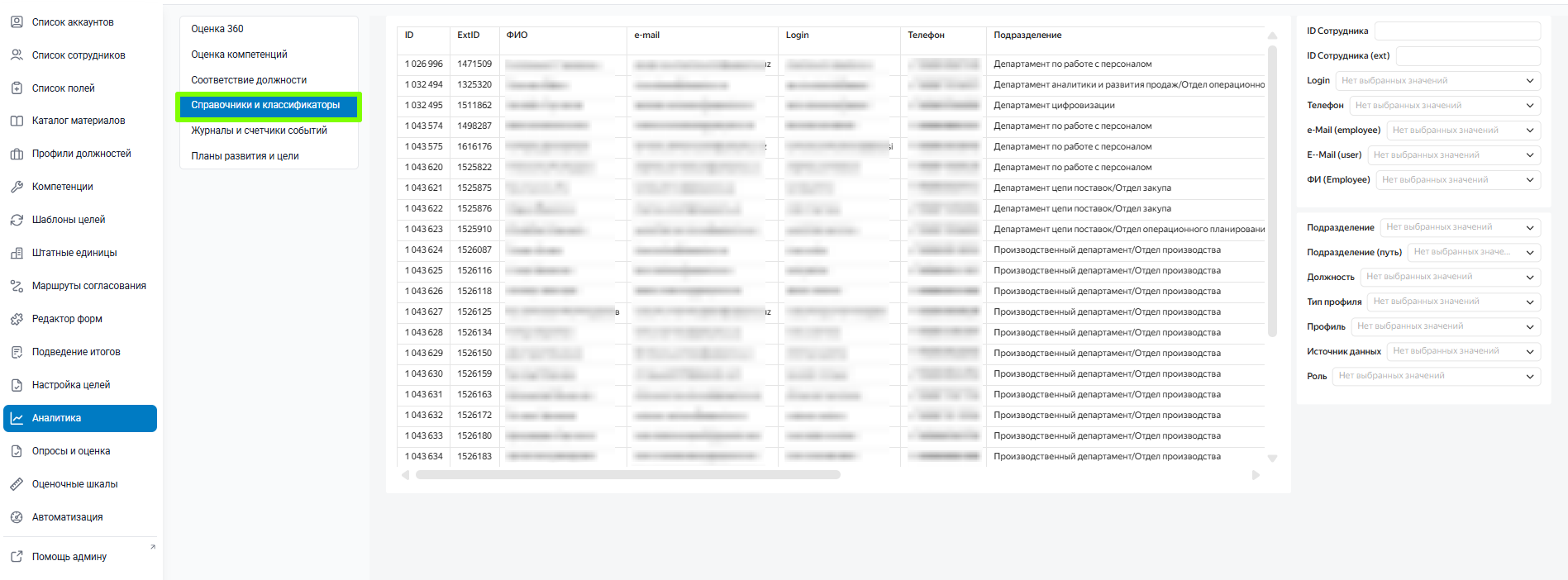
Дашборд Справочники и классификаторы
Дашборд Справочники и классификаторы может использоваться администратором или HR для получения сводной информации о данных по сотрудникам в компании.
Отображение в таблице можно настроить, выбрав значения в любом из дополнительных фильтров:
- ID Сотрудника - внутренний id сотрудника в системе модуля Развитие талантов;
- ID Сотрудника (ext) - внешний id сотрудника в системе модуля Развитие талантов;
- Login - логин сотрудника;
- Телефон - его телефон;
- e-Mail (employee) - email, указанный в карточке Сотрудника;
- E--Mail (user)- email, указанный в карточке Аккаунта;
- ФИ (Employee) - фамилия и имя Сотрудника;
- Подразделение;
- Подразделение (путь) - полный путь к папке подразделения Сотрудника;
- Должность;
- Тип профиля - профиль должности или штатная единица;
- Профиль;
- Источник данных;
- Роль.
Для подключения описанных дашбордов либо кастомной разработке отчета под ваши требования, вы можете обратиться к своему менеджеру по сопровождению.
Если вам не хватило информации, то дайте, пожалуйста, обратную связь по ссылке: Предложения по улучшению статей.