
- Общая информация
- Создание Аудита
- Основные настройки Аудита
- Создание полей формы Аудита
- Добавление объектов Аудита
- Как выдать доступы к Аудиту
Общая информация
Аудиты позволяют систематически проверять процессы, действия или соблюдение стандартов внутри компании. Они помогают фиксировать факты, выявлять ошибки или пробелы, обеспечивать прозрачность работы сотрудников и отделов, а также предоставлять актуальную информацию заинтересованным сторонам. Благодаря аудитам руководство получает возможность контролировать выполнение задач, улучшать процессы и принимать обоснованные решения на основе достоверных данных.
Создание и настройка аудита осуществляется в разделе Аудиты.
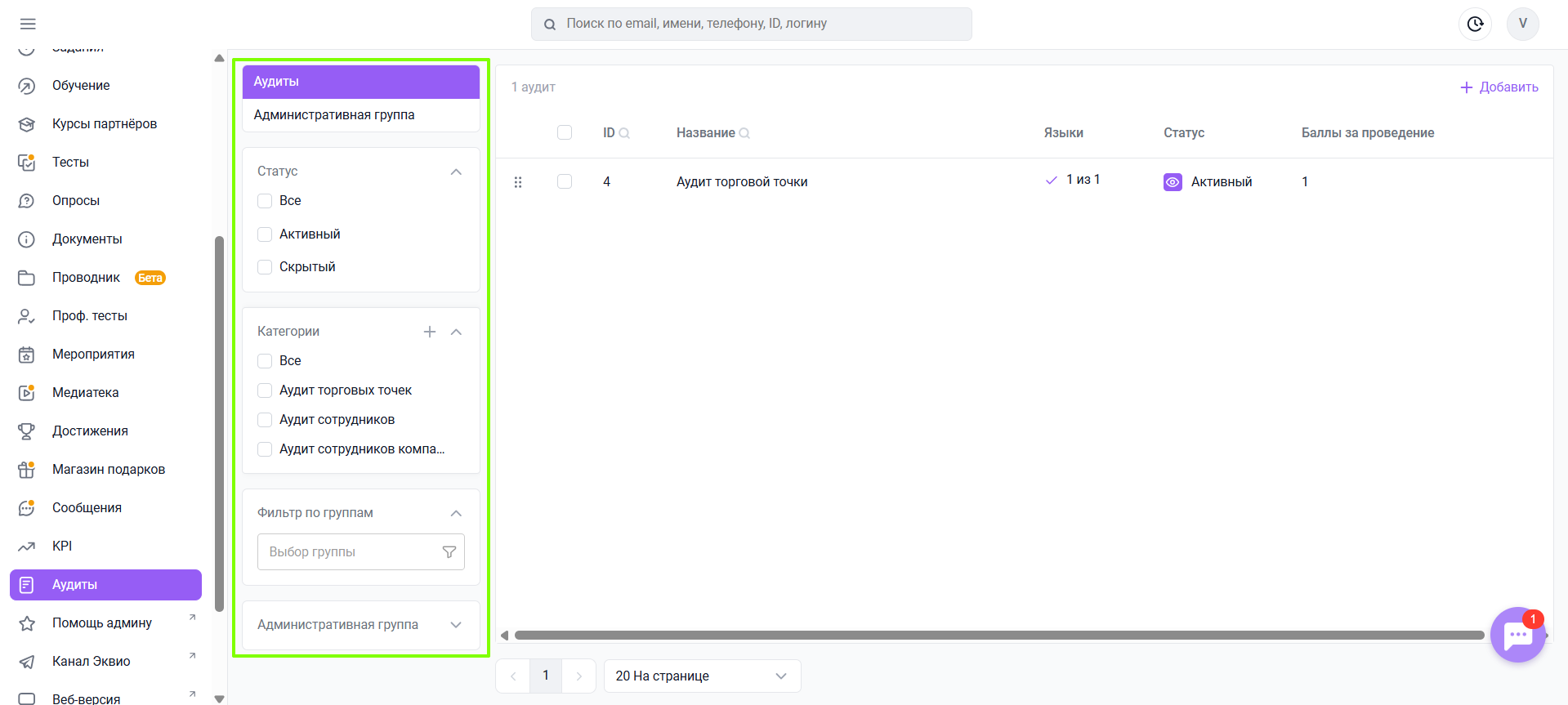
В самом разделе присутствуют следующие фильтры и сортировки, позволяющие отобразить содержимое раздела в зависимости от определенных характеристик:
В разделе аудитов на текущий момент доступен ограниченный набор массовых действий - только массовое удаление аудитов. Для этого необходимо выбрать нужные аудиты с помощью чек-боксов и воспользоваться меню «Действия».
Копирование аудитов, массовое изменение статусов и управление доступами через массовые действия в разделе «Аудиты» на текущий момент недоступны. Эти возможности планируется реализовать в следующих обновлениях платформы.
Фильтр Статус позволяет отобразить аудиты в зависимости от того Активные они или Скрытые.
С помощью Фильтра по группам можно выбрать необходимые группы и просмотреть, какие аудиты им доступен в данном разделе.
Административная группа позволяет посмотреть, какие Аудиты доступны администраторам в этих группах.
Категории фильтруют Аудиты по общей теме Категории.
Создание категории
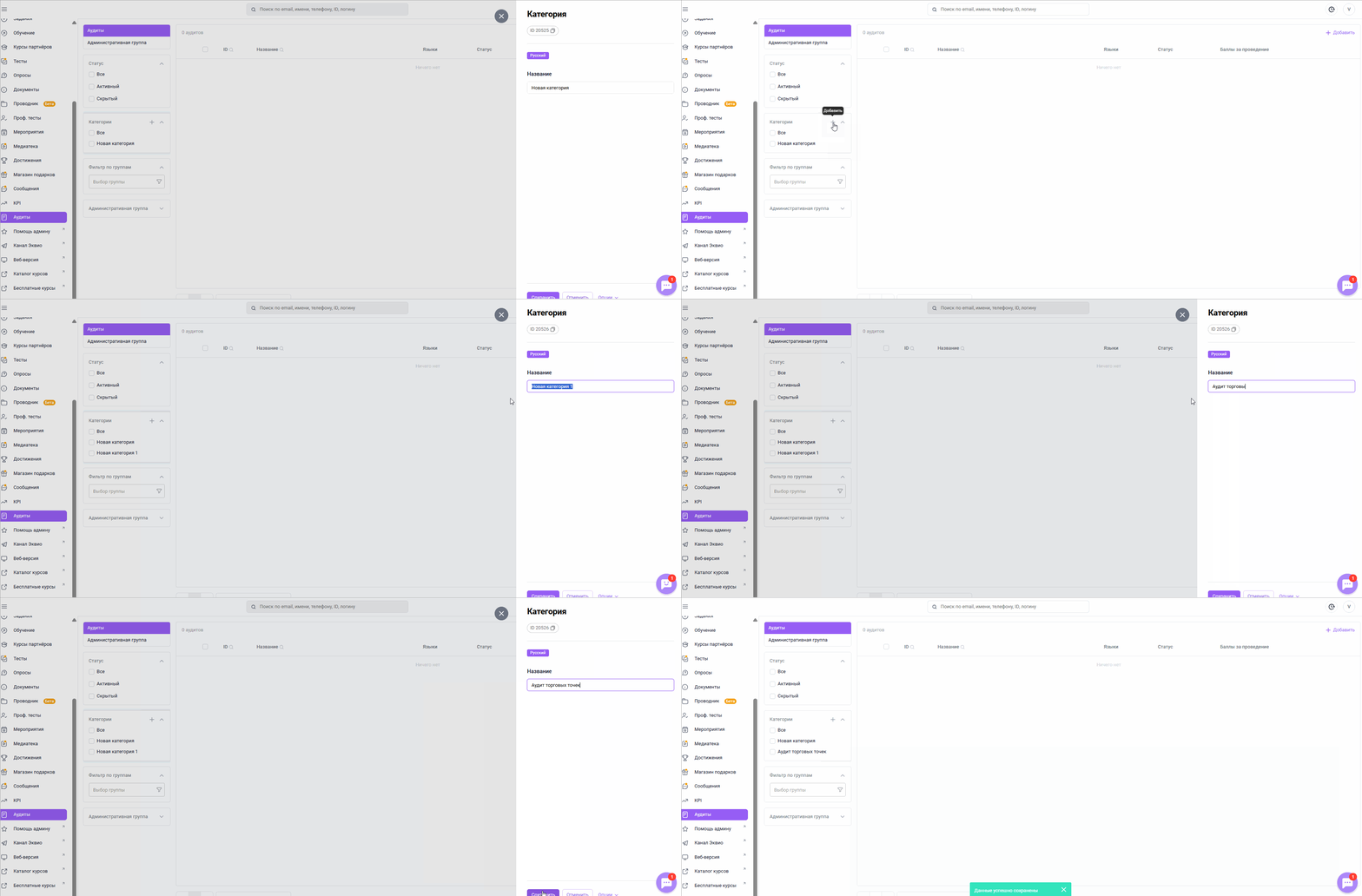
Прежде чем создавать аудиты необходимо создать категории, в которых они будут размещаться. Для этого:
- Перейдите в раздел Аудиты;
- В меню дополнительных фильтров Категории нажмите на знак "+";
- В открывшемся окне введите название категории на всех языках, доступных в вашей компании;
- Нажмите Сохранить.
Чтобы изменить название категории или удалить ее:
- Наведите курсор на категорию и выберите кнопку редактирования (карандаш);
- В контекстном меню Категория:
- Чтобы изменить название: введите новое название и сохраните изменения по нажатию на кнопку Сохранить;
- Чтобы удалить категорию: нажмите Опции и выберите Удалить, в окне подтверждения выберите Готово.
Создание Аудита
Чтобы создать новый аудит нужно:
- Перейти в раздел Аудиты на платформе;
- Нажмите на кнопку Добавить в правом верхнем углу экрана.
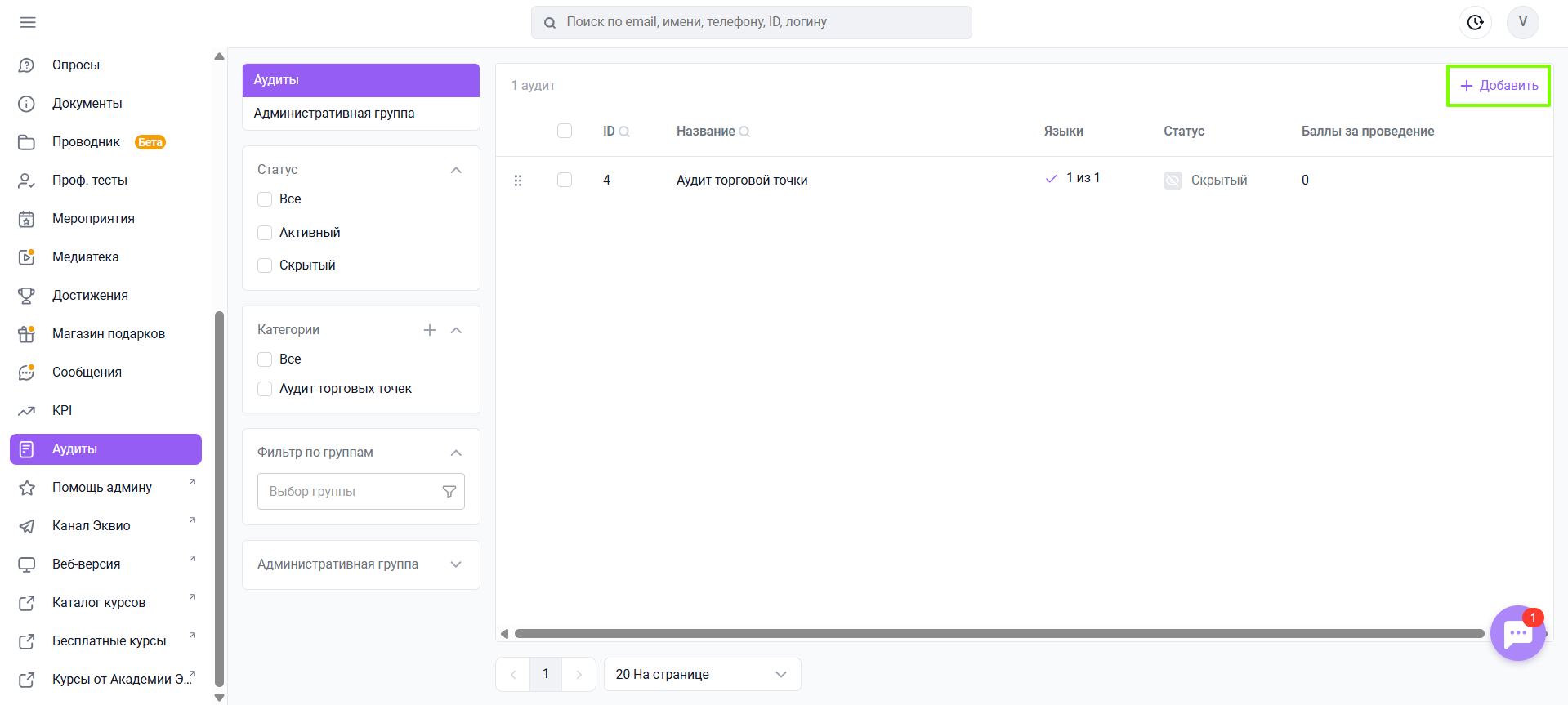
При выборе Аудитов в разделе чек-боксом, появляется возможность их удаления при помощи массовых действий, для этого нужно:
- Выбрать нужные аудиты чек-боксом в общем списке;
- Нажать Действия и выбрать Удалить.
Назначение группового и индивидуального доступа к аудитам при помощи массовых действий, а также изменение порядка Аудитов в списке раздела станет доступно в будущих обновлениях платформы.
Основные настройки Аудита
После того, как аудит создан, необходимо заполнить его основные настройки (обязательные пункты отмечены знаком *):
Шаг 1. Укажите название Аудита (максимально 80 символов);
Шаг 2. Задайте его описание, при необходимости воспользовавшись функционалом редактирования текста (заголовки двух уровней, жирный или курсивный текст, маркированные и нумерованные списки);
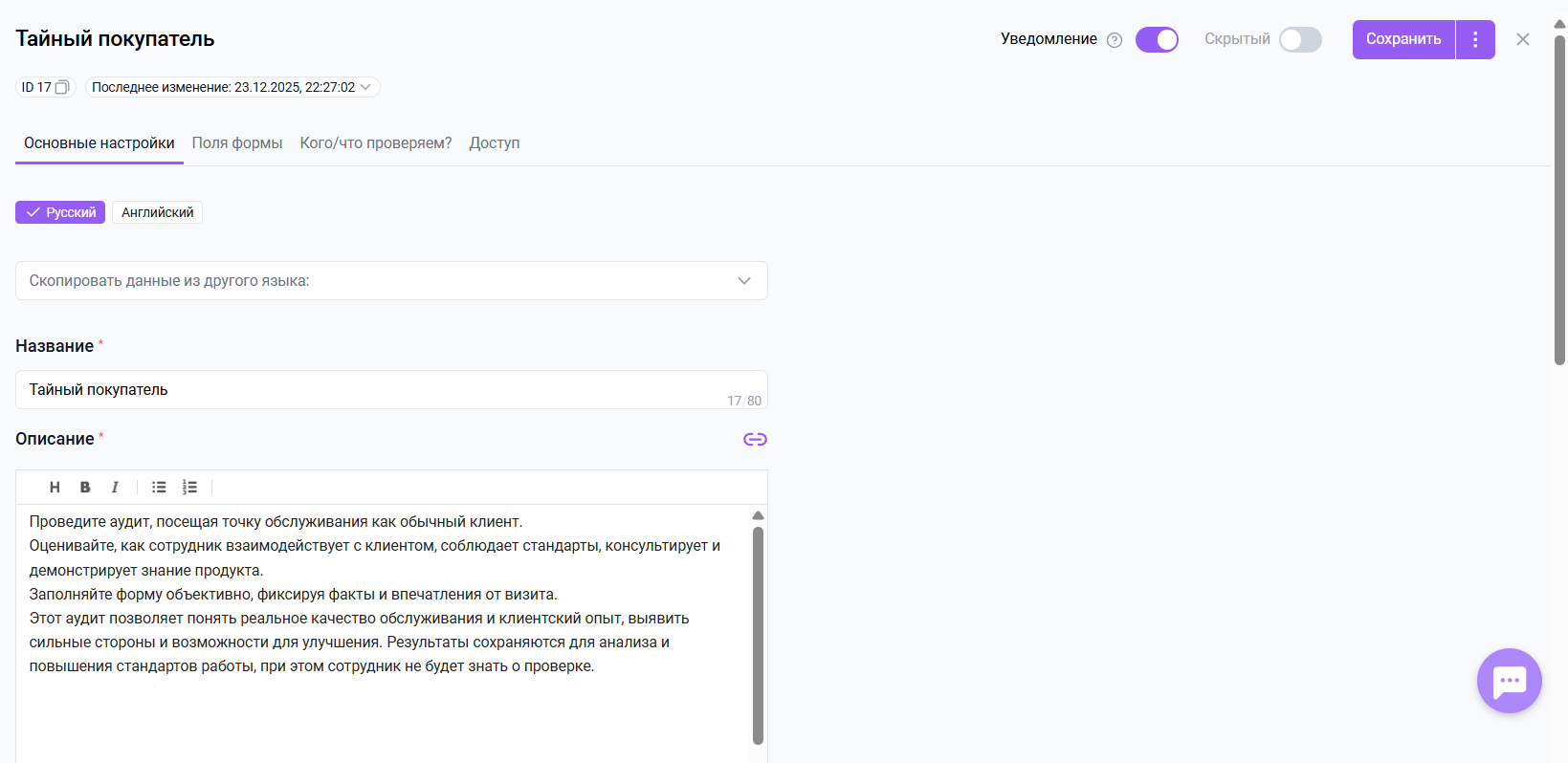
При необходимости можно прикрепить ссылку на внешний источник или контент, размещенный на платформе.
Если в компании включено несколько языков, то необходимо заполнить все локализации. Переключение доступных языков контента расположено в верхней части формы.
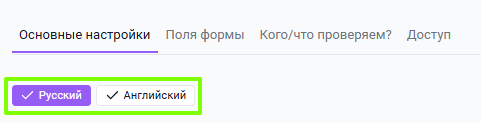
Нажмите на кнопку Скопировать данные из другого языка чтобы скопировать значения с другой языковой локали для заполнения настроек аудита. На данный момент при копировании значений с другого языка в аудите не копируется название секций на вкладке Поля форм, перед активацией аудита заполните эти значения вручную.
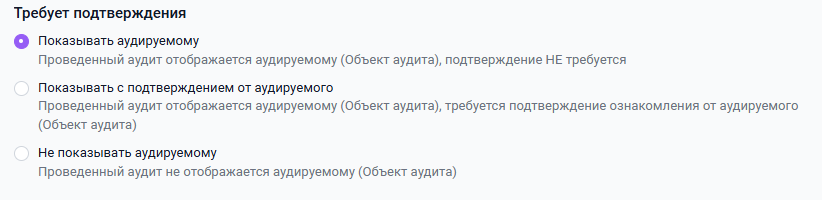
Шаг 3. Выберите один из вариантов в блоке Требует подтверждения:
- Показывать аудируемому (выбрано по умолчанию) – проведенный аудит отображается аудируемому, подтверждение результатов аудита не требуется;
- Показывать с подтверждением от аудируемого – проведенный аудит отображается аудируемому, требуется подтверждение ознакомления от аудируемого (объекта аудита);
- Не показывать аудируемому – проведенный аудит не отображается аудируемому - подходит для анонимного проведения аудита.
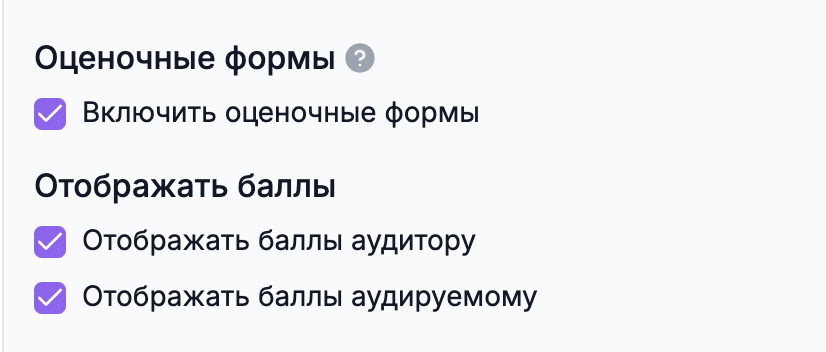
Шаг 4. При необходимости включите Оценочную форму, если хотите оценивать результаты аудита с помощью баллов. -
После включения оценочной формы можно:
- назначить баллы вариантам ответов;
- установить целевой балл для отдельных секций и всего аудита;
- настроить отображение баллов для аудитора и аудируемого.
В блоке Отображать баллы можно включить одну или обе настройки:
- Отображать баллы аудитору;
- Отображать баллы аудируемому.
Если оценочная форма отключена, блок Отображать баллы не отображается.
Подробнее о настройке баллов, целевых значений и отображении результатов читайте в статье «Оценочные формы в аудитах».
Шаг 5. Выберите категорию, к которой будет относиться Аудит

При создании Аудита в его настройках автоматически выбирается первая категория из списка. Если необходимо создать новую категорию то, это можно сделать не покидая самого аудита - просто нажмите на Создать категорию и введите нужное название.
Если вы создаёте новую категорию прямо из аудита через кнопку «Создать категорию», важно учитывать, что даже если затем нажать «Отмена», категория всё равно будет создана и сохранена в системе.
Шаг 6.Выберите административную группу, к которой будет относиться Аудит;
Шаг 7. Добавьте картинку, которая отобразится у пользователя (Формат: jpg, jpeg, png размер до 2 МБ);
Шаг 8. При необходимости можно зафиксировать сбор геолокации при прохождении аудита как при его открытии, так и при отправке.
В блоке Собирать геолокацию доступны две настройки:
- При открытии Аудита — сохраняет геопозицию и время в момент начала выполнения Аудита;
- При отправке Аудита — сохраняет геопозицию и время в момент отправки Аудита.
Если включена хотя бы одна из настроек, появляется предупреждение: «Аудит можно выполнить только через мобильное приложение».
Шаг 9. Настройте отложенную дату публикации в случае, если хотите, чтобы аудит открылся для прохождения пользователям в назначенные вами дату и время:

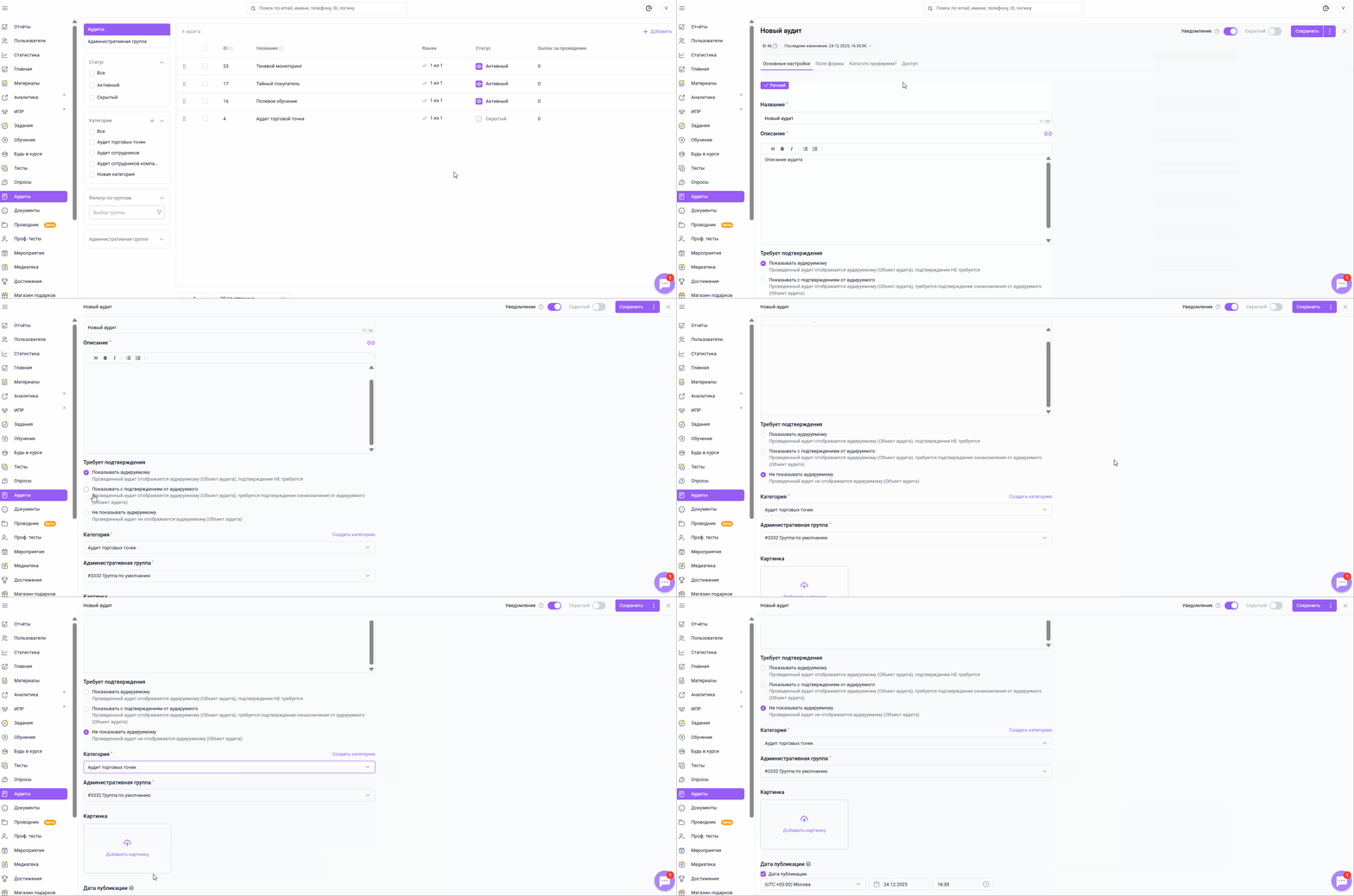
Переключатель уведомления определяет, будет ли отправлено уведомление пользователю.
Если настройка включена, пользователю отправляется уведомление (push и/или email).
Если настройка выключена, уведомление пользователю не отправляется.
Перечень доступных уведомлений в разделе Аудиты доступен в отдельной статье.
Переключатель статуса в шапке Аудита Скрытый или Активный показывает доступность задания в платформе - отображается ли он в интерфейсе пользователя или нет.
Примечание. Переводить Аудит в активный статус нужно после заполнения всех его настроек. При переходе на любой другой экран без сохранения изменений, появляется всплывающее окно Сохранить изменения.
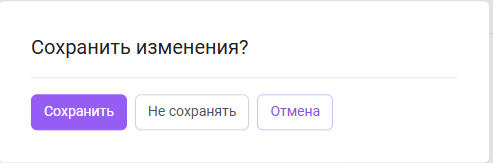
По нажатию на Готово - все изменения на текущей вкладке сохраняются, по нажатию на Отмена - изменения не сохраняются. В обоих случаях осуществляется переход на другую вкладку.
После заполнения основных настроек Аудита нажмите Сохранить изменения и переходите к следующему этапу - созданию и заполнению полей формы.
Создание полей формы Аудита
После того, как были заданы основные настройки Аудита можно переходить к созданию полей формы.
Чтобы создать поля формы Аудита, перейдите на вкладку Поля формы в нем.
Поля формы в аудитах могут размещаться в разных секциях. Это позволяет удобно расположить пункты аудита в зависимости от их тематики и назначения.
Чтобы добавить новую секцию:
- Перейдите на вкладку Поля формы в Аудите;
- Введите название секции в поле для ее добавления;
- Нажмите Добавить секцию или клавишу Enter на клавиатуре.
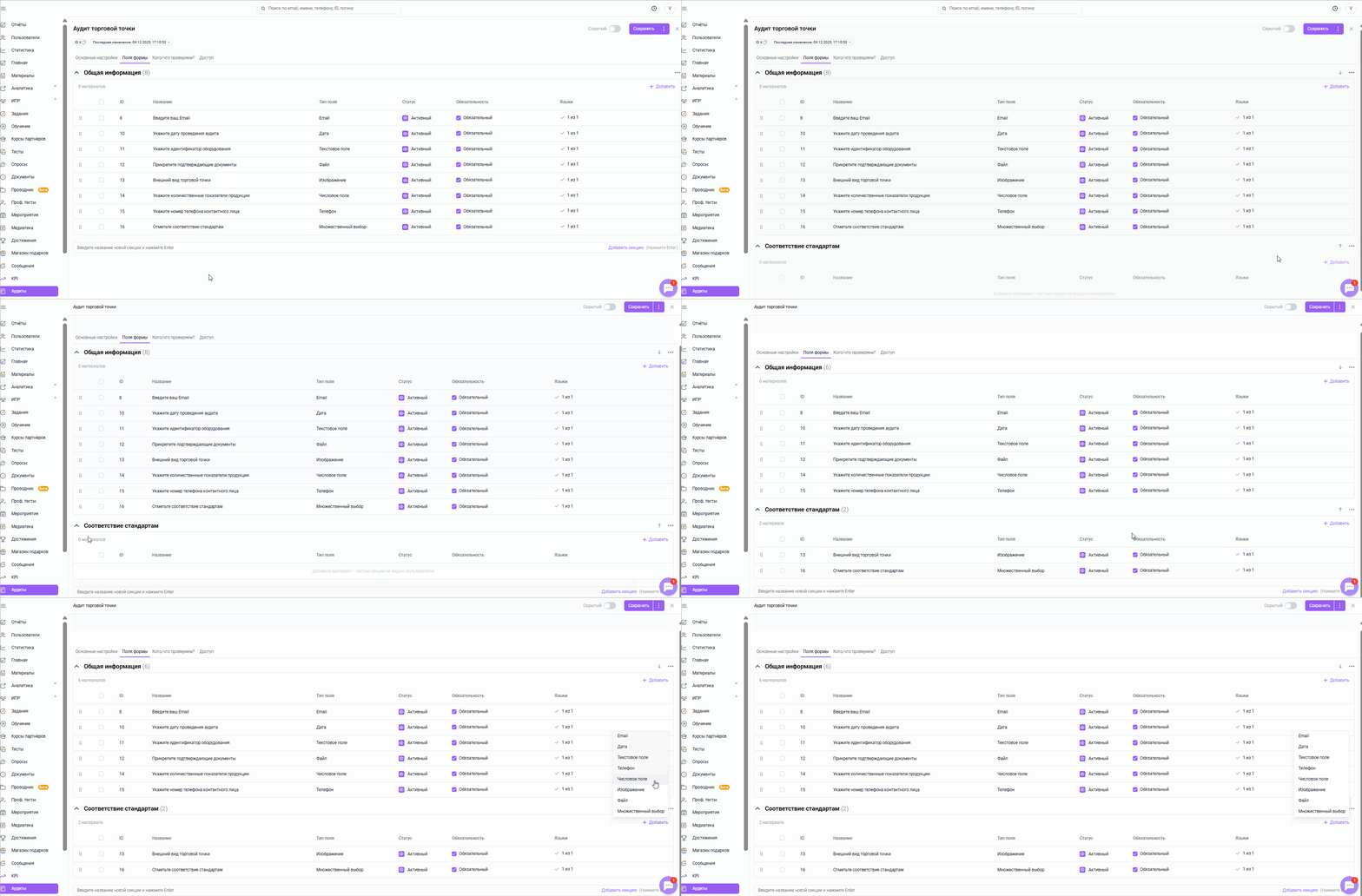
Созданные секции можно менять местами по нажатию на стрелку в правом верхнем углу секции. При нажатии на три точки появляется возможность отредактировать название секции, либо вовсе удалить ее.
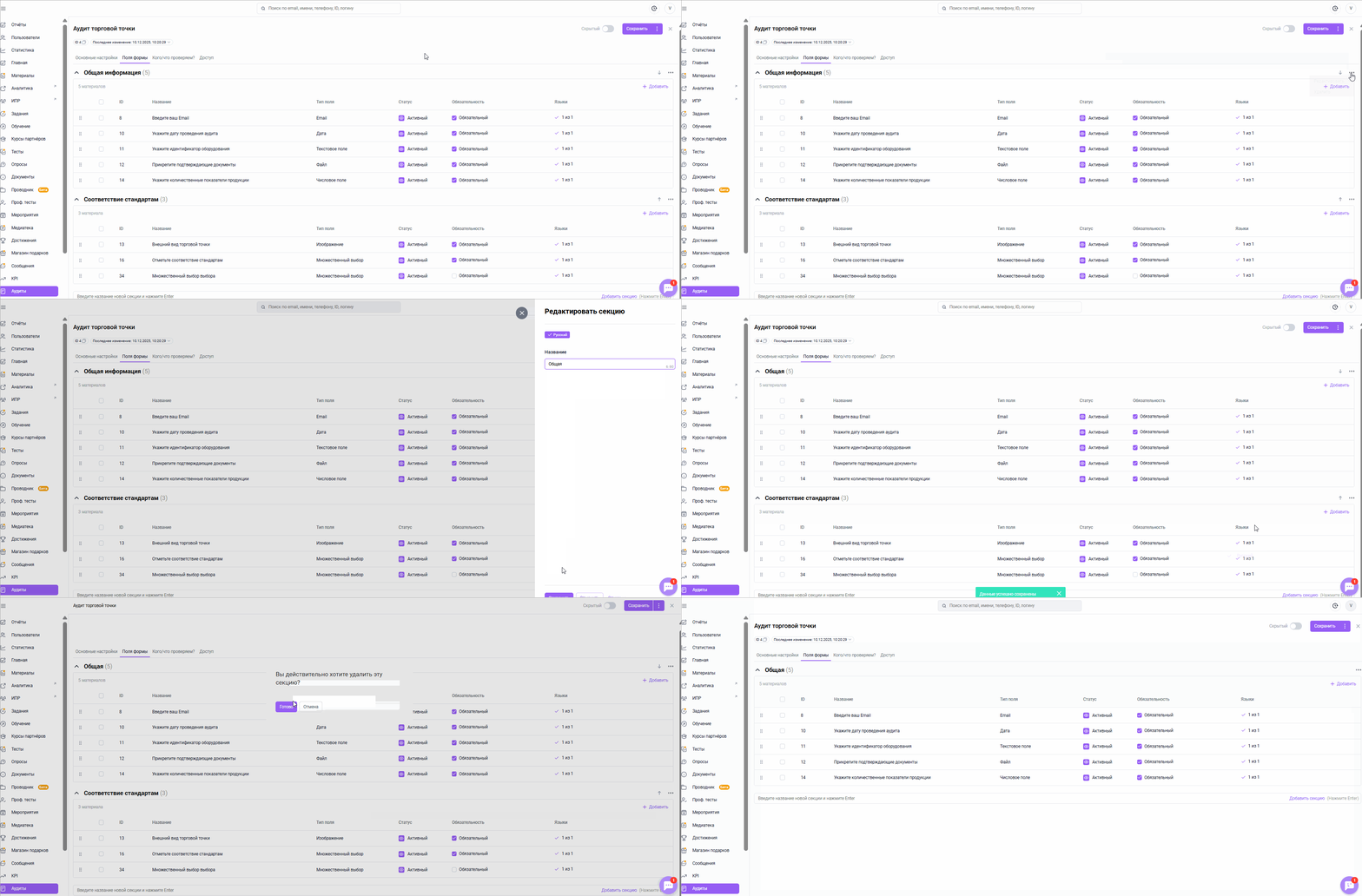
Чтобы добавить поля формы в секцию нажмите на кнопку Добавить справа от ее названия и выберите один из возможных вариантов полей:
- Email - имеет формат A@B.С, где A - локальная часть адреса, B и C - доменная часть адреса (до 100 символов).
Пример использования: для сбора информации о почтовом адресе, закрепленном за торговой точкой; - Дата - служит для указания даты, значение записывается в формате "дд.мм.гггг".
Пример использования: для указания даты проведения аудита, или других событий; - Текстовое поле - может содержать только текстовые значения.
Пример использования: для указания текстового ответа на вопрос; - Телефон - может содержать только цифры (11 - 13 символов).
Например, для указания дополнительного номера для связи; - Числовое поле - может содержать только числовые значения.
Пример использования: для указания цифрового значения, ордера; - Изображение - позволяет прикреплять со стороны пользователя изображения формата *.jpg и *.png, размером до 16МБ.
Пример использования: для добавления фото аудита. - Множественный выбор - вопрос с несколькими вариантами ответа. В зависимости от настроек пользователь может выбрать один или несколько вариантов.
Если в аудите используется оценочная форма, вариантам ответа можно назначить баллы. При выборе нескольких вариантов полученные за них баллы суммируются. На основании настроенных баллов система автоматически рассчитывает максимально возможный результат для секций и всего аудита.
Пример использования: для проверки соблюдения стандартов можно создать варианты «Выполнено», «Выполнено частично» и «Не выполнено» и назначить им разное количество баллов.Подробнее о настройке оценки и результатов читайте в статье «Оценочные формы в аудитах». - Файл - размер: до 100 МБ. Например, для добавления видео .Типы и форматы файлов отображены в таблице ниже:
Изображения | Документы | Видео | Аудио |
|---|---|---|---|
.jpg / .jpeg, .png, .bmp, .gif, .svg, .tiff, .psd .ai, .eps, .indd | .pdf, .txt, .html, .csv, .doc, .docx .docm, .xls, .xlsx, .xlsm, .ppt, .pps .pptx, .pptm, .ppsx, .ppsm, .sldx, .sldm, .odt, .ods, .odp, .odg, .one .xml, .xps | .mp4, .m4v, .webm, .flv, .ogg .ogv, .gifv, .avi, .mov, .wmv | .mp3, .wav, .flac, .m4a, .m4b .raw, .voc |
После выбора типа поля открывается карточка его редактирования.
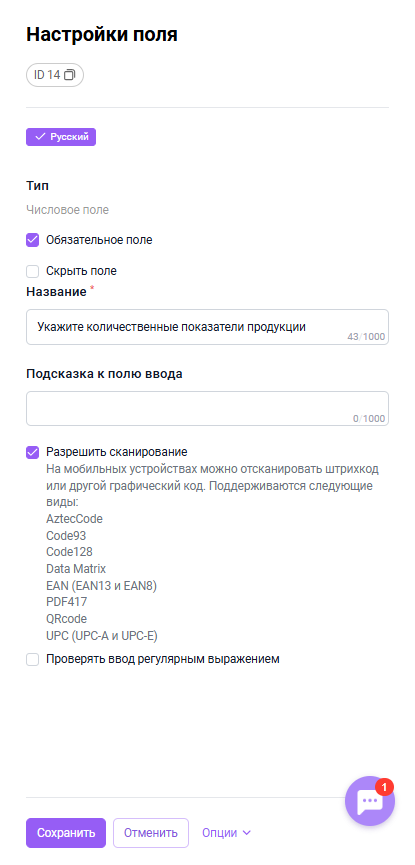
Заполните карточку поля формы:
- Введите Название поля (макс. 30 символов);
- Укажите подсказку - Подсказка к полю ввода (макс. 1000 символов);
- Отметьте чек-боксом функцию Обязательное поле, если необходимо обязательно заполнить данное поле Аудита;
- Отметьте чек-боксом функцию Скрыть поле, поле на данный момент не актуально, и вы не планируете отображать его пользователю (при необходимости можно будет сделать поле скрытым при потере его актуальности в карточке поля формы);
- Чек-бокс Разрешить сканирование (отображается у всех типов полей кроме Дата, Файл, Изображение и Множественный выбор) - позволяет на мобильных устройствах отсканировать штрих код или другой графический код - будет добавлено в будущих обновлениях.
Поддерживаются следующие виды: AztecCode, Code93, Code128, Data Matrix, EAN (EAN13 и EAN8), PDF417, QRcode, UPC (UPC-A и UPC-E); - Функция Проверять ввод регулярным выражением - отображается у полей типа Числовое поле и Текстовое поле, позволяет дополнительно проверять введенные пользователем данные заданным регулярным выражением (макс. 100 символов).
Скрытое поле не будет отображаться со стороны пользователя.
Если для поля типа Изображение включена функция Только с камеры, появляется настройка Собирать геолокацию. При включении этой настройки во время фотографирования сохраняются геопозиция и время создания фотографии.
Аудит с включёнными настройками сбора геолокации можно выполнять только через мобильное приложение.
Обязательным для заполнения является поле Название, а также Регулярное выражение для ввода, если функция Проверки ввода регулярным выражением включена.
После заполнения карточки поля формы Аудита нажмите Сохранить, чтобы применить и сохранить внесённые изменения.
Созданные поля формы можно:
- Переместить относительно друг друга, а также отнести в другую секцию - нажмите на знак перемещения слева от поля формы и перетащите его в нужное место.
- Скопировать:
- из карточки самого поля, нажав на Опции и Копировать;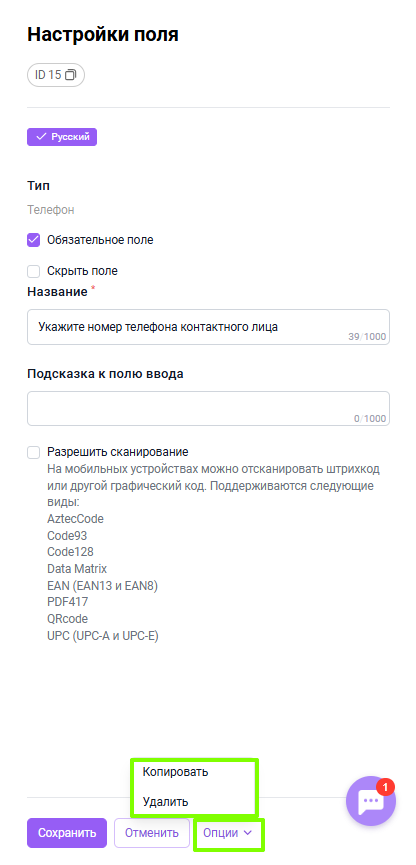
- при помощи массовых действий на вкладке Поля формы - выберите нужные поля чек-боксам, нажмите Действия и Копировать;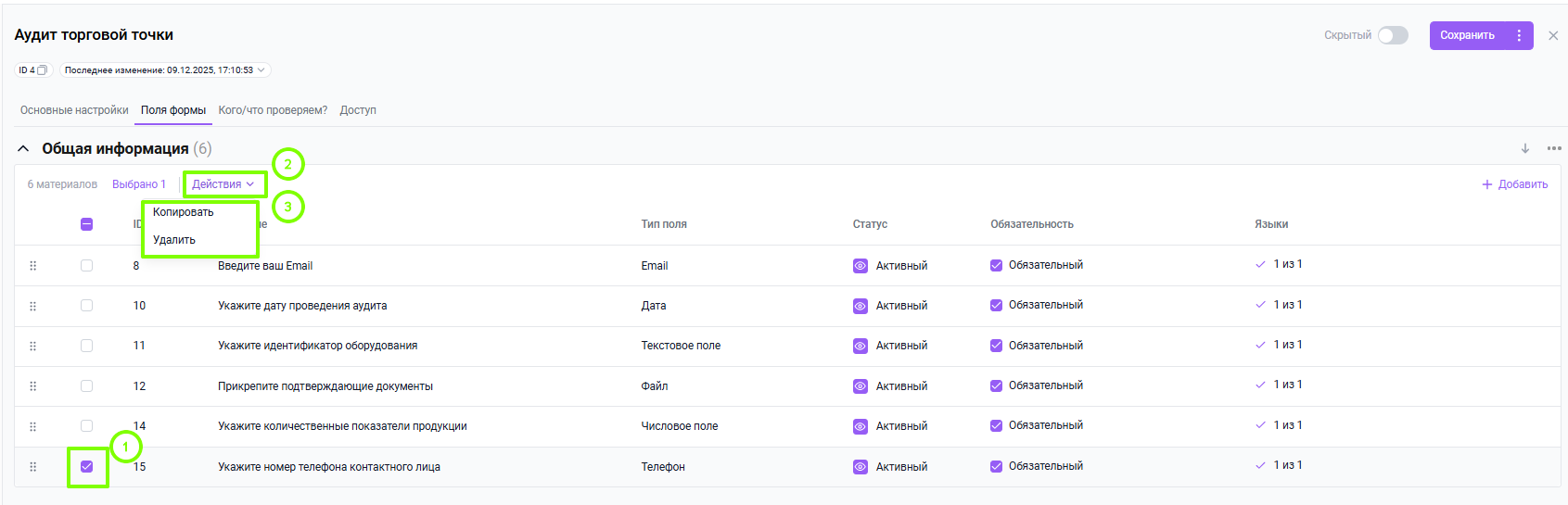
- Удалить:
- из карточки самого поля, нажав на Опции и Удалить;
- при помощи массовых действий на вкладке Поля формы - выберите нужные поля чек-боксам, нажмите Действия и Удалить;
Примечание. Копирование и перемещение полей формы возможно только в скрытом статусе.
Для перевода Аудита в Активный статус необходимо создать хотя бы одно обязательное поле.
После того, как вы создали Аудит, задали его основные настройки, а также добавили поля формы, можно переходить к добавлению списка объектов Аудита.
Добавление объектов Аудита
Вкладка «Кого/что проверяем» нужна для выбора объекта, который будет проверяться в рамках аудита.
В поле «Кого/что проверяем» доступны следующие варианты:
- Только подчиненные — объектами аудита являются подчиненные аудитора;
- Пользователи группы и индивидуально — объектами аудита являются выбранные пользователи;
- Объект аудита — объектами аудита являются созданные администратором объекты аудита.
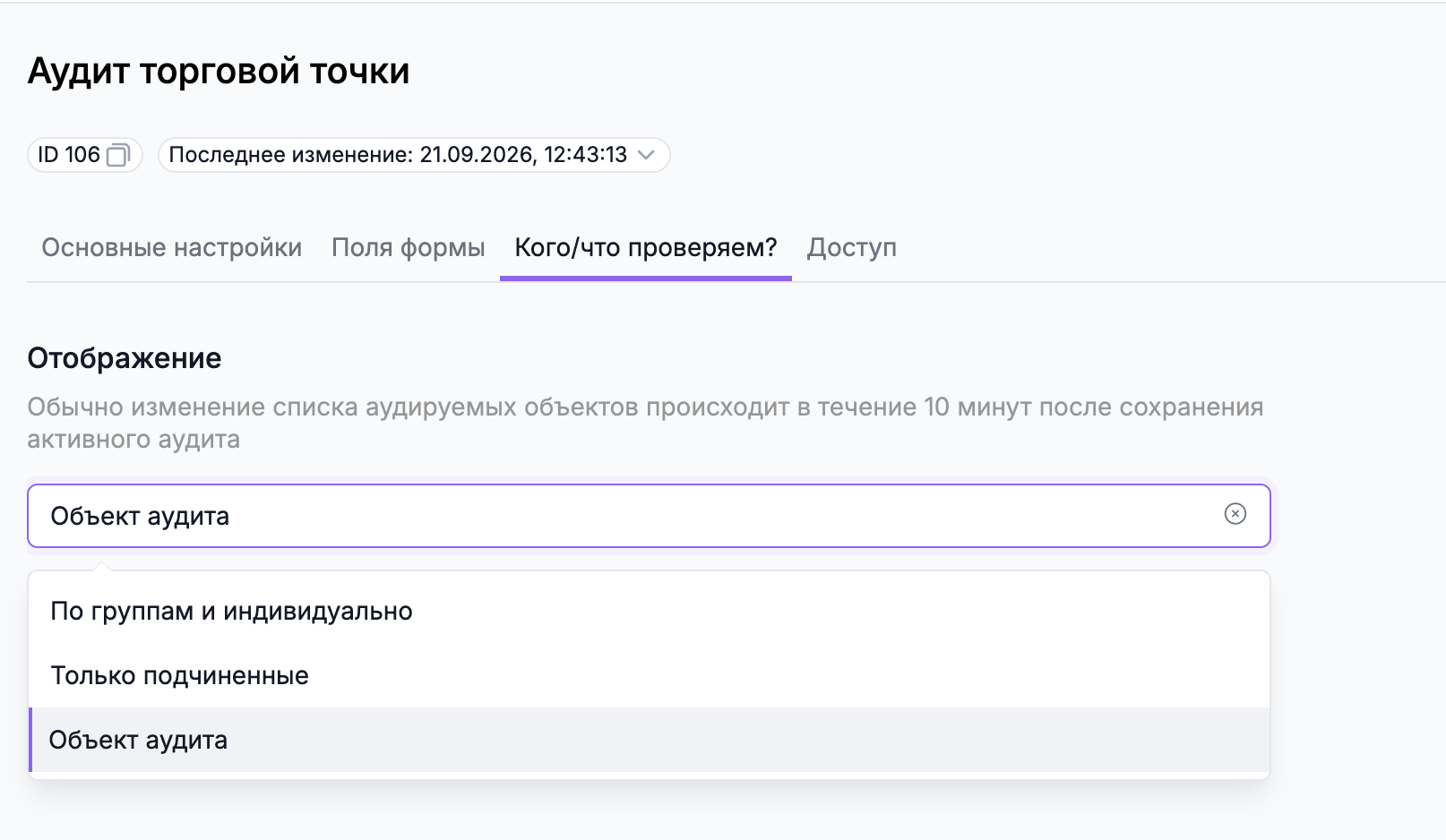
Пользователи и объекты аудита не могут одновременно быть объектами одного аудита.
Добавление группы аудируемых пользователей
Чтобы добавить группу пользователей, которые будут являться объектами аудита:
- Перейдите на вкладку «Кого/что проверяем» аудита ;
- Выберите вариант «Пользователи группы и индивидуально» ;
- Выберите одну или несколько групп пользователей, по которым будет возможно проведение аудита.
Принцип выбора аудируемых чек-боксами «Пользователи группы и индивидуально» на вкладке «Кого/что проверяем» работает аналогично вкладке «Доступ».
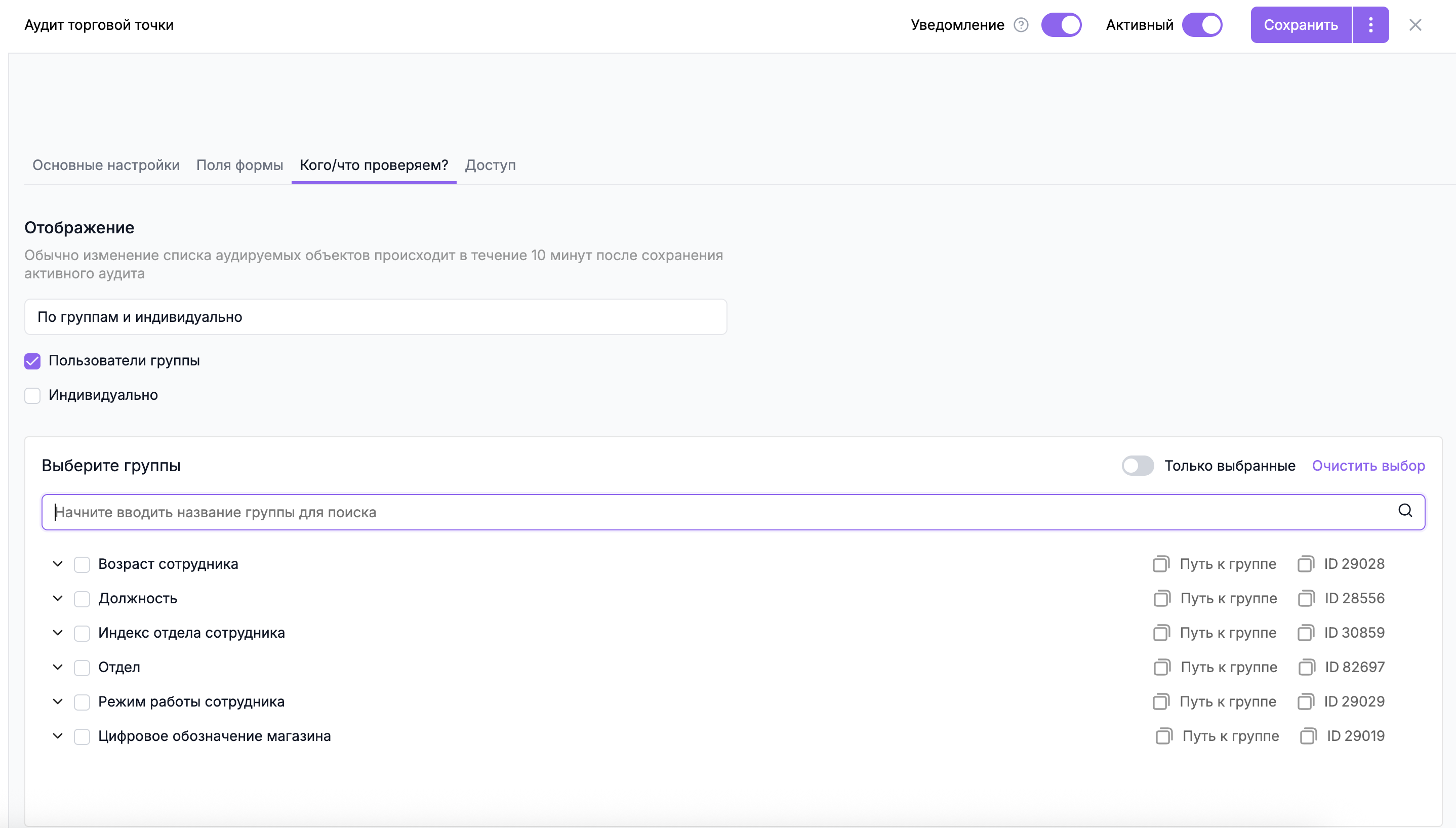
Для активации аудита при выборе группового доступа необходимо добавить как минимум одну группу.
Индивидуальное добавление аудируемых
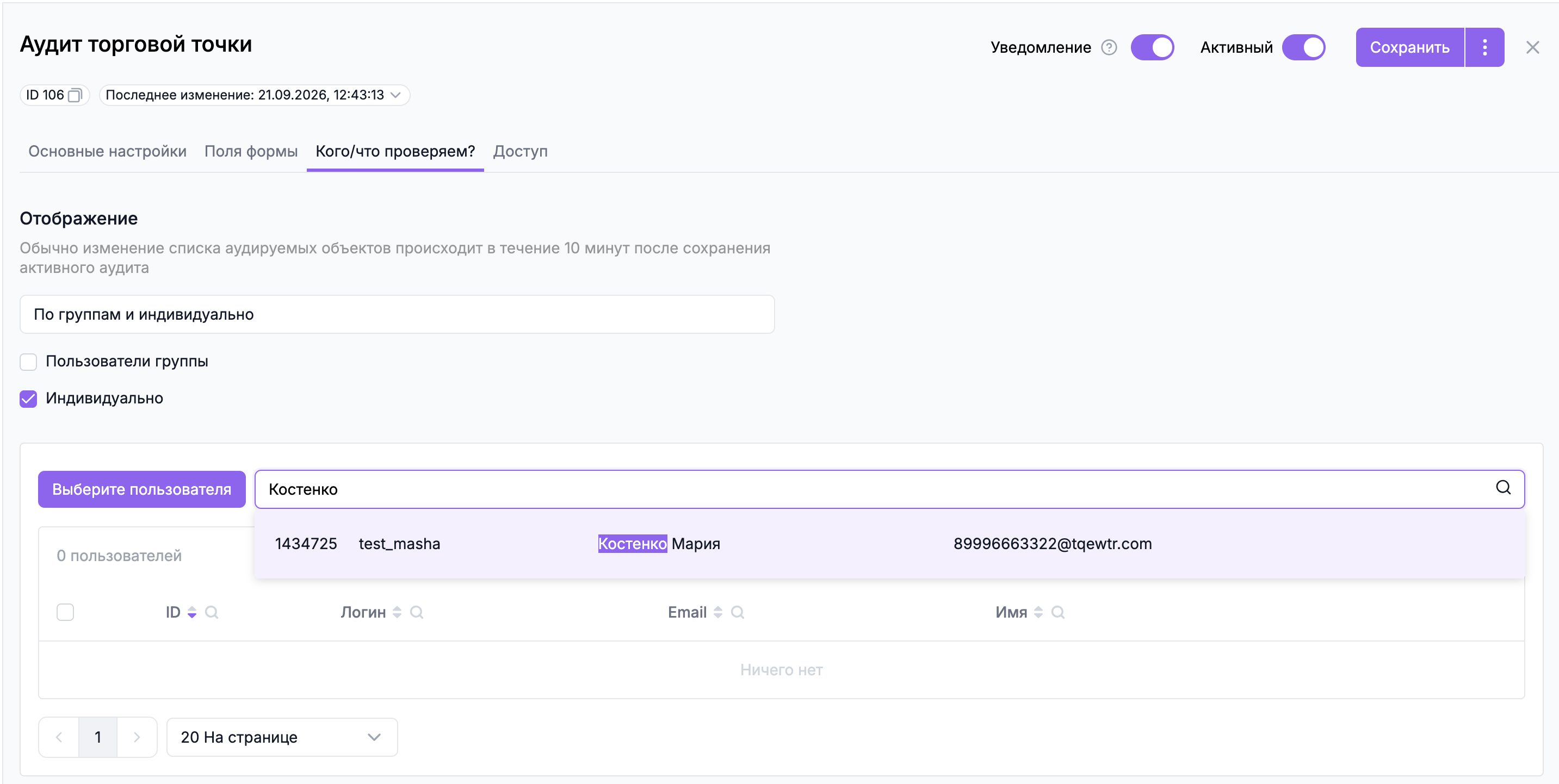
В некоторых случаях объектом аудита должны быть только несколько пользователей, относящихся, например, к разным группам. Для этого используйте функцию «Индивидуально» на вкладке «Кого/что проверяем».
Чтобы добавить пользователей индивидуально:
- Перейдите на вкладку «Кого/что проверяем» ;
- Выберите функцию «Индивидуально» ;
- Добавьте нужных пользователей с помощью строки поиска или кнопки «Выберите пользователя».
В строке поиска можно найти пользователя по email, фамилии и имени, ID или логину.
Чтобы удалить пользователя из индивидуального списка объектов аудита:
- Выберите пользователя в списке с помощью чек-бокса ;
- Нажмите «Действия» и выберите «Удалить».
Только подчиненные
Функция «Только подчиненные» позволяет отображать руководителю только его подчиненных — прямых и функциональных:
- список подчиненных прямого руководителя соответствует списку в «Моей команде» без вложенных команд;
- список подчиненных функционального руководителя соответствует списку в «Моей команде» по иерархии;
- если в качестве аудитора выбран пользователь, который не является руководителем или у которого нет подчиненных, список аудируемых будет пустым.
При включении функции «Только подчиненные» выбор пользователей по группам и индивидуально становится недоступен.
Объект аудита
Объект аудита — это сущность, которую можно проверять в рамках аудита вместо пользователя. Например, объектом аудита может быть торговая точка.
Объекты аудита создаются в отдельном подразделе «Объект аудита» в разделе «Аудиты».
Чтобы создать объект аудита:
- Перейдите в раздел Аудиты → Объект аудита ;
- Нажмите «Добавить» в правом верхнем углу таблицы ;
- Укажите Название объекта аудита ;
- При необходимости укажите Адрес ;
- Выберите Категорию ;
- Перейдите на вкладку «Доступы» и настройте доступ к объекту ;
- Нажмите «Сохранить».
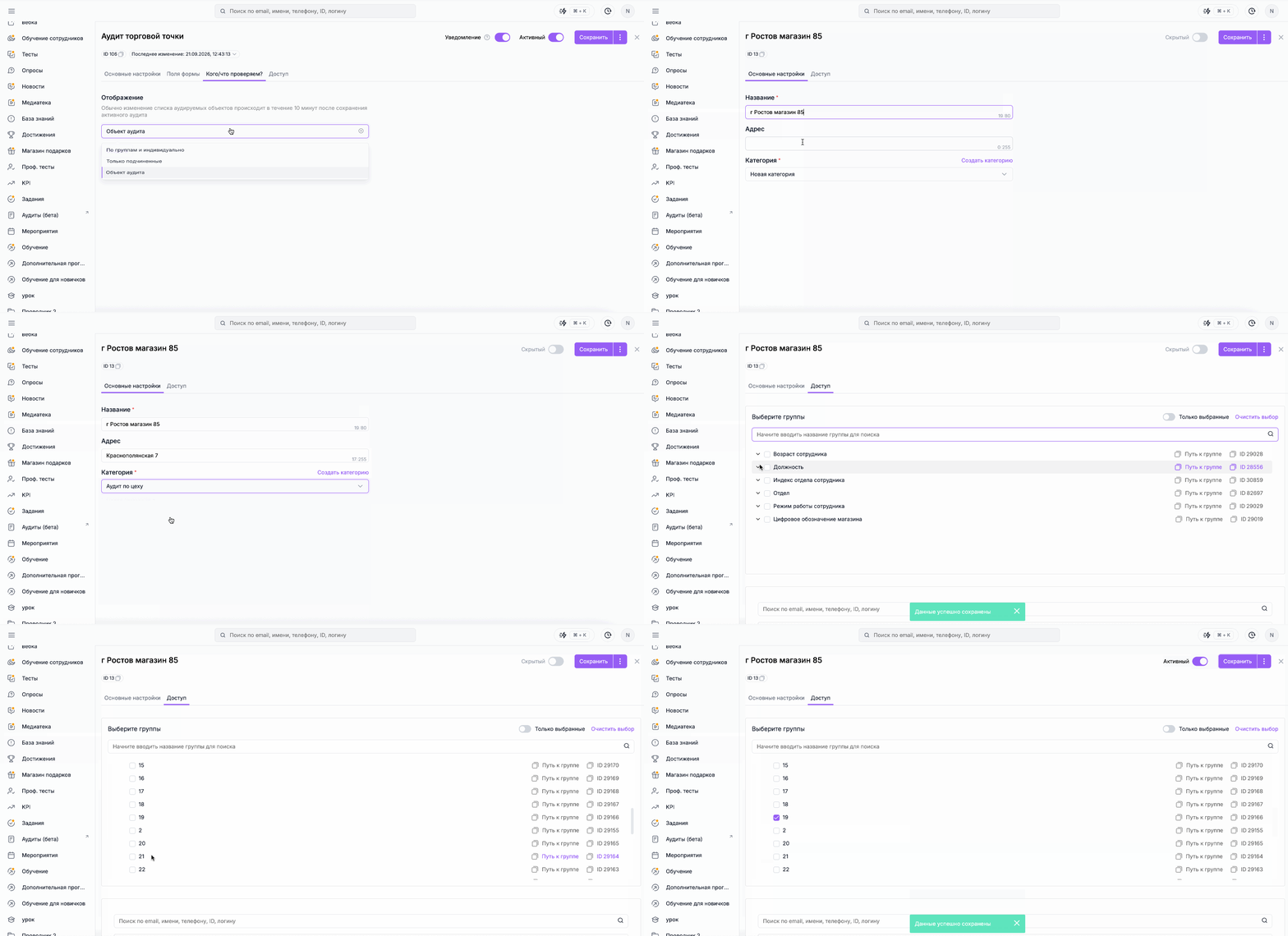
Поле «Название» является обязательным. По умолчанию оно заполнено значением «Объект аудита».
Поле «Адрес» является необязательным.
Для объекта аудита можно установить статус «Активный» или «Скрытый». В списке «Кого/что проверяем» отображаются только активные объекты аудита, доступные аудитору.
Доступ к объекту аудита можно предоставить индивидуально или через группу.
Чтобы настроить доступ к объекту аудита:
- Откройте карточку объекта аудита ;
- Перейдите на вкладку «Доступы» ;
- Добавьте нужных пользователей или группы ;
- Сохраните изменения.
Аудитор увидит объект аудита в списке «Кого/что проверяем», если объект активен и доступен ему индивидуально или через группу.
Для добавленных объектов аудита доступны массовые действия. Чтобы выполнить действие:
- Выберите один или несколько объектов аудита с помощью чек-боксов ;
- Нажмите «Действия» ;
- Выберите нужное действие.
Доступны следующие действия:
- Изменить статус — изменить статус выбранных объектов на «Активный» или «Скрытый»;
- Индивидуальный — добавить индивидуальный доступ;
- Групповой доступ — добавить доступ для группы;
- Удаление — удалить выбранные объекты.
Если объектов аудита нужно добавить много, используйте импорт. Для этого перейдите в Аудиты → Объект аудита → Опции → Импорт.
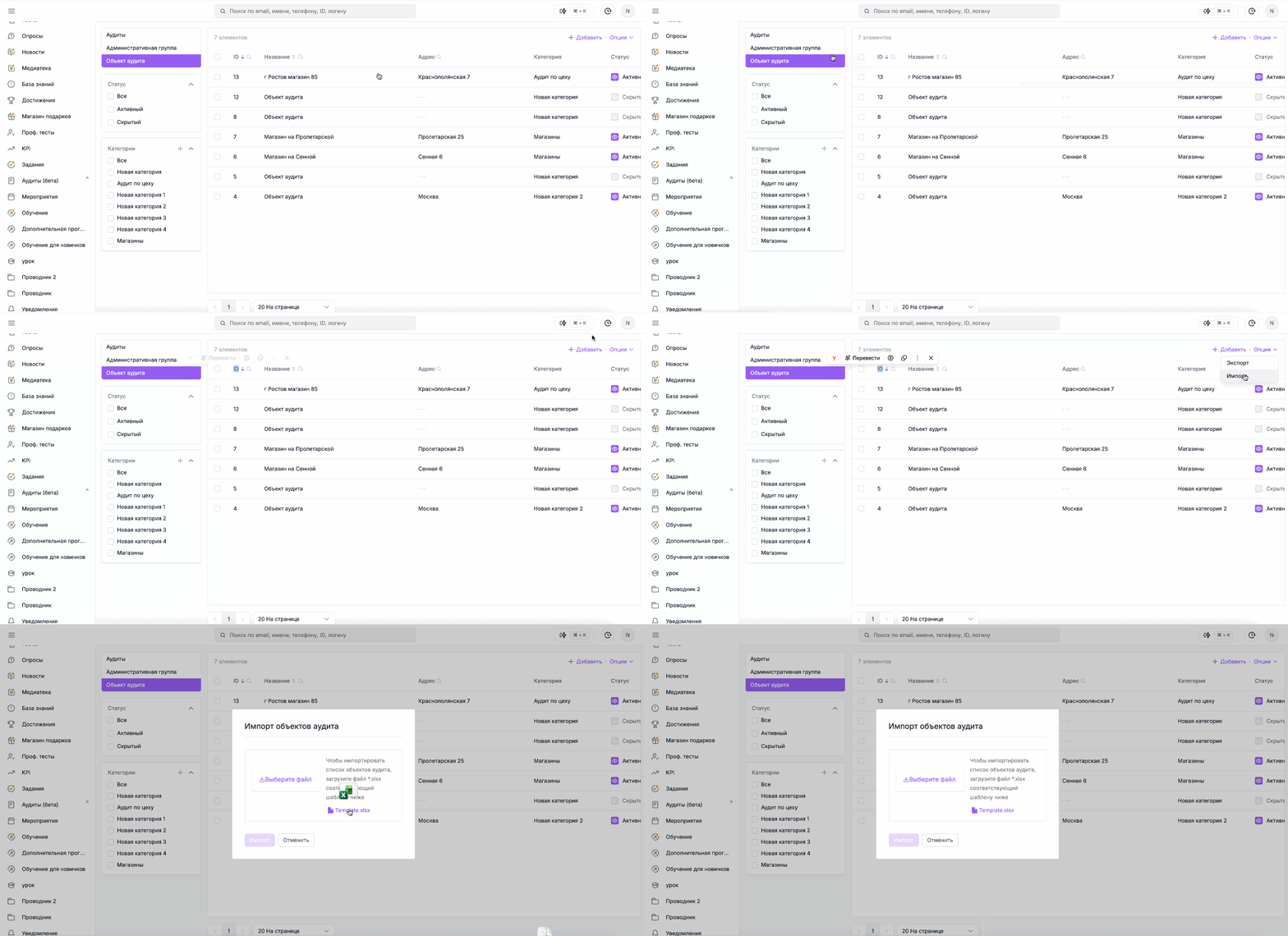
В файле импорта используются следующие поля:
Поле | Обязательность | Описание |
id | Необязательно | ID существующего объекта аудита. Если объект с таким ID не найден, его данные обновляются. Если не найден — создается новый объект. |
Название | Обязательно | Название объекта аудита. |
Адрес | Необязательно | Адрес объекта аудита. |
Категория | Необязательно | ID или точное название категории. |
Статус | Необязательно | active - активный объект, hidden - скрытый объект |
Если поле «Название» не заполнено, строка не импортируется и система отображает ошибку.
Если категория не указана или не найдена, объекту назначается категория по умолчанию.
Если статус не указан или содержит неподходящее значение, объект создается в статусе «Скрытый».
Импорт выполняется построчно. Если при обработке строки возникает ошибка, эта строка пропускается, а импорт остальных строк продолжается.
Для выгрузки объектов аудита используйте Аудиты → Объект аудита → Опции → Экспорт. В файл можно выгрузить поля ID, Название, Адрес, Категория, Статус.
Экспортированный файл можно изменить и повторно импортировать в систему.
Изменение списка аудируемых отображается у пользователей в течение 10 минут после сохранения активного аудита.
Доступ к аудиту и доступ к объекту аудита настраиваются отдельно. Доступ к аудиту определяет, кому доступен сам аудит, а доступ к объекту аудита — какие объекты аудитор может выбрать для проверки.
Как выдать доступ к Аудиту
Настройка доступов к аудиту на вкладке Доступ аналогична выдаче доступа к любому другому контенту на платформе, кроме массовых действий в самом разделе Аудиты - данная возможность будет реализована в будущих обновлениях.
После того, как вы создали и настроили аудит, можно перевести его в Активный статус, чтобы пользователи смогли его пройти.
Как работать со статистикой по аудитам.
Функционал платный, доступно предварительное тестирование. Обратитесь к вашему менеджеру, чтобы узнать стоимость и сроки подключения
Если вам не хватило информации, то дайте, пожалуйста, обратную связь по ссылке: Предложения по улучшению статей.