
- Аудиты в пользовательском интерфейсе
- Кейс "Полевое обучение"
- Кейс "Тайный покупатель"
- Кейс "Теневой мониторинг"
Аудиты помогают отслеживать соблюдение требований компании, фиксировать реальное состояние процессов и своевременно выявлять в них отклонения.
В пользовательской версии платформы функциональность аудитов помогает системно проводить проверки в разных рабочих сценариях, видеть их статус и результаты, а также взаимодействовать с ними в рамках повседневной работы.
Аудиты в пользовательском интерфейсе
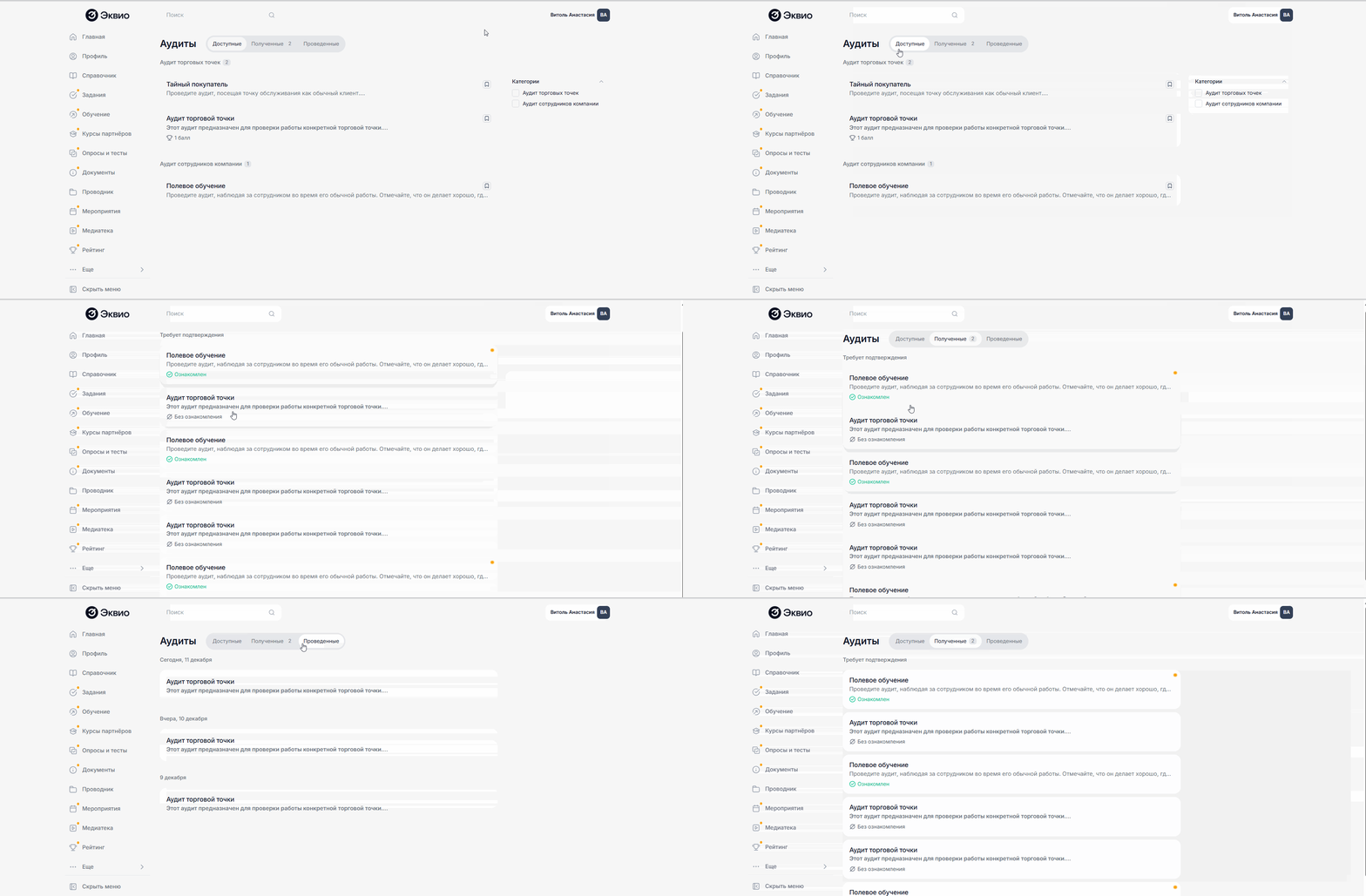
Аудиты, созданные администратором, отображаются в пользовательской версии в разделе Аудиты.
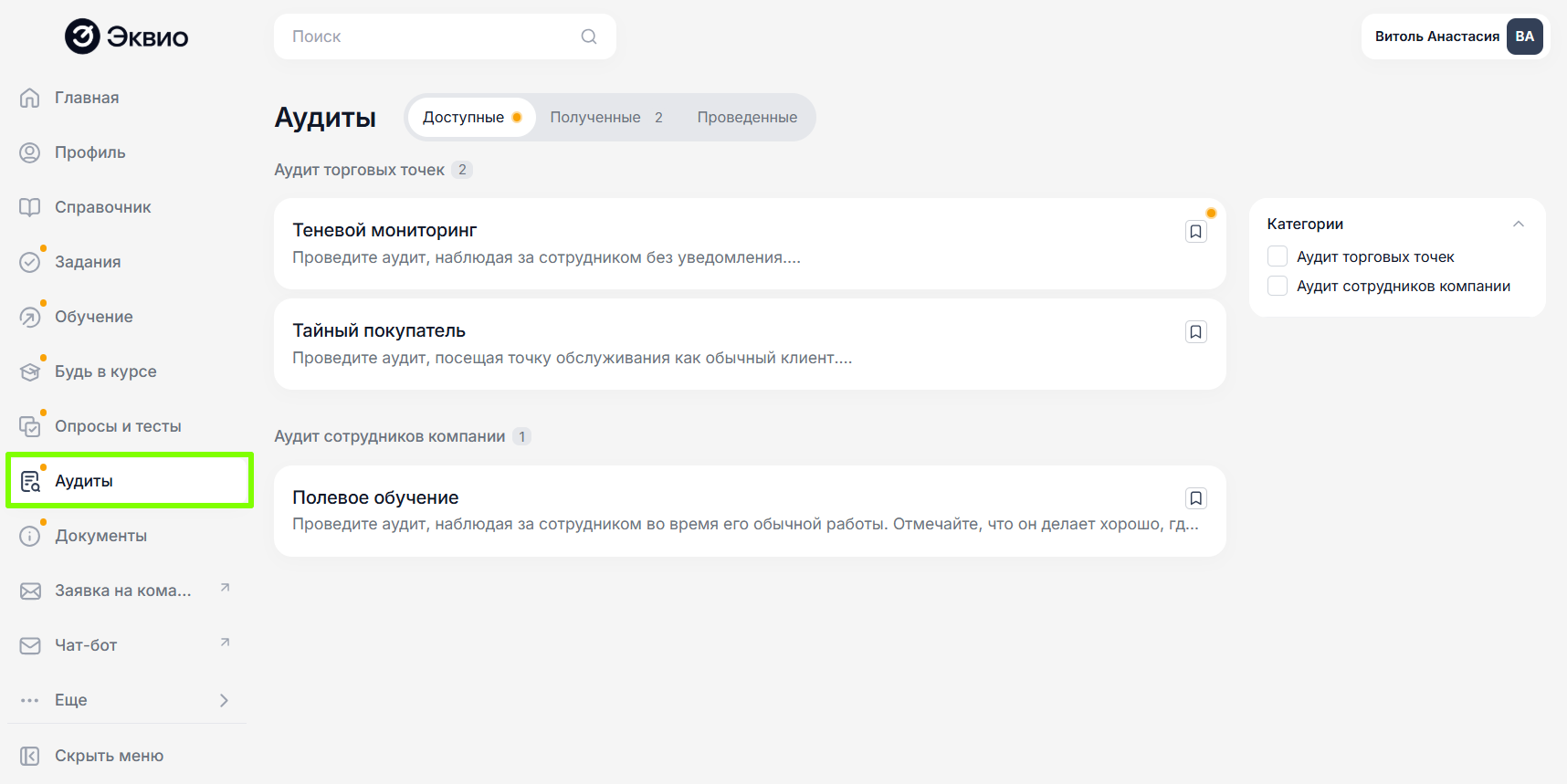
На основной странице раздела Аудиты пользователю отображаются 3 вкладки:
- Доступные - аудиты, которые могут быть проведены данным пользователем - при необходимости можно отобразить нужные, воспользовавшись фильтром по категориям;
- Полученные - аудиты, которые были проведены по данному пользователю.
В зависимости от настроек в административной панели и действий пользователя могут быть в трех статусах:
- Без ознакомления - при создании аудита в его настройках выбрана функция Показывать аудируемому и его руководителю, аудируемый может изучить результаты аудита, однако подтверждения ознакомления не требуется;
- Не ознакомлен - при создании аудита в его настройках выбрана функция Показывать с подтверждением от аудируемого, и аудируемый еще не ознакомился с результатами аудита;
- Ознакомлен - при создании аудита в его настройках выбрана функция Показывать с подтверждением от аудируемого, и аудируемый нажал в нем на кнопку Ознакомлен; - Проведенные - аудиты, которые были проведены данным пользователем.

Возле названия каждой вкладки отображается количество новых Аудитов в ней. По нажатию на Аудит на вкладке Доступные открывается форма для его заполнения, на вкладках Полученные и Проведенные — заполненная карточка аудита.
Аудиты, в которых в качестве объекта выбран объект аудита, отображаются у аудитора на вкладках Доступныеи Проведенные. На вкладках Полученные и Моя команда такие аудиты пока не отображаются, поскольку для объекта аудита не назначаются ответственные пользователи.

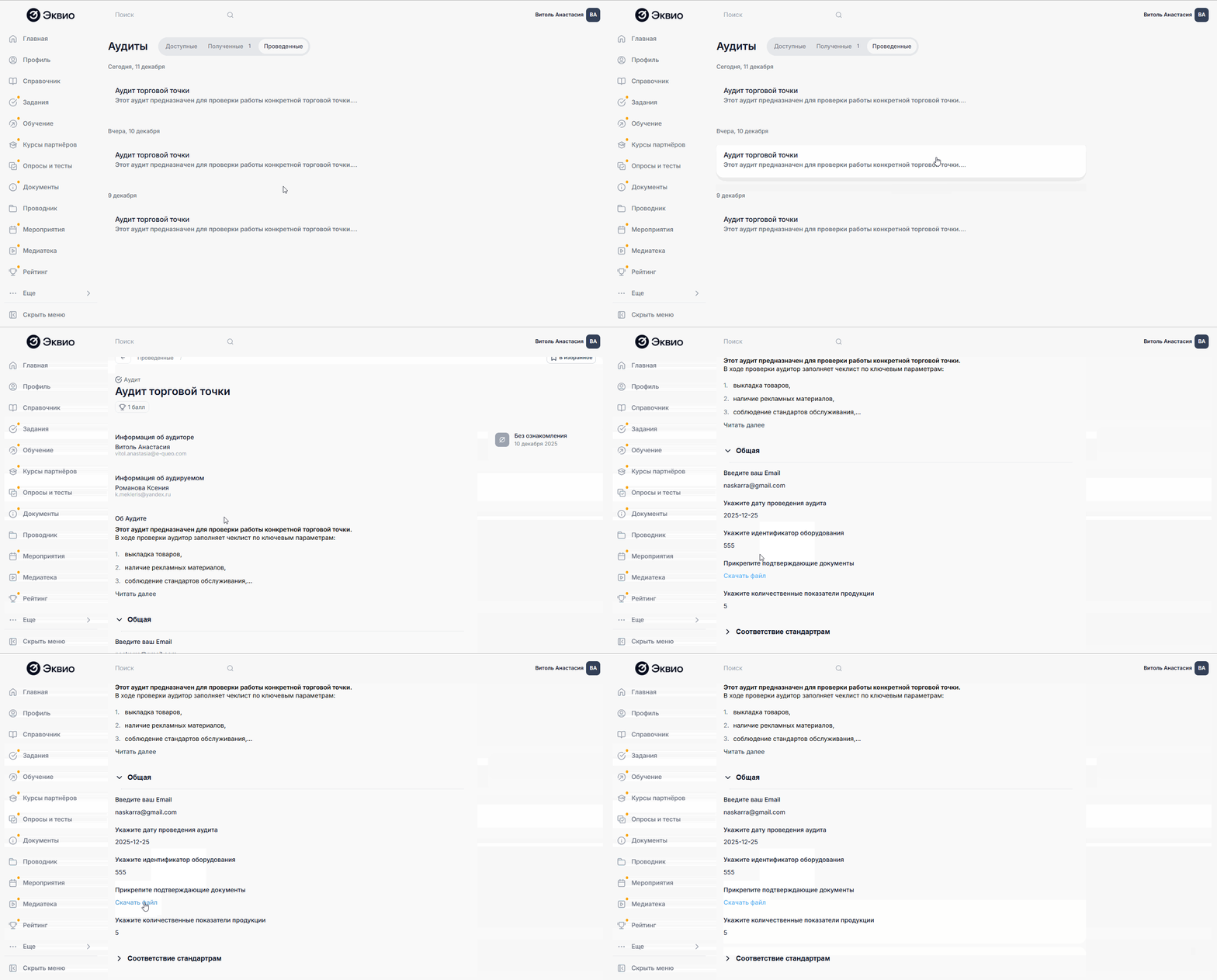
После завершения аудита можно скачать прикреплённые к нему файлы, если они были добавлены при его заполнении. Для этого нужно нажать кнопку «Скачать файл».
Файлы будут доступны:
- на вкладке «Проведенные», если вы аудитор;
- на вкладке «Полученные», если вы аудируемый, и при этом в настройках аудита разрешён просмотр результатов, иначе заполненный аудит не будет вам доступен для просмотра.
На платформе есть возможность настроить уведомления о назначении Аудита, завершении его проведения, а также оповещение руководителя о выполнении Аудита по его подчиненному. Если вы хотите подключить уведомления по разделу Аудиты, либо уточнить информацию по уже включенным уведомлениям, обратитесь, пожалуйста, в службу Поддержки.
Прохождение аудита
При открытии доступного аудита отображаются его секции и количество вопросов, на которые уже дан ответ. Выберите секцию, чтобы перейти к её вопросам. Если в аудите только одна секция, вопросы отображаются сразу.
Если для аудита включена оценочная форма и аудитору разрешено видеть баллы, при заполнении также отображаются набранные и максимально возможные баллы, целевой результат и баллы за варианты ответов.
После отправки аудита система автоматически рассчитывает результат оценки. Подробнее о настройке и отображении результатов читайте в статье «Оценочные формы в аудитах».
Рассмотрим варианты возможных кейсов использования Аудитов.
Кейс "Полевое обучение"
Полевое обучение — это формат развития сотрудников через наблюдение в реальной рабочей среде с последующей структурированной обратной связью. Руководитель (либо куратор) работает вместе с сотрудником «в полях»: наблюдает за процессом работы сотрудника, корректирует действия и фиксирует результаты в виде аудита.
Ключевая особенность кейса — прозрачность: сотрудник знает, что его работу оценивают, и видит результаты оценки.
Практическая польза:
- Сотрудник понимает ожидания и критерии оценки;
- Руководитель фиксирует договорённости и рекомендации;
- Компания получает управляемый и масштабируемый процесс обучения.
Как настроить Аудит в административной панели
Создайте аудит под конкретную задачу: обучение, адаптация либо развитие. Дайте ему название и описание, чтобы сориентировать аудиторов и аудируемых о цели и назначении Аудита.
Так как данный кейс предусматривает ознакомление проверяемого с результатами оценки, выберите в основных настройках Аудита функцию Показывать с подтверждением от аудируемого.
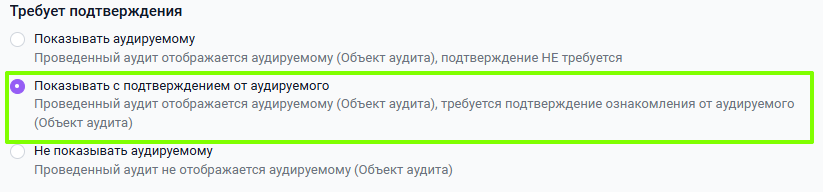
Таким образом после прохождения Аудита оценивающим, проверяемый сотрудник увидит результаты Аудита в своей учетной записи и должен будет ознакомиться с ними. Именно эта настройка делает аудит обучающим, а не только контролирующим.
Выберите категорию для Аудита, а также при необходимости настройте отложенную дату публикации.
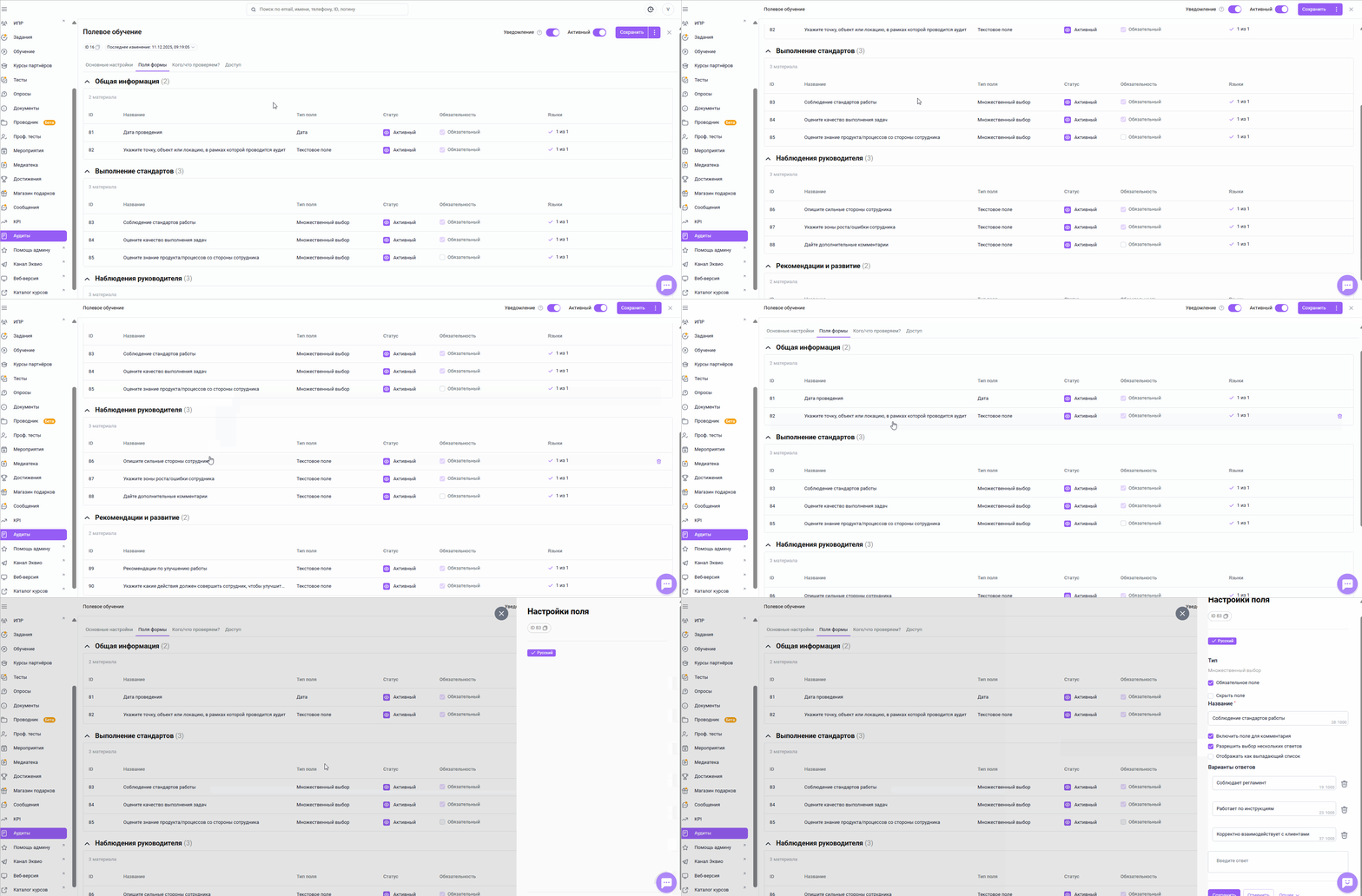
Добавьте нужные Поля формы, позволяющие оценить сотрудника и дать ему обратную связь по проверяемым процессам:
Если важно не только зафиксировать ответы, но и получить измеримый результат обучения, включите оценочную форму.
Например, для критериев «Знание продукта», «Соблюдение стандартов общения» и «Работа с возражениями» можно назначить баллы вариантам ответов и установить целевой результат для каждой секции.
После проведения аудита руководитель сможет определить, какие критерии сотрудник выполняет на необходимом уровне, а какие требуют дополнительного обучения.
На вкладке Кого/что проверяем выберите объект аудита:
- индивидуально — если вы проверяете одного или нескольких сотрудников;
- группу пользователей — если требуется проведение аудита по группе сотрудников, например, выполняющих один и тот же процесс, требующий проверки;
- объект аудита — если необходимо проводить проверку не сотрудника, а конкретного объекта, например торговой точки.
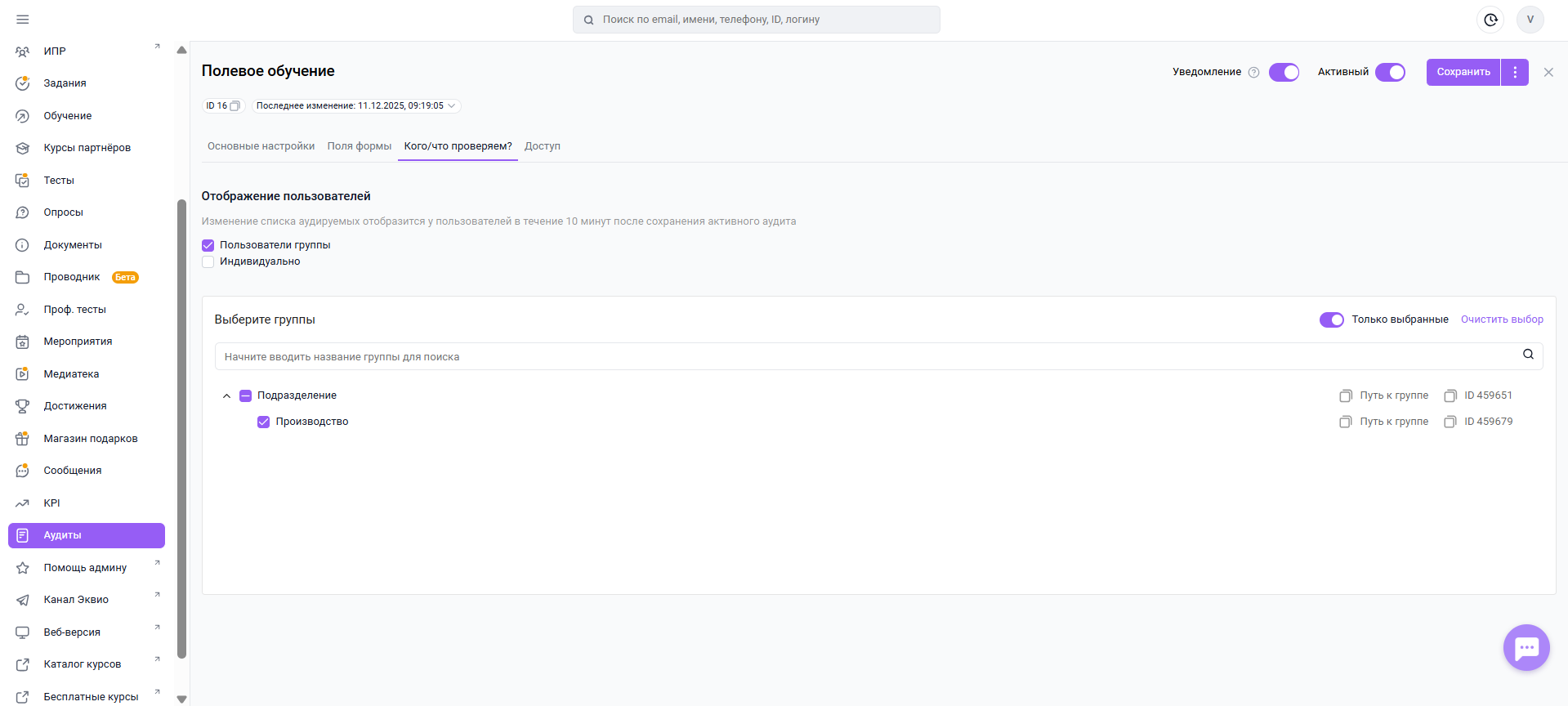
Затем нужно выдать Доступ для куратора/руководителя, который будет проводить аудит, и перевести его в активный статус.
Как выглядит процесс с точки зрения участников аудита
Руководитель присутствует на рабочем месте сотрудника (магазин, торговая точка, объект, производство). Он наблюдает за выполнением стандартных рабочих задач сотрудником.
По итогам наблюдения (или параллельно) руководитель заполняет аудит-форму в системе, для этого нужно:
- Перейти в раздел Аудиты в пользовательской версии;
- Перейти на вкладку Доступные и выбрать нужный аудит;
- Заполнить все обязательные поля формы и нажать кнопку Отправить.
После того как аудитор заполнит и отправит Аудит, аудируемый сотрудник получит уведомление (если они включены). Сотрудник заходит в систему, смотрит результаты аудита и подтверждает, что ознакомился с ними. После этого аудитор видит, что сотрудник просмотрел результаты.
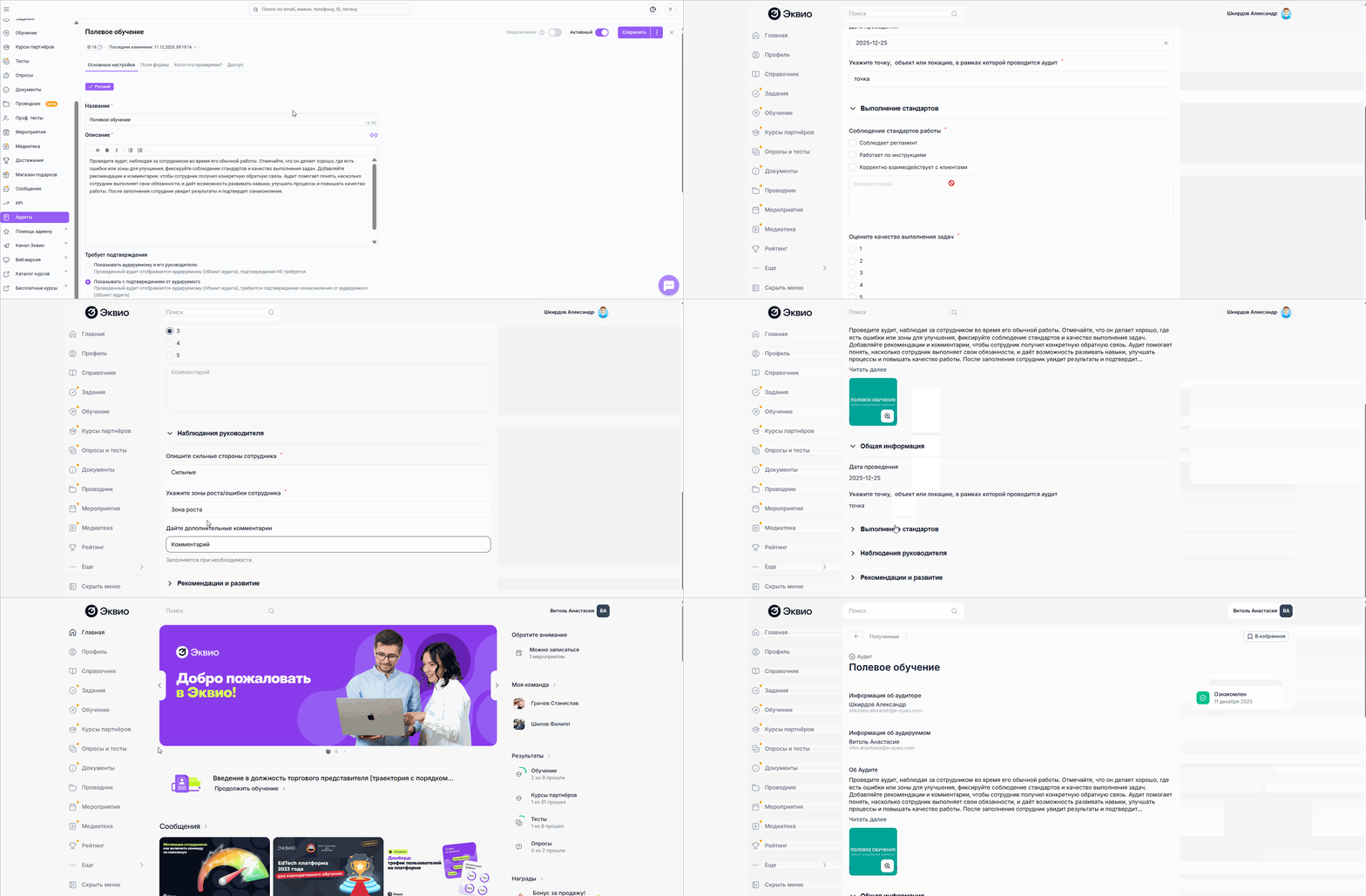
На основе результатов аудита можно скорректировать план обучения или адаптации сотрудника: при необходимости назначить ему дополнительные программы или траектории, чтобы закрыть выявленные пробелы в знаниях. Затем, при следующем аудите, можно оценить прогресс и убедиться, что обучение дало нужный эффект.
Кейс "Тайный покупатель"
Тайный покупатель — это проверка качества сервиса глазами реального клиента. Аудитор действует как обычный покупатель, не раскрывая свою роль, и оценивает работу сотрудника в «естественных условиях».
Главная ценность кейса — объективность клиентского опыта.
Как настроить Аудит в административной панели
Создаётся аудит с названием Тайный покупатель и описанием, чтобы аудитор ориентировался что именно ему нужно сделать в рамках Аудита.
Настройками требования подтверждения результатов аудита можно:
- разрешить аудируемому видеть результаты ответов без подтверждения ознакомления - для этого выберите настройку Показывать аудируемому;
- разрешить аудируемому видеть результаты проведенного аудита с необходимостью подтверждения ознакомления - для этого выберите настройку Показывать с подтверждением от аудируемого;
- сделать проведение аудита тайным для аудируемого при помощи настройки Не показывать аудируемому.
ВВ последнем варианте аудируемый не будет знать о проведении аудита и не должен будет знакомиться с его результатами. Аудитор сможет посмотреть результаты на вкладке Проведённые, а администратор — в разделе Статистика.

Для количественной оценки качества обслуживания можно использовать оценочную форму. Назначьте баллы вариантам ответов по критериям проверки и установите целевой результат для отдельных секций или всего аудита.
Например, отдельно можно оценивать приветствие клиента, консультацию, знание продукта и завершение продажи. После проведения аудита система автоматически рассчитает результат на основании выбранных аудитором ответов.
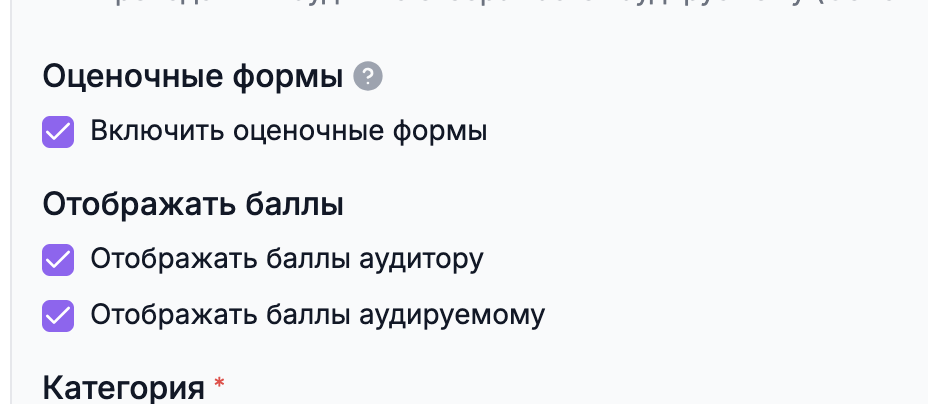
Выберите категорию для Аудита, а также при необходимости настройте отложенную дату публикации.
На вкладке Поля формы создаются разделы, которые соответствуют тематике аудита. В этих разделах добавляются пункты, по которым будет проводиться проверка — то есть конкретные параметры, на которые аудитор должен обратить внимание (например: соблюдение стандартов обслуживания, сценарии общения, знание продукта, чек-листы и оценки, комментарии и т. д.).
На вкладке Кого/что проверяем в качестве объекта Аудита могут быть выбраны:
- конкретные сотрудники;
- группа пользователей, например сотрудники магазина или смены;
- объект аудита, например торговая точка, которую необходимо проверить.
Пользователей и объекты аудита нельзя одновременно выбрать в одном аудите.
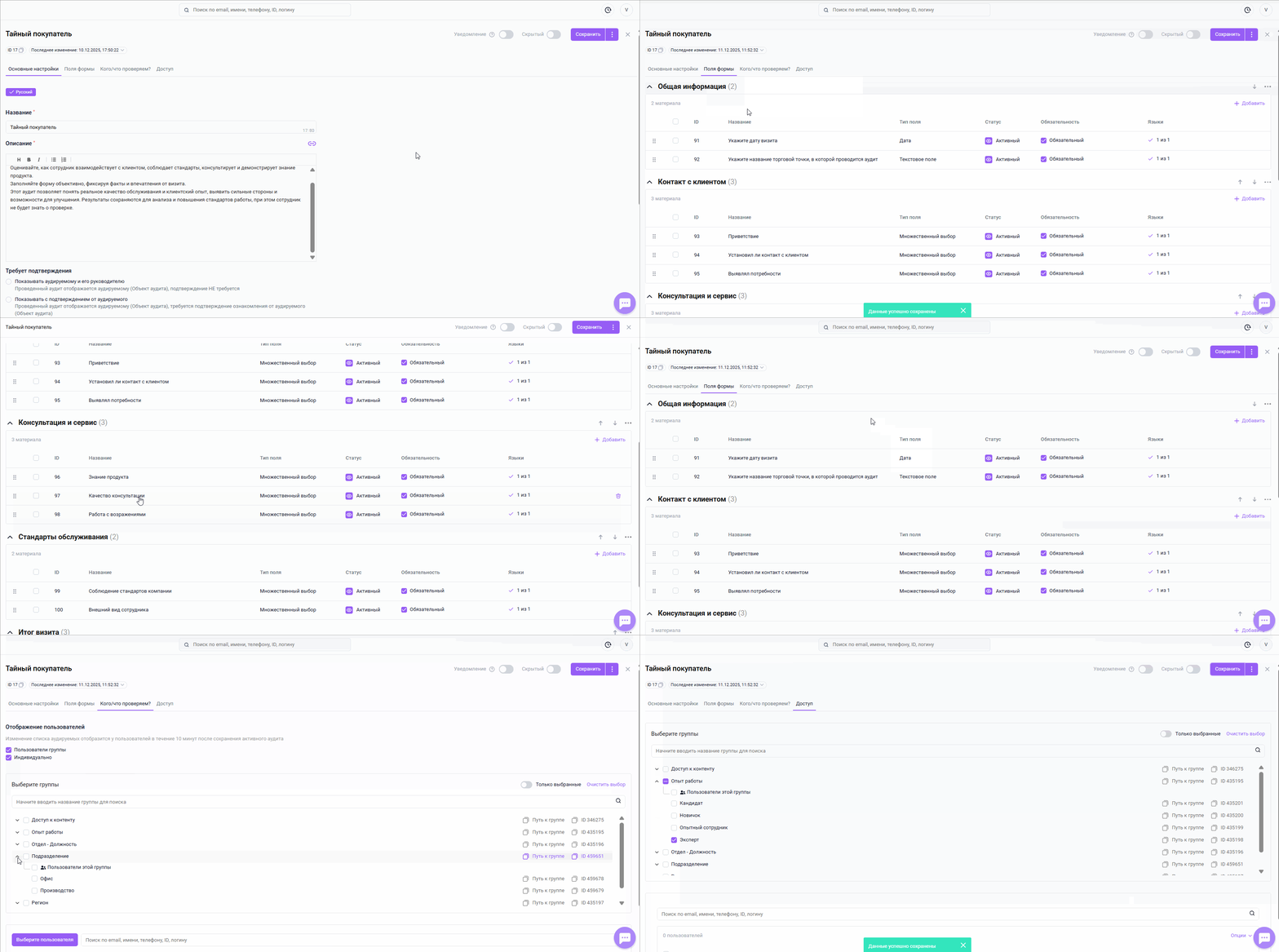
Затем на вкладке Доступ выберите пользователей (индивидуально или группы), которые должны будут проводить аудит.
Как выглядит процесс с точки зрения участников аудита
После активации Аудита он будет отображаться только у тех пользователей, которые должны будут проводить аудит:
- Тайный покупатель посещает торговую точку под видом обычного клиента;
- Он проходит стандартный путь клиента: приветствие, консультация, покупка, прощание;
- После визита он заполняет Аудит на платформе;
- Результаты аудита сохраняются в системе.
В зависимости от зафиксированной настройки отображения результатов аудируемому, в дальнейшем:
- Аудируемый сможет увидеть результаты аудита без подтверждения ознакомления - это позволит ему сделать выводы о том, какие показатели в работе ему нужно улучшить
(настройка Показывать аудируемому и его руководителю в админпанели); - Аудируемый сможет увидеть результаты аудита и должен будет ознакомиться с ними - при этом у аудитора дополнительно отобразится отметка о том, ознакомился аудируемый с результатами аудита или нет
(настройка Показывать с подтверждением от аудируемого в админпанели); - Аудируемый не увидит результаты такого аудита. Аудитор сможет посмотреть их на вкладке «Проведённые», а администратор — в разделе «Статистика».
(настройка Не показывать аудируемому и его руководителю в админпанели).
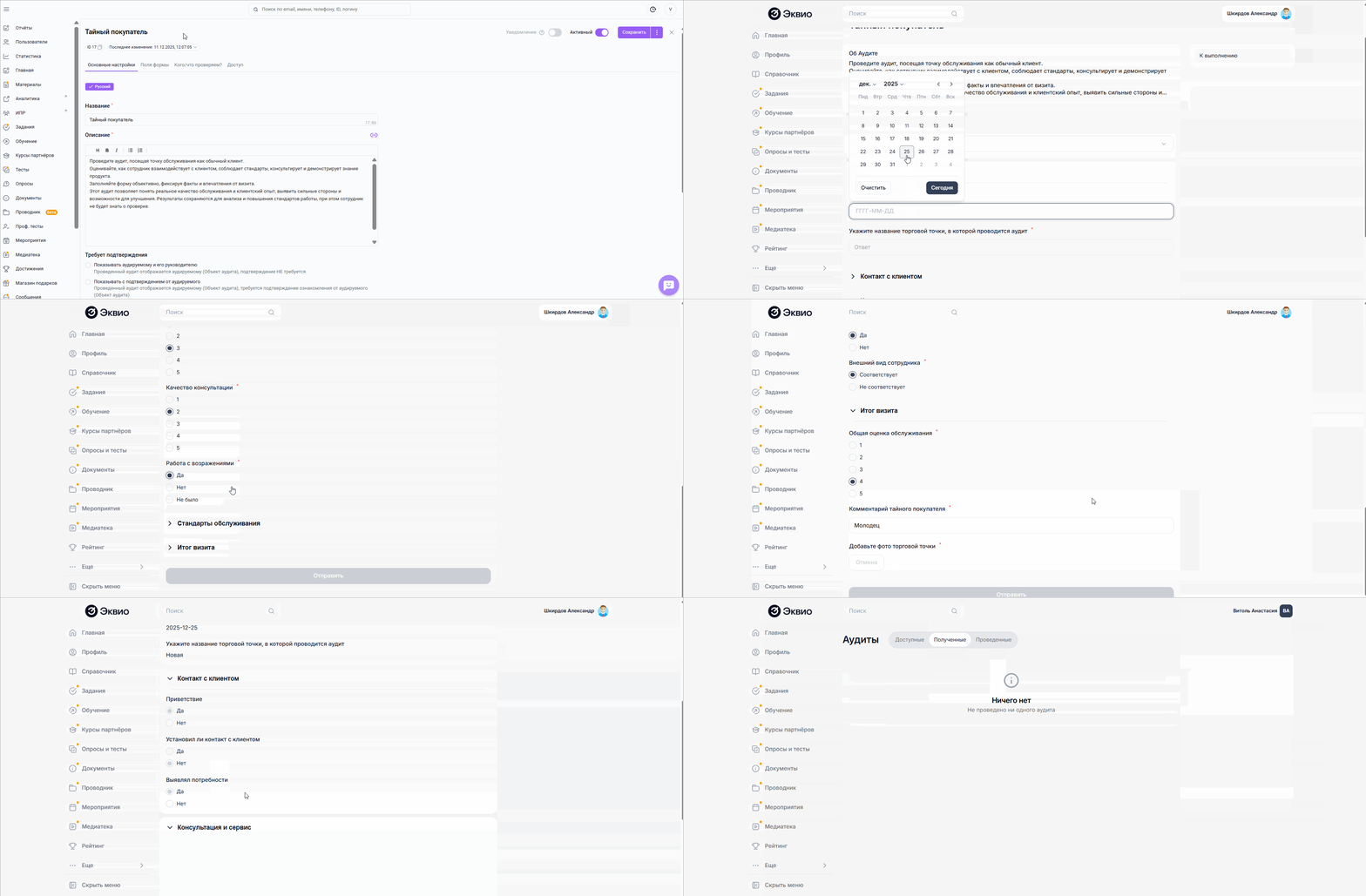
Кейс позволяет проверить реальное, а не показательное поведение аудируемого сотрудника, при этом видна настоящая картина сервиса. По итогам проведения аудита формируется база данных для улучшения клиентского опыта.
Кейс "Теневой мониторинг"
Теневой мониторинг — это скрытая оценка работы сотрудника, которую проводит руководитель или аудитор без уведомления самого сотрудника. Фактически это инструмент управленческого анализа, а не обучения.
Как настроить Аудит в административной панели
Создаётся аудит с названием Теневой мониторинг и описанием, чтобы аудитор ориентировался что именно ему нужно сделать в рамках Аудита.
Ключевая настройка — скрытие результата: при настройке аудита в параметре Требует подтверждения выбирается вариант Не показывать аудируемому. Именно эта настройка делает аудит теневым, то есть полноценно тайным для объекта аудита.
В этом случае аудируемый не будет знать о проведении аудита и не должен будет знакомиться с его результатами. Аудитор сможет посмотреть результаты на вкладке Проведённые, а администратор — в разделе Статистика
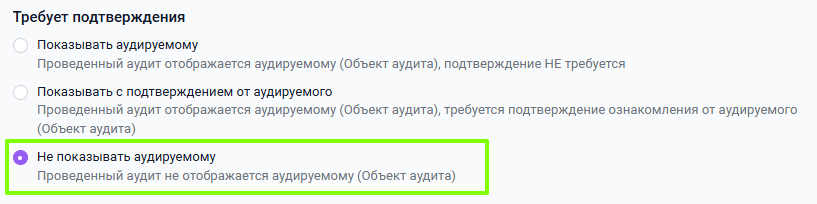
Далее выберите категорию для Аудита, а также при необходимости настройте отложенную дату публикации.
На вкладке Поля формы создаются разделы, которые соответствуют тематике аудита. В этих разделах добавляются поля, по которым будет проводиться проверка — то есть конкретные параметры, на которые аудитор должен обратить внимание (например: знание процессов и регламентов, общая эффективность, комментарии и т. д.).
В качестве объекта Аудита могут быть выбраны:
- конкретные сотрудники;
- группа пользователей, например сотрудники магазина или смены;
- объект аудита, например торговая точка, которую необходимо проверить.
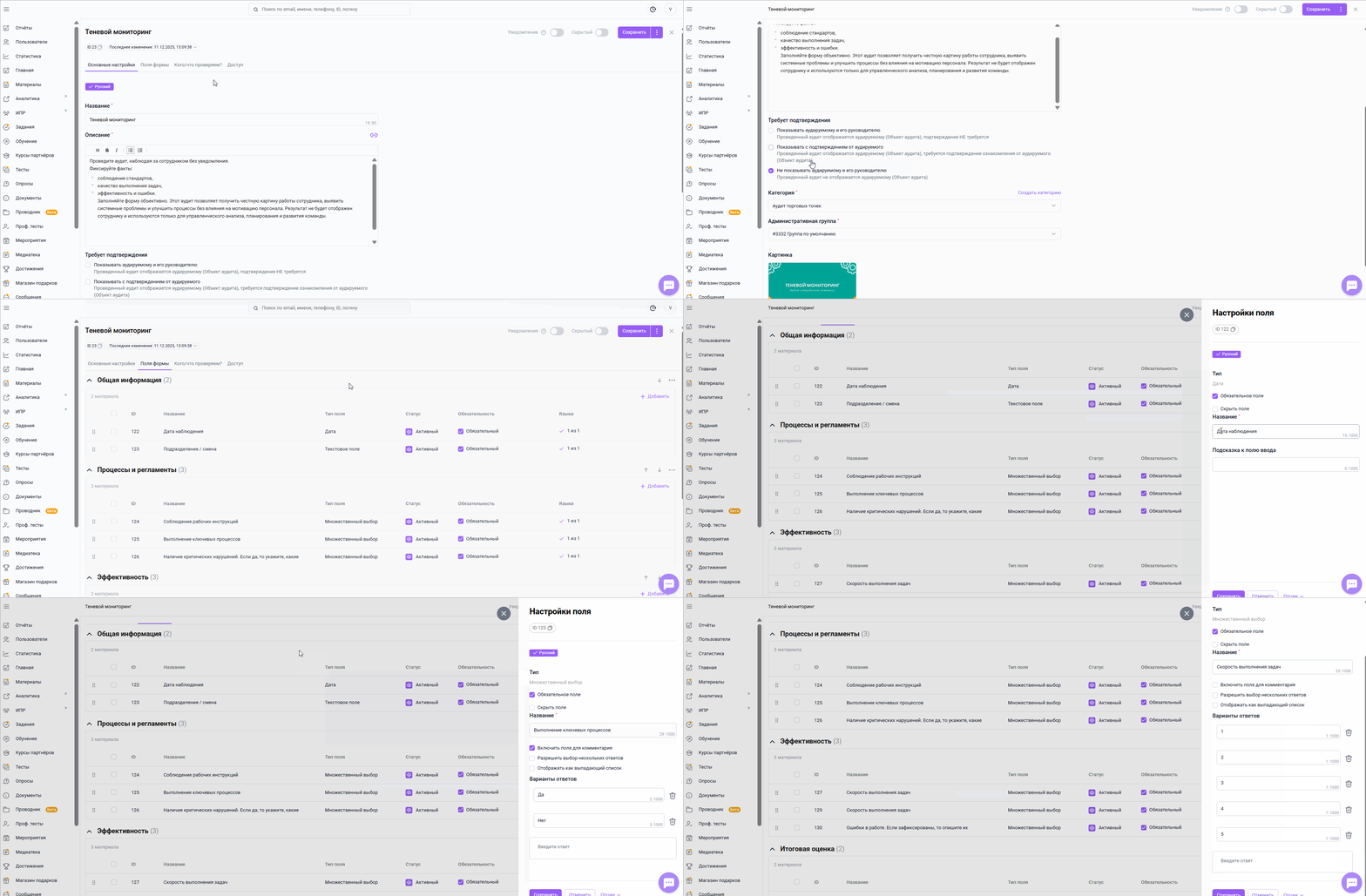
Затем на вкладке Доступ выберите пользователей (индивидуально или группы), которые должны будут проводить аудит.
Как выглядит процесс с точки зрения участников аудита
После активации Аудита он будет отображаться только у тех пользователей, которые должны будут проводить аудит:
- Руководитель или аудитор наблюдает за работой сотрудника: очно, удалённо или по результатам деятельности;
- Он объективно заполняет аудит-форму в системе;
- Результаты сохраняются в системе.
- Сотрудник не получает уведомлений о проведении аудита и не видит заполненную форму.
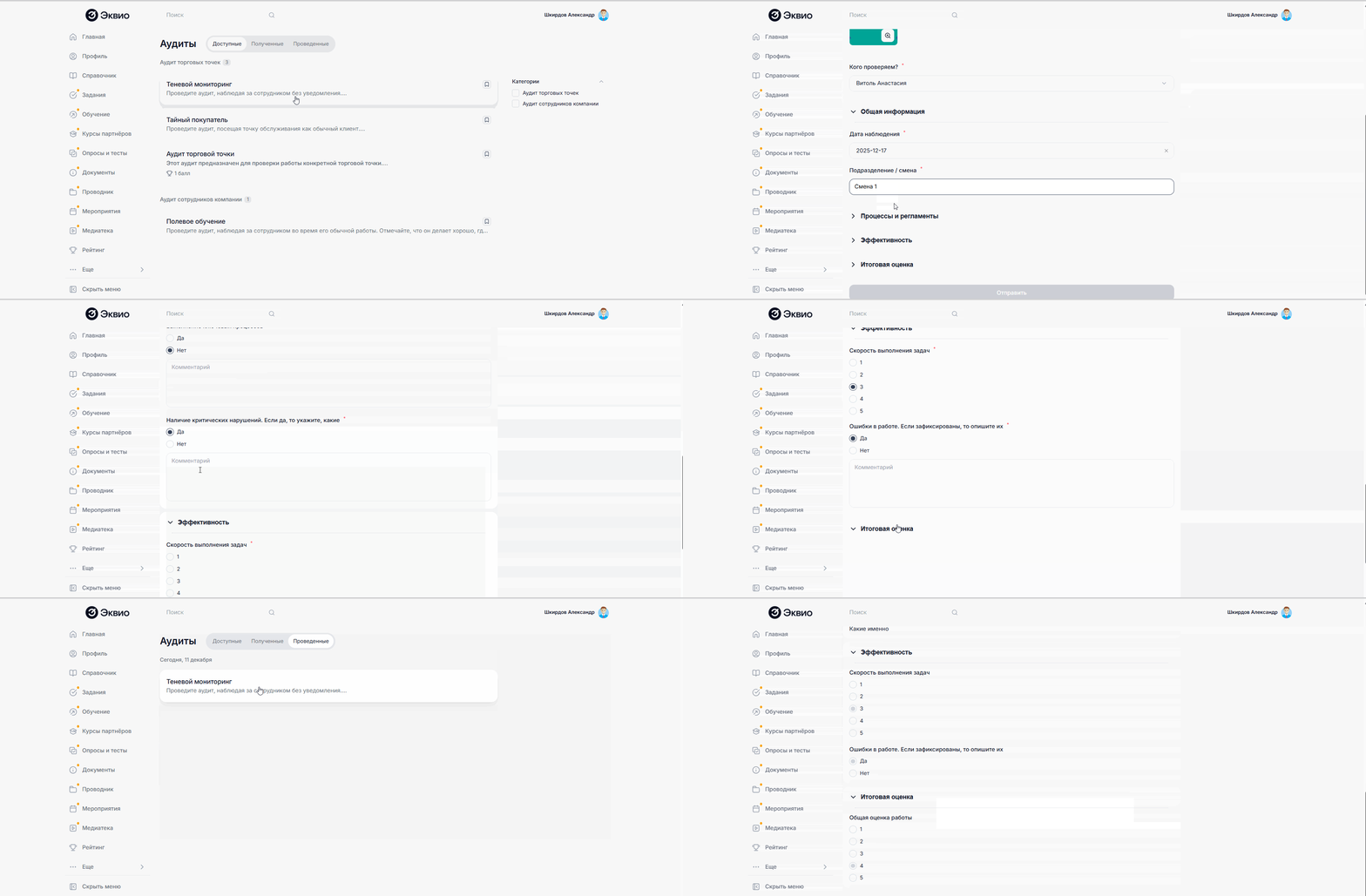
Аудируемый не увидит результаты аудита. Аудитор сможет посмотреть их на вкладке Проведённые, а администратор — в разделе Статистика.
Поскольку при создании аудита была выбрана настройка, при которой аудируемый сотрудник не получает доступ к его результатам, дальнейшие действия полностью остаются в зоне ответственности администратора и аудитора.
В результате проведения Аудита Теневой мониторинг можно получить:
- Объективную картину работы сотрудника без эффекта «меня проверяют»;
- Снижение стресса и демотивации у сотрудников за счет того, что проверяемый не видит итогов аудита;
- Возможность выявить системные проблемы, а не отдельные ошибки;
- Удобный инструмент для управленческого анализа и планирования изменений.
Обладая полной информацией по результатам проведенного аудита, можно самостоятельно определить оптимальный формат работы с этими данными:
— требуется ли провести прямое обсуждение результатов с сотрудником,
— или необходимо принять управленческие решения, корректирующие меры или планы развития без личного взаимодействия с аудируемым.
Таким образом, выбор стратегии коммуникации и последующих действий осуществляется теми, кто имеет доступ к результатам и отвечает за качество процессов и развитие сотрудников.
Итоговая цель такого аудита — обеспечить качество работы команды и процессов без вмешательства в естественный ход работы сотрудника и без риска снизить его мотивацию.
Кейсы использования функционала Аудиты могут быть различными
Эти три сценария являются лишь примером применения возможностей аудитных форм в системе. Вы можете свободно комбинировать настройки, создавать собственные форматы и адаптировать процессы под любые задачи — от обучения до контроля и дальнейшей аналитики
Аудиты — это гибкий инструмент, который можно настроить под любые рабочие процессы и использовать в том формате, который лучше всего подходит вашей команде.
Функционал платный, доступно предварительное тестирование. Обратитесь к вашему менеджеру, чтобы узнать стоимость и сроки подключения
Если вам не хватило информации, то дайте, пожалуйста, обратную связь по ссылке: Предложения по улучшению статей.