
- Просмотре результатов оценки
- Экспорт результатов оценки в интерфейсе пользователя
- Просмотр результатов оценки в интерфейсе администратора
- Отчет по себе (как оцениваемому)
- Отчет руководителя по команде
Просмотре результатов оценки в интерфейсе пользователя
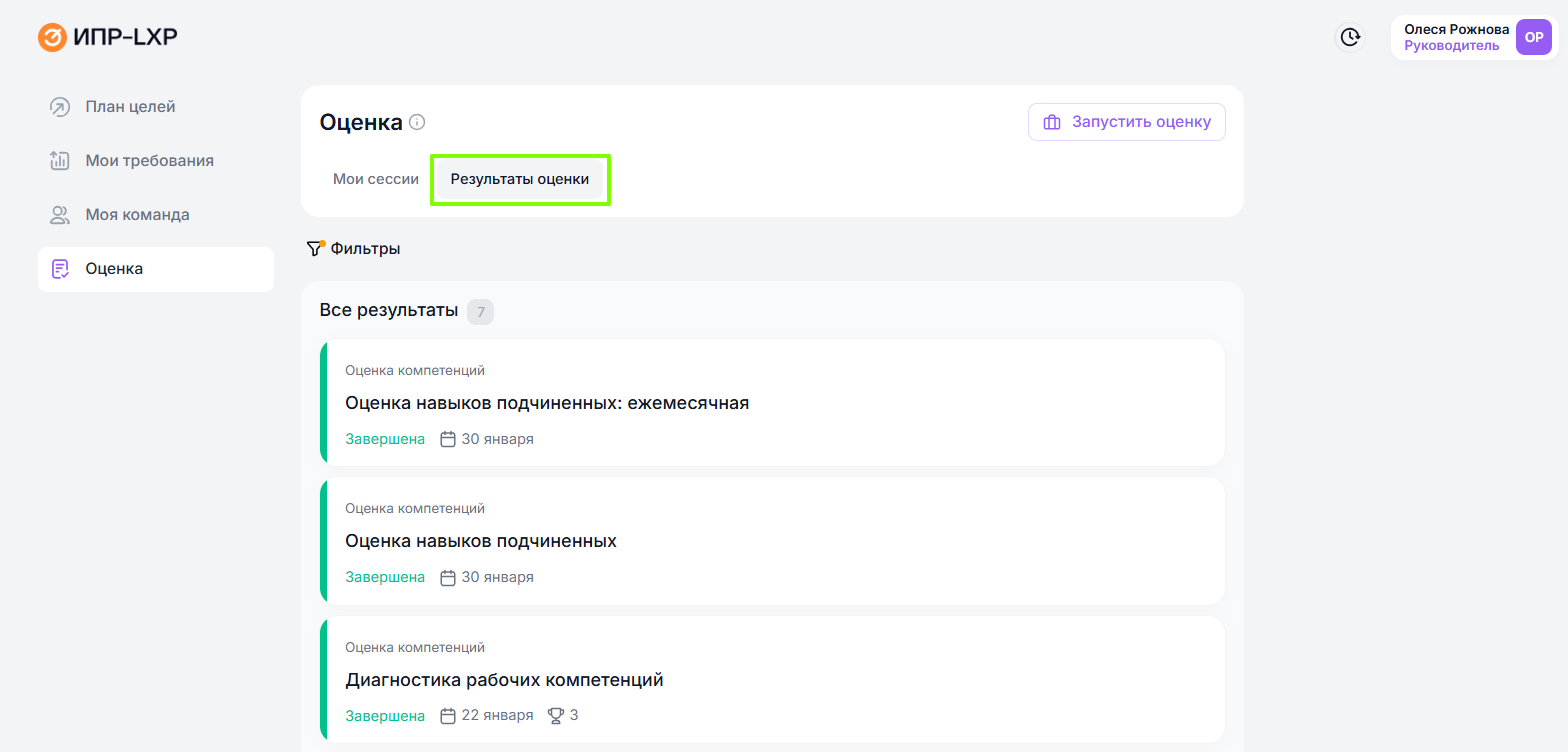
Посмотреть результаты оценочной сессии в пользовательском интерфейсе можно перейдя на вкладку Результаты оценки раздела Оценка:
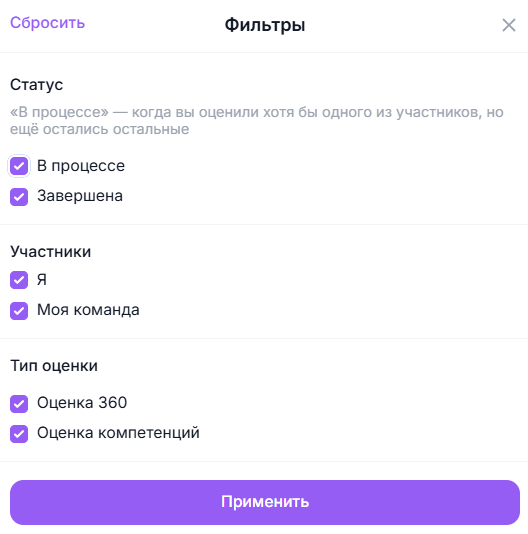
При необходимости результаты оценочных сессий можно отфильтровать по статусу, участникам (отображение оценки самого сотрудника или его команды), а также типу оценки (оценка 360 или оценка компетенций):
В списке для каждой оценки, результаты которой доступны для просмотра, отображается ее название, тип, статус, дата завершения, а также количество участников оценочной сессии.
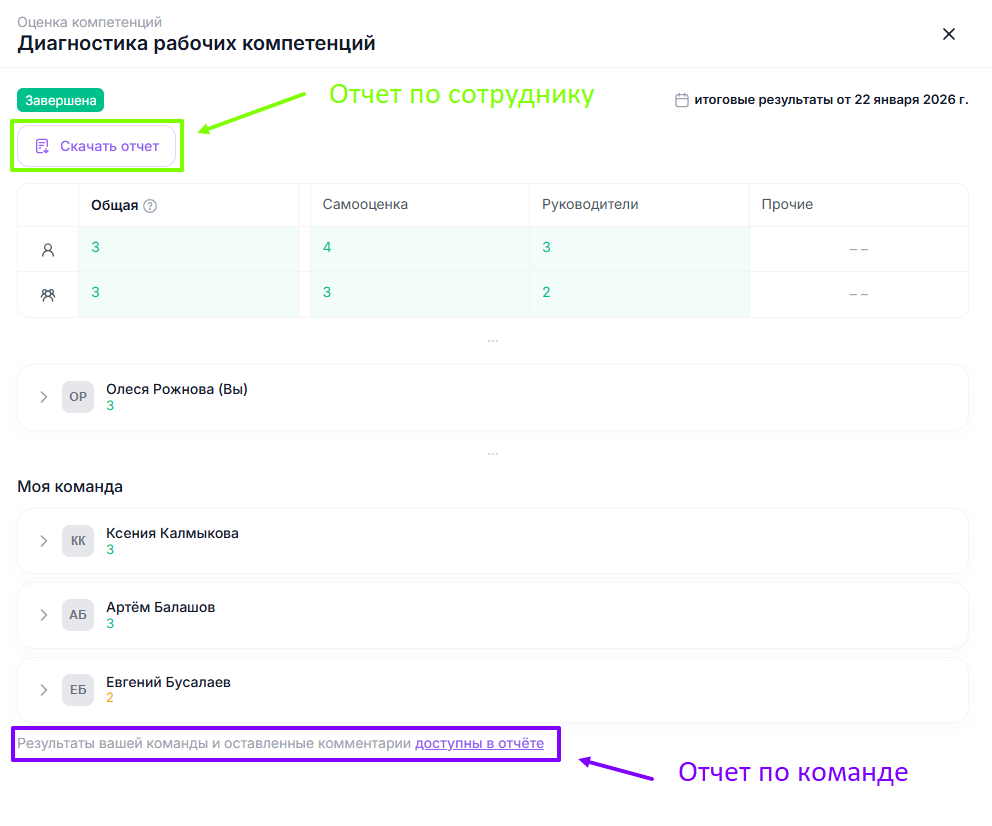
По нажатию на карточку в списке происходит переход к деталям результатов оценки с отображением даты формирования отчета и его статусом (предварительный или итоговый).
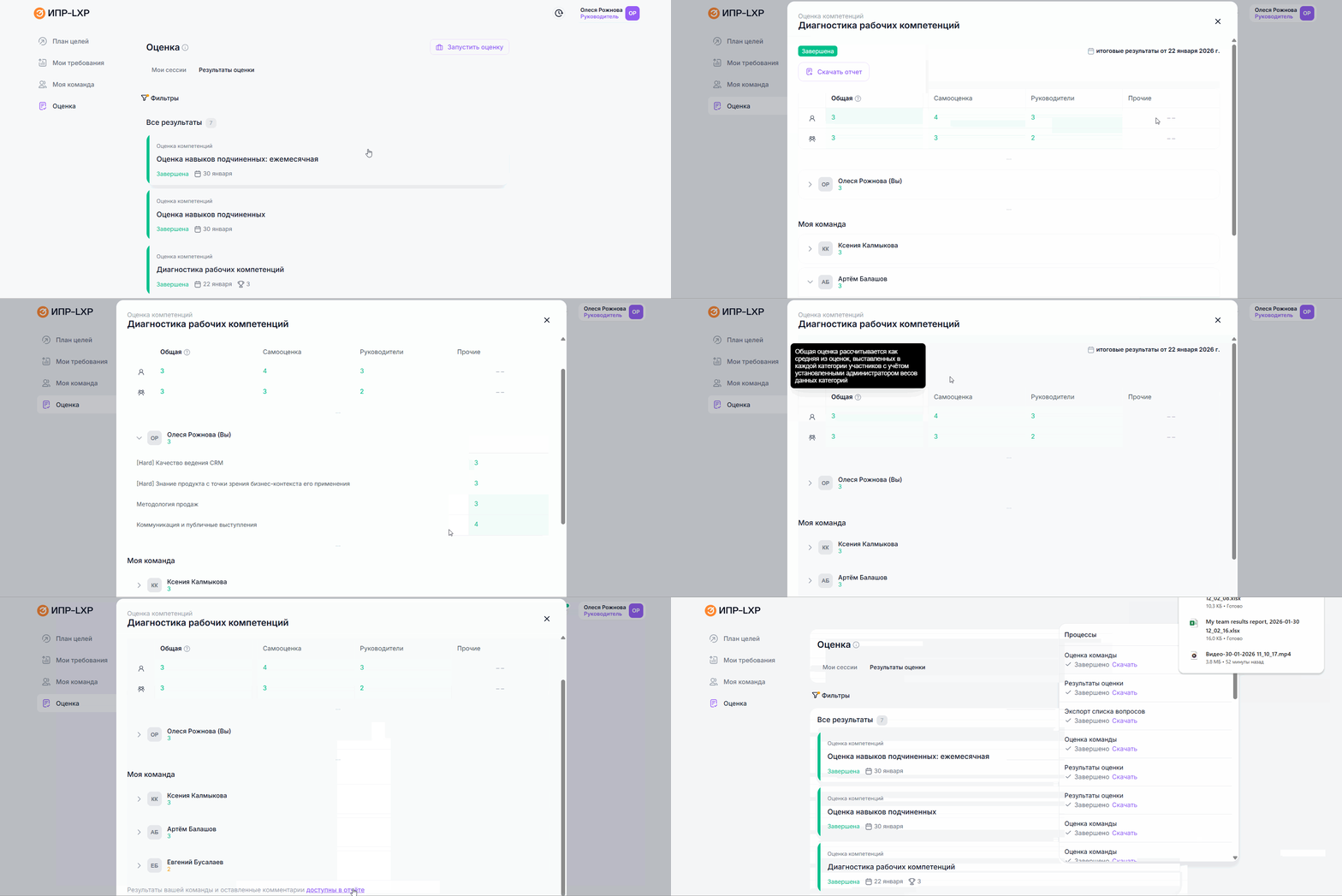
Таблица сводных отчетов содержит информацию о сводных результатах:
- Оценки самого сотрудника;
- Оценки команды, если пользователь является руководителем.
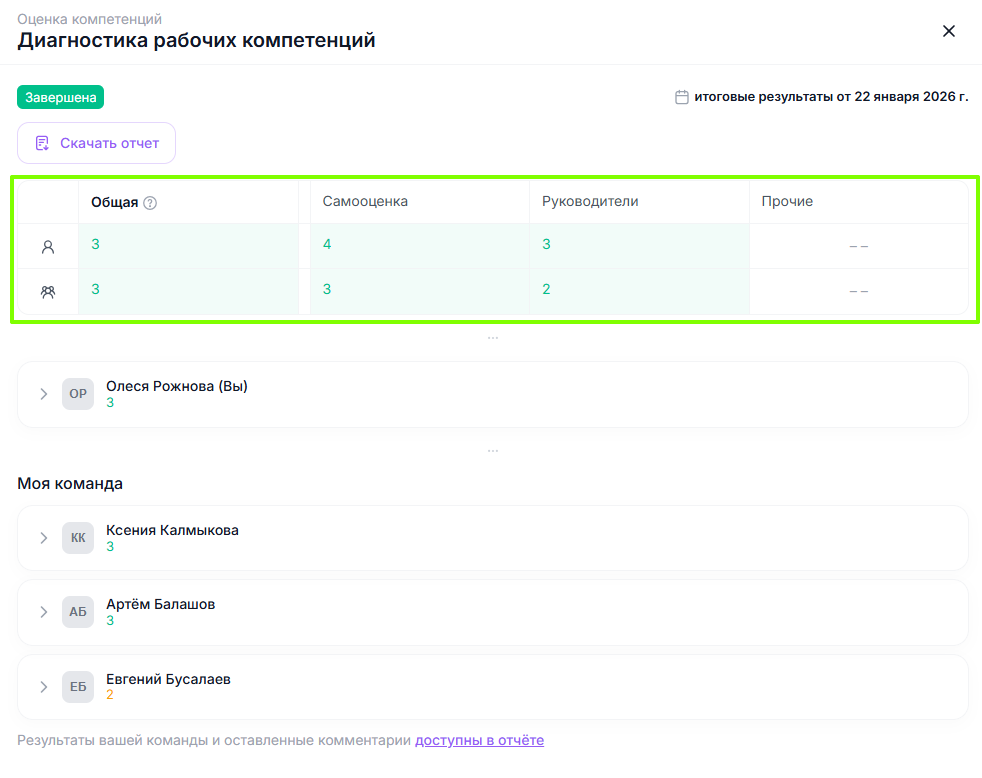
В таблице представлены две строки с результатами: первая отражает данные по самому сотруднику, вторая — средние значения по его команде (доступно для руководителей).
В строке сотрудника показываются средние результаты по каждой группе участников: Самооценка включает ответы самого пользователя, а группы:
Руководители, Коллеги, Подчинённые и Прочие — оценки соответствующих респондентов, участвовавших в Оценке 360;
Руководители, Коллеги, Кураторы, Подчинённые и Прочие — оценки соответствующих респондентов, участвовавших в Оценке компетенций.
Во второй строке отображаются средние показатели по всем сотрудникам команды руководителя. В расчёт не включаются данные самого руководителя.
Таким образом, значения в группах «Самооценка», «Руководители», «Коллеги», «Кураторы» «Подчинённые» и «Прочие» отражают не индивидуальные результаты, а средние оценки по команде в разрезе тех же групп респондентов.
Ниже по нажатию на фамилию и имя сотрудника можно развернуть результаты его оценки:
- Общий средний показатель по сотруднику;
- Оценка в разрезе каждого навыка - нажав на оценку можно увидеть результаты по каждой группе участников оценки сотрудника.
Также отображаются комментарии, если они были разрешены на этапе создания оценки и были оставлены респондентами.
Экспорт результатов оценки в интерфейсе пользователя
При нажатии на кнопку Скачать отчет формируется Excel-файл с результатами оценки по самому сотруднику, который просматривает результаты оценки. Файл доступен для скачивания с платформы.
Руководителю дополнительно доступна выгрузка Excel-отчета с результатами оценки по всей команде. Для этого необходимо нажать кнопку Доступны в отчете, расположенную внизу карточки с результатами оценочной сессии.
Отчет по себе (как оцениваемому)
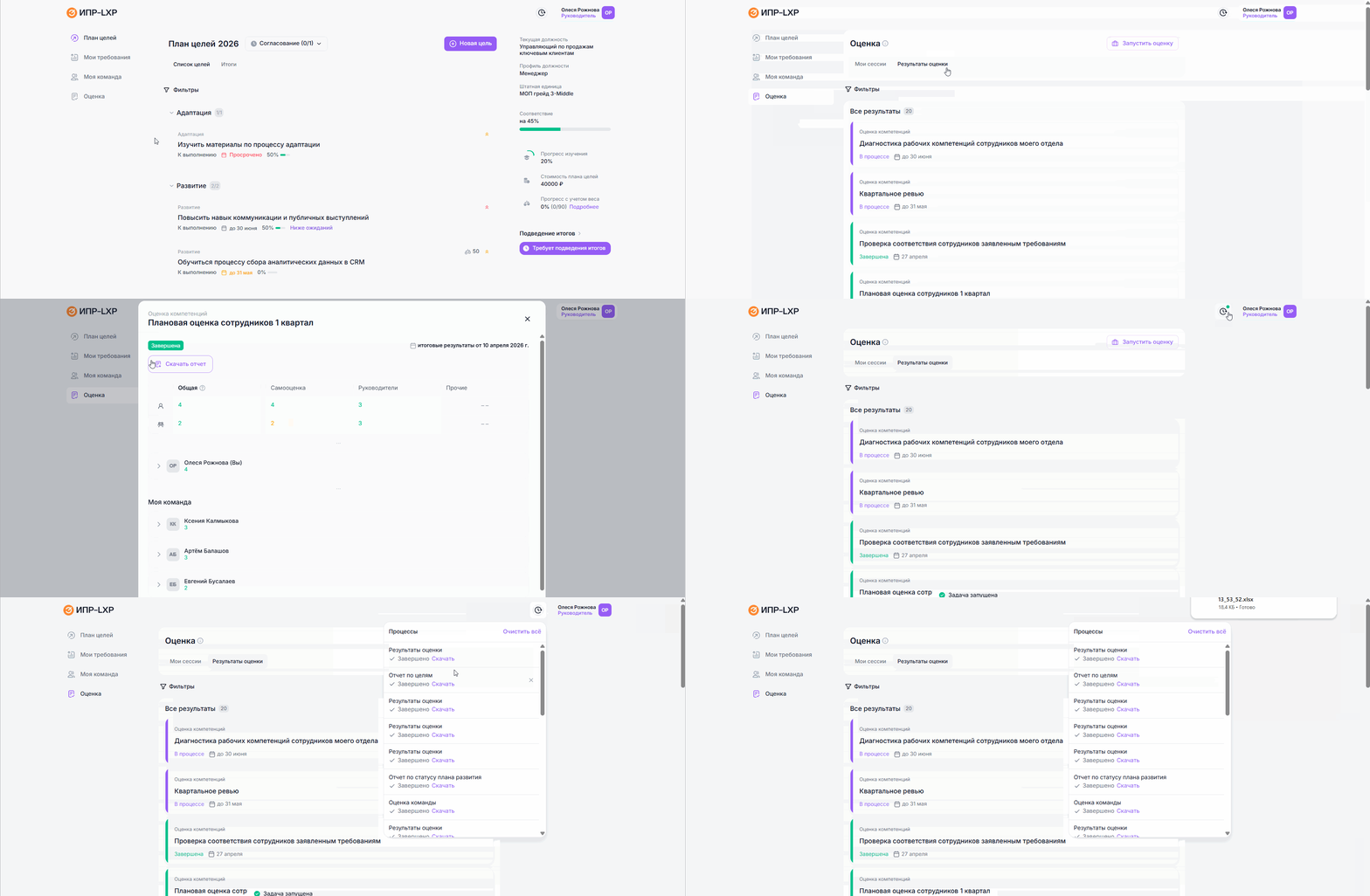
Чтобы скачать отчет по себе, как оцениваемому в модуле Развитие талантов, пользователю нужно:
- Перейти в раздел Оценка в интерфейсе пользователя модуля Развитие талантов;
- Перейти на вкладку Результаты оценки;
- Выбрать нужную оценочную сессию и нажать на нее;
- В открывшемся окне нажать на кнопку Скачать отчет - отчет будет сформирован в окне процессов;
- Скачать отчет из окна процессов.
Excel-отчет по себе, как оцениваемому, отражает следующую информацию:
Лист Меня оценили
В верхней части листа отображается общая информация об оцениваемом (ФИ оцениваемого, его должность, профиль должности и штатная единица, логин и Email) и сессии (ее название, статус, и дата формирования отчета), в рамках которой происходила оценка.

Ниже располагается таблица Оценки по квадрантам, которая отображает средние оценки по каждому навыку в разрезе групп респондентов.
Столбцы:
- Навыки – перечень навыков, включенных в оценочную сессию для данного сотрудника. Навыки группируются по компетенциям;
- Общая – средневзвешенная оценка навыка по всем квадрантам с учетом их весов, заданных в сессии;
- Самооценка / Руководители / Кураторы / Коллеги / Подчиненные / Прочие – средняя оценка навыка, выставленная респондентами соответствующего квадранта.

Формат отображения оценки зависит от настройки шкалы. Может отображаться как только название уровня, так и название уровня и баллы мастер-шкалы (с мультипликатором или без), а также только баллы мастер-шкалы.
Система отображает результаты оценки с учётом индивидуальных шкал навыков.
- На уровне отдельных навыков – результат отображается по шкале самого навыка.
- В агрегированных результатах (сотрудник, команда, общий итог) – используется шкала, выбранная для всей оценочной сессии на вкладке Основные настройки оценки компетенций и оценки 360.
- В отчёте на уровне компетенций – если все навыки компетенции имеют одну шкалу, отображается эта шкала; если шкалы разные – применяется шкала, выбранная для сессии.
Узнать, какая шкала задана по умолчанию, можно в разделе Оценочные шкалы административной панели модуля Развитие талантов.
Чтобы изменить формат расчёта и включить вычисление на уровне компетенций, обратитесь в службу поддержки.
Уровни навыков/компетенций, выявленные у сотрудника, подсвечиваются в виде тепловой карты:
- Если оценка по навыку/компетенции ниже общей (по группе респондентов), то ячейка подсвечивается оранжевым цветом;
- Если оценка равна или выше общей – ячейка подсвечивается зеленым цветом;
- Нет оценки – ячейка закрашивается серым цветом, обозначающим отсутствие данных.
Сравнение шкал всегда производится по значению мастер-шкалы, настроенному для каждого уровня оценочной шкалы.
Под таблицей Оценки по квадрантам располагается Радар компетенций.
Диаграмма представляет собой лепестковую (радарную) визуализацию, на которой каждая ось соответствует одному оцениваемому навыку или компетенции (в зависимости от настроек компании).
На осях откладываются средние оценки, полученные сотрудником от разных групп респондентов — квадрантов: Самооценка, Руководители, Коллеги, Подчинённые и других, а также сводная Общая оценка, рассчитанная с учётом весов квадрантов.
Линии, соединяющие значения по всем осям, позволяют на одном графике увидеть профиль компетенций сотрудника сразу с нескольких точек зрения.
Главная цель диаграммы Радар компетенций — быстро выявить зоны совпадений и расхождений между тем, как сотрудник оценивает себя сам, и как его воспринимают окружающие.
Например, если Самооценка систематически выше или ниже оценок других групп, это сигнализирует о потенциально завышенной или заниженной самооценке, помогает обнаружить «слепые зоны» и скрытые сильные стороны.
Для руководителей и HR-специалистов радар служит наглядным инструментом для планирования индивидуального развития, проведения бесед по обратной связи и формирования программ обучения, опираясь не на отдельные оценки, а на целостную картину восприятия сотрудника в коллективе.

Под радаром компетенций располагается таблица с общей информацией по оценочной сессии:
- ФИ оцениваемого;
- Всего респондентов - количество респондентов, назначенных для оценки данного сотрудника;
- Оценили - сколько респондентов полностью завершили оценку по сотруднику;
- Оставлено комментариев к итогам - количество комментариев к опроснику оцениваемого в целом, оставленных всеми респондентами;
- Оставлено комментариев к вопросам - количество комментариев к конкретным вопросам анкеты оцениваемого.

Лист Окно Джохари
Окно Джохари — это простой способ сравнить, как сотрудник сам оценивает свои навыки и как его оценивают другие.
В рамках отчета система автоматически сравнивает две оценки для каждого навыка (или компетенции — в зависимости от настроек компании):
- Самооценку (как сотрудник сам себя оценил);
- Общую оценку (средняя оценка от всех других респондентов с учётом весов).
На основе этого сравнения навык/компетенция попадает в одну из четырёх зон:
- Зона калибровки (слева вверху) — «Другие оценили ниже, чем я».
Самооценка выше Общей оценки других групп респондентов.
Это сигнал: сотрудник смотрит на свой навык более оптимистично, чем окружающие. Возможно, он переоценивает себя или не замечает проблем в этой области. - Явные сильные стороны (справа вверху) — «И я, и другие оценили одинаково хорошо».
Самооценка равна Общей оценке других групп респондентов, и при этом значение по мастер-шкале 50 или выше (из 100).
Навык действительно сильный — это подтверждают и сам сотрудник, и все остальные. Такие компетенции можно смело использовать как опору для дальнейшего развития сотрудника. - Потребности для развития (слева внизу) — «И я, и другие оценили одинаково плохо».
Самооценка равна Общей оценке других групп респондентов, но значение по мастер-шкале ниже 50.
Обе стороны сходятся, что навык развит слабо. Это очевидная точка роста, которую и сотрудник, и руководитель видят одинаково. - Скрытые возможности (справа внизу) — «Другие оценили выше, чем я».
Самооценка ниже Общей оценки других групп респондентов.
Окружающие оценивают этот навык сотрудника выше, чем сам сотрудник. Возможно, он не замечает своего потенциала или излишне строг к себе — здесь скрыт ресурс для развития.

Лист Профиль должности
Позволяет сравнить фактические оценки сотрудника с требуемыми уровнями, заданными в профиле должности или штатной единице.
В таблице Профиль должности содержится следующая информация, распределенная по столбцам:
- Навыки – перечень навыков, оцениваемых в сессии, сгруппированных в два блока:
- Профиль должности, штатная единица – навыки, входящие в профиль должности и/или штатную единицу сотрудника и включенные в сессию;
- Навыки без группы – навыки сессии, не привязанные к должности или штатной единице оцениваемого;
Внутри блоков навыки дополнительно сгруппированы по компетенциям.
- Результат оценки – средневзвешенная оценка навыка по всем респондентам, которые его оценивали;
- Требуемый уровень – целевое значение из штатной единицы или профиля должности. Если штатная единица не содержит требования по данному навыку, используется требование из профиля должности.
Формат отображения и агрегация оценки и требуемого уровня определяется настройкой шкалы (аналогично таблице Оценки по квадрантам).
Полученные результаты оценки автоматически сравниваются системой с требуемыми значениями и подсвечиваются в виде тепловой карты:
- Если результат оценки ниже требуемого уровня, ячейка подсвечивается оранжевым цветом;
- Если результат оценки соответствует, либо выше требуемого уровня - ячейка подсветится зеленым цветом.
Сравнение уровней навыков, оцененных по различным шкалам, выполняется по мастер-шкале.

Диаграмма Радар компетенций по профилю должности — это инструмент для прямого сравнения реального уровня сотрудника с требованиями его должности.
На одном графике совмещены две линии:
- синяя — показывает фактическую оценку навыков по результатам опроса;
- красная — тот уровень, который закреплён в профиле должности или штатной единице.
Это позволяет мгновенно увидеть, по каким компетенциям сотрудник уже соответствует ожиданиям, а по каким — пока не дотягивает.
Диаграмма помогает руководителю и HR-специалисту быстро определить приоритетные зоны развития, не просматривая длинные таблицы с цифрами. Такой отчёт удобно использовать при планировании обучения, пересмотре должностных инструкций или подготовке к аттестации: он подсвечивает именно разрывы между «как должно быть» и «как есть сейчас».

Лист Открытые вопросы
Содержит сводную таблицу Ответы на открытые вопросы по данному оцениваемому, и включает в себя следующую информацию:
- Оцениваемый - имя и фамилия сотрудника;
- Респондент - имя и фамилия ответившего на вопрос по сотруднику.
Если для текущего пользователя запрещен просмотр персональных данных респондента, отображается ***; - Дата - дата ответа в формате ДД.ММ.ГГГГ;
- Ответ - текст ответа;
- Вопрос - текст открытого вопроса;
- Навык - связанный с вопросом навык (пусто, если связь отсутствует);
- Ссылка на файл - ссылка на прикрепленный файл (пусто, если файла нет).
Ссылку можно скопировать и вставить в браузер для скачивания прикрепленного файла.
Видимость персональных данных респондента регулируется настройкой оценочной сессии Кто видит персональные данные респондента.

Лист Комментарии
Доступность вкладки целиком зависит от настройки сессии Кто видит комментарии. Если право отключено, вкладка отсутствует.
На вкладке размещены 2 таблицы: Комментарии к итогам и Комментарии к вопросам.
Таблица Комментарии к итогам содержит в себе следующую информацию:
- Оцениваемый - имя и фамилия оцениваемого;
- Респондент - имя и фамилия оставившего комментарий или *** в зависимости от настроек анонимности;
- Дата - дата отправки комментария;
- Комментарий к итогам - текст общего комментария к опроснику.
Таблица Комментарии к вопросам содержит в себе следующую информацию:
- Оцениваемый - имя и фамилия оцениваемого;
- Респондент - имя и фамилия оставившего комментарий или *** в зависимости от настроек анонимности;
- Дата - дата отправки комментария;
- Комментарий к вопросу - текст общего комментария к конкретному вопросу;
- Вопрос - текст вопроса, к которому оставлен комментарий.

Лист Tech data
Техническая вкладка с исходными данными для построения диаграмм в отчете. Представлена в виде таблицы со столбцами:
- ID сессии, Название сессии, Внешний/внутренний ID сотрудника, Имя, Фамилия, Отчество, Должность, Профиль должности, Штатная единица, Организационная принадлежность.
- Папка первого уровня и Навык – строки сначала содержат агрегированные данные по компетенциям (столбец «Навык» при этом пуст), затем следуют строки по каждому навыку.
- Для каждого элемента выводится Общая оценка и оценки по всем квадрантам (Самооценка, Руководители и т.д.).
- Требуемый уровень – целевое значение из штатной единицы или профиля должности.
Отчет руководителя по команде
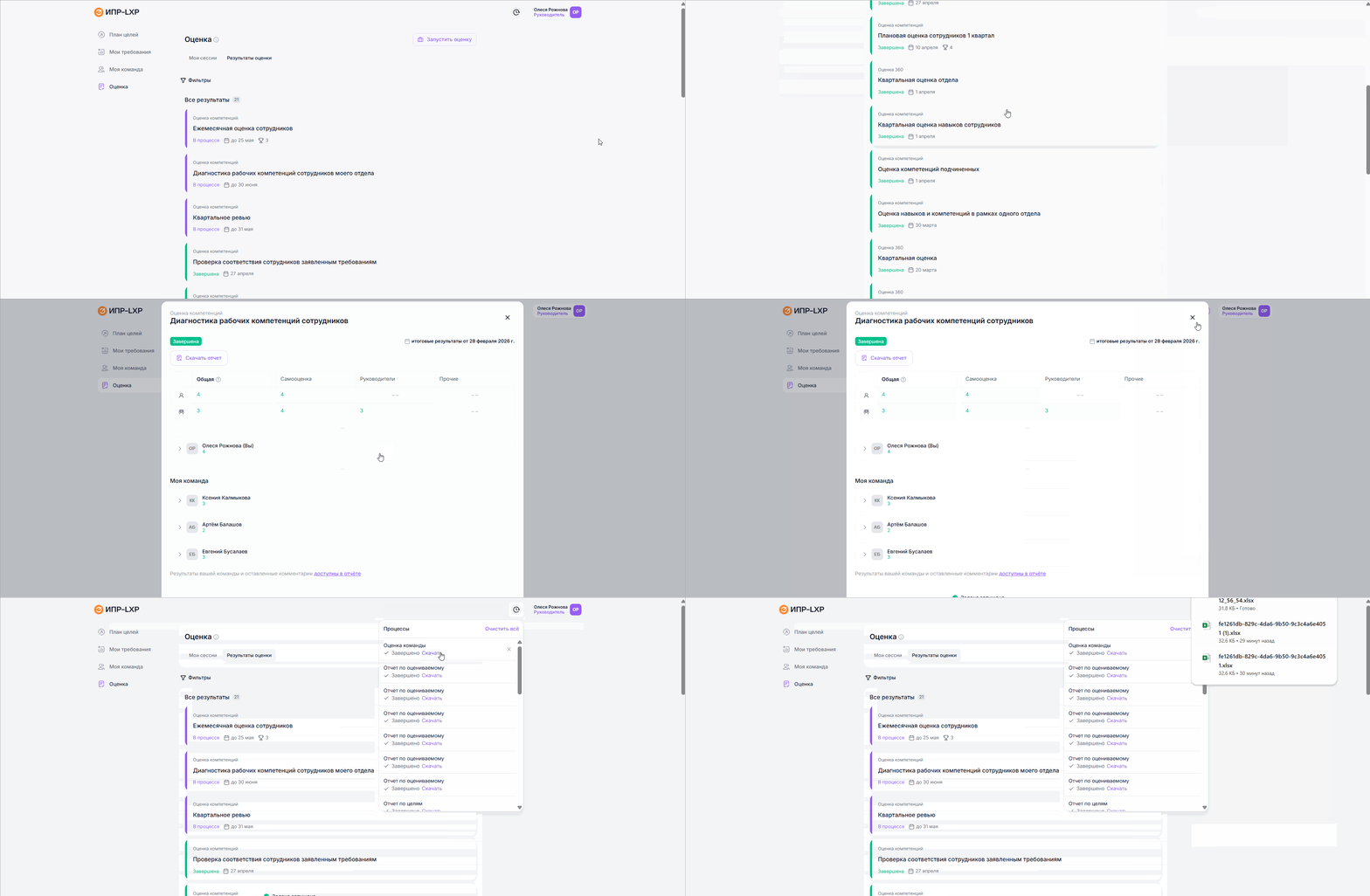
Чтобы скачать отчет по оценке своей команды в модуле Развитие талантов, руководителю нужно:
- Перейти в раздел Оценка в интерфейсе пользователя модуля Развитие талантов;
- Перейти на вкладку Результаты оценки;
- Выбрать нужную оценочную сессию и нажать на нее;
- В открывшемся окне нажать на ссылку Доступны в отчёте внизу окна результатов - отчет будет сформирован в окне процессов;
- Скачать отчет из окна процессов.
Excel-отчет по итогам оценки команды руководителя отражает следующую информацию:
Лист Мою команду оценили
Включает в себя несколько таблиц с информацией по итогам оценки команды руководителя.
Таблица Оценки по навыкам содержит в себе информацию, распределенную по следующим столбцам:
- Вся команда - фамилия и имя подчиненных руководителя, участвовавших в оценке;
- Общая – средняя оценка сотрудника по всем его навыкам, участвовавшим в сессии;
- Далее столбцы, соответствующие либо навыкам, либо компетенциям, в зависимости от настроек компании.
Изменить настройку можно обратившись в службу Поддержки.

Таблица Оценки по квадрантам: вся команда отображает средние оценки по каждому навыку в разрезе групп респондентов по всей команде руководителя.
Столбцы:
- Навыки – перечень навыков, включенных в оценочную сессию для группы подчиненных руководителя. Навыки группируются по компетенциям;
- Общая – средневзвешенная оценка навыка по всем квадрантам с учетом их весов, заданных в сессии;
- Самооценка / Руководители / Кураторы / Коллеги / Подчиненные / Прочие – средняя оценка навыка, выставленная респондентами соответствующего квадранта.

Формат отображения оценки зависит от настройки шкалы. Может отображаться как только название уровня, так и название уровня и баллы мастер-шкалы (с мультипликатором или без), а также только баллы мастер-шкалы.
Система отображает результаты оценки с учётом индивидуальных шкал навыков.
- На уровне отдельных навыков – результат отображается по шкале самого навыка.
- В агрегированных результатах (сотрудник, команда, общий итог) – используется шкала, выбранная для всей оценочной сессии на вкладке Основные настройки оценки компетенций и оценки 360.
- В отчёте на уровне компетенций – если все навыки компетенции имеют одну шкалу, отображается эта шкала; если шкалы разные – применяется шкала, выбранная для сессии.
Узнать, какая шкала задана по умолчанию, можно в разделе Оценочные шкалы административной панели модуля Развитие талантов.
Чтобы изменить формат расчёта и включить вычисление на уровне компетенций, обратитесь в службу поддержки.
Уровни навыков/компетенций, выявленные у сотрудника, подсвечиваются в виде тепловой карты:
- Если оценка по навыку/компетенции ниже общей (по группе респондентов), то ячейка подсвечивается оранжевым цветом;
- Если оценка равна или выше общей – ячейка подсвечивается зеленым цветом;
- Нет оценки – ячейка закрашивается серым цветом, обозначающим отсутствие данных.
Сравнение шкал всегда производится по значению мастер-шкалы, настроенному для каждого уровня оценочной шкалы.
Таблица с общей информацией по оценочной сессии для каждого оцениваемого подчиненного руководителя:
- ФИ оцениваемого;
- Всего респондентов - количество респондентов, назначенных для оценки данного сотрудника;
- Оценили - сколько респондентов полностью завершили оценку по сотруднику;
- Оставлено комментариев к итогам - количество комментариев к опроснику оцениваемого в целом, оставленных всеми респондентами;
- Оставлено комментариев к вопросам - количество комментариев к конкретным вопросам анкеты оцениваемого.

Лист Открытые вопросы
Содержит сводную таблицу Ответы на открытые вопросы по оцениваемым подчиненным руководителям, и включает в себя следующую информацию:
- Оцениваемый - имя и фамилия сотрудника;
- Респондент - имя и фамилия ответившего на вопрос по сотруднику.
Если для текущего пользователя запрещен просмотр персональных данных респондента, отображается ***; - Дата - дата ответа в формате ДД.ММ.ГГГГ;
- Ответ - текст ответа;
- Вопрос - текст открытого вопроса;
- Навык - связанный с вопросом навык (пусто, если связь отсутствует);
- Ссылка на файл - ссылка на прикрепленный файл (пусто, если файла нет).
Ссылку можно скопировать и вставить в браузер для скачивания прикрепленного файла.
Видимость персональных данных респондента регулируется настройкой оценочной сессии Кто видит персональные данные респондента.
Лист Комментарии
Доступность вкладки целиком зависит от настройки сессии Кто видит комментарии. Если право отключено, вкладка отсутствует.
На вкладке размещены 2 таблицы: Комментарии к итогам и Комментарии к вопросам.
Таблица Комментарии к итогам содержит в себе следующую информацию:
- Оцениваемый - имя и фамилия оцениваемого;
- Респондент - имя и фамилия оставившего комментарий или *** в зависимости от настроек анонимности;
- Дата - дата отправки комментария;
- Комментарий к итогам - текст общего комментария к опроснику.
Таблица Комментарии к вопросам содержит в себе следующую информацию:
- Оцениваемый - имя и фамилия оцениваемого;
- Респондент - имя и фамилия оставившего комментарий или *** в зависимости от настроек анонимности;
- Дата - дата отправки комментария;
- Комментарий к вопросу - текст общего комментария к конкретному вопросу;
- Вопрос - текст вопроса, к которому оставлен комментарий.

Листы индивидуальных отчетов по каждому сотруднику
По каждому подчиненному руководителя формируется отдельный лист со сводной информацией по итогам оценки по следующим сводкам:
- Таблица Оценки по квадрантам, диаграмма Радар компетенций, Общая информация
- Таблица Окно Джохари
- Таблица Профиль должности и Диаграмма Радар компетенций по профилю должности
Расчет данных аналогичен индивидуальному отчету.
Лист Tech data
Аналогично индивидуальному отчету.
Просмотр результатов оценки в интерфейсе администратора
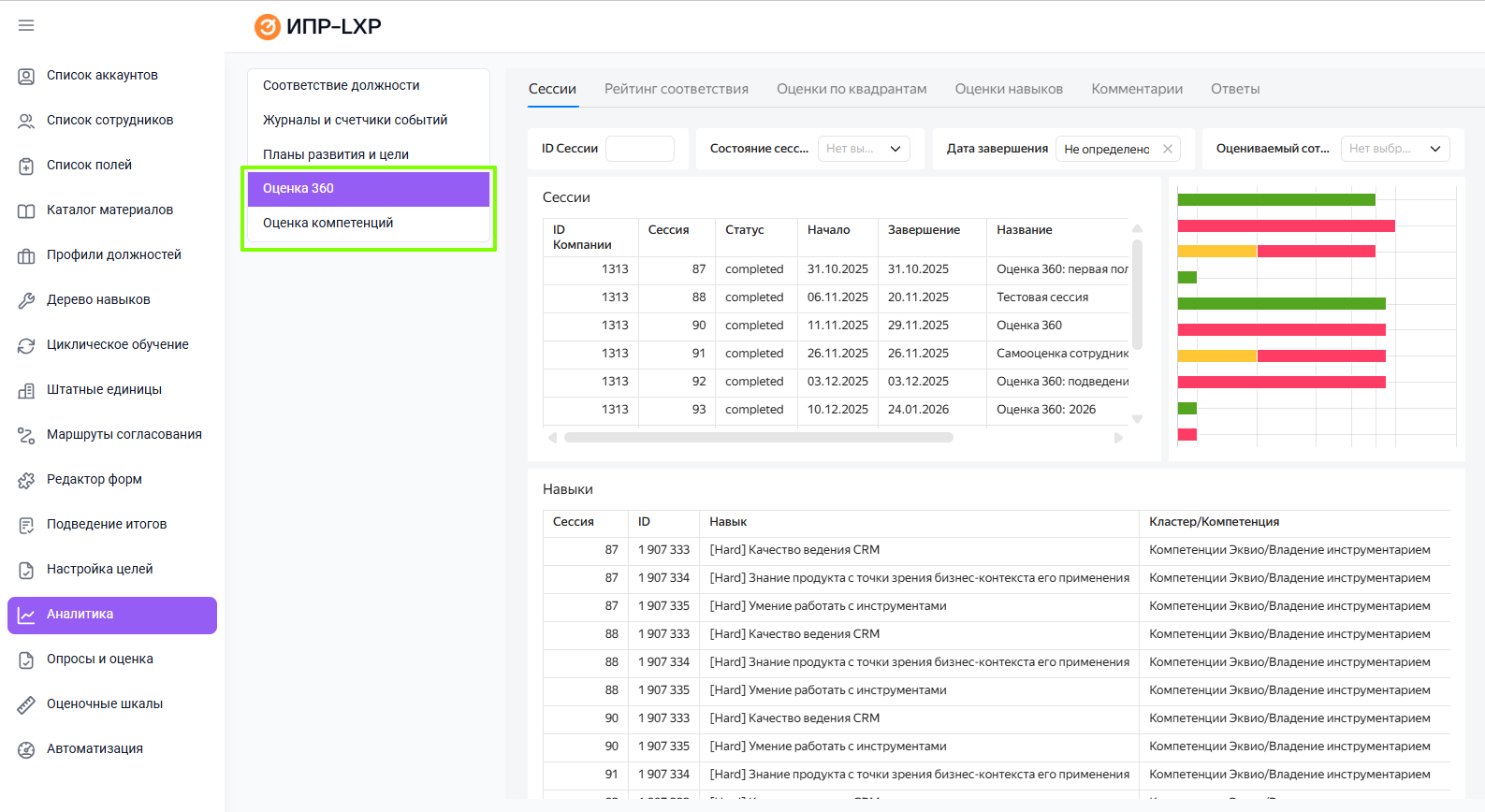
Администратор сможет просмотреть и выгрузить более развернутую информацию по результатам оценки в разделе Аналитика:
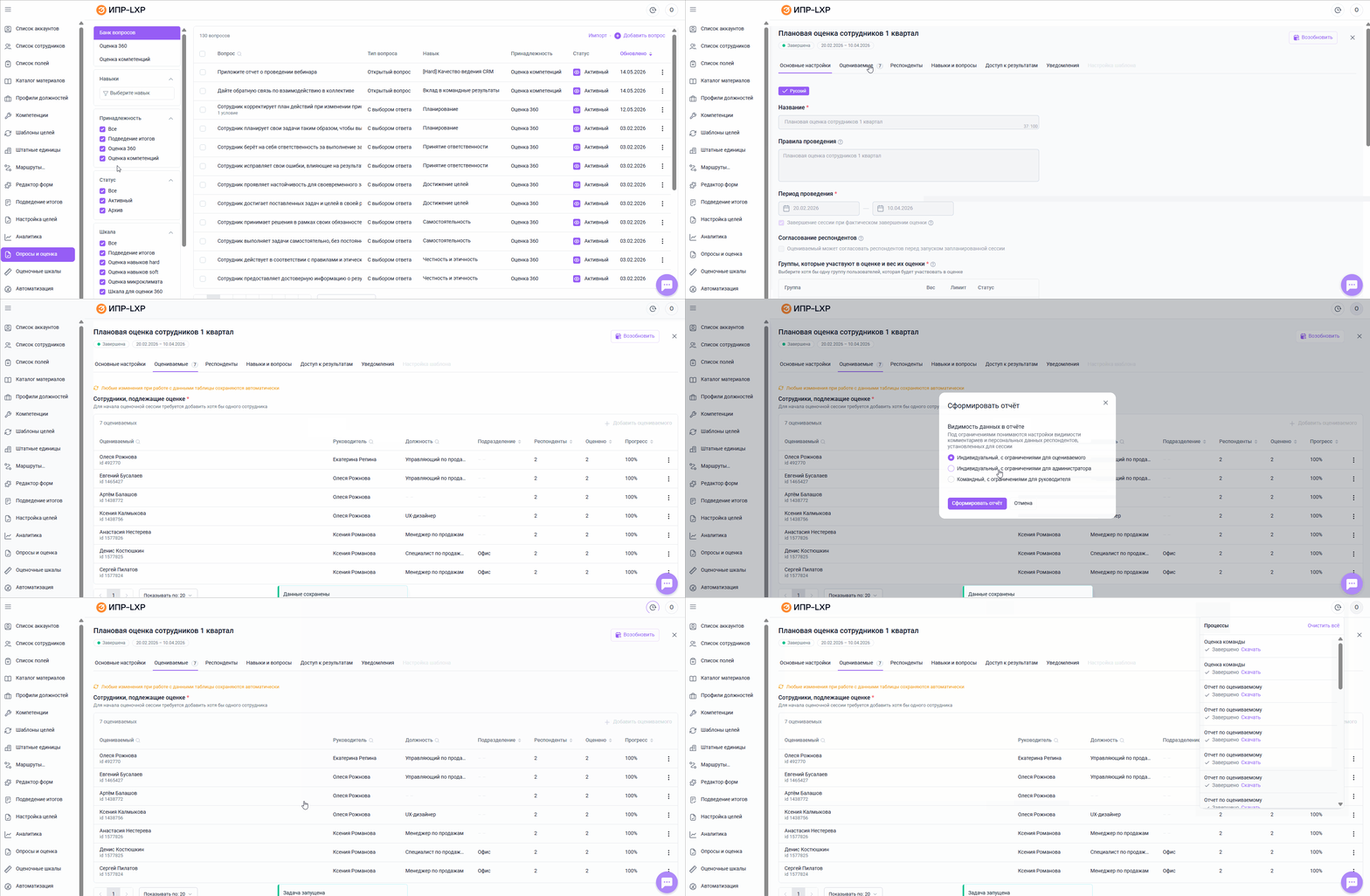
Помимо этого в рамках каждой оценочной сессии есть возможность выгрузить результат оценки по сотруднику, которого уже оценил как минимум один респондент следующим образом:
- Перейти в раздел Опросы и оценка и выбрать нужный подраздел: Оценка 360 или Оценка компетенций;
- Найти в таблице оценочную сессию;
- Перейти в ней на вкладку Оцениваемые;
- Нажать на троеточие справа в строке нужного оцениваемого;
- Выбрать Сформировать отчет;
- Выбрать один из типов выгрузок:
- Индивидуальный, с ограничениями для оцениваемого - отчет по оцениваемому с учетом ограничений по доступности результатов как для оцениваемого сотрудника;
- Индивидуальный, с ограничениями для администратора - отчет по оцениваемому с учетом ограничений по доступности результатов по роли Администратора;
- Командный, с ограничениями для руководителя - командный отчет с отображением информации только по данному сотруднику. - Скачать сформированный отчет.
Если вам не хватило информации, то дайте, пожалуйста, обратную связь по ссылке: Предложения по улучшению статей.