
- Шаг 1. Заполните название и описание оценки
- Шаг 2. Задайте период проведения оценки
- Шаг 2.1. Включите согласование списка респондентов
- Шаг 3. Укажите группы пользователей, участвующих в оценке
- Шаг 4. Задайте настройки комментирования и редактирования оценки
- Шаг 5. Выберите шкалу для формирования итоговых результатов
- Шаг 6. Добавьте возможность выбора варианта ответа Затрудняюсь ответить
- Шаг 7. Объедините вопросы в группы по компетенциям
- Дальнейшие шаги
Вкладка Основные настройки используется для задания базовых параметров сессии Оценки 360. На этой вкладке настраиваются название и описание оценки, период её проведения, группы участников, правила комментирования и редактирования ответов, а также шкала, которая будет использоваться для формирования итоговых результатов.
Эти настройки определяют, как будет проходить оценка и каким образом будут рассчитываться её результаты.
Ниже рассмотрим процесс заполнения вкладки пошагово, чтобы корректно сохранить сессию и перейти к дальнейшей настройке оценки.
Шаг 1. Заполните название и описание оценки
После того, как вы создали сессию Оценки 360, для ее сохранения в системе необходимо заполнить информацию на вкладке Основные настройки. Обязательные для заполнения поля помечены *.
- Укажите Название сессии - оно должно быть уникальным (максимальное значение - 100 символов);
- Опишите Правила проведения - цель, задачи и формат оценки.
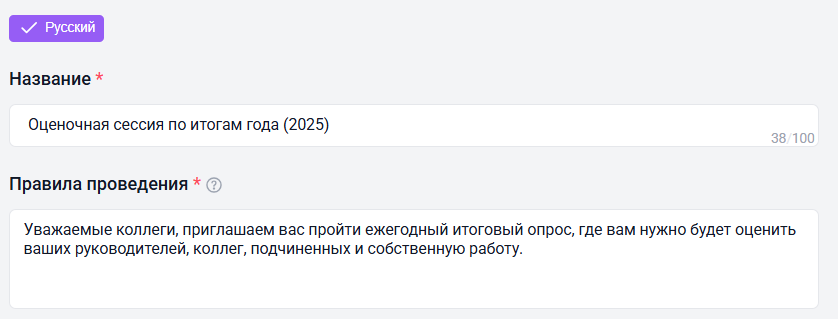
Если в вашей компании используется несколько языков, перед переходом к следующей вкладке нужно заполнить название и описание на всех доступных языках.
Данная информация будет отображаться оцениваемым и респондентам при прохождении оценки. После запуска оценочной сессии название и описание сессии нельзя будет изменить.
Шаг 2. Задайте период проведения оценки
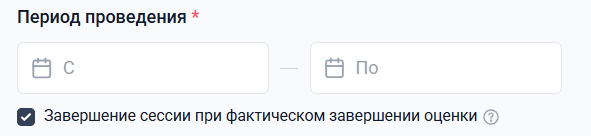
Укажите период проведения сессии Оценки 360- дата и время начала и окончания сбора ответов сотрудников.
Даты начала и завершения оценки должны быть не ранее текущей даты.
Если выбрать чек-боксом Завершение сессии при фактическом завершении оценки, то сессия будет считаться завершенной после того, как все опросы будут пройдены, даже если указанный срок завершения оценки еще не наступил.
Как возобновить завершенную оценочную сессию или продлить текущую?
Шаг 2.1. Включите согласование списка респондентов
Эта возможность помогает снять с администратора нагрузку по ручной корректировке составов респондентов в больших и сложных оценочных сессиях.
Когда автоматически собранные списки не могут учесть всех нюансов (временное руководство, кросс‑функциональные коллеги, особенности личного взаимодействия с сотрудниками), система позволяет передать финальную корректировку списка тем, кто лучше всего знает реальные рабочие связи — самим сотрудникам и их руководителям.
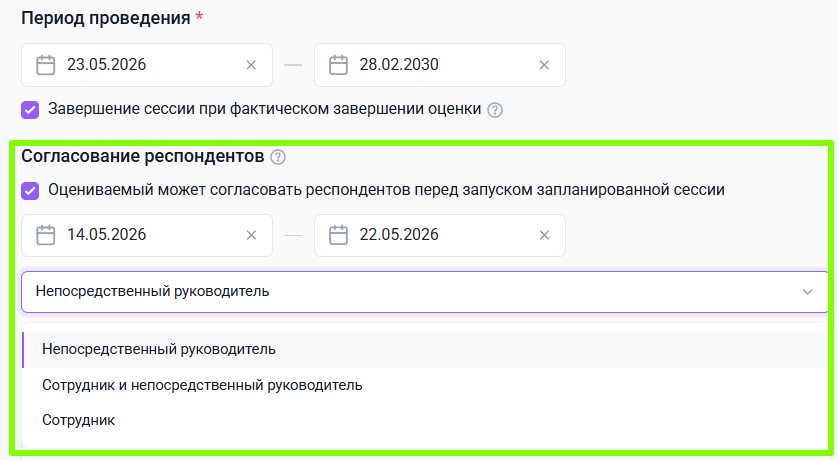
Чтобы включить согласование списка респондентов, администратору нужно:
- Перейти на вкладку Основные настройки оценочной сессии, в которой уже задан период проведения;
- Выбрать чек-боксом функцию Согласование списка респондентов;
- Указать период для проведения согласования списка респондентов;
- Выбрать один из возможных маршрутов согласования списка респондентов:
- Непосредственный руководитель;
- Сотрудник и непосредственный руководитель;
- Сотрудник.
Включить функцию Согласовании списка респондентов администратор может только для сессии в статусе Черновик, в уже запущенных сессиях данная функция становится недоступна.
При этом важно учитывать, что период Согласования списка респондентов должен предшествовать периоду проведения сессии и не пересекаться с ним.
Если добавить оцениваемого после того, как сессия перешла в статус Запланирована, то на него не будет распространяться процесс согласования респондентов, он будет оцениваться теми респондентами, которых определит администратор.
Также важно учитывать, что для процесса согласования списка респондентов как у оцениваемого, так и у согласующего была не только учетная запись Сотрудника, но и связанные с ними Аккаунты.
После запуска сессии с функцией согласования списка респондентов она переходит в статус Запланирована, участникам первого (или единственного) этапа согласования. Если этапов несколько, то уведомление согласующему на втором этапе будет отправлено после получения согласования на первом.
Процесс согласования списка респондентов со стороны пользователя
Шаг 3. Укажите группы пользователей, участвующих в оценке
Блок Группы, участвующие в оценке позволяет настроить группы респондентов, которые будут автоматически добавляться к оцениваемым сотрудникам при их включении в оценочную сессию.
Выберите квадранты респондентов, участвующих в оценочной сессии
- Самооценка - указывает на то, что сотрудник должен будет оценить себя сам;
- Руководители (выбрано по умолчанию) - при добавлении оцениваемого автоматически будут добавлены его непосредственные руководители для участия в оценочной сессии
Данный квадрант нельзя отключить, так как руководитель несёт ответственность за результат работы сотрудника и развитие своей команды; - Коллеги - при добавлении оцениваемого для участия в оценке будут добавлены сотрудники с таким же руководителем, как и у оцениваемого;
- Подчиненные - в качестве респондентов подтянутся непосредственные подчиненные оцениваемого.
Дополнительный блок:
- Прочее - сотрудники, которые выбираются для добавления в оценочную сессию вручную, не влияет на автоматическое наполнение респондентов при добавлении оцениваемого.
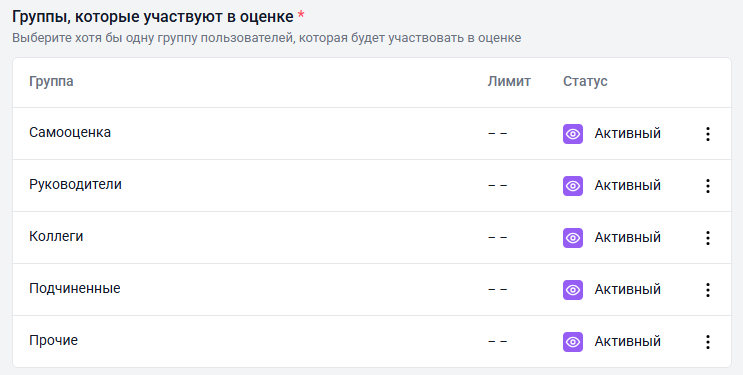
Чтобы изменить статус квадранта (сделать активным/скрытым):
- Перейдите на вкладку Основные настройки сессии;
- В блоке Группы, которые участвуют в оценке найдите квадрант, для которого хотите установить ограничения;
- Нажмите на троеточие рядом в строке квадранта;
- Выберите:
Скрыть - если хотите отключить квадрант из участия в оценке;
Включить - если хотите включить квадрант для участия в оценке;
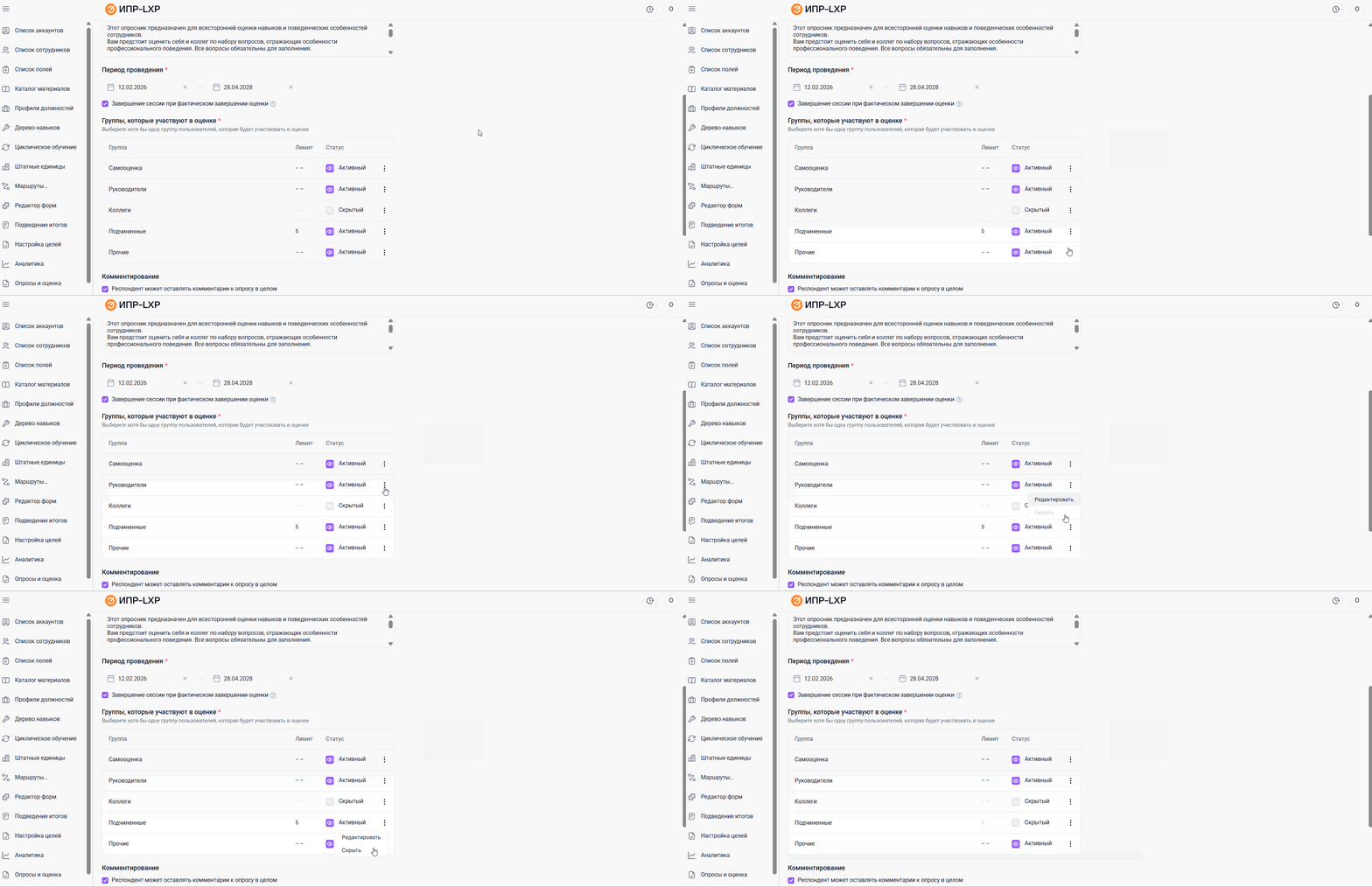
После того, как сессия будет запущена, данный параметр можно будет изменить, однако изменения не коснутся тех оцениваемых, которые уже были ранее добавлены в сессию.
Задайте лимит респондентов по квадрантам
При создании оценочной сессии администратор может установить ограничение на количество респондентов в каждом квадранте для одного оцениваемого.
Например, можно задать правило: не более 3 коллег должны оценивать одного сотрудника.
Если у оцениваемого больше потенциальных респондентов, чем установленный лимит, система автоматически выберет нужное количество участников в данном квадранте случайным образом.
Это работает как при автоматическом формировании списка респондентов, так и при их добавлении вручную.
Функция позволяет:
- ограничить количество участников оценки;
- избежать избыточных коммуникаций;
- сохранить корректность и фокус результатов.
Чтобы задать лимит по квадранту в оценочной сессии:
- Перейдите на вкладку Основные настройки сессии;
- В блоке Группы, которые участвуют в оценке найдите квадрант, для которого хотите установить ограничения;
- Нажмите на троеточие рядом в строке квадранта;
- Выберите Редактировать;
- Укажите ограничение по количеству респондентов в квадранте (число должно быть целым, минимальный лимит - 1, если поле оставить пустым, то лимит по квадранту установлен не будет);
- Нажмите Сохранить.
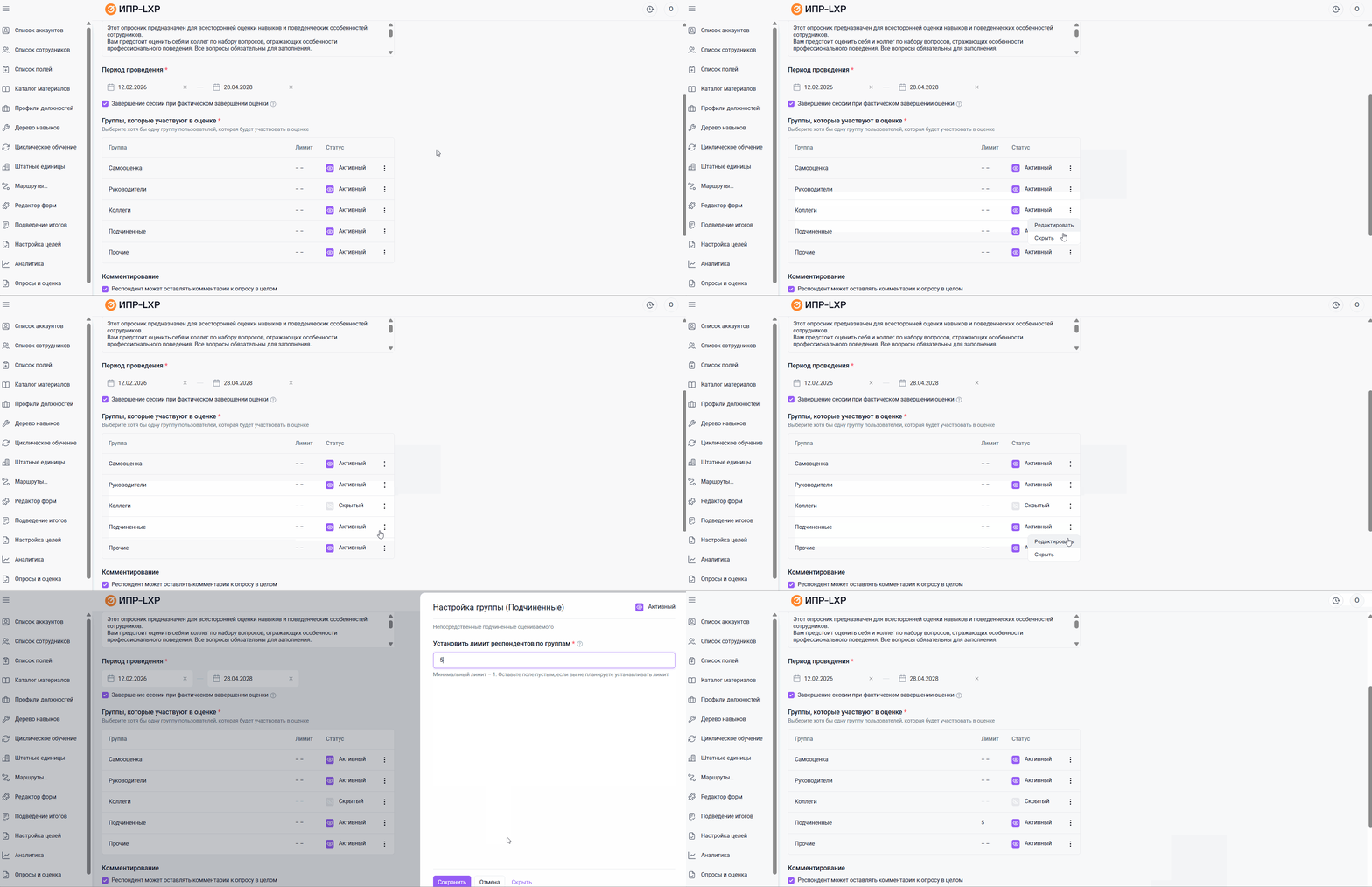
Лимит по квадранту задаёт максимальное число респондентов, которые могут быть добавлены автоматически. При этом администратор сохраняет право вручную добавить дополнительных респондентов — так, что итоговое их количество для оцениваемого сотрудника может превысить установленный лимит.
Если оценка уже запущена и находится в статусе В процессе, но администратор изменил лимит по квадранту, то для каждого добавленного оцениваемого список респондентов будет изменен в соответствии с ограничением.
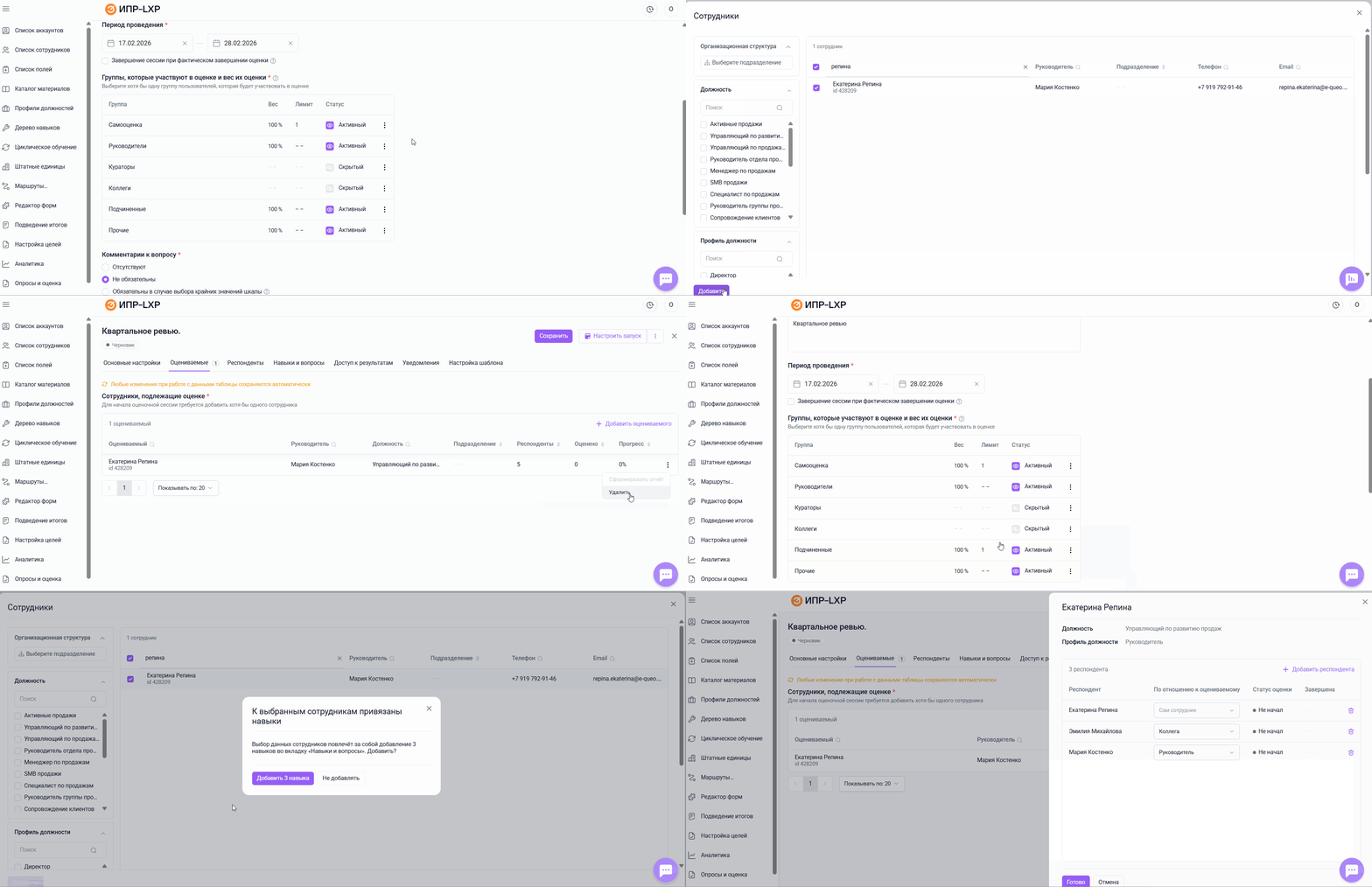
Шаг 4. Задайте настройки комментирования и редактирования оценки
Блок комментарии к вопросу
В блоке Комментарии к вопросу можно настроить обязательность оставления комментариев респондента к ответу на вопрос:
- Отсутствуют - комментарий к ответу на вопрос оставить нельзя;
- Не обязательны - комментарий к ответу оставить можно, но это не является обязательным;
- Обязательны в случае выбора крайних значений шкалы - если выбран ответ с предельным значением (самый низкий или самый высокий), необходимо оставить комментарий.
Например, для числовой шкалы 0–4: если выбран 0 или 4 (предельные значения), комментарий обязателен. - Согласно настройкам в каждом вопросе - правило обязательности комментариев будет работать по настройкам, заданным в каждом вопросе.
Подробнее о процессе создания и настройки вопроса. - Обязательны - респондент должен будет обязательно прокомментировать ответы на каждый из вопросов;
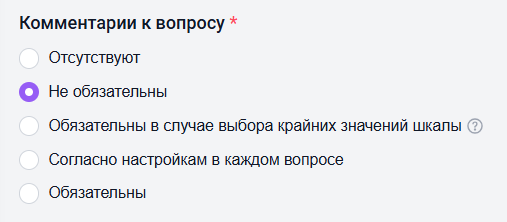
После запуска оценочной сессии изменить этот параметр будет нельзя.
Блок комментарии к оценке
Блок Комментарий к оценке позволяет зафиксировать необходимость оставления комментария к оценке сотрудника в целом:
- Отсутствуют;
- Не обязательны;
- Обязательны.
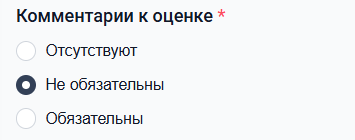
После запуска оценочной сессии изменить этот параметр будет нельзя.
Блок редактирование оценки респондентом
Блок Редактирование оценки респондентом определяет, сможет ли и в какой срок респондент отредактировать внесенные им оценки:
- Нельзя редактировать - редактирование оценки будет невозможно;
- Можно редактировать в период проведения сессии – можно редактировать оценку пока сессия не будет завершена;
- Можно редактировать в период и после завершения сессии в течение ___ месяца - задается количество месяцев (целое значение), в течение которых пользователь сможет отредактировать свою оценку после завершения оценочной сессии.
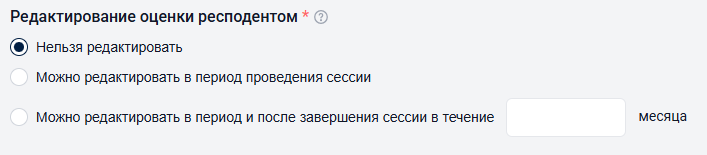
Данный параметр можно будет изменить после запуска оценочной сессии.
Шаг 5. Выберите шкалу для формирования итоговых результатов
Блок Шкала по умолчанию для интерпретации оценки после завершения сессии позволяет выбрать, какая шкала будет использоваться в приоритетном порядке при подведении итогов оценки. Это нужно, когда в сессии разные навыки оцениваются по разным шкалам.
Например:
- Навык 1 — шкала «красный, жёлтый, зелёный»;
- Навык 2 — шкала «хорошо, нормально, плохо»;
- Навык 3 — шкала «от 1 до 10».
Чтобы система могла корректно рассчитать итоговую оценку по всей сессии и объединить результаты из разных шкал, необходимо указать приоритетную шкалу. Она будет использоваться для интерпретации всех оценок в едином формате.

Данный параметр можно будет изменить после запуска оценочной сессии.
Как создать и настроить оценочные шкалы.
Шаг 6. Добавьте возможность выбора варианта ответа Затрудняюсь ответить
При необходимости включите дополнительную настройку Добавить возможность ко всем вопросам выбрать Затрудняюсь ответить - данный вариант ответа появится для всех вопросов, добавленных в сессию.

Если данный вариант ответа необходим только в некоторых вопросах оценки, можно воспользоваться включением данной функции в самих вопросах, не включая ее для всей оценочной сессии.
После запуска оценочной сессии изменить этот параметр будет нельзя.
Шаг 7. Объедините вопросы в группы по компетенциям
При включении настройки Объединить вопросы в группы первого уровня вопросы в опросе автоматически группируются по компетенциям (папкам первого уровня), и респондент видит их в виде структурированных блоков с названиями и описаниями компетенций.
Что видит Администратор | Что видит пользователь | |
Настройка Объединить вопросы в группы первого уровня Включена | 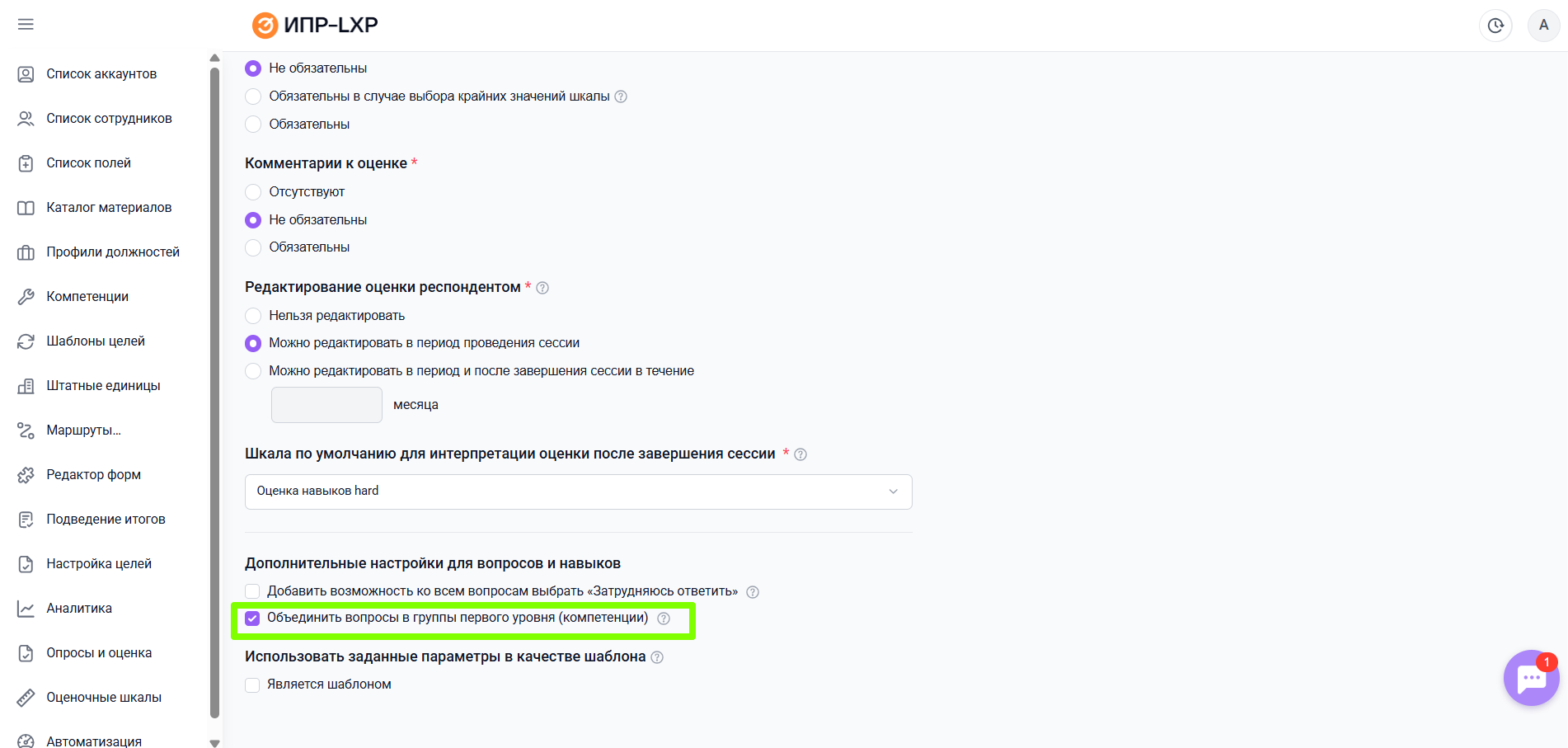 | 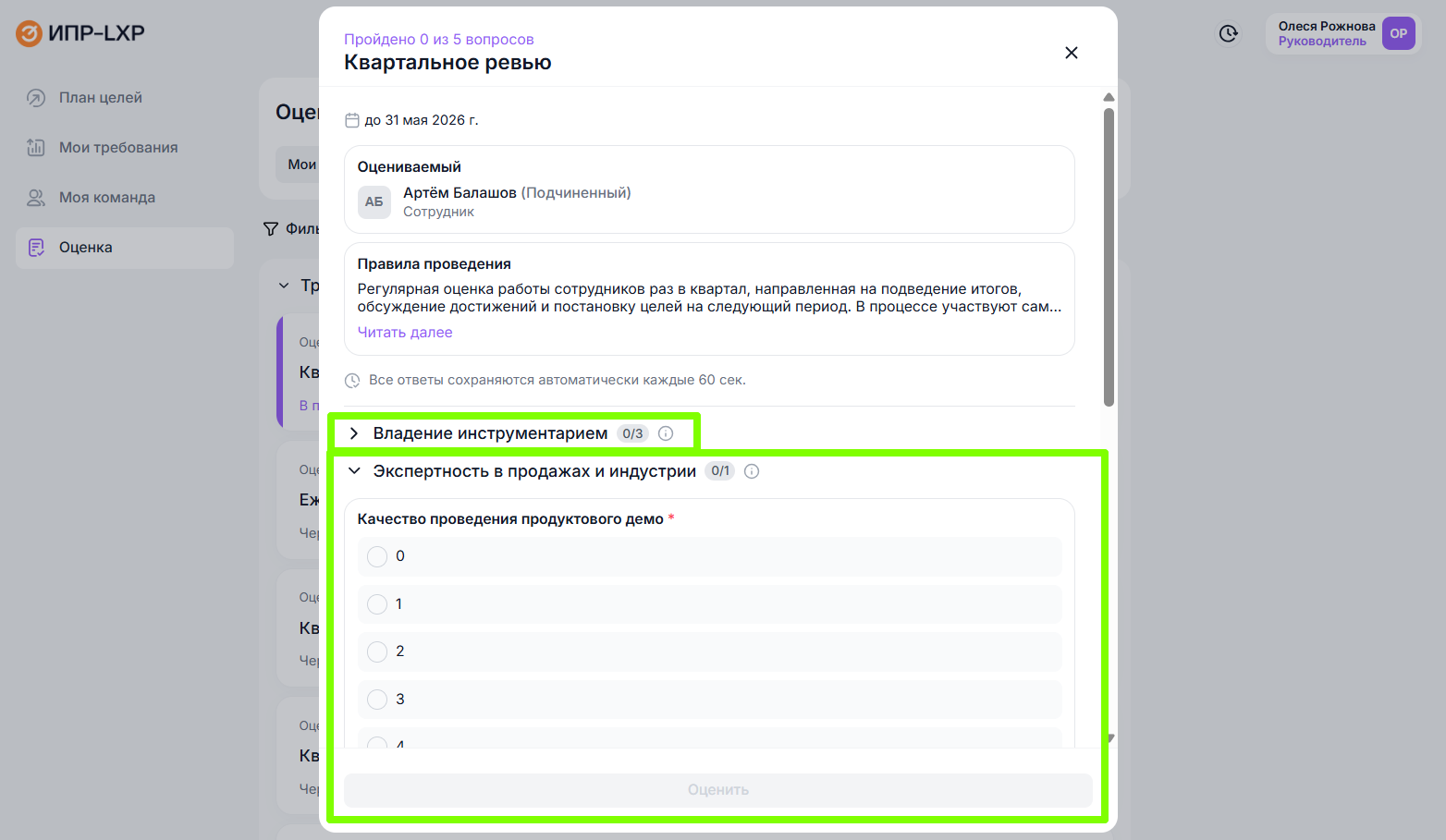 |
Настройка Объединить вопросы в группы первого уровня Выключена | 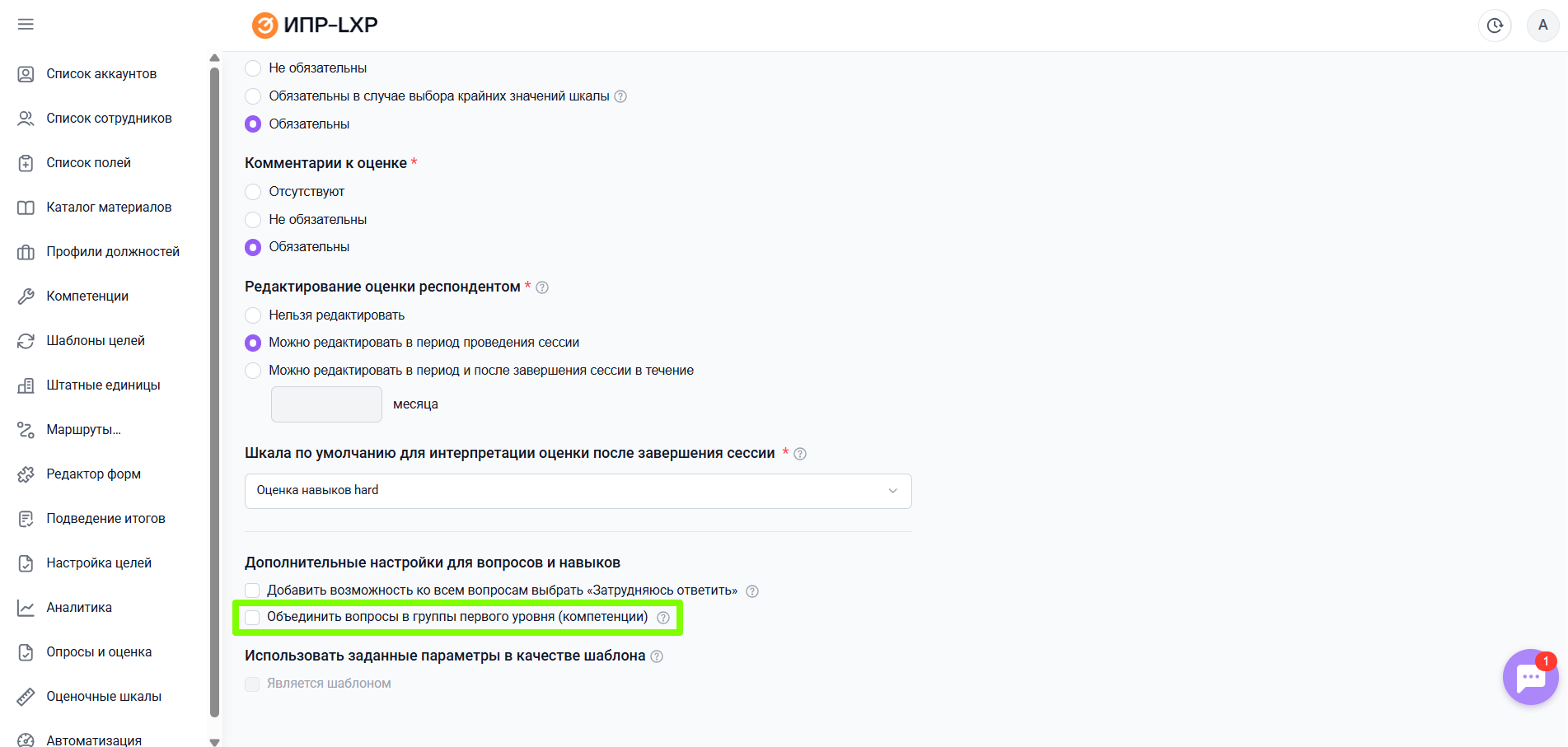 | 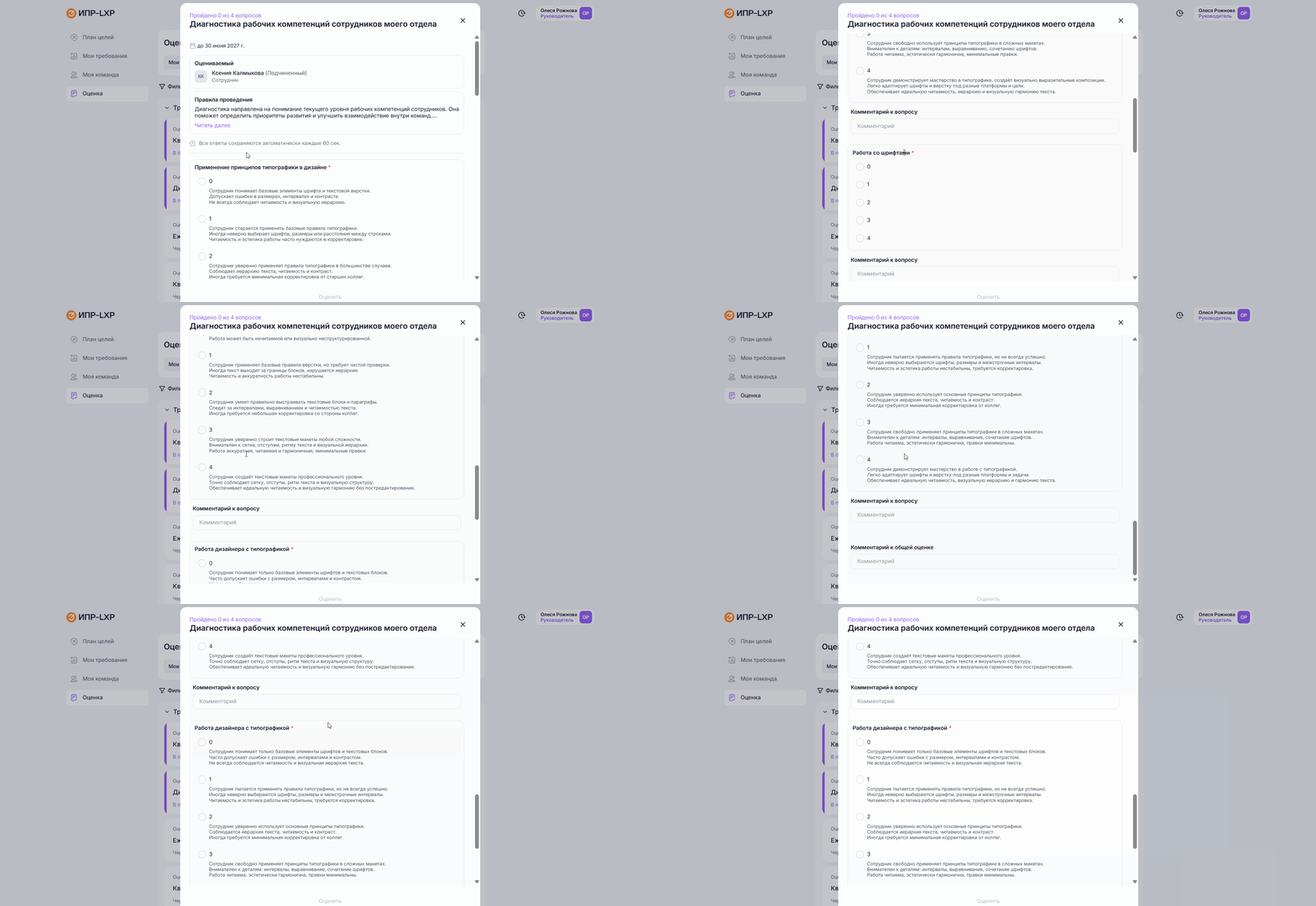 |
Включение настройки Объединить вопросы в группы первого уровня позволяет:
- респонденту лучше понимать, что именно он оценивает, и давать более осознанные ответы;
- проводить оценка навыков в контексте компетенции, а не разрозненно;
- снизить риск противоречивых оценок внутри одной компетенции;
- потенциально упростить принятие решений и работу с развитием сотрудников.
После запуска оценочной сессии изменить этот параметр будет нельзя.
Дальнейшие шаги
После того, как Основные настройки сессии Оценки 360 заполнены, нажмите на кнопку Сохранить - сессия будет сохранена в статусе Черновик и вы сможете перейти к последующей ее настройке:
- Работа со списком участников оценки;
- Работа с оцениваемыми навыками и вопросами оценочной сессии;
- Настройте доступность результатов оценки;
- Настройка уведомлений оценочной сессии.
Как выглядит оценка в интерфейсе пользователя.
Если вам не хватило информации, то дайте, пожалуйста, обратную связь по ссылке: Предложения по улучшению статей.