
- Как посмотреть статистику по проводнику
- Статистика по материалам в проводнике
- Статистика по папке в проводнике
- Статистика по пользователю в проводнике
Как посмотреть статистику по проводнику
В разделе Статистика доступен просмотр информации о взаимодействии пользователей с материалами из раздела Проводник. Отображаются данные о фактах просмотра материалов пользователями.
Чтобы увидеть статистику по Проводнику нужно:
- Перейти в раздел Статистика;
- Выбрать в дополнительном меню раздел Проводник.
В дополнительном меню навигации доступно три вида статистики по проводнику:
- По материалу - отображается статистика по конкретному материалу;
- По папке - отображается статистика по конкретной папке;
- По пользователю - отображаются доступные материалы конкретному пользователю и факт просмотра.
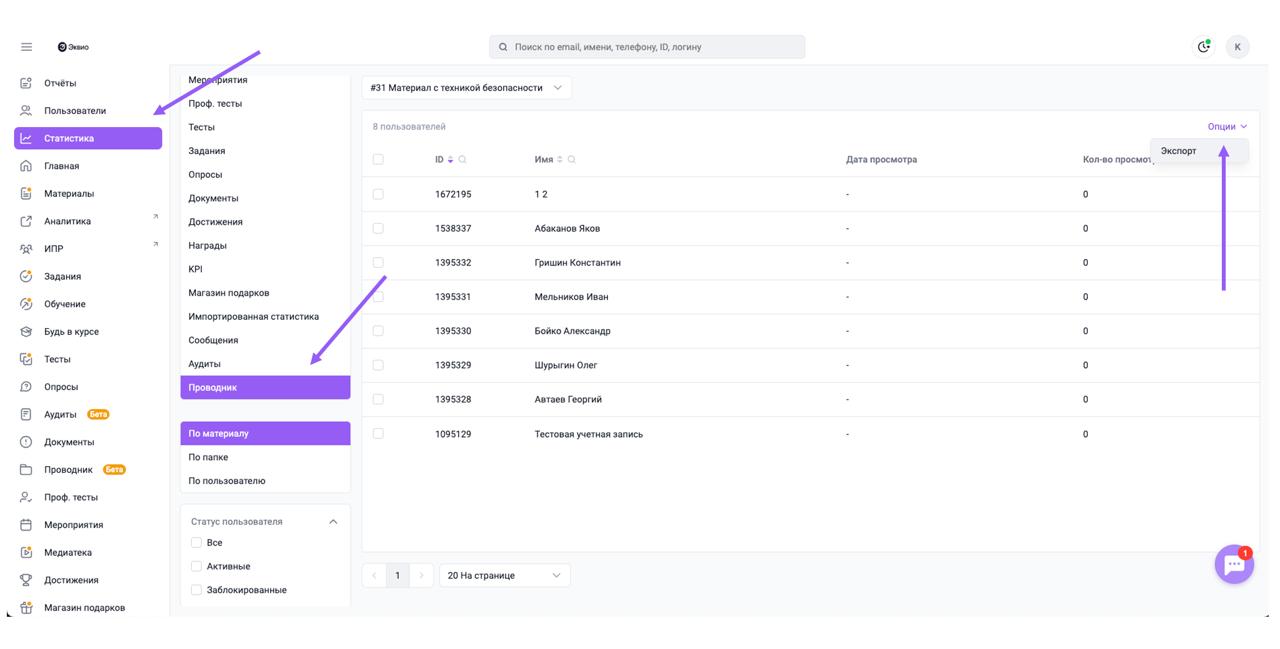
Как посмотреть или выгрузить статистику по материалу в проводнике
Чтобы посмотреть статистику по материалу в проводнике нужно:
- Перейти в раздел Статистика;
- Выбрать в дополнительном меню раздел Проводник;
- В дополнительном меню навигации выбрать тип По материалу;
- Выбрать материал, по которому нужно посмотреть статистику (по названию или id);
- Нажать Опции - Экспорт для выгрузки статистики в формат .xlsx;
- В фильтрах оставить нужные чекбоксы (по умолчанию все вкл);
- Нажать Экспорт;
- Скачать выгрузку из раздела процессы ( справа в углу).
Какие данные отображаются в выгрузке по материалу проводника:
- Информация о пользователе: ID, имя и фамилия, логин, статус пользователя, email руководителя;
- Дата просмотра;
- Количество просмотров;
- Язык материала (отображается в компании, если включено несколько языковых локалей. Если в компании включена только одна локаль - отображается прочерк); - версия 14.8
- О материале: Дата изменения, Дата создания, Кто создал, Кто изменил;
- Доступ к контенту: id, Название группы, Полный путь; Доп ID;
- Группы пользователей и анкетные данные (опционально).
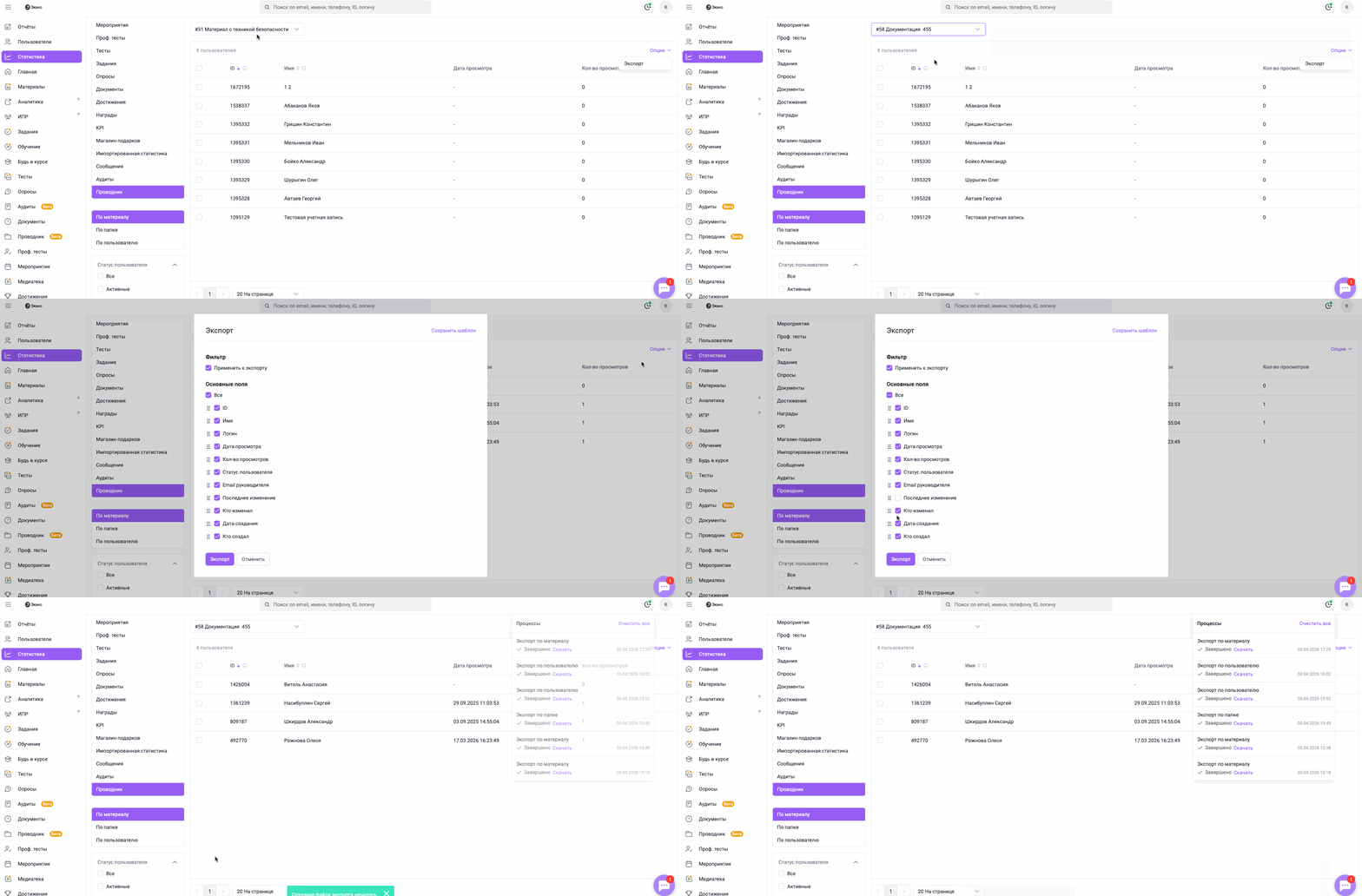
Как посмотреть или выгрузить статистику по папке в проводнике
Чтобы посмотреть статистику по папке в проводнике нужно:
- Перейти в раздел Статистика;
- Выбрать в дополнительном меню раздел Проводник;
- В дополнительном меню навигации выбрать тип По папке;
- Выбрать папку, по которой нужно посмотреть статистику (по названию или id);
- Нажать Опции - Экспорт для выгрузки статистики в формат .xlsx;
- В фильтрах оставить нужные чекбоксы (по умолчанию все вкл);
- Нажать Экспорт;
- Скачать выгрузку из раздела процессы ( справа в углу).
Какие данные отображаются в выгрузке по материалу проводника:
- Информация о материале: ID, Название материала;
- Информация о пользователе: ID, имя и фамилия, логин, статус пользователя, email руководителя;
- Дата просмотра;
- Язык материала (отображается в компании, если включено несколько языковых локалей. Если в компании включена только одна локаль - отображается прочерк); - версия 14.8
- Количество просмотров;
- О папке: Дата изменения, Дата создания, Кто создал, Кто изменил;
- Доступ к контенту: id, Название группы, Полный путь; Доп ID;
- Группы пользователей и анкетные данные (опционально).
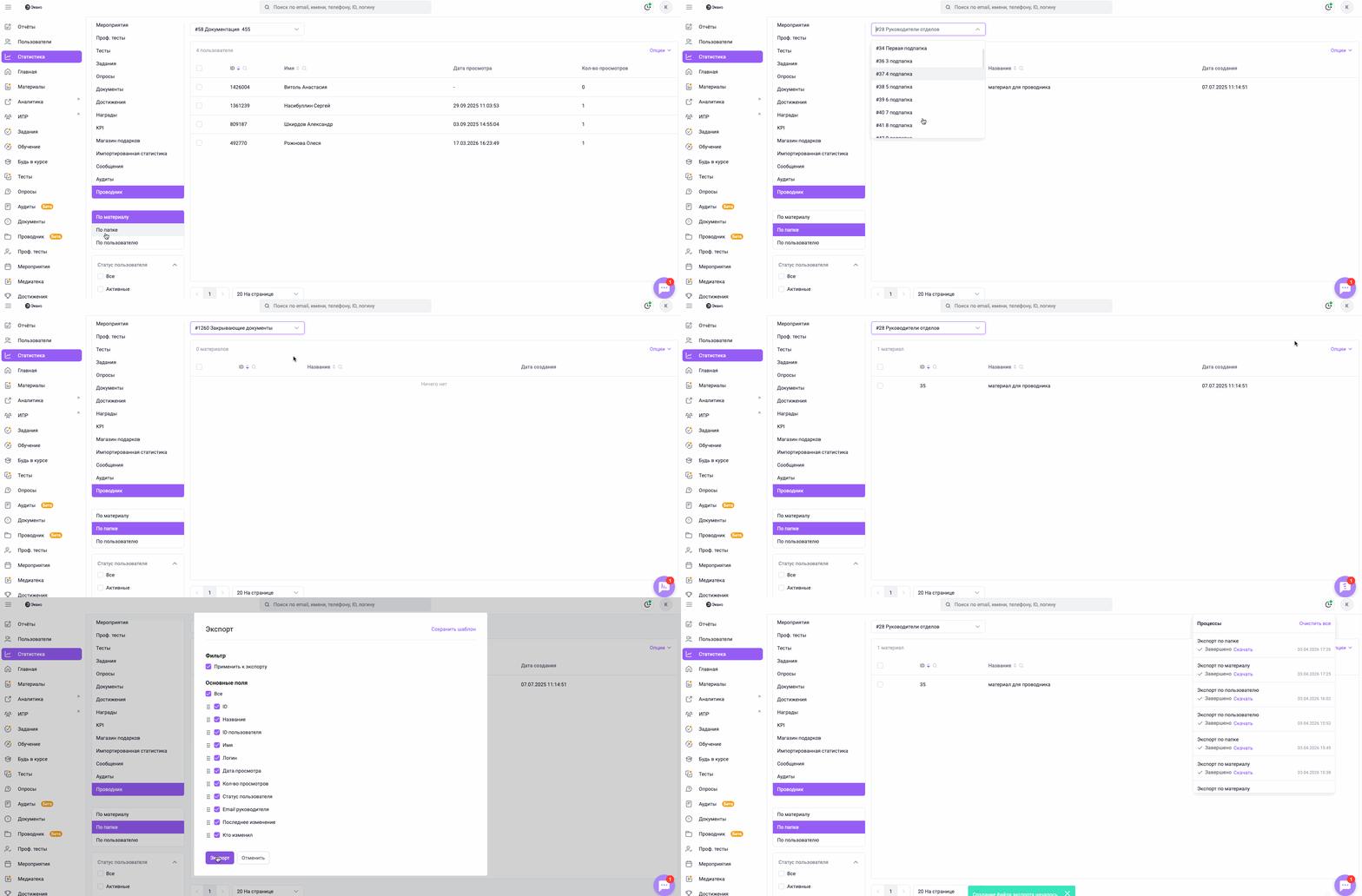
Как посмотреть или выгрузить статистику по пользователю в проводнике
Чтобы посмотреть статистику по пользователю в проводнике нужно:
- Перейти в раздел Статистика;
- Выбрать в дополнительном меню раздел Проводник;
- В дополнительном меню навигации выбрать тип По пользователю;
- Выбрать пользователя, по которой нужно посмотреть статистику (по ФИ, логину или id);
- Нажать Опции - Экспорт для выгрузки статистики в формат .xlsx;
- В фильтрах оставить нужные чекбоксы (по умолчанию все вкл);
- Нажать Экспорт;
- Скачать выгрузку из раздела процессы ( справа в углу).
Какие данные отображаются в выгрузке по материалу проводника:
- Информация о материале: ID, Название материала, Полный путь;
- Дата просмотра;
- Количество просмотров;
- Логин пользователя;ё
- Язык материала (отображается в компании, если включено несколько языковых локалей. Если в компании включена только одна локаль - отображается прочерк); - версия 14.8
- Доступ к контенту: id, Название группы, Полный путь; Доп ID;
- Группы пользователей и анкетные данные (опционально).
Проводник - это платный функционал, доступно предварительное тестирование. Обратитесь к вашему менеджеру, чтобы узнать стоимость и сроки подключения
Если вам не хватило информации, то дайте, пожалуйста, обратную связь по ссылке: Предложения по улучшению статей.