
- Шаг 1: Перейдите в раздел Моя команда в модуле ИПР
- Шаг 2. Выберите сотрудников, для которых необходимо создать ИПР
- Шаг 3. Перейдите в ИПР сотрудника
- Шаг 4. Проверьте, какие навыки нужно развить сотруднику
- Шаг 5. Создайте новую цель для сотрудника
- Шаг 6. Инициируйте согласование ИПР подчиненного
- Шаг 7. Согласуйте ИПР подчиненного
Раздел Моя команда в модуле ИПР предназначен для управления развитием сотрудников руководителем в рамках индивидуальных планов развития. Он позволяет руководителю отслеживать прогресс членов своей команды, участвовать в согласовании и корректировке их ИПР, а также организовывать процессы оценки и анализа результатов развития.
Подробнее о возможностях руководителя в разделе Моя команда
Как руководителю создать и наполнить ИПР подчиненных
Шаг 1: Перейдите в раздел Моя команда в модуле ИПР
Здесь руководителю отображается список подчинённых, для которых можно просматривать и создавать ИПР.
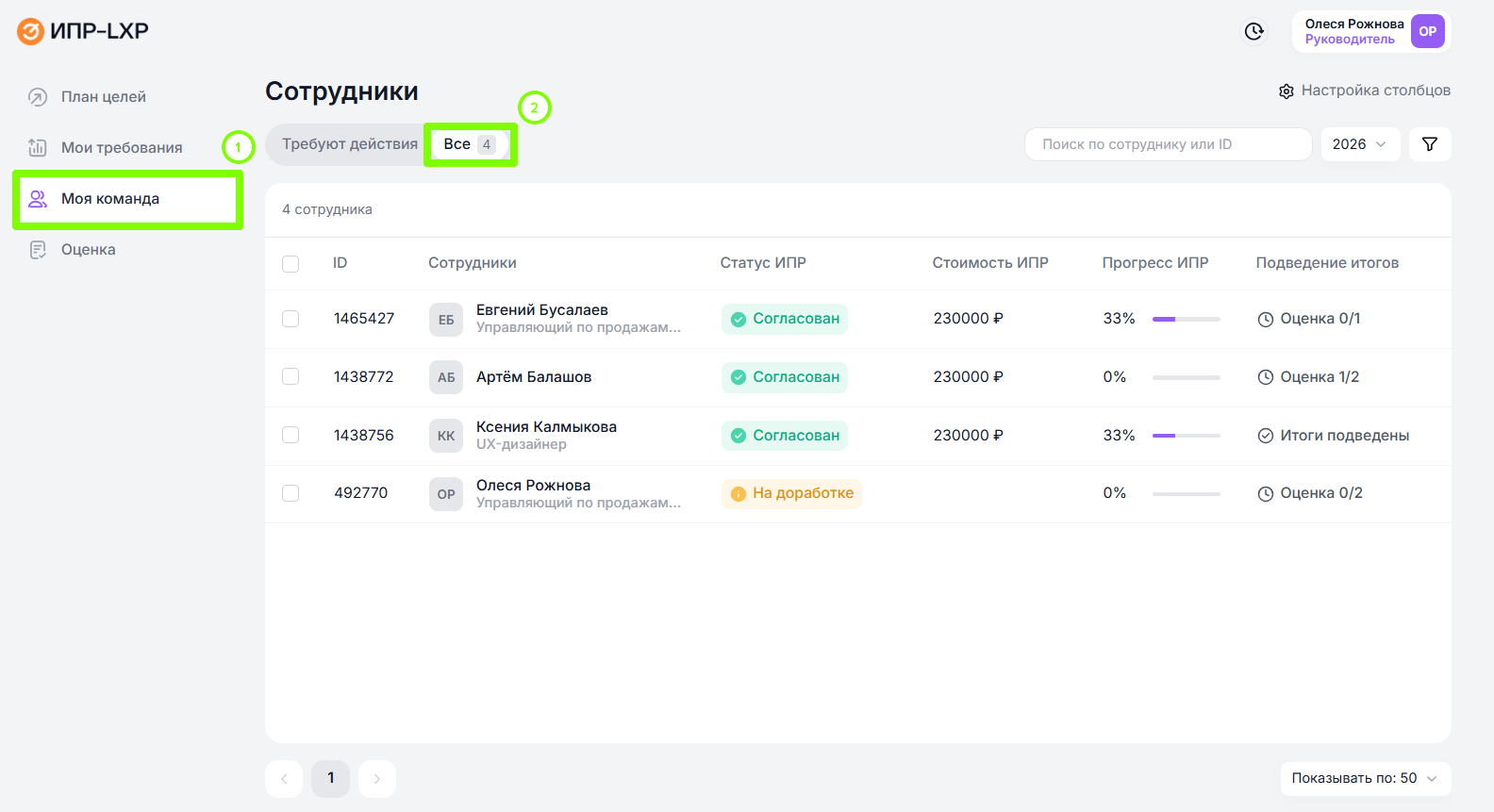
Чтобы начать создавать ИПР сотрудников, которые находятся в подчинении руководителя, нужно перейти на вкладку Все в разделе Моя команда модуля Развитие сотрудников.
Шаг 2. Выберите сотрудников, для которых необходимо создать ИПР
Если при переходе на вкладку Все в разделе Моя команда модуля Развитие сотрудников напротив подчиненных отображается надпись Нет данных по ИПР, то это означает, что ИПР для данных сотрудников еще не открыт.
Чтобы открыть ИПР подчиненному руководителю нужно:
- Перейти в раздел Моя команда в пользовательском интерфейсе модуля Развитие сотрудников;
- Выбрать вкладку Все;
- Выбрать чек-боксами сотрудников;
- Нажать Действия;
- Выбрать Новый ИПР;
- Заполнить форму создания плана;
- Нажать Создать.
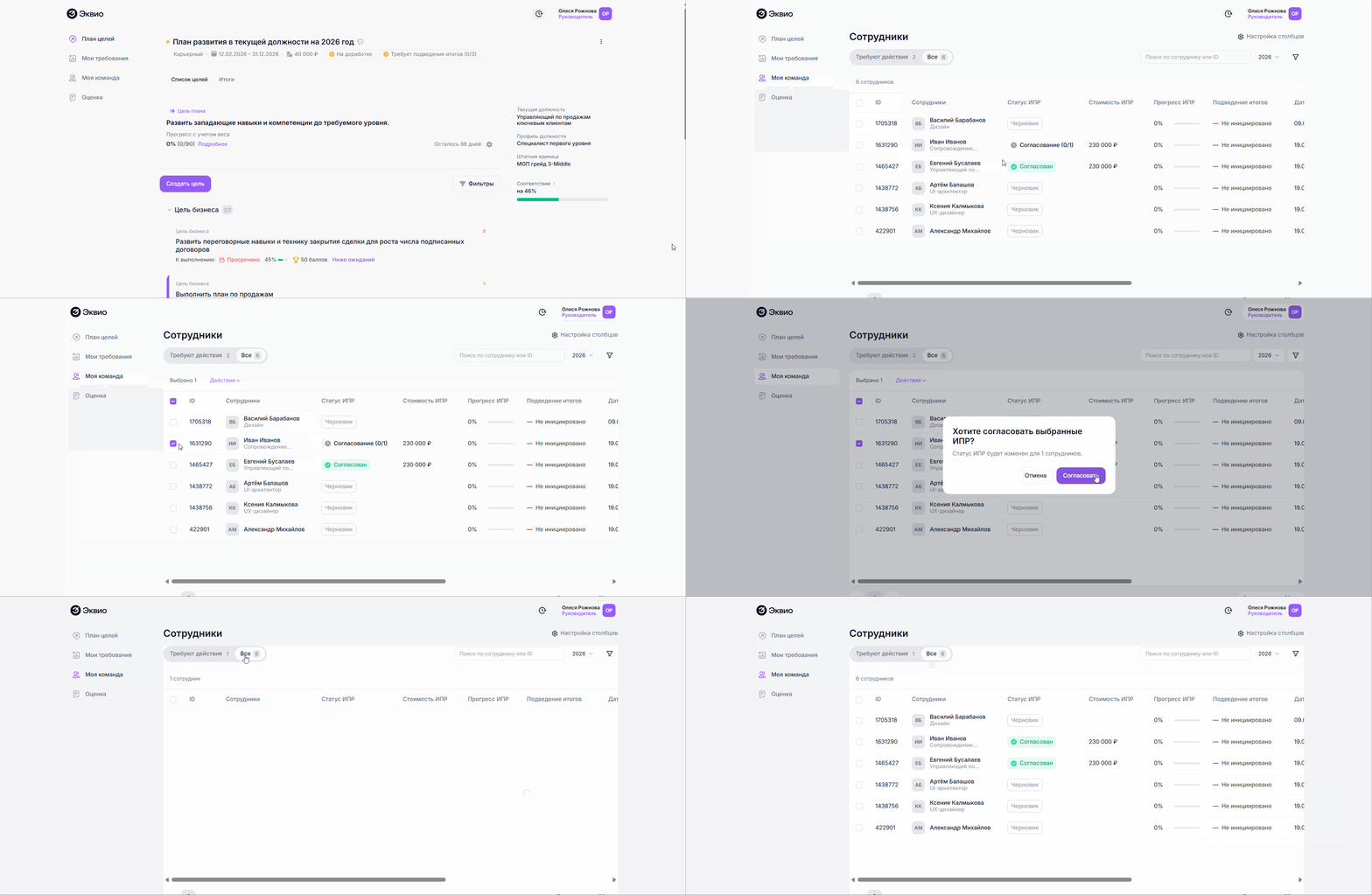
Если в административной панели созданы циклические цели, подходящие под условия назначения, то они сразу попадают в новый план сотрудника.
Шаг 3. Перейдите в ИПР сотрудника
Чтобы перейти в ИПР сотрудника руководителю нужно:
- Перейти в раздел Моя команда в пользовательском интерфейсе модуля Развитие талантов;
- Выбрать вкладку Все;
- Нажать на нужного сотрудника в списке.
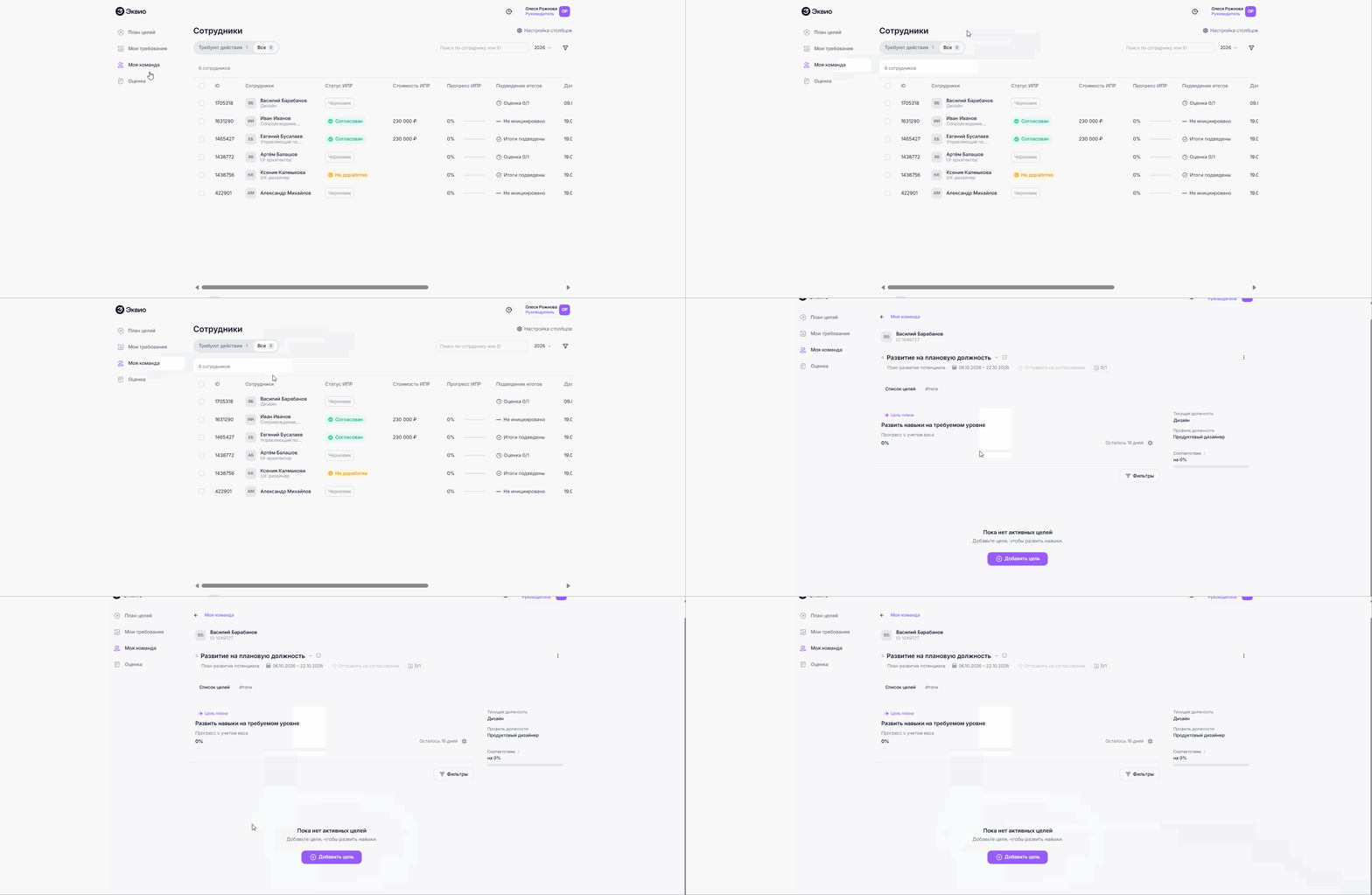
По нажатию произойдет переход в ИПР сотрудника, где отображаются все цели сотрудника, а также общий прогресс его развития.
Шаг 4. Проверьте, какие навыки нужно развить сотруднику
Перед тем как планировать развитие сотрудника, руководитель может ознакомиться с требованиями, предъявляемыми к его должности и грейду (штатной единице).
В разделе требований система автоматически показывает, какие навыки уже соответствуют необходимому уровню, а какие требуют развития и должны быть учтены при составлении индивидуального плана развития сотрудника.
Чтобы посмотреть соответствие сотрудника заявленным требованиям, руководителю нужно:
- Перейти в раздел Моя команда в пользовательском интерфейсе модуля Развитие талантов;
- Выбрать вкладку Все;
- Нажать на нужного сотрудника в списке;
- Нажать на кнопку Соответствие в виджете справа от его плана.
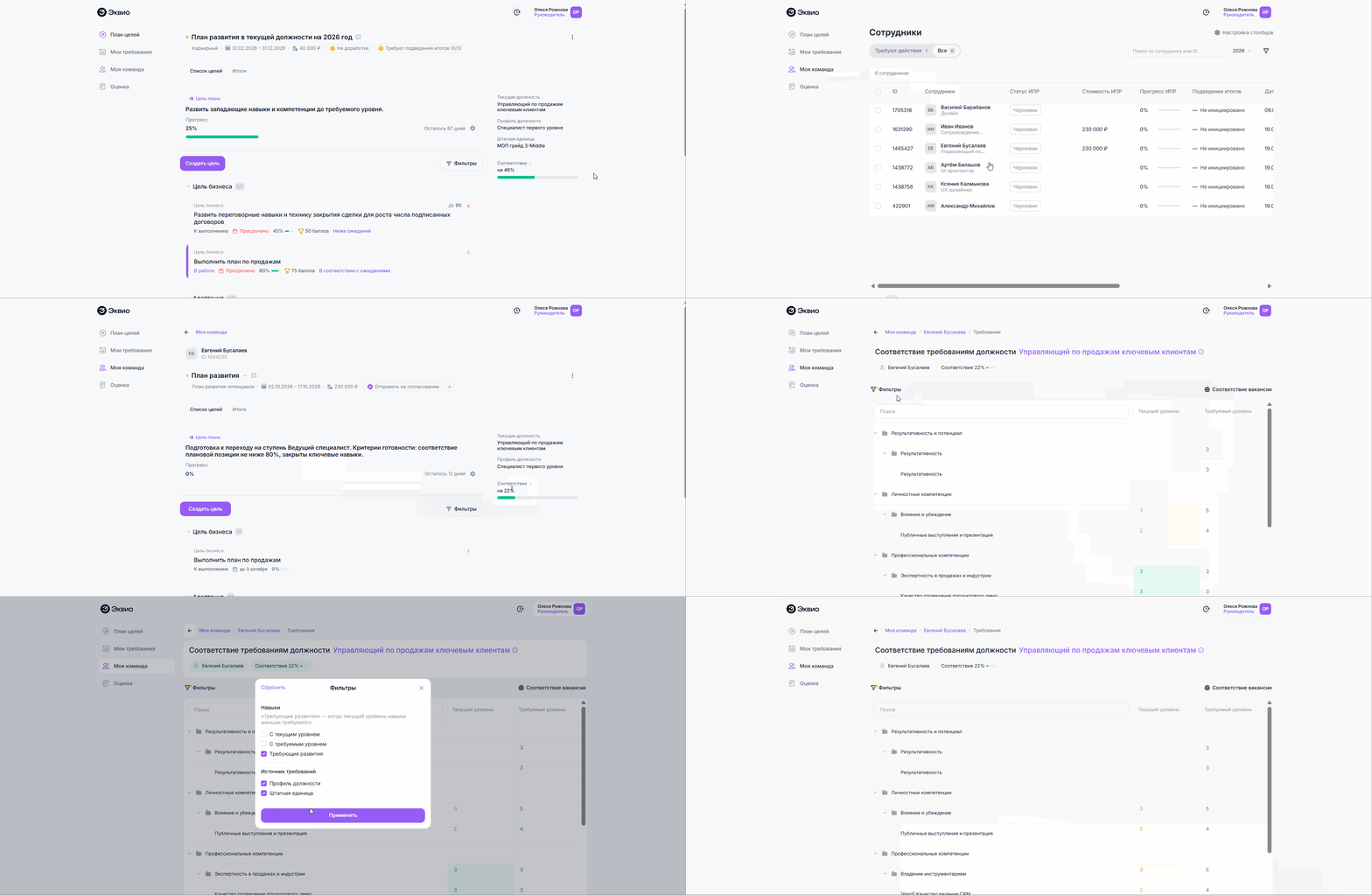
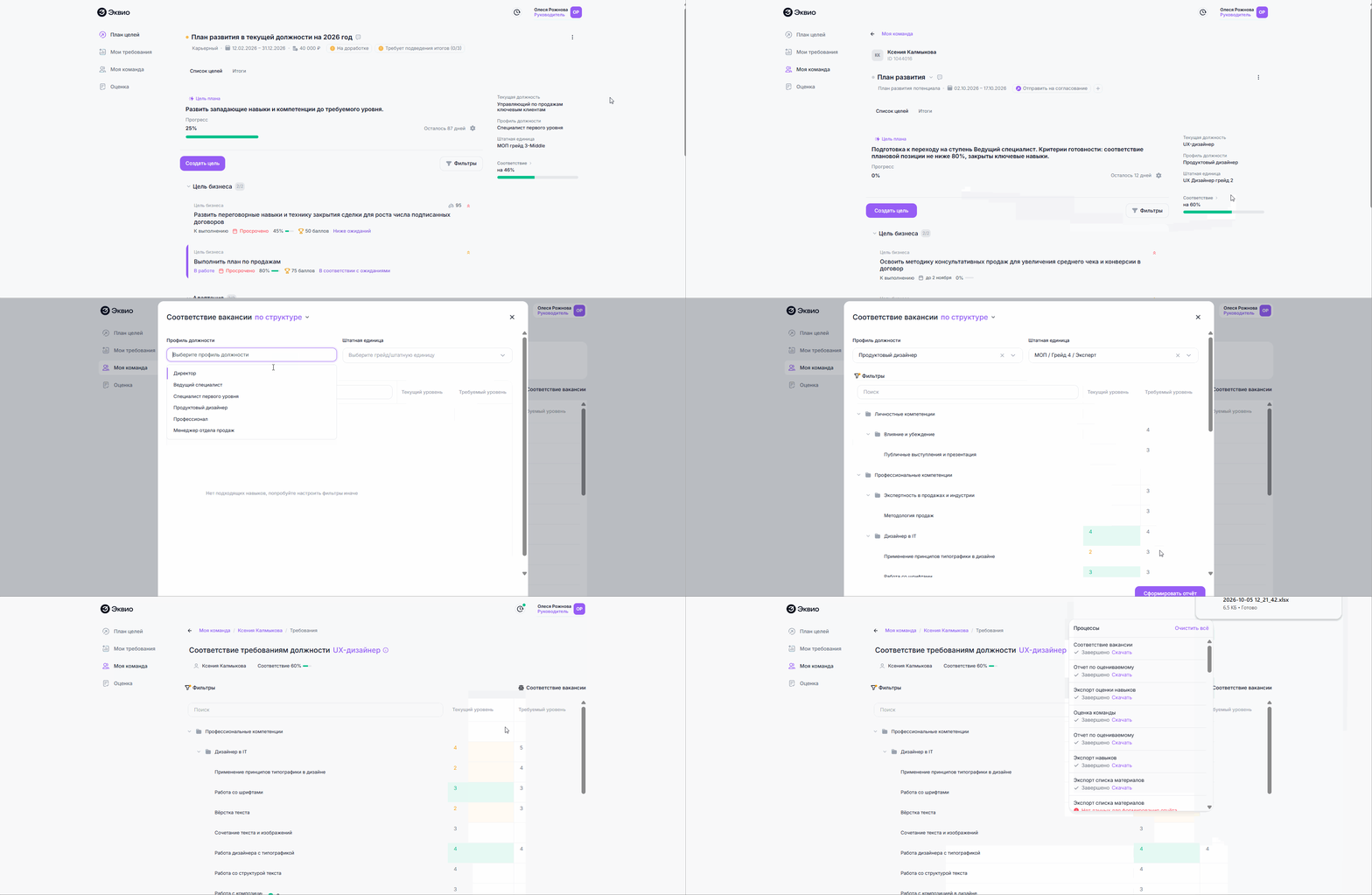
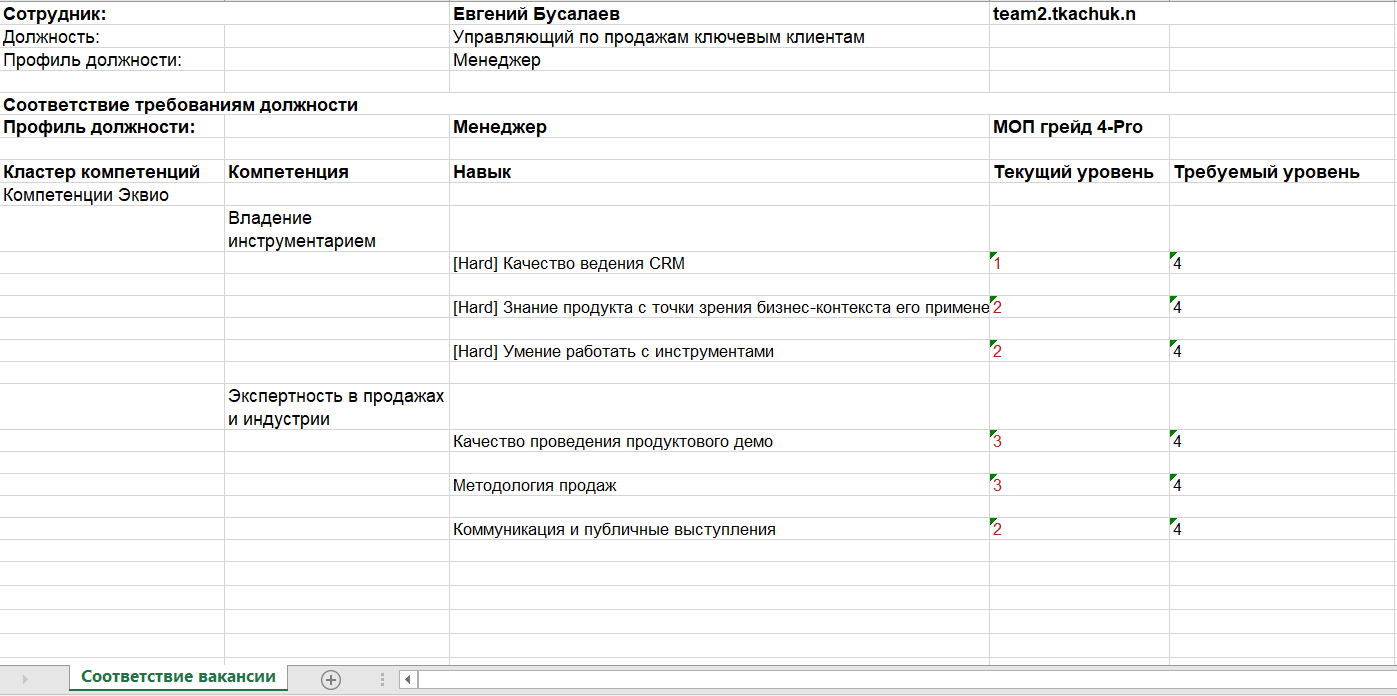
Также здесь руководитель сможет увидеть, насколько сотрудник соответствует какой-либо вакансии, существующей в системе, а также выгрузить эту информацию в виде Excel-отчета.
Для этого руководителю нужно:
- Перейти в раздел Моя команда в пользовательском интерфейсе модуля Развитие сотрудников;
- Выбрать вкладку Все;
- Нажать на нужного сотрудника в списке;
- Нажать на кнопку Соответствие в виджете справа от его плана;
- В открывшемся окне нажать на кнопку Соответствие вакансии;
- Выберать один из вариантов отображения информации:
По структуре - когда отображение будет настраиваться по критериям выбора профиля должности и штатной единицы для данного сотрудника;
По сотруднику - когда отображение будет настраиваться по критериям выбора нужной должности и сотрудника из общего списка. В данной вариации можно отобразить информацию по любому сотруднику, вне зависимости от подчинения и того, в чьей карточке находится руководитель; - Нажать на кнопку Сформировать отчет для выгрузки таблицы соответствия по сотруднику в файле Excel;
- Нажать Скачать в окне процессов, для скачивания файла на ваше устройство.
Как выглядит отчет о соответствии сотрудника вакансии:
Шаг 5. Создайте новую цель для сотрудника
Чтобы создать новую цель для сотрудника, руководителю нужно:
- Перейти в раздел Моя команда;
- Нажать на нужного сотрудника в списке;
- Нажать Добавить цель (новая цель);
- Выбрать нужную форму цели;
- Заполнить все необходимые данные;
- Нажать Создать для сохранения цели.
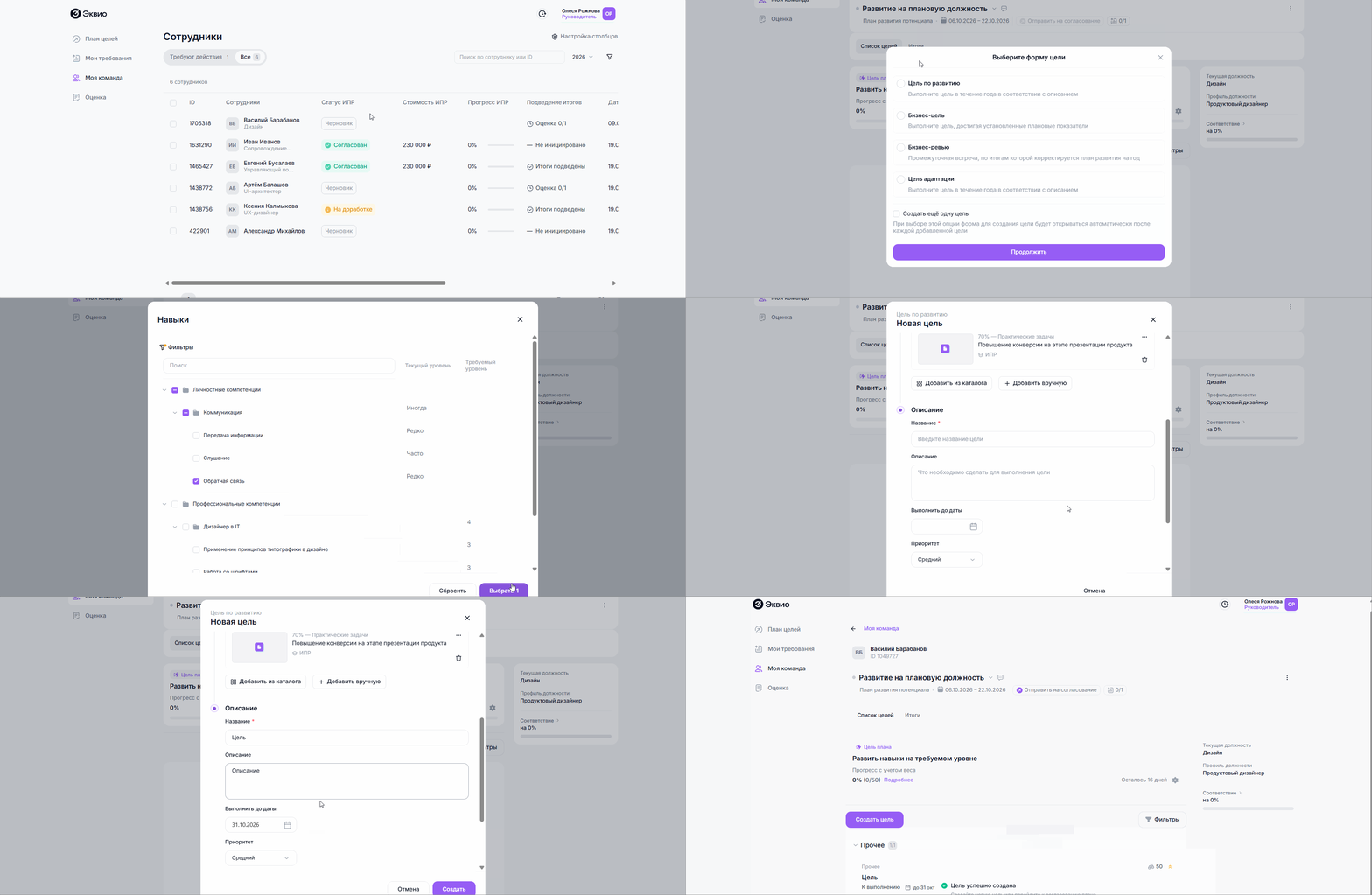
Подробнее о процессе создания и заполнения форм целей
Шаг 6. Инициируйте согласование ИПР подчиненного
После добавления всех целей в ИПР сотрудника, можно перейти к этапу инициирования согласования его плана развития.
Согласование может проходить автоматически по маршрутам, предварительно созданным администратором, либо по созданным вручную на этапе инициирования согласования.
Шаг 7. Согласуйте ИПР подчиненного
Чтобы согласовать ИПР подчиненного руководителю нужно:
- Перейти в раздел Моя команда в пользовательском интерфейсе модуля Развитие сотрудников;
- Найти и нажать нужного сотрудника на вкладке Требуют действий - в таблице отобразятся те сотрудники, ИПР которых требуют согласования от руководителя;
- На странице ИПР сотрудника нажать на кнопку Ожидает согласования;
- При необходимости добавьте комментарий и:
- - отправьте на доработку - потребуется внести изменения в ИПР и повторно инициировать согласование;
- нажмите Согласовать - ИПР сотрудника перейдет в статус Согласовано.
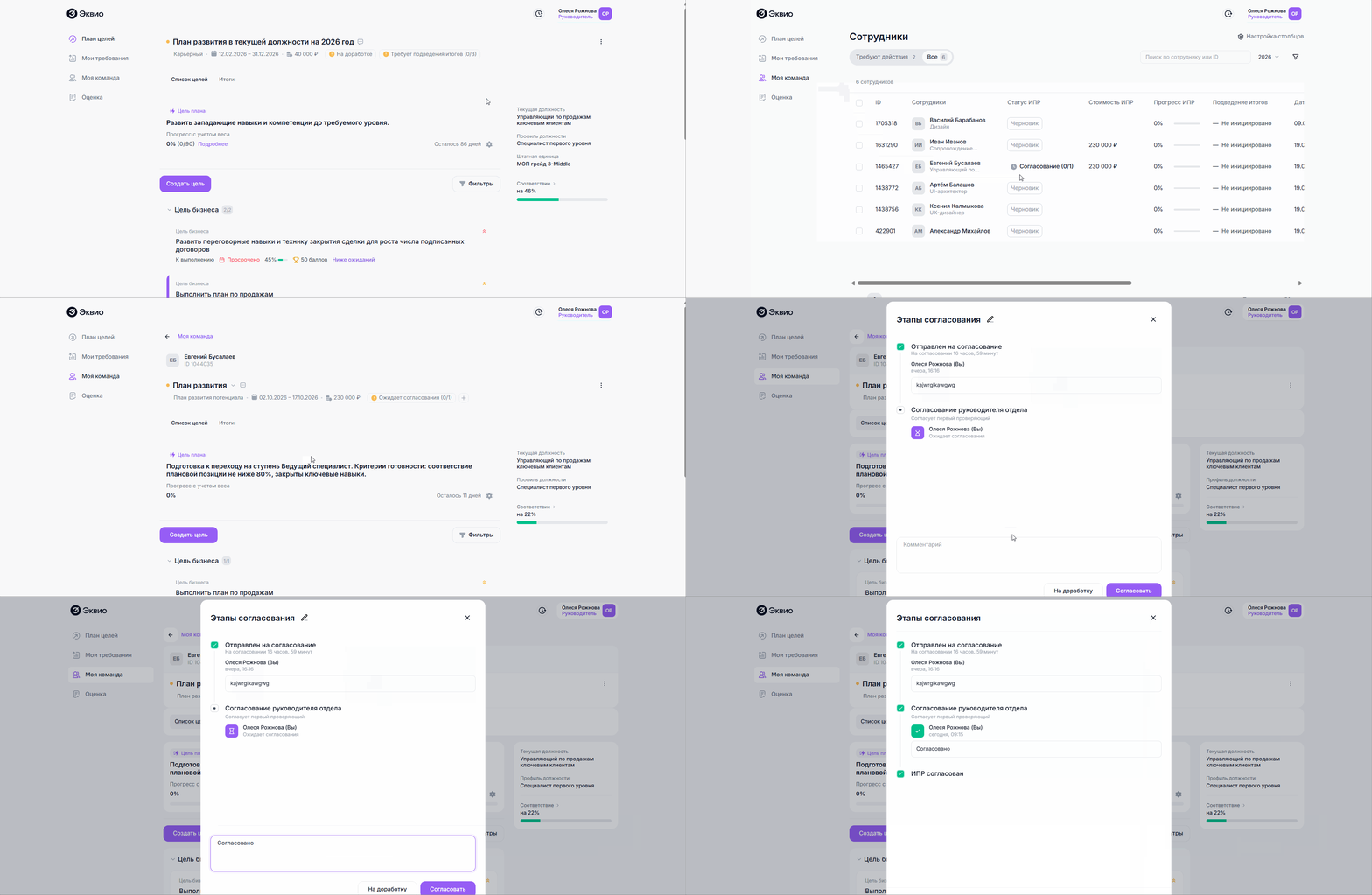
После этого сотрудник сможет приступить к выполнению целей в рамках своего ИПР.
Если в рамках целей были добавлены активности, размещенные в Эквио, при последующей синхронизации по интеграции в них будет добавлен индивидуальный доступ для данного сотрудника.
Если вам не хватило информации, то дайте, пожалуйста, обратную связь по ссылке: Предложения по улучшению статей.