
- Кто может быть согласующим
- Ситуация 1. Ваш план уже на согласовании, и вы — участник одного из этапов
- Ситуация 2. Вам нужно согласовать план другого сотрудника
План развития не живёт в вакууме: руководитель, HR и другие значимые лица проверяют, что цели развития согласованы с рабочими задачами и стратегией компании, и подтверждают обоснованность расходов — например, на платные курсы. Эта статья — для двух ситуаций: когда план на согласовании оказался у вас как у участника этапа и когда нужно согласовать план другого сотрудника.
Коротко о процессе
Когда план отправлен на согласование, маршрут может выстраиваться:
- автоматически — по правилам, заданным администратором: система сама определяет согласующих и порядок шагов.
- в ручном режиме, если маршрут не задан, либо ни один из созданных маршрутов не подходит под условия.
После того, как согласование было запущено, статус плана меняется на Ожидает согласования. Согласующие проходят этапы один за другим, пока план не будет согласован или не уйдёт на доработку.
Кто может быть согласующим
Администратор заранее настраивает маршрут согласования: он состоит из этапов, а в этапы включаются согласующие. В каждом этапе система ждёт:
- «Любой» — достаточно одобрения одного из участников этапа;
- «Все» — нужно одобрение каждого добавленного согласующего.
Согласующих можно включать в этап по признакам: бизнес-роль (сам сотрудник, его непосредственный или вышестоящий руководитель), системная роль (например, HR), должность или подразделение. Обратите внимание: маршрут может включать и самого сотрудника — в этом случае этап согласования собственного плана закреплён за вами.
Где смотреть, кто согласует
После отправки плана на согласование маршрут отображается в плане:
- откройте нужный план;
- нажмите на кнопку статуса процесса согласования рядом с названием плана.
В открывшемся окне отобразятся этапы согласования и участники, а отправитель может скорректировать маршрут (карандаш) или отменить согласование, выбрав Отменить согласование.
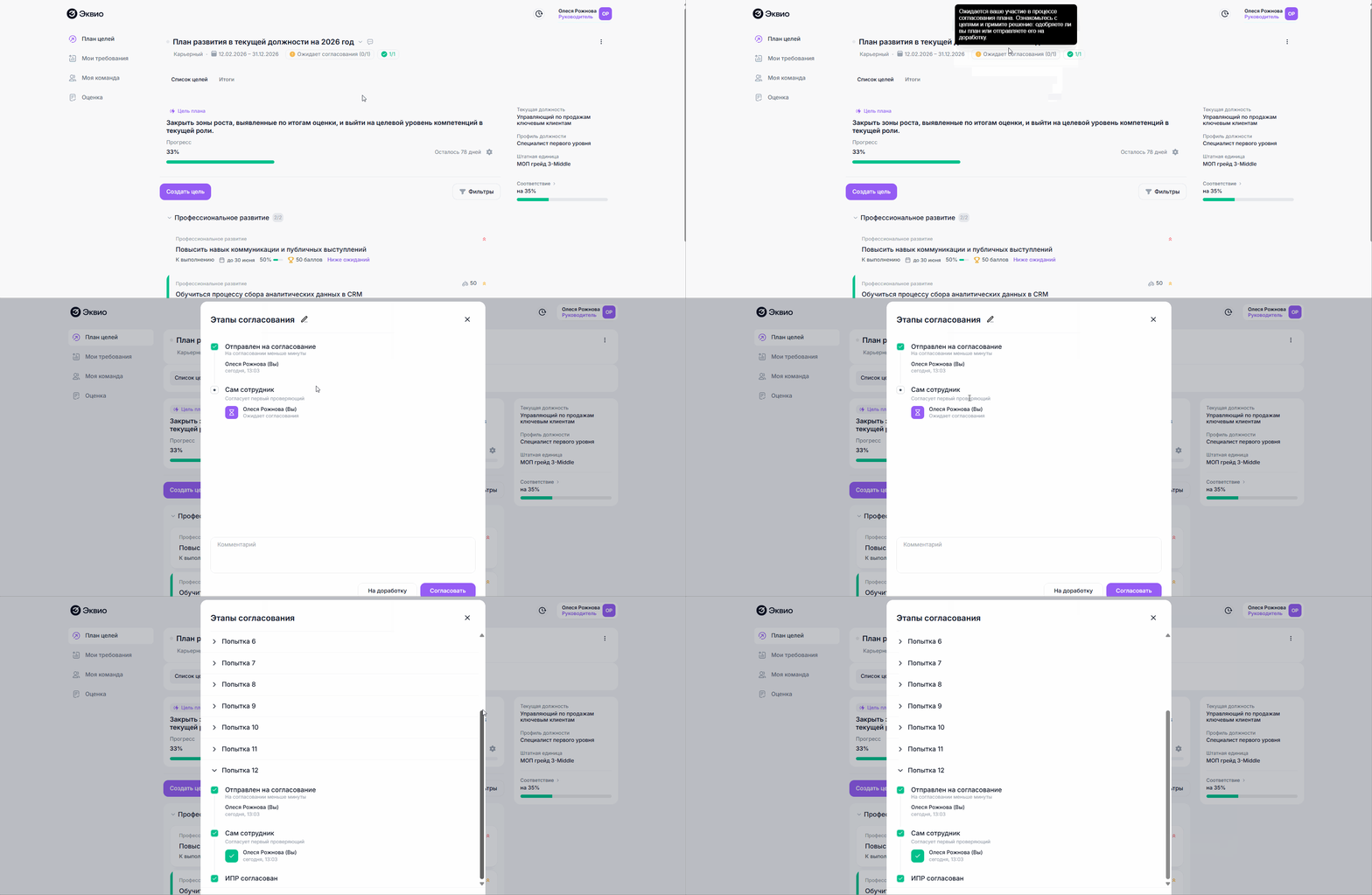
Ситуация 1. Ваш план уже на согласовании, и вы — участник одного из этапов
Так бывает, когда администратор включил в маршрут этап, в котором согласующим указан сам сотрудник (например, чтобы вы подтвердили свои цели перед передачей плана руководителю), либо когда отправитель вручную добавил вас в согласующие.
Как согласовать:
- Откройте модуль Развитие талантов (ИПР/оценка) под своей учётной записью — например, по баннеру, виджету или почтовому уведомлению из Эквио;
- Перейдите в свой план развития, который находится на согласовании;
- Найдите кнопку статуса Ожидает согласования процесса согласования рядом с названием плана: на вашем этапе она показывает, что план требует вашего решения. Нажмите на неё.
- Изучите комментарии, оставленные вам на предыдущих этапах и при необходимости выполните рекомендации;
- В окне согласования при необходимости напишите комментарий — он будет виден участникам согласования.
- Измените статус согласования:
- Согласовать — план переходит дальше по маршруту (или получает итоговый статус Согласован, если это последний этап);
- На доработку — автору плана нужно будет внести изменения и повторно инициировать согласование.
Если в этапе несколько согласующих, ваш голос учитывается по условию этапа: при Любой достаточно первого одобрения, при Все нужно согласие каждого участника.
Также помните: если вы включены в согласование как участник этапа, до вашего решения маршрут не продвинется — согласование может «зависнуть» на вашем этапе.
Отмена и пересогласование
Отменить запущенное согласование может только тот, кто его отправил.
На любом из этапов согласующий может отправить план на внесение корректировок при помощи кнопки На доработку.
Ситуация 2. Вам нужно согласовать план другого сотрудника
Если вы руководитель, HR или другой согласующий в чьём-то маршруте, запрос на согласование появится там, где вы работаете с планами подчинённых — на вкладке Требуют действий в разделе Моя команда. Так вы своевременно увидите планы, ожидающие вашего решения.
Как согласовать план одного сотрудника:
- Перейдите в раздел Моя команда модуля Развитие талантов;
- Откройте вкладку Требуют действий и выберите нужного сотрудника, нажав на него;
- Рядом с надписью План целей нажмите кнопку Ожидает согласования;
- Нажмите на нее;
- При необходимости напишите комментарий и выберите статус:
- На доработку — сотруднику нужно внести изменения в ИПР и повторно инициировать согласование;
- Согласовать — план будет согласован.
Согласовать планы массово
Когда на согласовании несколько планов команды, их можно обработать одним действием:
- Перейдите в раздел Моя команда;.
- Откройте вкладку Требуют действий;
- Отметьте чек-боксами тех сотрудников, у которых статус Ожидает согласования;
- Нажмите Действия и выберите Согласовать или Отправить на доработку.
- Подтвердите операцию.
Если пользователь не является согласующим на данном этапе, действие не будет выполнено. Массовое согласование сработает только по тем планам, где текущий этап закреплён за вами.
Полезно знать
Статусы плана
Статус | Что означает |
|---|---|
| Черновик | План создан, наполняется целями, согласование ещё не запускалось. |
| Ожидает согласования | Согласование запущено, план ждёт решения участников маршрута. |
| Согласован | Все этапы пройдены, план вступил в силу. |
| На доработке | Согласование отменено или план отправлен на доработку; после правок нужно пересогласовать. |
Что меняется после согласования
Если согласованному плану добавляют новую цель, статус плана меняется на На доработке — изменения нужно снова провести через согласование. Система предупреждает об этом, например, при массовом добавлении целей.
Также статус может быть переведен в На доработке, если в существующую цель внесли значимые изменения после согласования (например, изменили значение планового показателя KPI.
Доступ к действиям зависит от роли
Если кнопка согласования или вкладка недоступна — эта функция не разрешена для вашей роли. Разрешения для ролей настраивает Поддержка Эквио по запросу администратора.
Если маршрут не настроен
Когда ни один автоматический маршрут не подходит под ситуацию (например, нестандартная схема подчинения), маршрут создаётся вручную прямо при запуске согласования: этапы и согласующих добавляют по одному, с условием «Согласует первый проверяющий» или «Согласуют все участники».
Если вам не хватило информации, то дайте, пожалуйста, обратную связь по ссылке: Предложения по улучшению статей.