
- Что нужно знать до старта подведения итогов
- Как подвести итоги по цели
- Итоги по плану: этап 1 — инициировать
- Итоги по плану: этап 2 — подвести итоги
- Полезно знать
В конце цикла развития план нужно не просто «закрыть», а оценить: насколько достигнуты цели и что дало развитие в целом. В модуле ИПР есть два варианта подведения итогов — по отдельной цели и по плану в целом.
Как устроен процесс
Подведение итогов по плану делится на два этапа:
- инициирование (кто-то запускает оценку и определяет список оценивающих);
- и подведение итогов (каждый оценивающий заполняет опросник и ставит оценку).
Система считает среднюю оценку по всем заполненным опросам.
Что нужно знать до старта подведения итогов
- Формы итогов создаёт администратор. Опросники для итогов по целям и по плану настраиваются заранее в административной панели — пользователи выбирают форму из готового списка.
- Для целей — только одна активная форма. Если включено ограничение, все цели оцениваются по единой преднастроенной форме. Для оценки плана ограничений на количество форм нет.
- Право запуска зависит от роли. Инициировать подведение итогов может любой пользователь с соответствующим правом. Если нужной кнопки нет — функция не разрешена для вашей роли; разрешения настраивает Поддержка Эквио по запросу администратора.
- Запускать итоги можно несколько раз и параллельно — например, сначала промежуточные итоги, затем финальные.
Как подвести итоги по цели
На вкладке Итоги внутри цели при помощи преднастроенного опросника определяется, насколько достигнута каждая цель. Это даёт сотруднику обратную связь по промежуточным результатам и помогает при подведении итогов по плану в целом.
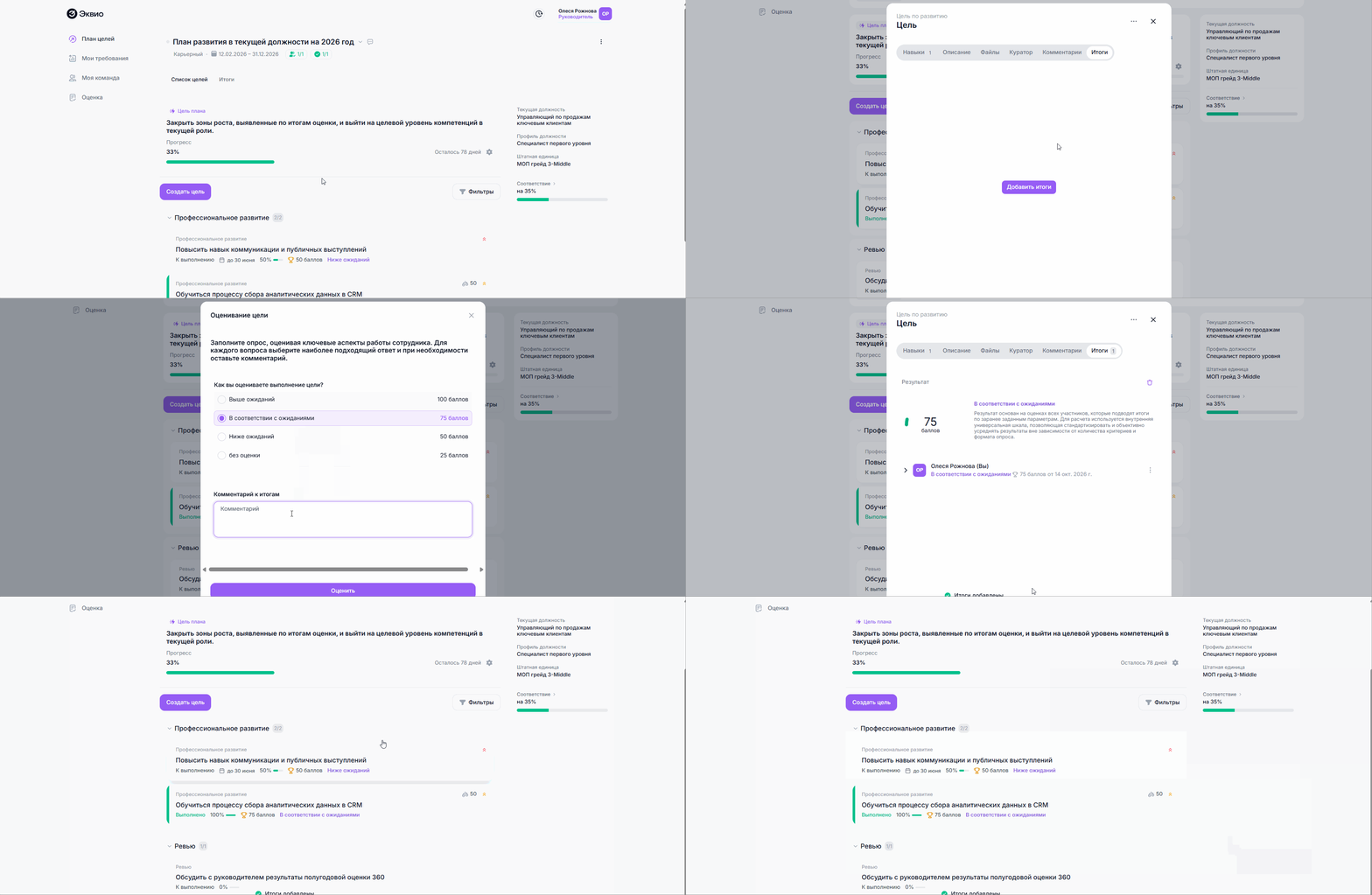
Как добавить итог по цели:
- Откройте план развития и найдите нужную цель;
- Перейдите в ней на вкладку Итоги;
- Нажмите Добавить итоги;
- Ответьте на вопросы опросника подведения итогов по цели;
- При необходимости оставьте комментарий;
- Нажмите Оценить.
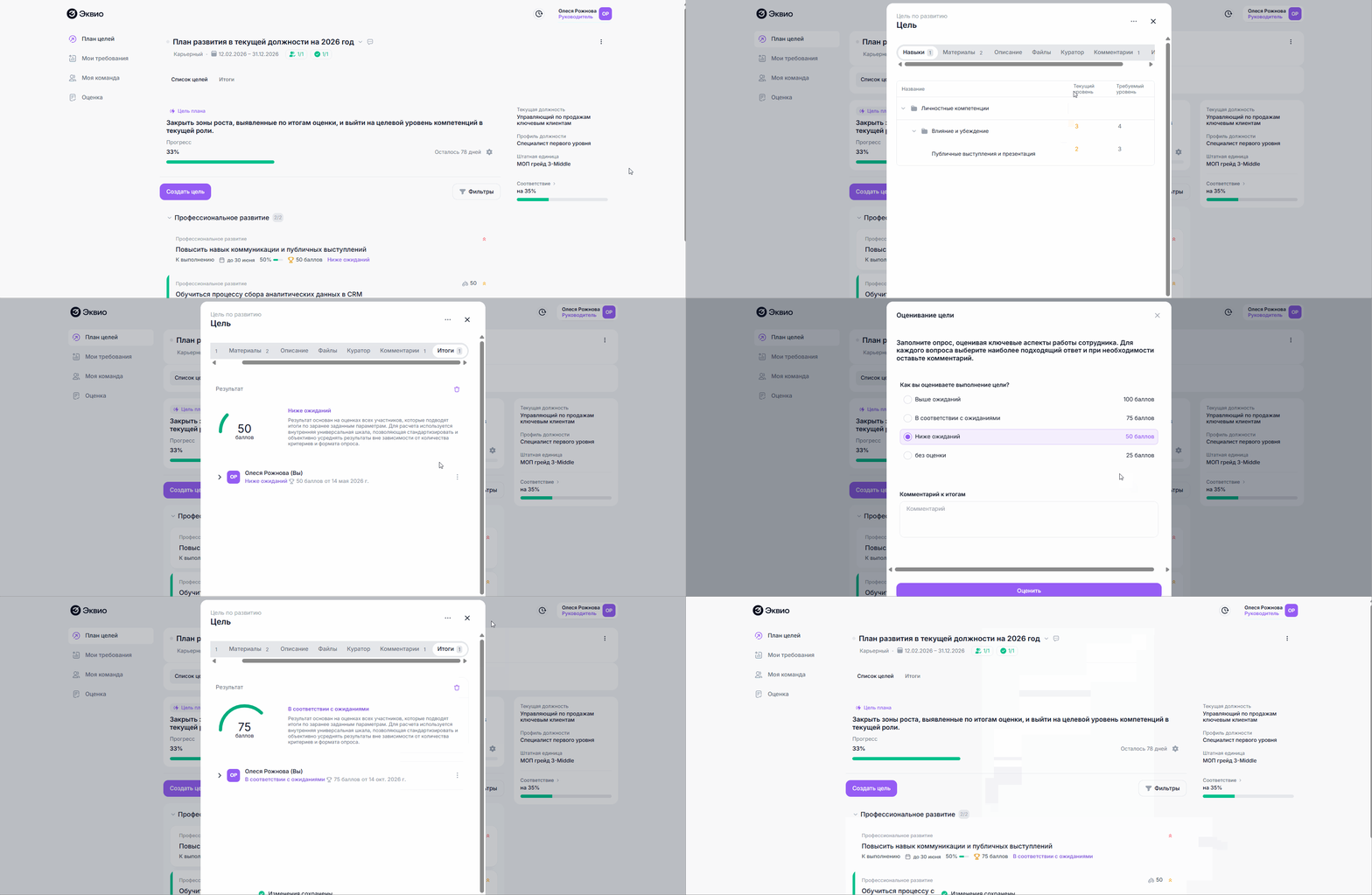
Как отредактировать итог по цели:
- Откройте нужную цель и перейдите на вкладку Итоги.
- Нажмите на троеточие рядом с полем подведённых итогов.
- Выберите Редактировать.
- Внесите изменения и нажмите Оценить.
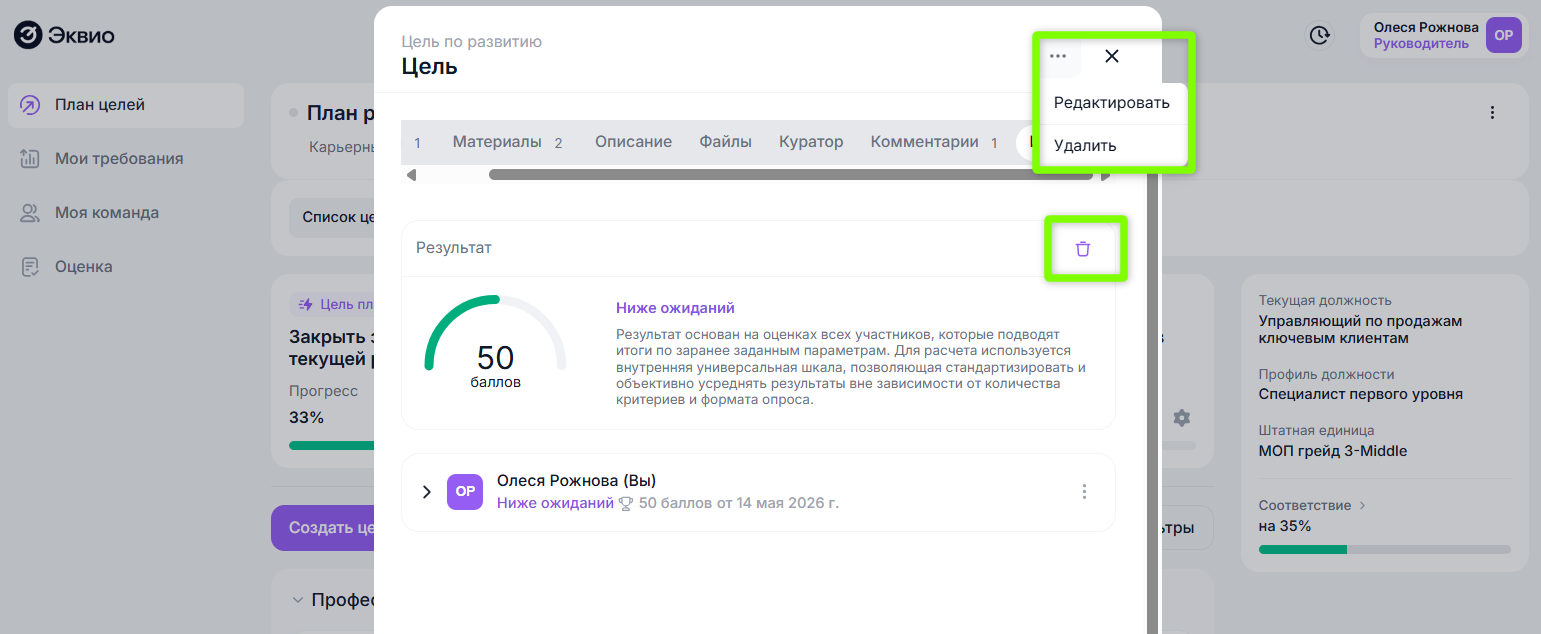
Как удалить итог по цели:
- Нажмите на значок корзины напротив надписи Результат на вкладке Итоги в цели — или откройте троеточие рядом с полем итогов, выберите Удалить и подтвердите действие.
Итоги по плану: этап 1 — инициировать
Итог по всему ИПР формирует промежуточные и/или финальные результаты выполнения плана. Он строится на опросе оценивающих и может учитывать прогресс по целям, их вес и ответы на вопросы формы. Результаты используются для анализа эффективности развития, обсуждения с руководителем и кадровых решений.
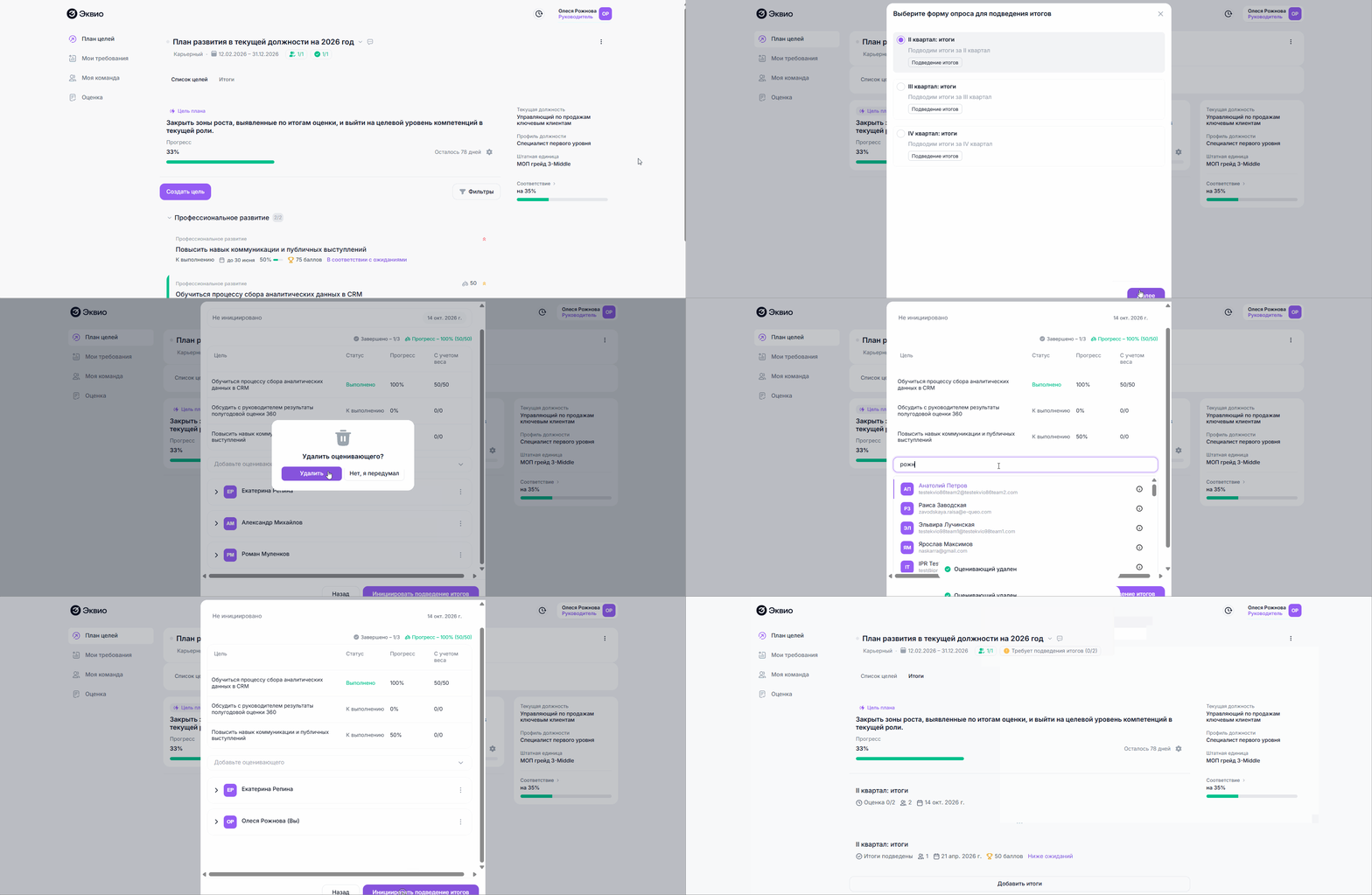
Сотрудник инициирует подведение итогов по своему плану:
- Перейдите в раздел План целей;
- Выберите нужный план;
- Откройте вкладку Итоги над списком целей — либо нажмите на знак «+» рядом со статусом процесса согласования;
- Нажмите Добавить итоги;
- Выберите нужную форму подведения итогов и нажмите Далее;
- Выберите сотрудников, которые будут участвовать в подведении итогов;
- Нажмите Инициировать подведение итогов.
При инициировании система сама добавляет непосредственного руководителя сотрудника в список оценивающих. Его можно исключить, а также добавить дополнительных участников оценки.
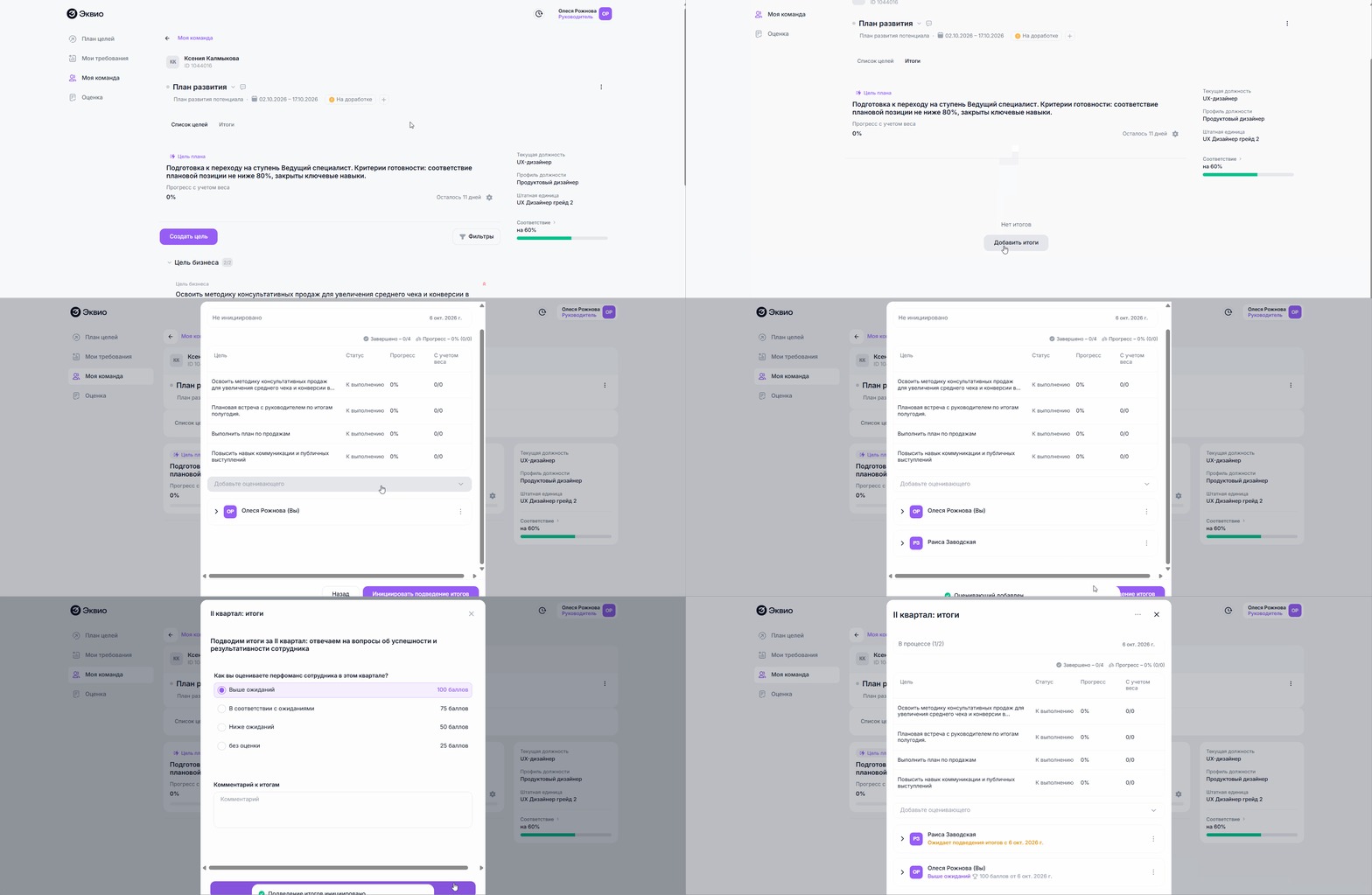
Руководитель инициирует подведение итогов по плану подчинённого:
- Перейдите в раздел Моя команда модуля ИПР;
- Выберите нужного сотрудника, нажав на него в списке;
- Перейдите на вкладку Итоги над списком целей в его плане;
- Нажмите Добавить итоги;
- Выберите форму подведения итогов и нажмите «Далее»;
- Выберите сотрудников, которые будут участвовать в подведении итогов;
- Нажмите Инициировать подведение итогов.
Альтернативный путь: в карточке сотрудника нажмите на кнопку «+» рядом со статусом процесса согласования и выберите «Добавить итоги».
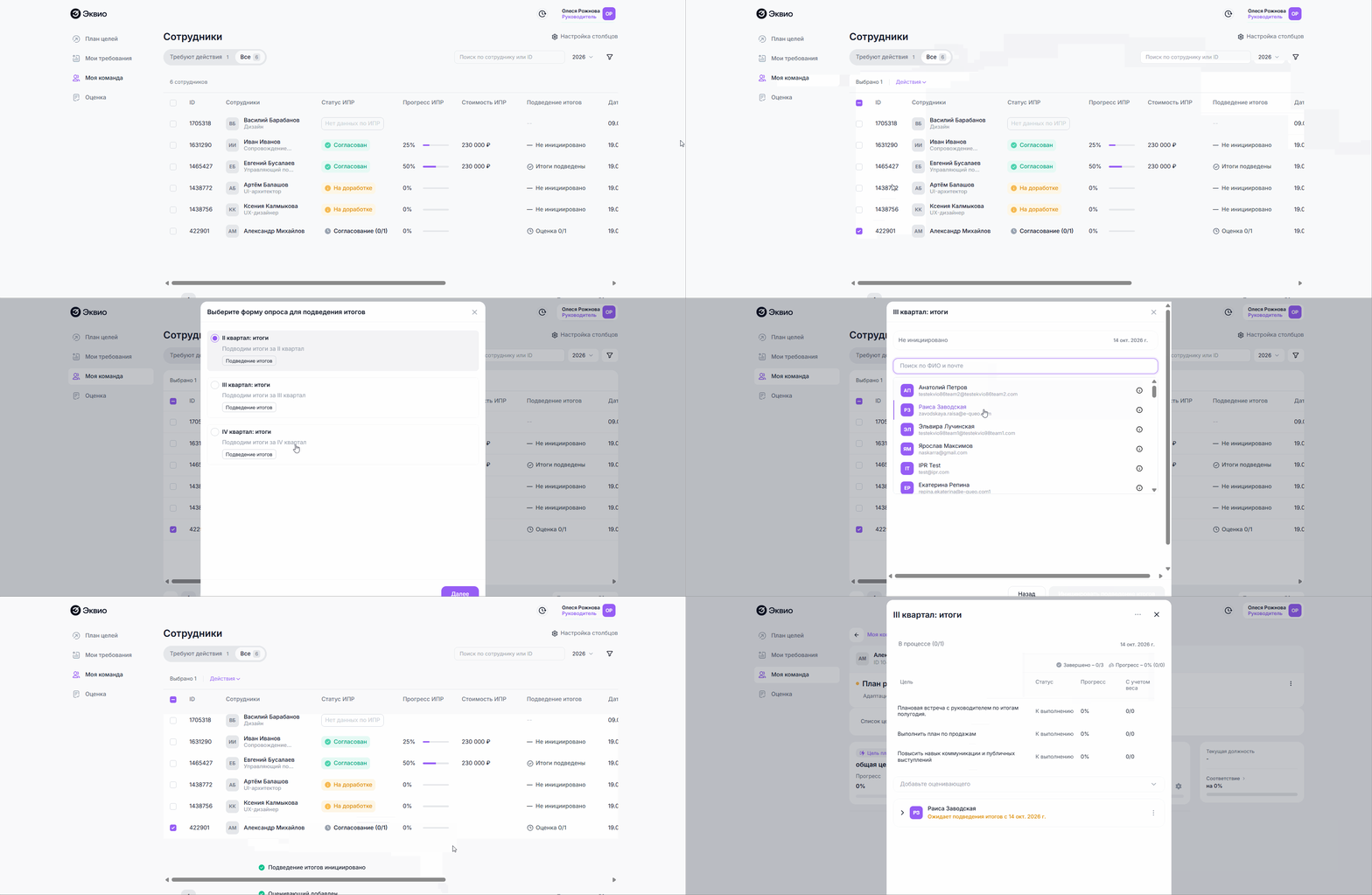
Массовый запуск подведения итогов для нескольких сотрудников:
- Перейдите в раздел Моя команда;
- Откройте вкладку Требуют действий или Все;
- Отметьте нужных сотрудников чек-боксами;
- Нажмите Действия и выберите Подведение итогов;
- Нажмите Инициировать, выберите форму оценки и определите список оценивающих — оценка считается завершённой, когда все люди из списка заполнят опрос;
- Нажмите Инициировать подведение итогов.
Итоги по плану: этап 2 — подвести итоги
Когда итоги инициированы, у каждого оценивающего появляется запрос на оценку. Чтобы подвести инициированные итоги:
- В разделе План целей (или в карточке подчиненного сотрудника) выберите нужный план;
- Нажмите на кнопку Требуется подведение итогов — она находится справа от статуса согласования;
- Выберите форму подведения итогов и нажмите на неё;
- Нажмите Добавить итоги;
- Заполните опросник, настроенный администратором;
- Нажмите Оценить.
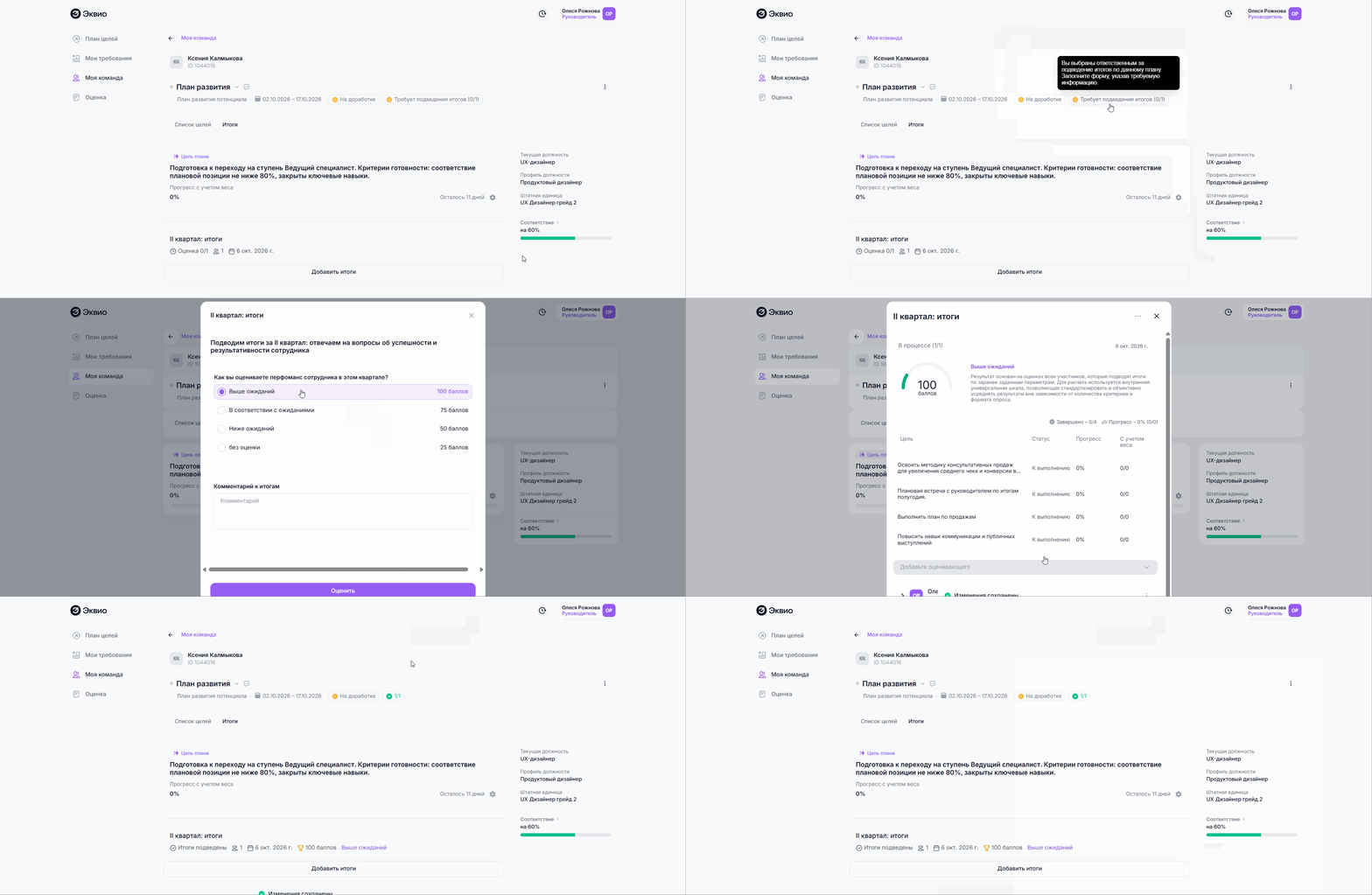
Подведение итогов по плану считается завершённым, когда все включённые в список оценивающие заполнят свои опросы. По итогам всех опросов система рассчитывает среднюю оценку и отобразит результат.
Полезно знать
Вопрос | Ответ |
|---|---|
| Кто инициирует итоги? | Сотрудник (по своему плану), руководитель (по планам команды), а также любой пользователь с соответствующим правом роли. |
| Можно ли запустить подведение итогов по плану несколько раз? | Да, в том числе параллельно — например, промежуточные и финальные итоги. |
| Кто считает итоги по плану? | Система: средняя оценка по всем заполненным опросам оценивающих. |
| Что оценивается по плану? | Прогресс по целям, их вес и ответы на вопросы формы опросника — в зависимости от настроек формы. |
| Кнопки инициирования подведения итогов нет — что делать? | Обратитесь к администратору: он запросит настройку разрешений для вашей роли в Поддержке Эквио. |
Если вам не хватило информации, то дайте, пожалуйста, обратную связь по ссылке: Предложения по улучшению статей.